 戻る
VSTプラグイン入門:フォーマット、プラグインのインストール、DAWでの使い方
プラグインとは、すでに使っている音楽ソフト、つまりDAW(デジタル・オーディオ・ワークステーション)に、インストゥルメントやエフェクトを1つ追加する小さなプログラムです。無料のシンセサイザーをインストールすれば、内蔵のインストゥルメントと並んで表示されます。このガイドはTissimoのプラグインシリーズの第1回です。ダウンロードページにあるフォーマット名(VST、VST3、AU、AAX、CLAP)の意味、DAWに認識させるためのプラグインのインストール方法、ミックスの中でプラグインを置く場所、ほぼすべてのプラグインに共通するコントロール、そして5つのよい習慣を紹介します。ここに載せたプラグインのウィンドウはすべて、2026年11月時点の最新バージョンの実際のスクリーンショットです。
プラグインとは
DAWはホストです。録音、再生、ミックス、保存を担当します。プラグインはその中で動き、1つの仕事をこなします。主な種類は2つです。
- インストゥルメントはMIDIノートを音に変えます。シンセサイザー、サンプラー、ピアノなどです。MIDIが初めてなら、まずMIDIとはから読んでください。
- エフェクトはオーディオを受け取り、変化させたオーディオを出力します。EQ、コンプレッション、リバーブ、ディレイ、サチュレーションなどです。
AbletonのLive 12マニュアルははっきりこう書いています。プラグインのインストゥルメントはMIDIトラックに、エフェクトはオーディオトラックかインストゥルメントの後ろに置きます。
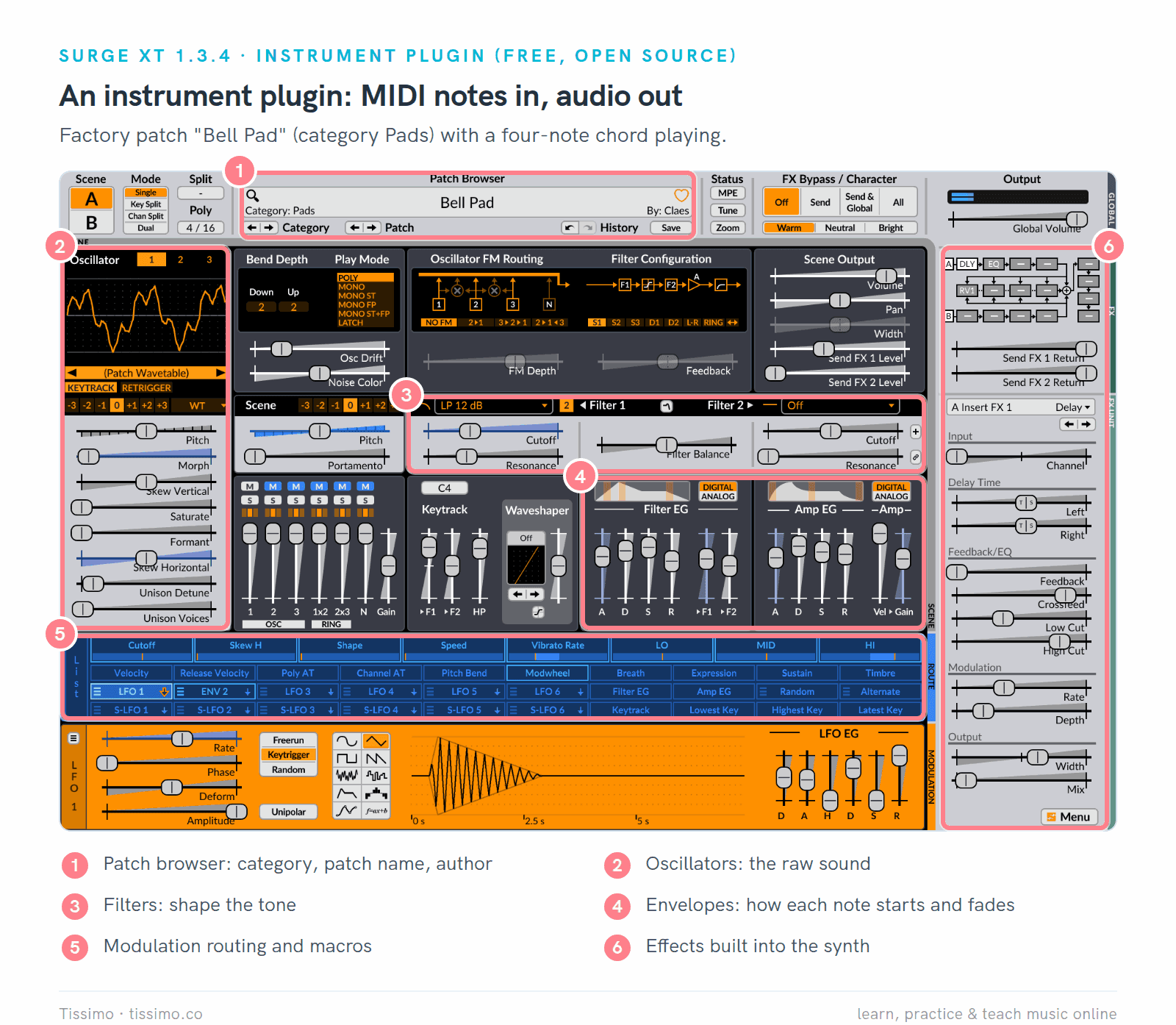
インストゥルメントプラグインの例:ファクトリーパッチ「Bell Pad」(カテゴリーPads、作者Claes)で4音の和音を鳴らしているSurge XT 1.3.4。ボイスカウンターは4 / 16を示しています。
Surge XTは、Windows、macOS、Linuxで使える無料のオープンソースのシンセサイザー(GPL-3.0ライセンス)です。構成はたいていのシンセと同じで、オシレーターが元の音を作り、フィルターがそれを整え、エンベロープが各ノートの立ち上がりと消え方を決めます。これらの要素についてはシンセサイザーの基本で1つずつ説明しています。
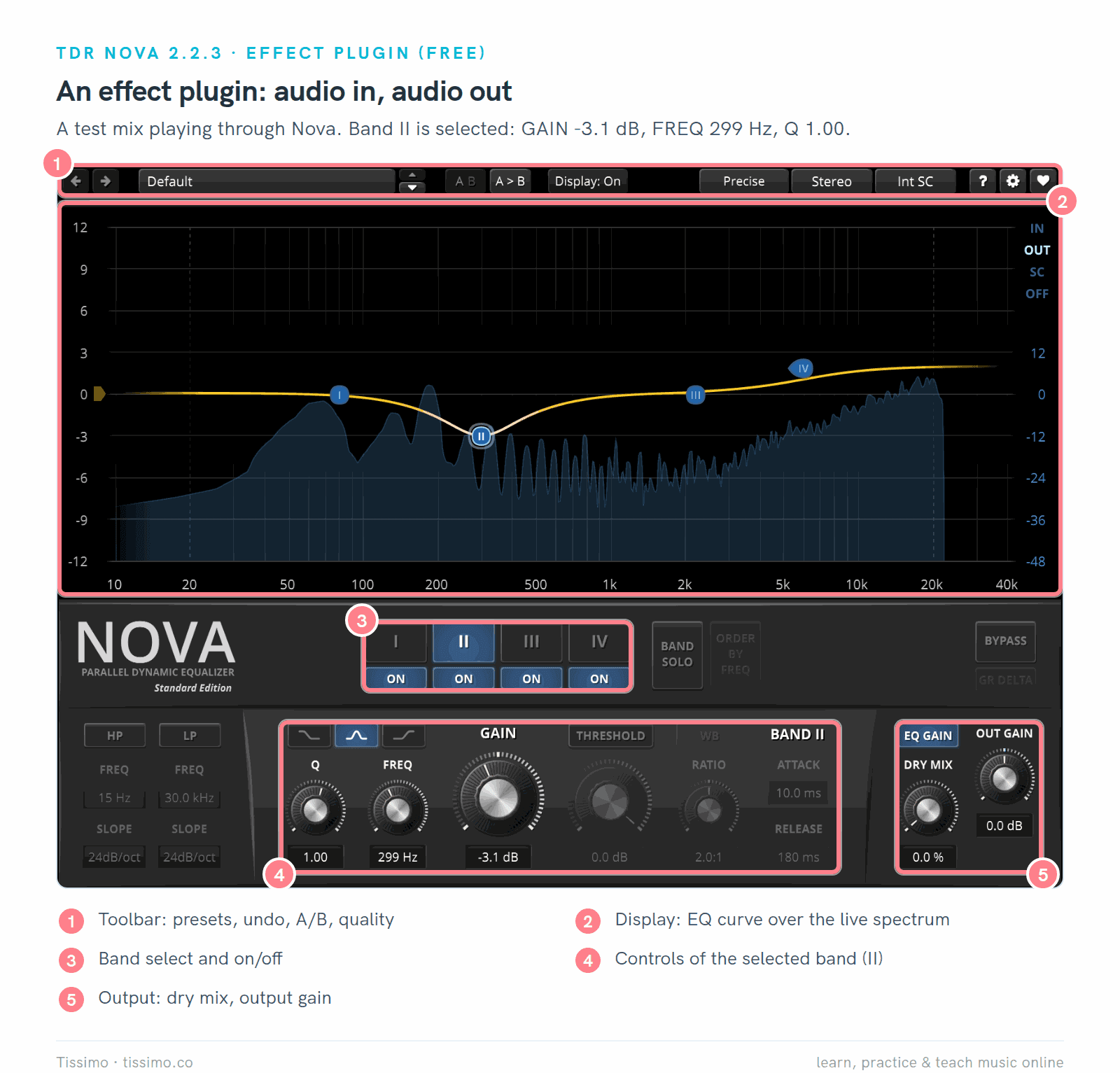
エフェクトプラグインの例:Tokyo Dawn Labsの無料プラグインTDR Nova 2.2.3に、テスト用のミックスを通しています。バンドIIで299Hzを3.1dBカット(GAINの表示は-3.1 dB)。アナライザーはOUTに設定されているので、影の付いたスペクトルはEQを通った後の音を示しています。
Novaでは、黄色の線がEQカーブ、影の付いた形が音楽です。多くのエフェクトは、ステレオ信号の一部だけを処理することもできます。マニュアルによると、NovaのStereoボタンにはLeft、Right、Sum(センター)、Diff(サイド)に加えて、Monoモードがあります。
プラグインのフォーマット:VST、VST3、AU、AAX、CLAP
プラグインのフォーマットとは、プラグインとホストとの間の取り決めです。DAWごとに扱えるフォーマットは一部だけなので、開発者は同じプラグインを複数のフォーマットで提供します。たとえばFabFilterは、すべてのプラグインをVST、VST3、Audio Units、CLAP、AAXで提供しています。
- VSTとVST3: SteinbergのVirtual Studio Technologyです。ダウンロードページに単に「VST」とあれば、たいていは古いVST2(VST 2.4とも表記)を指し、「VSTi」はVSTインストゥルメントを意味します。VST3は現行のバージョンで、Steinbergは2025年10月のバージョン3.8からオープンソース(MITライセンス)として公開しています。VST2を今も配布できるのは2018年10月より前にVST2のライセンス契約を結んだ開発者だけで、Cubase 14以降では初期設定でVST2がオフになっています。
- AU(Audio Units): Appleのフォーマットで、コンピューターではmacOS専用です。Logic ProとGarageBandはサードパーティ製プラグインにAudio Unitsを使います。LiveとFL StudioもMacではAUを読み込めます。
- AAX: AvidのPro Tools用のフォーマットです。Pro ToolsはVST、VST3、AUのプラグインを読み込めません。
- CLAP(CLever Audio Plug-in): Bitwigとu-heが始めたオープンソースのフォーマット(MITライセンス)で、バージョン1.0は2022年6月に登場しました。Bitwig Studio、REAPER、FL Studio(2024.1以降)がホストとして対応しています。
- LV2: オーディオプラグインのオープンな規格で、REAPERはWindows、macOS、Linuxで読み込めます。
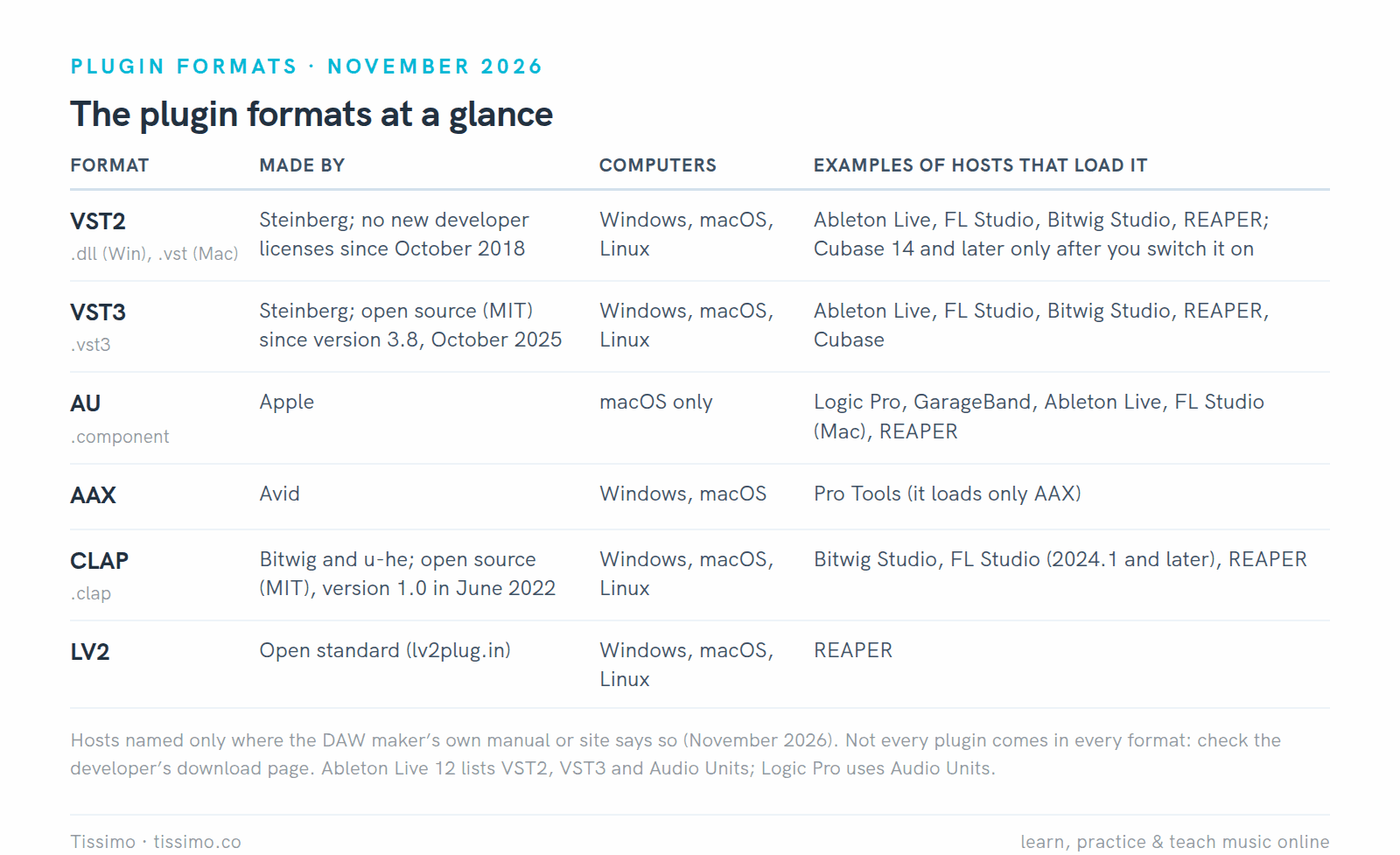
フォーマットの一覧(2026年11月時点)。ホストは、そのメーカーのマニュアルやサイトがそのフォーマットを読み込めると明記している場合にだけ載せています。
どれをインストールすべきでしょうか。Abletonは、LiveでAU、VST2、VST3のどれを選ぶかは好みの問題だとしたうえで、2つのルールを挙げています。1つのプロジェクトでは同じプラグインのコピーすべてに同じフォーマットを使うこと、そしてMacとWindowsの間でプロジェクトをやり取りするならVST(VST2かVST3)を使うことです。Image-Lineもやり取りについては同意見で(Windowsユーザーに渡すプロジェクトにはVST版を使う)、MacのFL Studioについてはさらに一歩進めて、VST版とAU版の両方があるなら常にVST版を勧めています。
「32ビット」「64ビット」という表記を見かけることもあるでしょう。LiveはLive 10以降、64ビットのプラグインしか読み込みません。FL Studio自体は20.9から64ビット専用です。Windowsでは古い32ビットのプラグインをブリッジで使えますが、Macではできません。この数字はプラグインが使えるメモリの量を表すもので、Image-Lineの言葉を借りれば「音質とはまったく関係がありません」(“has nothing to do with audio quality”)。オーディオの16ビットや24ビットといったビット深度のことではありません。64ビット版をダウンロードしましょう。
プラグインをインストールしてDAWに認識させる
Image-Lineが勧めているとおり、開発者のインストーラーを実行し、既定のフォルダーをそのまま使いましょう。手動でファイルをコピーする場合は、標準の場所を使います。
- Windows: VST3はC:\Program Files\Common Files\VST3、CLAPはC:\Program Files\Common Files\CLAPです。VST2には統一された標準がありませんが、AbletonはC:\Program Files\Common Files\VST2を安全な選択肢としています。
- macOS: /Library/Audio/Plug-Ins/で、サブフォルダーはComponents(AU)、VST、VST3、CLAPです。
AbletonのWindows向けガイドは、さらに3つのルールを挙げています。VST2とVST3は別々のフォルダーに入れること、そこにはプラグイン以外のものを置かないこと、そしてDAWのプログラムフォルダーには絶対にインストールしないことです。
Ableton Live 12
- Ctrl+,(Windows)またはCmd+,(Mac)でSettings(設定)を開き、Plug-Insを選びます。
- Plug-In SourcesでVST3のシステムフォルダーをオンにします(Windowsではスイッチの名前はUse VST3 Plug-In System Folderです)。WindowsでVST2を使う場合は、BrowseをクリックしてVST2のフォルダーを選び、Use VST Plug-In Custom FolderをOnにします。Macでは、Use Audio Unitsと、必要なVSTのシステムフォルダーをオンにします。
- Liveがスキャンし、プラグインはブラウザーのPlug-Insの下に表示されます。インストゥルメントには鍵盤のアイコンが付きます。
- Liveを開いたまま何かをインストールしたら、Rescanをクリックします。Alt(MacではOption)を押しながらRescanをクリックすると、クリーンスキャンになります。
重いプラグインで音がプチプチと途切れる場合は、Ableton Live 12のレイテンシー、ノイズ、書き出しの不具合を直すを参照してください。
FL Studio
Plugin Managerを開き(FL Studio 2026ではOptions > Manage plugins)、Verify pluginsをオンにしてFind installed pluginsをクリックします。検証によって、プラグインはEffectsとGenerators(Image-Lineはインストゥルメントをこう呼びます)に分類されます。アップデートの後は、Rescan previously verified pluginsでスキャンします。新しいプラグインはブラウザーのPlugin database > Installedに表示され、お気に入りに登録するとプラグインメニューに追加されます。
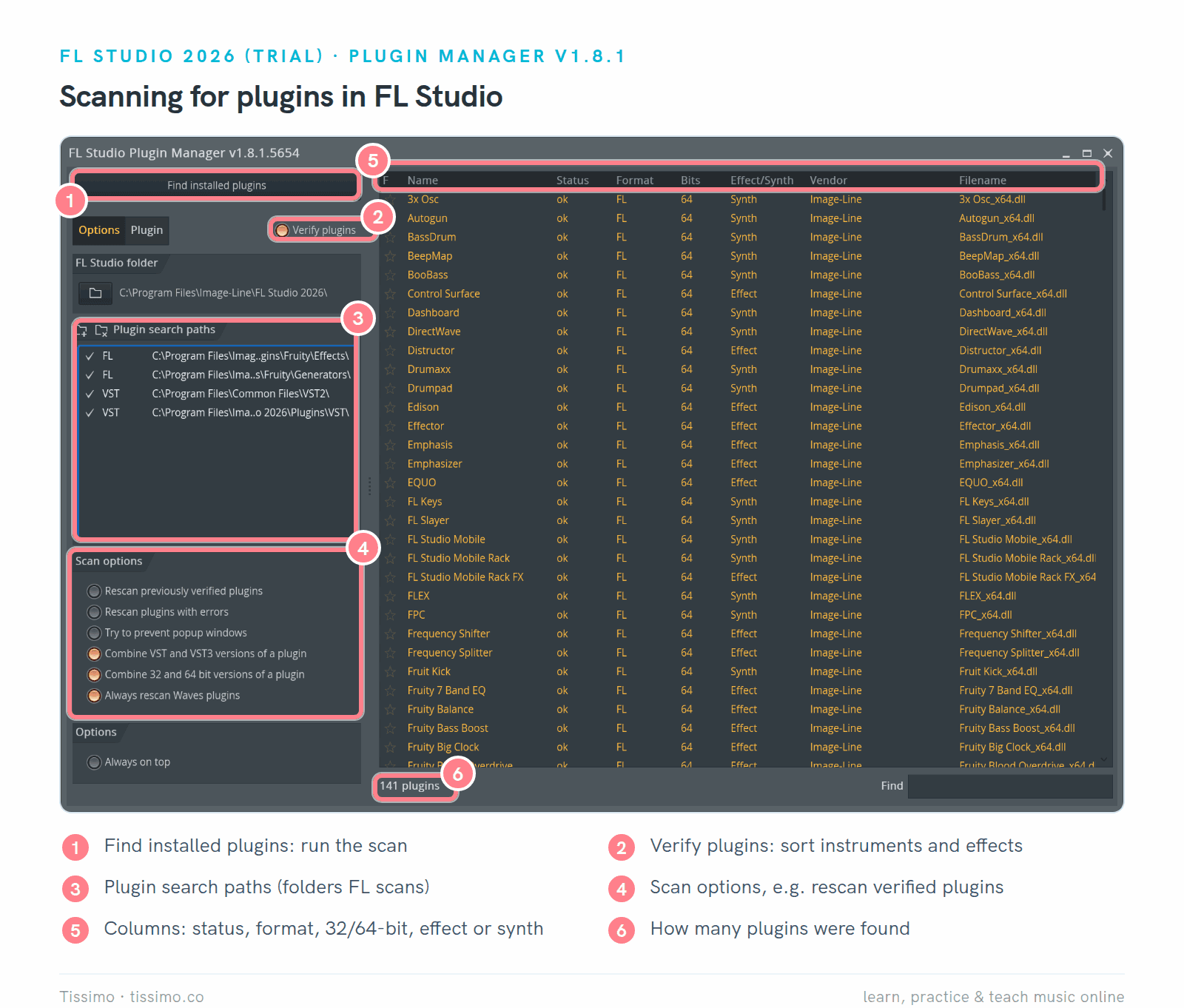
スキャン後のFL Studio 2026(トライアル版)のPlugin Manager。各行には、プラグインのステータス、フォーマット、32ビットか64ビットかのビルド、種類が表示されます。表示されている行はFL Studio自身のプラグイン(フォーマットFL)ですが、VST、VST3、CLAPのプラグインも同じリストに表示されます。
Logic Pro(とGarageBand)
AppleのLogic Proガイドでは、サードパーティ製プラグインはAudio Unitsとしてだけ説明されています。従来のAUプラグインはLibrary/Audio/Plug-Ins/Componentsに、Audio Unit Extensions(AUv3)はアプリケーションフォルダーに入ります。Logic Pro > Settings > Plug-in Managerを選ぶと、Compatibilityの列にチェックマークか「not compatible」が表示されます。Reset & Rescan Selectionを使うと、選択したプラグインを再スキャンして有効にできます。GarageBandでは、GarageBand > Settings > Audio/MIDIでEnable Audio Unitsを選択します。
プラグインが表示されないとき
- フォーマットを確認します。LogicはAudio Unitsを読み込むので、VSTとしてだけインストールしたプラグインは表示されません。Pro ToolsはAAXしか表示しません。
- ビルドとフォルダーを確認します。64ビットで、そのフォーマットの標準フォルダーにあるかどうかです。Appleシリコン搭載のMacでは、ネイティブで動作しているLiveに見えるのは、Appleシリコン向けにビルドされたVSTプラグインだけです。
- 再スキャンするか、DAWを再起動します。
- 必要ならプラグインをオーソライズ(認証)するか、再インストールします。
- スキャン中にプラグインがクラッシュする場合、Liveがそのプラグインを使用不可にするよう提案することがあります。AltまたはOptionを押したままLiveを起動すると、スキャンをスキップできます。
プラグインを置く場所:インサート、センド、マスター
- インサート: トラックの信号全体がプラグインを通ります。EQ、コンプレッション、サチュレーションはここに置きます。複数のインサートは、並んでいる順に1つずつ処理します。
- センドとリターン: 各トラックが、設定したレベルで信号のコピーをエフェクトの入ったリターントラックに送るので、1つのリバーブを複数のトラックで共有できます。Sound On SoundのPaul Whiteは、リバーブを最も一般的なセンドエフェクトとしています。リターントラックでは、プラグインのミックスは100パーセントのウェットにします。ドライの音はトラック自体を通ってミックスに届いているからです。
- マスター: マスタートラック(LiveではMainトラック)に置いたプラグインは、ミックス全体を処理します。たとえば最後に置くリミッターです。
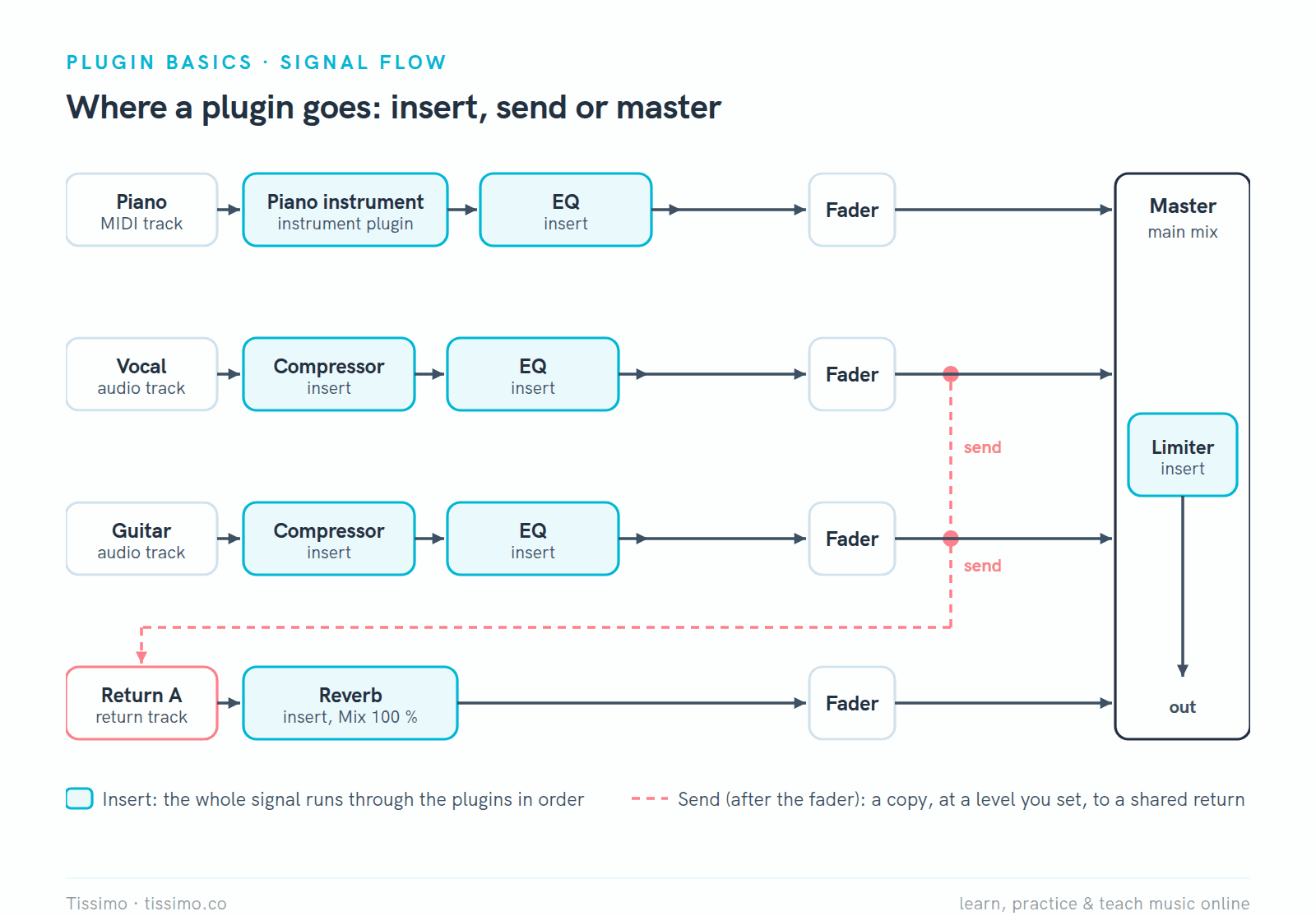
インサートは1つのトラックを順番に処理し、センドは1つのエフェクトを複数のトラックで共有し、マスターはすべてを処理します。
FL Studioでは、選択したトラックのインサートスロットがミキサーの右側に並びます。
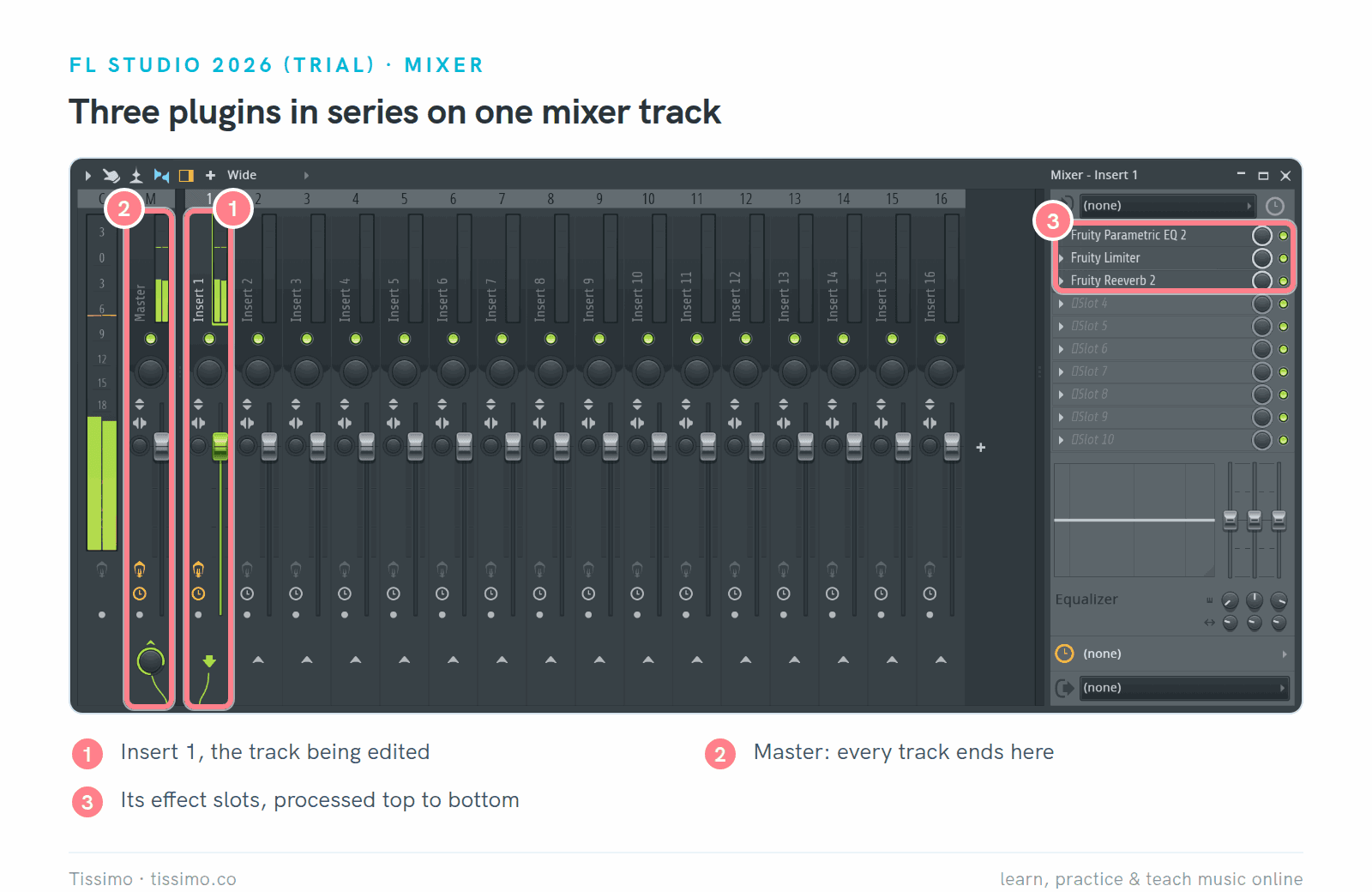
FL Studioのミキサートラック1つに直列でつないだ3つのインサート:EQ、リミッター、リバーブの順に、上から下へ処理されます(この順番はスロットの説明用で、おすすめのチェーンではありません)。
ほぼすべてのプラグインに共通するコントロール
たいていのプラグインのウィンドウには、共通するコントロールがひととおりあります。TDR Novaでは、その大半がツールバーと出力セクションにあります。
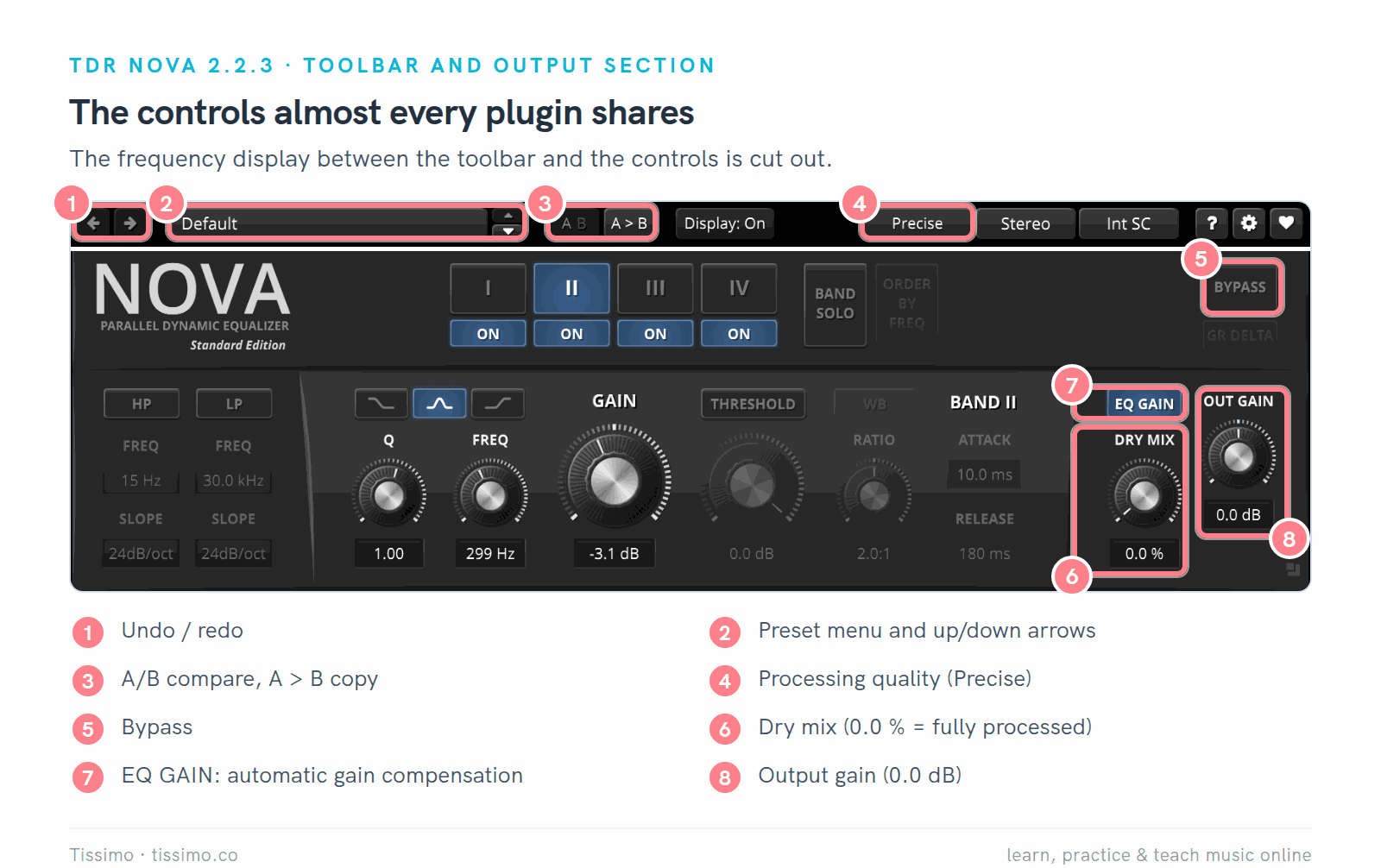
TDR Nova 2.2.3の共通コントロール。ツールバーとコントロールの間にある周波数ディスプレイは切り取ってあります。
- アンドゥとリドゥ(1): プラグイン内での変更を戻したり、やり直したりします。
- プリセット(2): 保存した設定のメニューで、たいてい順に切り替えるための矢印が付いています。
- A/B比較(3): 2つの設定を切り替えて比べます。NovaのA > BはAをBにコピーするので、変更を試してから元に戻せます。
- 品質(4): NovaにはEco、Precise、Precise+の処理モードがあります。
- バイパス(5): プラグインを通さないトラックの音を聴きます。NovaのマニュアルではこのボタンをEL BYPASS(イコールラウドネス・バイパス)と呼んでいます。クリックノイズが出ず、レイテンシーと音量の差が補正されます。
- ミックス、またはドライ/ウェット(6): 処理した信号と元の信号を混ぜます。Novaでは名前がDRY MIXで、働きが逆になっています。0.0 %が完全に処理された状態です。
- 出力ゲイン(7、8): プラグインから出ていくレベルを設定し、入ってくるレベルとそろえられるようにします。NovaのOUT GAINには、聴感上の音量が同じになる設定を示す円形のメーターがあり、EQ GAINはスタティックなEQ変更を自動で補正します。
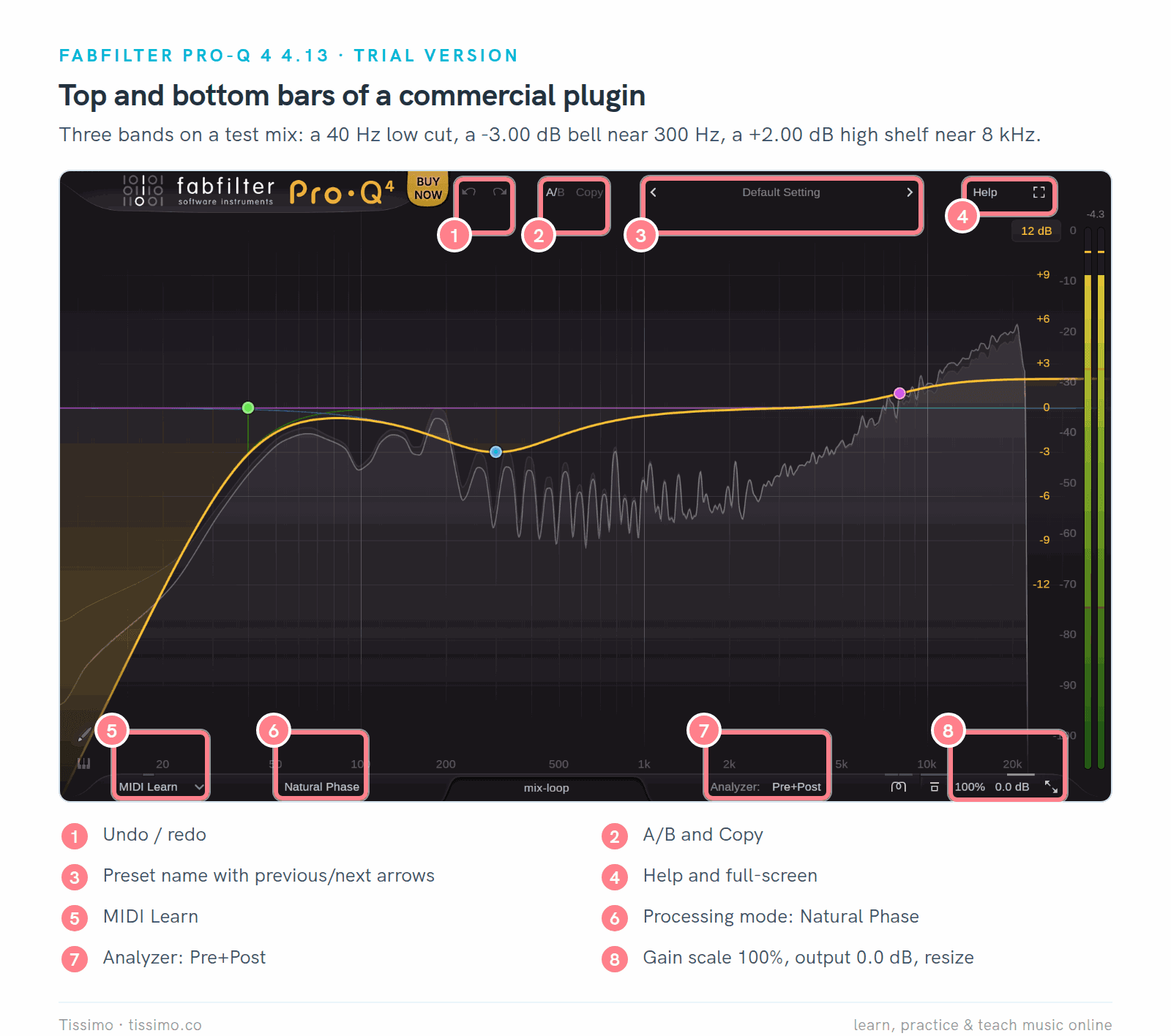
有償プラグインのFabFilter Pro-Q 4(バージョン4.13、トライアル版)は、同じコントロールを2本の細いバーにまとめています。下のバーには、MIDI Learn、処理モード、アナライザーも加わっています。
Pro-Q 4のCopyボタンは、アクティブなA/Bの状態をもう一方にコピーします。
ファクトリープリセットを順に切り替えて、そのプラグインに何ができるかを聴いてみましょう。気に入ったものがあれば、そのノブを動かして耳で確かめます。
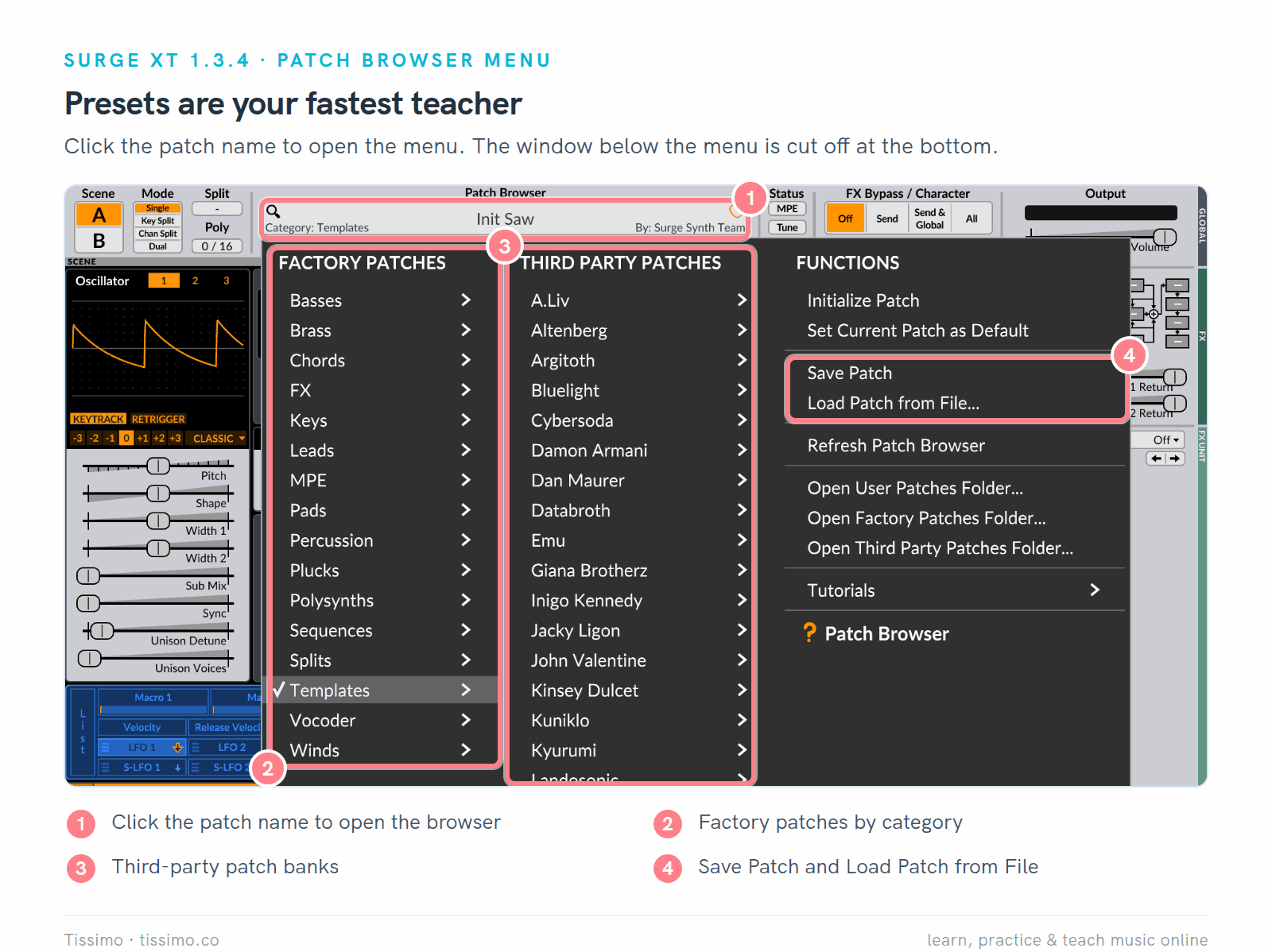
Surge XTのパッチメニューは、パッチ名をクリックすると開きます。メニューの下のウィンドウは、下端を切ってあります。
ミックスのコントロールは、エフェクトをどれだけ聴かせるかを決めます。インサートでは好みで(リバーブやディレイはほんの少しにすることが多いです)、センドでは100パーセントにします。
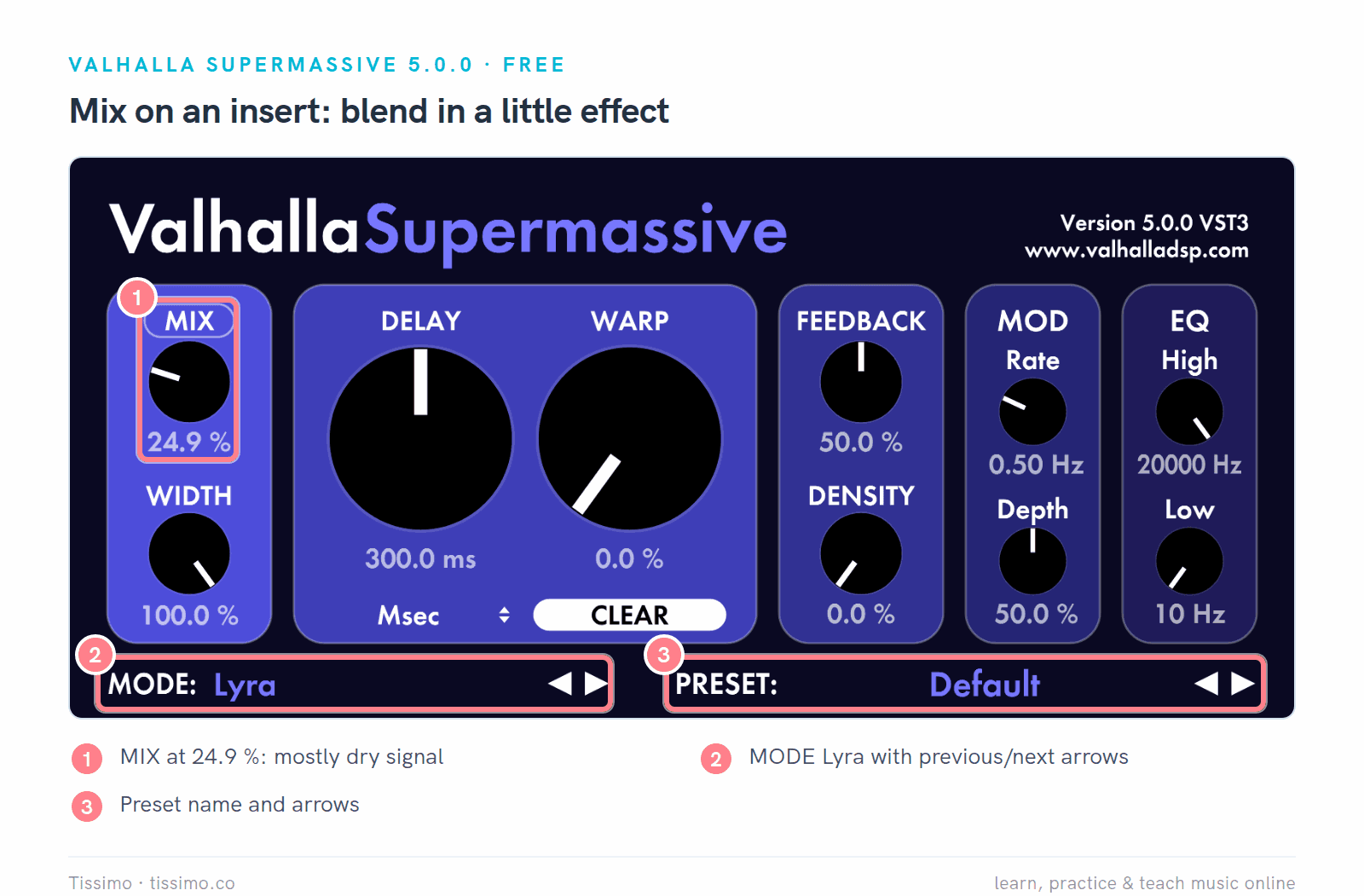
インサートに置いたValhalla Supermassive 5.0.0:MIXを24.9 %にすると、ドライ信号の大部分が残ります。
Supermassiveは、Valhalla DSPの無料のリバーブ兼ディレイで、22種類のモードをMODEの横の矢印で選びます。MIXのラベルをクリックするとミックスがロックされ、プリセットを切り替えても値が変わりません。
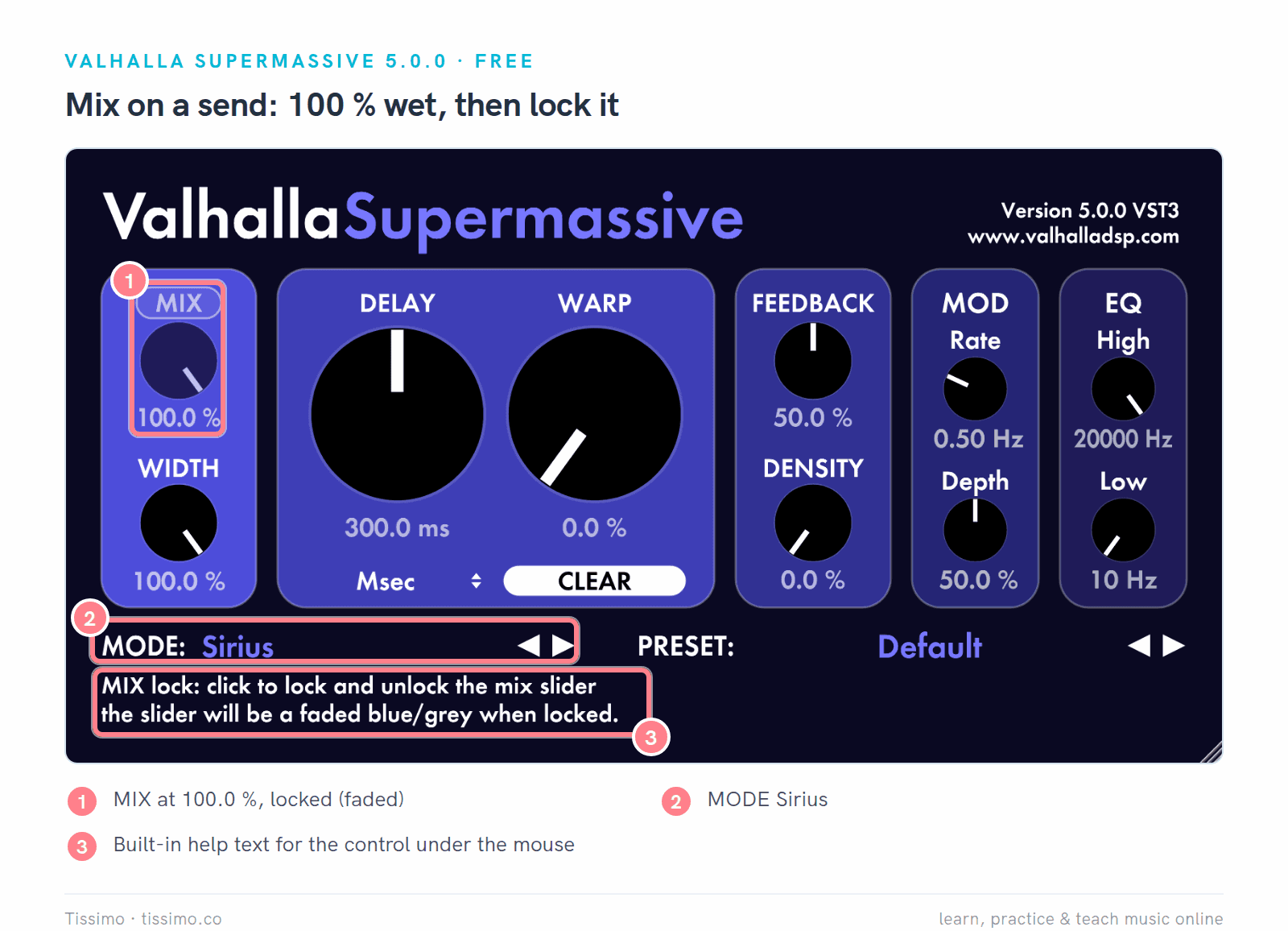
同じプラグインをリターントラック用に設定したところ:MIXは100.0 %でロック済み(薄く表示されたノブ)、モードはSiriusです。下部のヘルプ行には、マウスを重ねたコントロールの説明が表示されます。
品質の設定の多くは、オーバーサンプリングを制御するものです。プラグインが内部で、より高いサンプルレートで処理を行います。ChowTapeModelのマニュアルによると、オーバーサンプリングを増やすと「エイリアシングによるアーティファクトの少ない、より高品質なサウンド」(“a higher quality sound with fewer aliasing artifacts”)が得られますが、CPUの負荷は増えます。Sound On Soundは、常に必要なわけではなく、レイテンシーが増えることもあると補足しています。
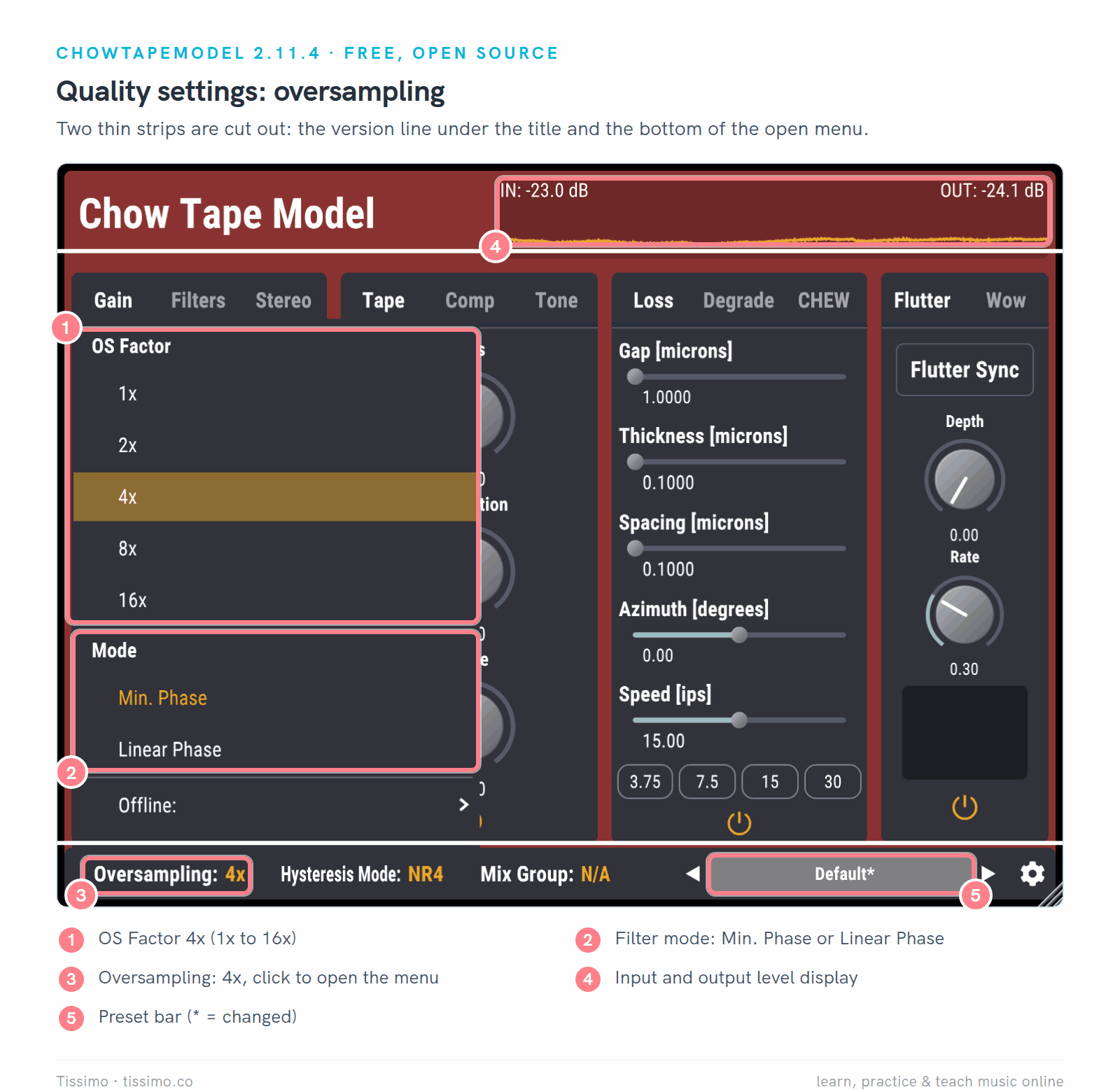
無料のテープエミュレーション、ChowTapeModel 2.11.4のオーバーサンプリングを4xに設定したところ。タイトル下のバージョン表示と、開いたメニューの下端という2本の細い帯を切り取ってあります。
無料、トライアル、デモ、有償
- 無料: TDR NovaとValhalla Supermassiveは無料です。Tokyo Dawn Labsは、機能を増やした有償のNova Gentleman's Editionも販売しています。
- オープンソース: Surge XTとChowTapeModelはGPL-3.0ライセンスの無料プラグインで、ソースコードが公開されています。
- トライアル: 期間限定で使える完全な製品です。FabFilterのダウンロードは「30日間すべての機能が使えるトライアル版」(“fully functional 30-day trial versions”)で、購入したライセンスキーを入れると製品版になります。
- デモ: たいてい期間の制限はありませんが、何らかの制約があります(開発者は「トライアル」と「デモ」を厳密に区別せずに使っているので、条件をよく読みましょう)。u-heのデモはすべての機能が使えますが、数分使うと、およそ30秒ごとにレコードのような短いノイズが鳴ります。FL Studioのトライアルは期限切れになりませんが、エディションを購入するまでは保存したプロジェクトを開き直せません。
- 有償: ライセンスを一度買うか、サブスクリプションを契約します。ロックの解除方法は、後で説明するコピープロテクションによって決まります。
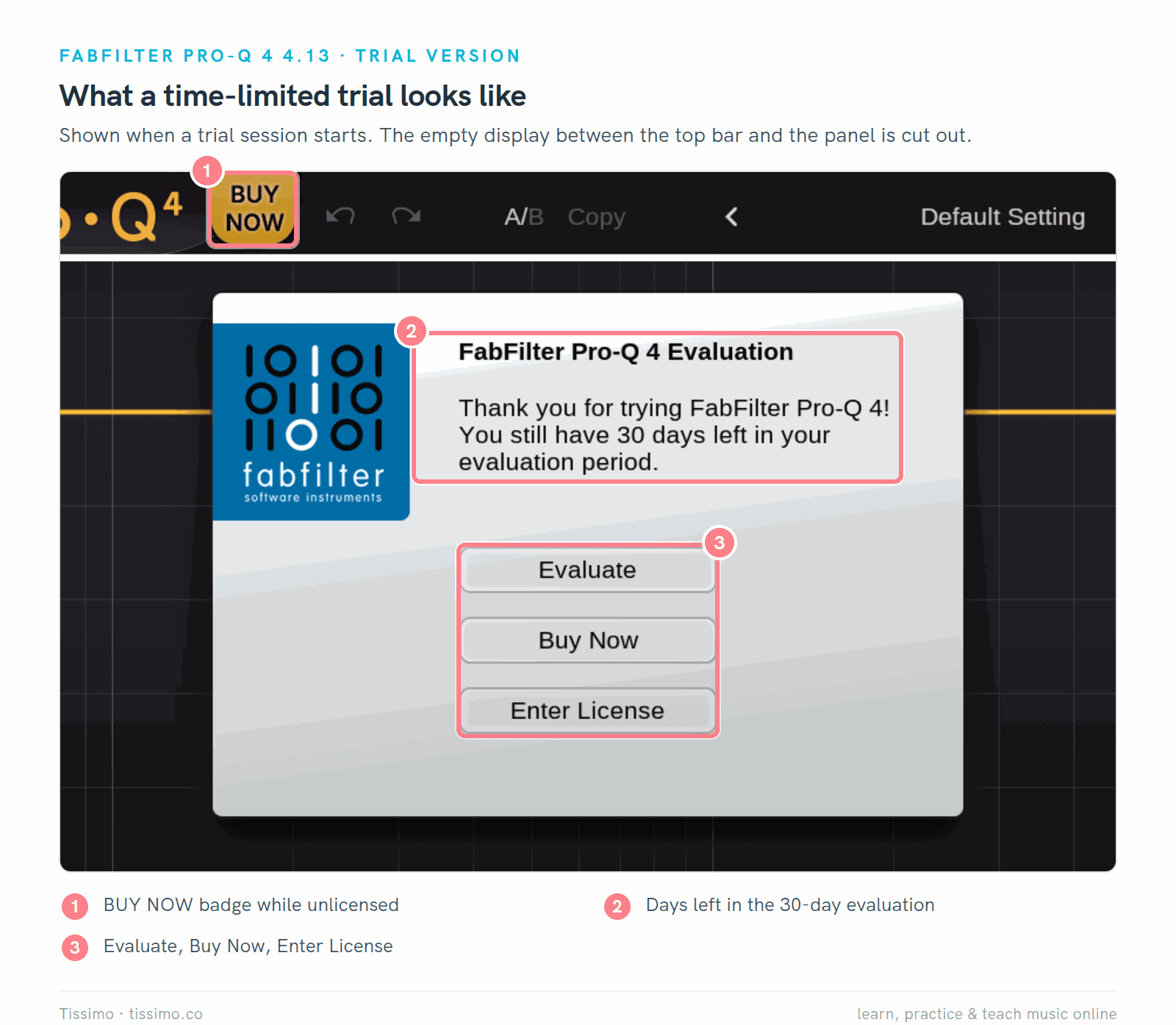
期間限定のトライアル:FabFilter Pro-Q 4は、トライアルのセッションを始めるとこのパネルを表示し、ライセンスを入力するまではBUY NOWバッジを表示します。
コピープロテクションも製品によって違います。u-heはシリアル番号を使い、プラグインのインストール、アクティベーション、使用のいずれにもインターネット接続を必要としません。FabFilterはライセンスキーを使います。オフラインで作業するなら、購入前にライセンスのFAQを読んでおきましょう。
プラグインをうまく使うための5つの習慣
1. ゲインステージング。 プラグイン、特にアナログ機器をモデリングしたものは、非常に大きなレベルを入れるとおかしな振る舞いをすることがあります。Sound On SoundのMatt Houghtonは、いちばん大きな音のピークを-12〜-18dBFSにおさめること、各プラグインから出るレベルを入るレベルとほぼ同じに保つこと、そしてプラグインを1つずつバイパスして確かめることを勧めています。
2. 理にかなった順番から始める。 Sound On SoundのPaul Whiteは、汎用的なインサートの順番として、ゲート、コンプレッサー、EQの順で、リバーブなどのディレイ系エフェクトを最後に置く形を挙げています。Mike Seniorは「決まったルールはない」(“no hard and fast rules”)と付け加えています。彼はふだんコンプレッサーの後でEQをかけますが、低域のドンという音でコンプレッサーの反応が不安定になるときは、その前でカットします。
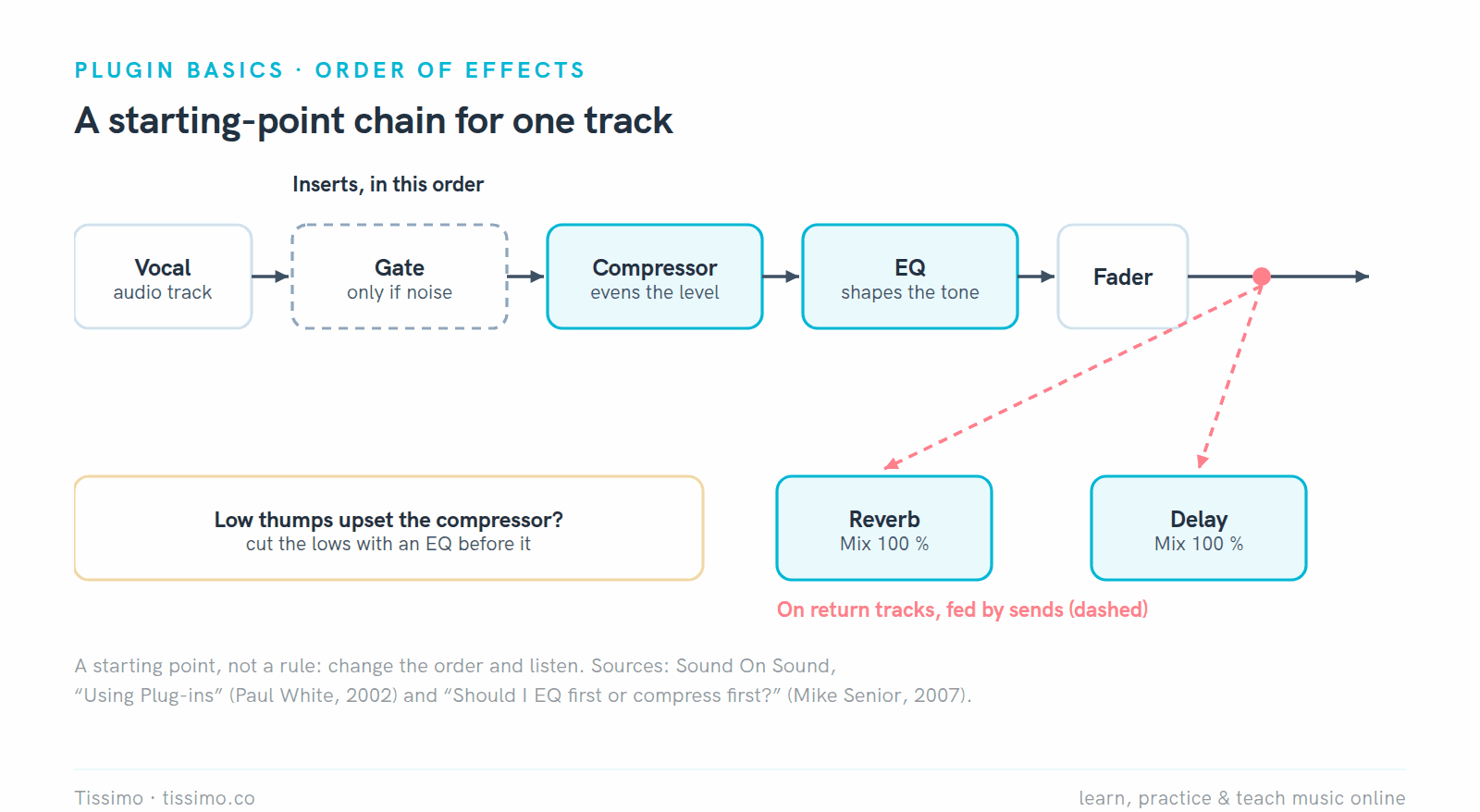
Sound On Soundによる出発点で、ルールではありません。2つのプラグインを入れ替えて聴いてみましょう。順番も音の一部です。
3. 同じ音量で比べる。 Houghtonは、聴感上の音量がよい音だと感じるかどうかに影響すると指摘しています。つまり、トラックの音量を上げるだけのプラグインにだまされることがあります。判断する前に、出力のノブか自動ゲインのボタンでレベルをそろえましょう(FabFilterは、Pro-Q 4のメイクアップゲインを「根拠のある推測」(“an educated guess”)と呼んでいます)。ただし彼は注意も添えています。レベルをそろえることが最も役立つのはマスターやソロにした音の場合で、ミックスの中でのEQ操作は、ほかのすべての音との関係で判断するものだということです。Ableton Live 12の純正デバイスでミックスするでは、全編を通してレベルをそろえて比較しています。
4. 自分のプリセットを保存する。 うまくいった設定は保存しましょう。SurgeならSave Patch、NovaならSave As New Global User Preset(DAWをまたいで保存され、最大20個)、あるいはDAWのプリセット機能を使います。次回は自分のサウンドから始められます。
5. 重いトラックはフリーズかバウンスする。 フリーズはトラックをオーディオにレンダリングするので、そのプラグインがCPUを使わなくなります。変更したいときはフリーズを解除できます。LiveではEditメニューのFreeze Track、LogicではトラックヘッダーのFreeze(フリーズ)ボタンです。Live 12.2以降では、Bounce Track in Placeで完全に確定でき、トラックがデバイスの処理を含んだオーディオに置き換わります。
プラグインの設定によっては、オーディオが遅れます。これをレイテンシーと呼びます。たとえばFabFilterによると、Pro-Q 4のLinear PhaseモードをMedium解像度で使うと、44.1kHzで5,120サンプル、約116ミリ秒のレイテンシーが加わります。
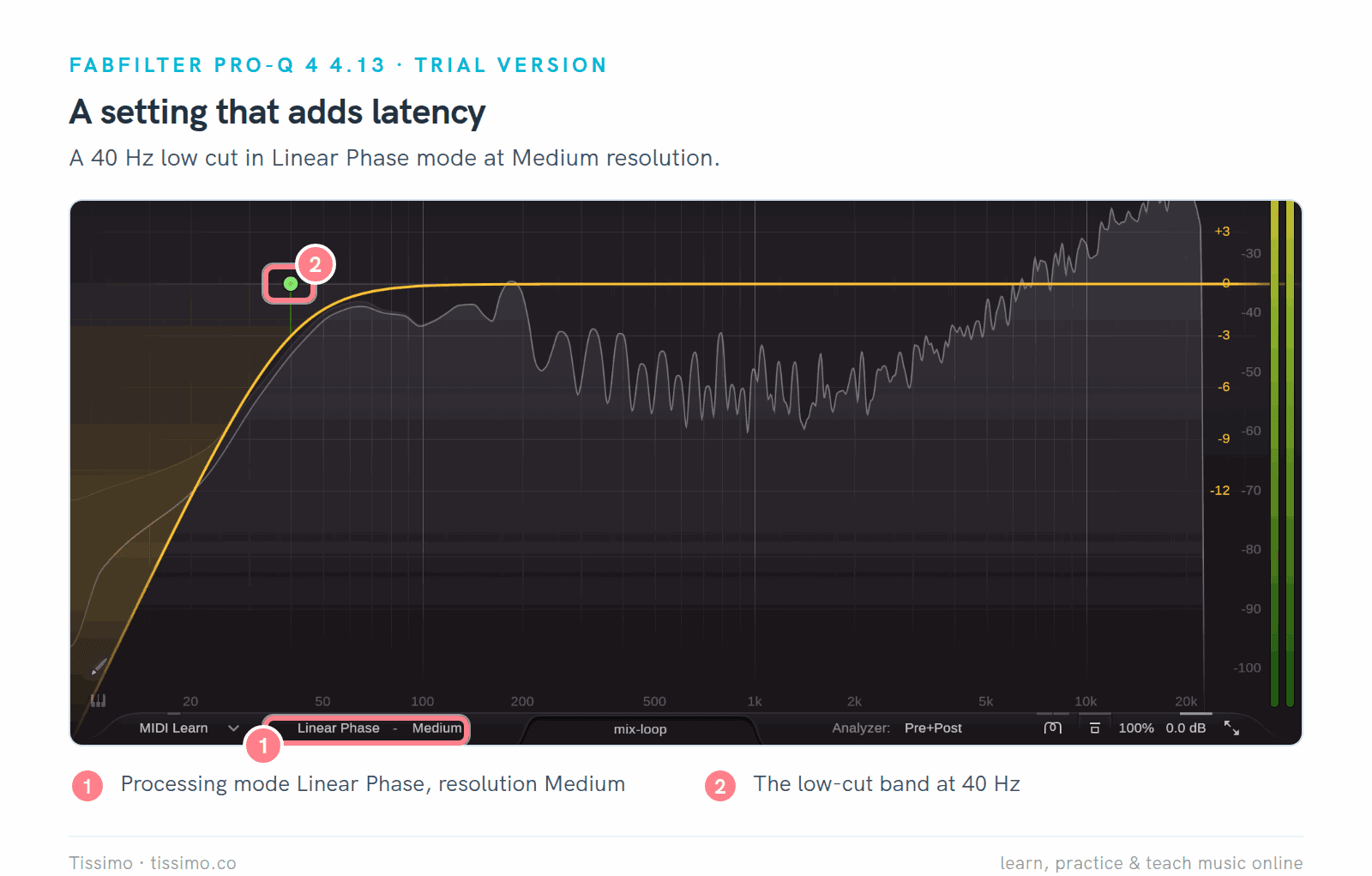
レイテンシーが加わる設定:Linear PhaseモードでMedium解像度にしたPro-Q 4に、40Hzのローカットバンドを1つだけ設定。
DAWは、ほかのトラックを遅らせることでこれを目立たなくします。Liveの遅延補正は初期設定でオンになっていて、Logicはほかのチャンネルストリップを最も遅いものに合わせて遅らせます。その代償が表れるのは録音のときです。レイテンシーの大きいプラグインを通すと自分の音が遅れて聞こえるので、録音中はそのプラグインをバイパスするか、LiveのReduced Latency When MonitoringやLogicのLow Latency Monitoringモードを使いましょう。
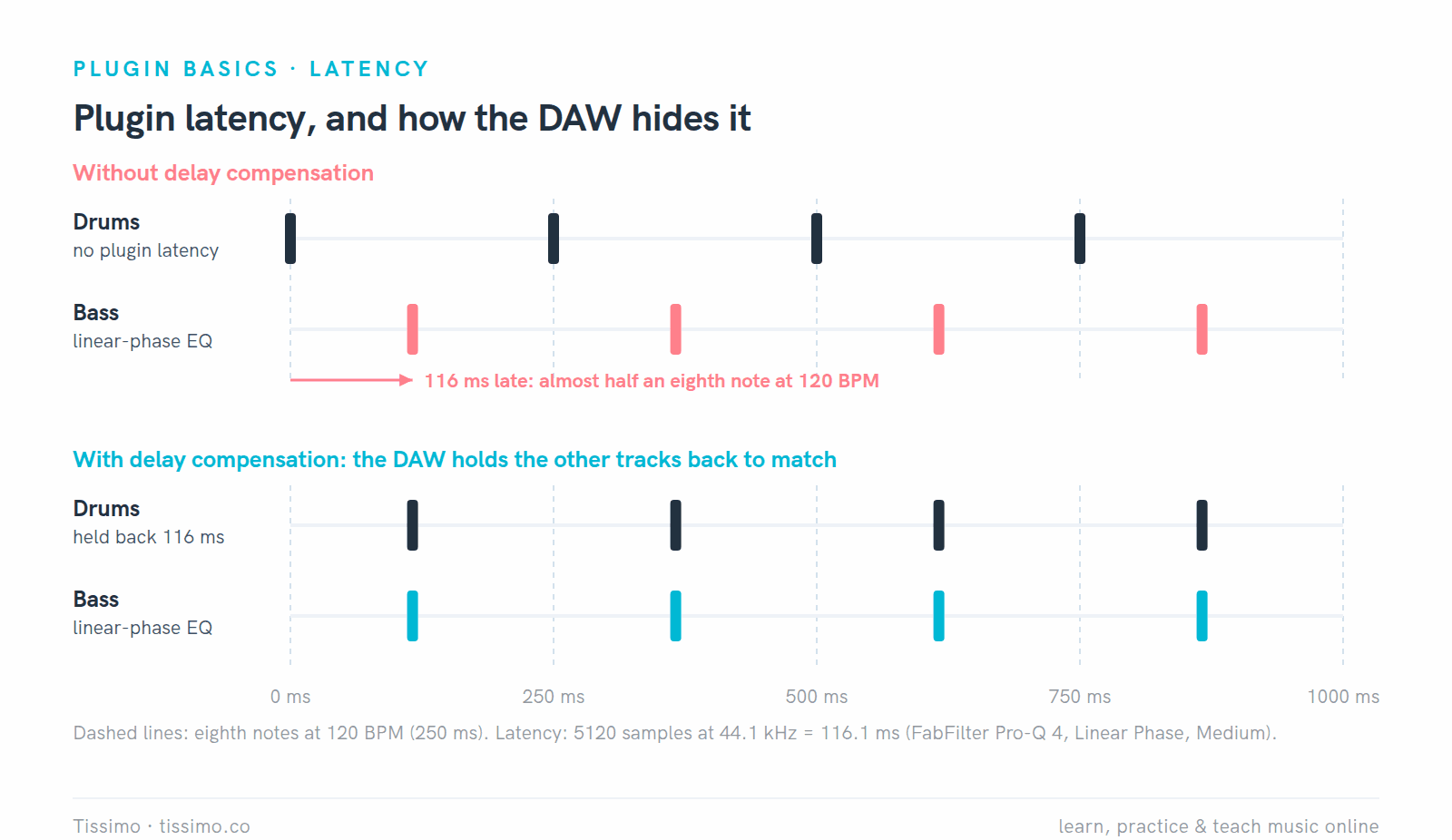
図で見る遅延補正:レイテンシーがなくなるわけではありませんが、すべてのトラックが同時に届きます。
このシリーズのほかの記事
ほとんどの記事では1つの種類のプラグインを比較しており、3本はDAW別の記事です。
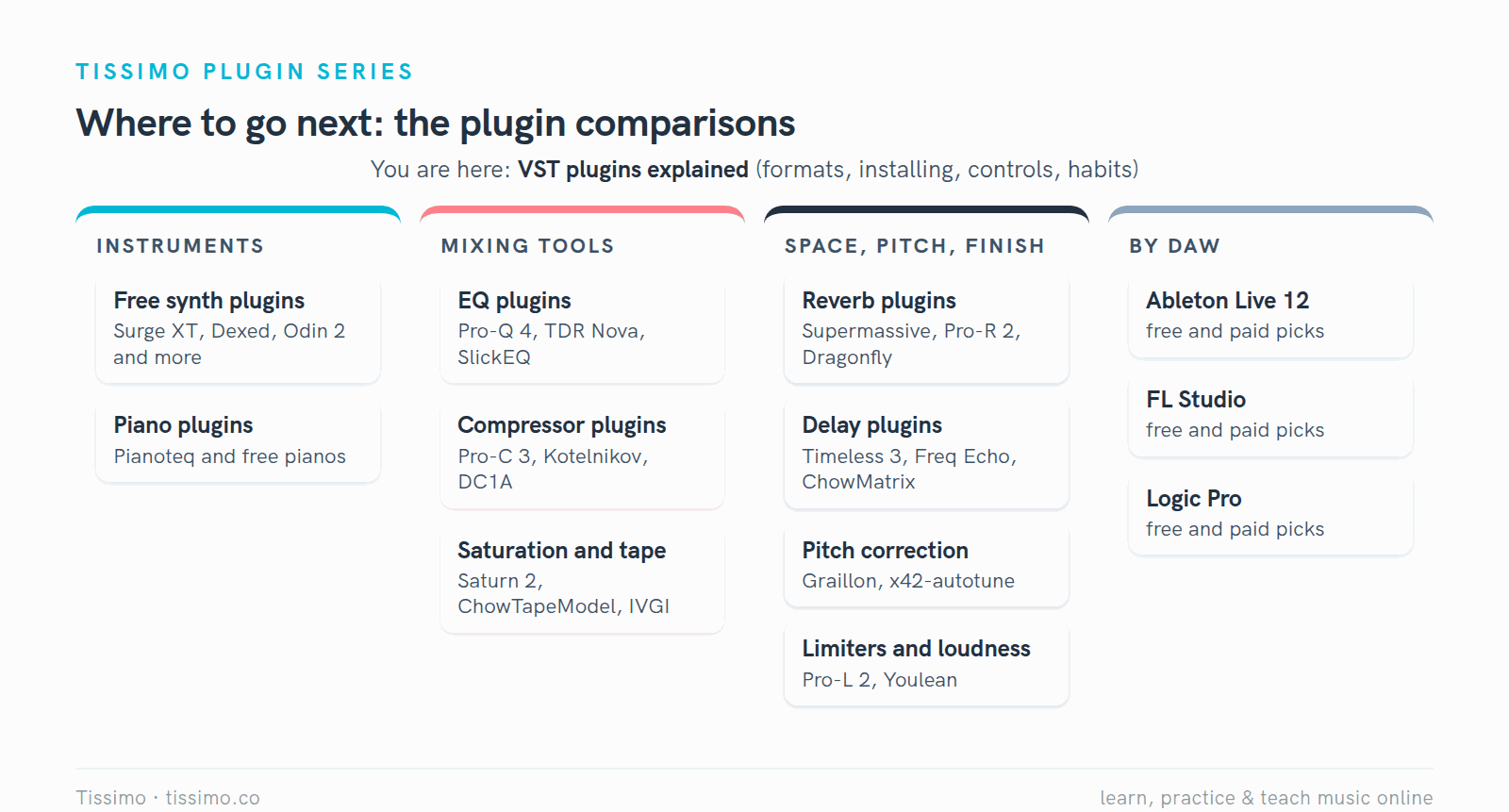
次に読む記事はこちら。すべての記事は下のリストからリンクしています。
- 無料シンセプラグインを比較
- ピアノプラグインを比較
- EQプラグインを比較
- コンプレッサープラグインを比較
- サチュレーション・テーププラグインを比較
- リバーブプラグインを比較
- ディレイプラグインを比較
- ピッチ補正プラグインを比較
- リミッターとラウドネスメーターのプラグインを比較
- Ableton Live 12におすすめのプラグイン
- FL Studioにおすすめのプラグイン
- Logic Proにおすすめのプラグイン
まだDAWを選んでいる途中なら、先に自宅で音楽制作を始めるにはを読んでください。また、誰かに一緒にセッションを見てもらいたいときは、Tissimoの音楽制作の講師がライブのオンラインレッスンで対応できます。
出典
- プラグインの使用、Live 12リファレンスマニュアル — Ableton
- WindowsでVSTプラグインを使用する — Abletonヘルプセンター
- プラグインの保存場所、VST 3 Developer Portal — Steinberg
- Cubase/Nuendo 14以降でVST 2プラグインを使用する — Steinbergヘルプセンター
- プラグインのインストール、FL Studioマニュアル — Image-Line
- Plug-in Managerを使う、Logic Proユーザガイド — Apple
- CLAPの成り立ちと使命 — CLever Audio Plug-in
- Pro-Q 4ヘルプ:処理モード — FabFilter
- Using Plug-ins(Paul White) — Sound On Sound
- Gain Staging In Your DAW Software(Matt Houghton) — Sound On Sound
- Q. Should I EQ first or compress first? — Sound On Sound
- Q. Should I use my plug-ins' automatic level compensation? — Sound On Sound
- デモとライセンスに関するFAQ — u-he
- TDR Novaマニュアル — Tokyo Dawn Labs
- ValhallaSupermassive — Valhalla DSP
- ChowTapeModelユーザーマニュアル — Chowdhury DSP
- When Should You Use Oversampling?(Sam Fischmann) — Sound On Sound
- ダウンロード(トライアルの条件) — FabFilter
- Pro-Q 4ヘルプ:出力オプション — FabFilter
- FL Studioのダウンロードとトライアル — Image-Line
この記事をオンラインで読む:https://tissimo.co/ja/articles/vst-plugins-explained-formats-installing-and-using-plugins



コメント