


%22><path id=%22Trazado_8231%22 d=%22M4.537 6h12.3a1.54 1.54 0 0 1 1.537 1.537v9.225a1.54 1.54 0 0 1-1.537 1.538h-12.3A1.54 1.54 0 0 1 3 16.762V7.537A1.54 1.54 0 0 1 4.537 6%22 class=%22cls-1%22 transform=%22translate(-3 -6)%22/><path id=%22Trazado_8232%22 d=%22m18.374 9-7.687 5.381L3 9%22 class=%22cls-1%22 transform=%22translate(-3 -7)%22/></g></svg>)


ヘルプセンター - サポート記事とよくある質問

アカウント管理

メールアドレスとパスワードでログイン
次の手順で、メールアドレスとパスワードを使ってTissimoアカウントにログインします。手順tissimo.coへ進み、「ログイン」を上部ナビゲーションでクリックします。または直接、次へ進みます:ログインページ。メールアドレスとパスワードを入力します。クリックします:「ログイン」。アカウントにアクセ...

外部サービスでログインする
Googleを使ってTissimoのアカウントを作成した場合は、同じサービスでログインしてください。現在、ログインページで提供されている外部ログインサービスはGoogleのみです。手順tissimo.coを開き、ログインをクリックします。次をクリックします:「Googleで続ける」。アカウントを選び...

ログイン方法を管理する
Tissimoアカウントは一つのメールアドレスに紐づいており、複数の方法でログインできます。この記事では、対応するログイン方法、それらが同じアカウントにつながる仕組み、Googleやログインリンクで登録した場合のパスワード追加、パスワード変更の方法を説明します。 利用できるログイン方法 Tissim...

自分の情報 — アカウント設定
「自分の情報」セクション(設定 > 自分の情報)で、表示名、住所、プロフィール画像を更新できます。名は常にすべて表示されます。姓は全体を表示するか、頭文字だけを表示するか選べます。住所全体は生徒に表示されません。州・県などの地域と国だけが、公開プロフィールに表示されます。メールアドレスやパスワードの...

パスワードとセキュリティの設定
アカウントのすべてのセキュリティ設定は、設定 > パスワードとセキュリティで管理できます。ここでは、メールアドレスやパスワードの変更、Tissimoのパスワード作成(外部サービスで登録した場合)、多要素認証の有効化、すべての端末からのログアウト、アカウントの永久削除ができます。パスワードを忘れた場合...

アカウント設定を管理する
右上のメニューアイコンをクリックし、設定を選ぶとアカウント設定を開けます。または、直接設定ページに移動します。設定は6つのセクションに分かれています:個人情報 — 名前、住所、個人の詳細情報を更新します。通知 — 受け取るお知らせやメールを設定します。パスワードとセキュリティ — メールアドレスやパ...

通知を管理する
Tissimoのプッシュ通知とメール通知は、設定 > 通知で調整できます。「プッシュ」と「メール」のタブで通知の種類ごとに設定するか、全体の切り替えですべてを一度に無効にできます。注意:取引の領収書と重要なセキュリティ通知は、無効にできません。アカウント全体の設定は、設定のホームでも確認できます。先...

講師申請を完了する
申請前に、「講師になる」と講師の収益のページを読み、プラットフォームについて理解しましょう。次に、講師アカウントを作成します。tissimo.coで作成した後、登録の手順に沿って、次を完了します:プロフィール、コースの作成、空き時間の設定、面談の予約、そして財務の登録手続き。提出前に、プロフィールが...

友人をTissimoに招待する
Tissimoの紹介プログラムでは、友人をプラットフォームに招待でき、友人が登録してレッスンを受け始めると、双方に報酬が提供される場合があります。知り合いにTissimoを紹介することは、質の高い音楽指導を見つけてもらうよい方法です。紹介リンクを見つけるTissimoのアカウントにログインします。ダ...

アカウントを削除する
警告:これは恒久的な操作です。生徒アカウントは30日以内に再ログインすると自動的に復元されますが、その後はデータが完全に削除され、復元できません。講師アカウントは再ログインでは復元されません。誤って削除した場合はサポートに連絡してください。ログインして、次を開きます:設定 > パスワードとセキュリテ...

パスワードを再設定する
Tissimoのパスワードを忘れた場合や新しく作成したい場合は、ログインページから数ステップで再設定できます。手順tissimo.coへ進み、次をクリックします:「ログイン」。次の「パスワードをお忘れですか?」リンクをクリックします。登録したメールアドレスを入力します(Googleで登録した場合はG...

メールアドレスを確認する
メールアドレスとパスワードでTissimoアカウントを作成した場合、プラットフォーム全体を利用するにはメールアドレスの確認が必要です。確認により、そのメールアドレスがご自身のものであることを確かめ、アカウントの安全性を保ちます。 確認の流れ 登録後、Tissimoから入力したアドレスに確認メールが届...

指導方針
設定 > 指導方針で、予約条件と週間指導目標を設定します。予約の事前通知生徒が予約できる、レッスン開始前の最低限の猶予時間を設定します。日程変更とキャンセルの事前通知生徒が日程変更やキャンセルを希望する場合の、最低通知期間を定めます。週間指導目標週の指導時間の目標を設定し、ダッシュボードで進捗を確認...

教室に関するアカウント設定
Tissimoのアカウント設定では、プラットフォーム上での見え方、通知の受け取り方、教室の既定の動作を調整できます。どのページでも、右上のアカウントメニューから設定を開けます。表示名表示名は、先生や生徒を含むほかの利用者に、レッスン中やプロフィールで表示される名前です。表示名を変更するには、次の手順...

教室設定
「設定 > 教室設定」で、Tissimoのレッスン室の音声、映像、画面上の楽器の既定設定を行います。音声既定のマイクを選び、音声の設定を調整します。映像既定のカメラを選びます。画面上の楽器レッスンで使う既定の画面上の楽器(ピアノまたはギター)と、表示色を選びます。

時間の設定
「設定 > 時間設定」に移動し、タイムゾーンとカレンダーの設定を管理します。既定のタイムゾーン主に使うタイムゾーンを選びます。すべてのレッスン時刻とカレンダー表示で、このゾーンが使われます。追加のタイムゾーン地域ごとの時刻を比較するため、タイムゾーンを追加できます。「タイムゾーンを追加」をクリックし...

生徒アカウントを作成する
Tissimoの生徒アカウントへの登録は数分で完了します。 手順1:登録方法を選ぶ tissimo.coで「登録」をクリックするか、直接登録ページを開きます。次の方法から選べます: メールアドレスとパスワード — メールアドレスを入力し、パスワードを作成します ソーシャルログイン — Googleを...

登録時の面談を予約する
講師の申請が承認されると、Tissimoから予約用リンクがメールで届きます。リンクをクリックし、15分間の面談枠を選んで確定してください。面談後に結果が通知されます。合格した場合は、プロフィール、コース、スケジュールの設定を完了する手続きに進めます。

講師アカウントを作成する
メールアドレスとパスワード、またはGoogleアカウントでTissimoに登録します。作成後は、プロフィール、コース、登録面談、財務設定を含む講師向けの登録手順が案内されます。生徒も同じ登録手順ですが、講師向けの登録手続きは省略されます。すでにアカウントがある場合は、登録ページの「ログイン」をクリッ...
講師向け
はじめに

プロフェッショナルガイドライン
Tissimoの音楽講師には、高い専門家としての基準が求められます。指針は言葉遣いと連絡の仕方、プロフィールとコースの紹介、ライブレッスンの環境、機材要件、生徒の進捗ノートを対象とし、活動中のすべての講師に遵守が必要です。「プロフィール作成」のガイドと「キャンセルと日程変更の方針」を確認し、アカウン...

Tissimoのサービス料と手取り収入を理解する
Tissimoは、透明性のある段階別の手数料体系を採用しています。指導するほどティアが上がり、レッスン1回あたりの手取りも増えます。このページでは、ティア、ボーナス、出金の仕組みを説明します。 ティアの構成 ティアは、Tissimoでの累計指導時間に基づいて決まります。各ティアにより、レッスン料金か...

出金方法を理解する
Tissimoは、講師へのすべての出金を安全に処理するため、Stripe Connectを利用しています。Stripeの登録手続きが完了すると、レッスンの収益と出金可能な残高を、財務ページで確認できます。必要に応じて、複数の出金方法から選べます。 出金口座を設定する 収益を受け取るには、まずStri...

有効なコース
講師 > 登録手続き > 8. 有効なコース 👉 この記事の内容: 有効なコース有効なコース 新しい生徒が予約できるコースは、有効とみなされます。有効にするには、新しい生徒を受け入れる設定になっている必要があります。アーカイブ済みやアーカイブ待ちのコースは、検索に表示されないため予約できません。す...

体験レッスン満足保証の提供・停止を選ぶ
体験レッスン満足保証では、体験レッスンに満足しなかった生徒が、別の先生を試すためのクレジットか、元の支払い方法への返金を選べます。新しい先生(Tier 0)では常に有効です。Tier 1に達すると、提供するかどうかを選べます。有効にするとプロフィールに保証バッジが表示され、予約を検討している生徒の安...

Tissimoで成功する
👉 この記事の内容: Tissimoで成功する方法Tissimoで成功する方法 守るべき指針:プロとしてのガイドライン 機材が最低システム要件を満たしていることを確認する SNSのプロモーションに参加する。 講師プロフィールを共有する コースを共有する 独自の投稿や印刷物にQRコードを使い、工夫し...

ティア0とティア1
講師 > 登録手続き > 10. ティア0とティア1 👉 この記事の内容: ティア0とティア1ティア0とティア1 ティア0と1のコミッション率は同じです。 唯一の違いは、ティア0の講師は体験レッスン満足保証をオフにできないことです。 📝 注:体験レッスン満足保証をオフにするオプションは、ティア1...

モバイルで使える講師向け機能
Tissimoの講師ダッシュボードと教室ツールは、モバイル端末ですべて利用できます。タッチ操作に最適化された機能を使い、スマートフォンやタブレットから予定を管理し、生徒とやり取りし、レッスンを行えます。 モバイルの講師ダッシュボード モバイルのダッシュボードでは、その日の概要を確認できます。今後のレ...

本人確認
先生 > 登録手続き > 4. 本人確認 👉 この記事の内容: 本人確認本人確認はどのように行われますか?確認を成功させるためのポイントなぜ本人確認が必要なのですか?別の方法で確認できますか?誰が確認データにアクセスできますか?確認データへのアクセスや削除はどうすればできますか?本人確認 本人確認...

活動中の先生
講師 > 登録手続き > 7. 活動中の先生 👉 この記事の内容: 活動中の先生週の指導目標を設定する講師プロフィールを完成させる新しい生徒を受け入れるコースを作成する指導可能な時間を設定する活動中の先生 Tissimoで現在指導しているか、生徒を受け入れている先生は、活動中とみなされます。生徒の...

講師アカウント
👉 この記事の内容: まず知っておく始めるまず知っておく 📝 注意。アカウント作成前に、以下のページでツール、機能、ポリシー、ガイドラインを確認することをお勧めします。オンライン音楽指導のニーズにTissimoが合うか判断する助けになります。 👉 Tissimoでオンライン音楽指導を行う利点に...

講師の収益
講師 > 登録手続き > 9. 講師の収益 👉 この記事の内容: 講師の収益講師の収益 👉 次の内容について:支払いと手数料。詳しくは、講師の収益ページをご覧ください。 競争力のあるサービス料率を確認し、より多くの収益を得る方法を学びましょう。ティア体系が、在籍期間と安定した実績に報いる仕組みを...

講師の申請
👉 この記事の内容: 講師の申請申請内容結果講師の申請 📝 情報:Tissimoの講師申請を行うには、講師アカウントが必要です。 以下のページを読み、オンラインで音楽を教えるためのプラットフォームとして、Tissimoが自分の希望に合うか確認しましょう。 👉 Tissimoでオンライン音楽指導...

財務の登録手続き
講師 > 登録手続き > 6. 財務の登録手続き 👉 この記事の内容: 財務の登録手続き出金口座の設定財務の登録手続き 決済処理を担うStripeを通じて、先生への支払いを行います。 Tissimoの講師として承認された後、最初に行うのが財務の登録手続きです。完了すると、財務ページから収益を管理で...

面接を予約する
👉 この記事の内容: 面接を予約する面接を予約する 📝 注意。面接を予約するには、まず講師応募を完了し、Tissimoスタッフの承認を受ける必要があります。 👉 講師応募を完了する方法については、講師応募のページをご覧ください。 承認されると、面接を予約するためのリンクと、その他の関連する案内...
プロフィールとコース

プロフィールの作成
Tissimoのプロフィールは、生徒が先生のレッスンを予約するか判断するとき、最初に見るものです。充実した内容で、プロフェッショナルかつ読みやすく書かれたプロフィールは、新しい生徒を集める可能性を大きく高めます。一般的なガイドライン適切な言葉だけを使ってください。罵り言葉、ヘイトスピーチ、いかなる差...

講師プロフィールの概要
Tissimoの講師プロフィールは、プラットフォーム上でのあなたの公開紹介です。内容が充実し、専門家らしく整ったプロフィールは、生徒を引きつけ、継続してもらえる可能性を大きく高めます。プロフィールの構成ヘッダー — カバー写真、プロフィール画像、共有リンク、生徒表示の切り替え。左パネル — 短い自己...

プロフィール画像と表示名
概要ページには、現在のプロフィール画像、Tissimoのティアバッジ、表示名が表示され、プラットフォーム上で生徒にどう見えるかをすばやく確認できます。プロフィール画像生徒が講師プロフィールを閲覧したり、コースやレッスン履歴を確認したりするときに、プロフィール画像が見えます。概要ページで自分の画像をク...

プロフィールに所在地を設定する
Tissimoのプロフィールに所在地を追加すると、生徒が先生のタイムゾーンを把握しやすくなり、Tissimoが受付可能時間を生徒の現地時刻で表示できます。また、受講希望者に、先生がどこを拠点としているかという参考情報を提供できます。所在地を設定する方法まず、講師ダッシュボードに移動し、「プロフィール...

指導に使う言語を設定する
Tissimoの生徒は世界各地におり、母語で学びたい人も多くいます。指導言語を設定すると、言語の検索フィルターを通じて、合う生徒に見つけてもらいやすくなります。 指導言語を設定する方法 講師ダッシュボードからプロフィールを開きます(プロフィールを編集)。 左パネルの「言語」セクションを探します。 「...

コース管理ダッシュボードの概要
自分のコース管理ダッシュボードは、Tissimoで教えるすべての内容の拠点です。一つのページで指導全体の統計を確認し、有効・アーカイブ済み・非公開のコースを閲覧し、各コースを開いて管理し、新しいコースの作成を始められます。ダッシュボードにアクセスする講師アカウントにログインし、コース管理ページを開き...

アーカイブ済みコースを確認する
アーカイブ済みコースを見直すことは役立ちます。たとえば、新しい版を作る前に説明を確認したり、過去の生徒統計を見たり、アーカイブ待ちの処理が完了したか確認したりできます。アーカイブ済みコースを表示する方法まず、コース管理ページに移動します。次の項目を探します:アーカイブ済みコースのセクションまたはタブ...

生徒の視点でプロフィールをプレビューする
生徒がプロフィールを見る前に、同じ見え方を自分でも確認しましょう。Tissimoのプロフィールプレビューでは、自己紹介、コース、空き時間カレンダー、紹介動画、カバー画像など、マーケットプレイスを見る生徒に表示される内容をそのまま確認できます。プレビューボタンの場所自分の先生用ダッシュボードへ進み、プ...

生徒のレビューに返信する
生徒がプロフィールにレビューを投稿すると、公開で返信できます。丁寧な返信は、先生が熱心で、プロとして取り組み、生徒の体験を大切にしていることを、受講を検討している人に示します。 レビューへの返信方法 次のページに移動します:コース管理。 レビューが投稿されたコースをクリックし、コースの詳細表示を開き...

コースカード
コースカードは、コースを視覚的なタイルで表すもので、コースページと講師プロフィールページに表示されます。提供内容の概要を生徒にすばやく伝えます。コースカードに表示されるもの楽器または科目のアイコン星評価 — 生徒のレビューに基づく平均評価コース名入会している生徒の数1時間あたりの料金編集ボタン(講師...

コースとは?
コースはTissimoでの指導の基本単位です。各コースは個人レッスンで提供する特定の楽器や科目を表し、生徒はそのコース内のレッスンを予約して受講します。すべてのコースは、コース管理ページで管理できます。コースの基本各コースは、1つの楽器または科目に紐づきます(例:ピアノ、ギター、楽典)。1つのコース...

コースの作成
コースは、Tissimoで指導サービスを提供するための仕組みです。各コースは特定の楽器、科目、指導形式を表し、生徒が見つけて予約できます。よく練られたコース紹介は、違いを打ち出し、自分に合う生徒を引き付ける助けになります。始め方新しいコースを作成するには、講師ダッシュボードからコースに移動し、新規作...

コースの統計を表示する
このコース管理ページの上部には、すべてのコースの統計を一目で確認できる概要が表示されます。統計の説明コース — 有効、アーカイブ済み、アーカイブ待ちというすべての状態を含むコース総数です。有効なコース — 指導する楽器とレベルに基づく作成可能な上限に対して、現在有効なコースがいくつあるかを示します(...

コースをアーカイブする
コースをアーカイブすると、すぐに検索結果から除外され、新しい生徒は入会できなくなります。Tissimoでコースを恒久的に削除するには、この方法のみ利用できます。一時的に検索から非表示にする場合は、コース詳細ページで「新しい生徒を受け入れる」の切り替えをオフにしてください。アーカイブ方法コースページか...

コースを作成する
コース管理ページでは、コースの表示、作成、編集、アーカイブを行います。次の手順で新しいコースを作成します。始めるTissimoの先生アカウントにログインします。クリックします:コース(ナビゲーション内)。クリックします:「新規作成」。コース作成ウィザードが開きます。手順1 — タイトル、説明、楽器入...

コースを共有する
コースの共有は、新しい生徒を集める最も効果的な方法の一つです。Tissimoの各コースには、共有できる固有のリンクがあります。共有する方法共有したいコースのコース詳細ページを開きます。「共有」ボタンをクリックします。共有方法を選びます:リンクをコピー — メール、WhatsApp、ご自身のウェブサイ...

コースを編集する
コースの詳細の大半は、いつでも更新できます。すでに入会している生徒が混乱しないよう、一部の項目は作成後にロックされます。コースを編集する方法移動先:コース管理。編集したいコースを探し、そのコースカードをクリックします。コース詳細ページの編集ボタンをクリックします。変更を加えて保存します。編集できる項...

コース詳細
コース詳細ページには、特定のコースに関するすべての情報が表示されます。実績指標の確認、入会の管理、その場での編集に使えます。コース詳細ページにある情報コース名 — 検索結果で生徒に表示される名前最低価格 — 最も短いレッスン時間の料金レビュー — 生徒が数回のレッスンを終えた後に投稿した星評価と文章...

プロフィールのカバー画像を追加する
カバー画像は、公開講師プロフィールの上部に表示される大きなバナーです。プロフィールを開いた生徒への最初の視覚的な印象になるため、高品質で内容に合う画像を選ぶことが大切です。生徒からの見え方カバー画像は、講師プロフィールページのヘッダー全幅に表示されます。パソコンではウィンドウ全幅で高さ約250ピクセ...

プロフィールの公開設定を管理する
休暇を取る、予定が埋まっている、あるいは少し休みたいなど、新しい生徒にコースを見つけられたり入会されたりしたくない場合があります。Tissimoでは、アカウント、レビュー、これまでのレッスン履歴を失うことなく、生徒の検索からプロフィールを非表示にできます。プロフィールの非表示とアカウントの無効化の違...

プロフィール動画を追加・変更する
短い紹介動画は、Tissimoで生徒を引き付ける特に効果的な方法の1つです。予約前に先生の声や指導の活気、人柄を感じられます。プロフィール動画がある先生は、ない先生より一貫して多くの問い合わせを受けています。プロフィール動画の仕組みTissimoは動画ファイルをホストしません。すでにアップロードした...

学歴と経歴を追加する
生徒は、その分野を本当に身に付けた人から学べることを確認したいと考えています。Tissimoのプロフィールに学歴と経歴を追加すると、受講希望者が安心して予約できます。学歴や資格が重要な理由学歴と経歴の欄を埋めたプロフィールは、そうでないものより大幅に多くの予約を得ています。正式な学位がなくても、関連...

既存のコースを編集する
コースの画像、説明、タグ、レッスン時間、レベル、紹介動画など、大部分の詳細はコースエディターからいつでも更新できます。一部の項目は作成後に固定され、すでに入会した生徒が、申し込んだ内容の変更に驚くことがないようになっています。この記事では、変更できる内容、固定される内容、基本設定を変えたい場合の対応...

短い自己紹介を書く
短い自己紹介はプロフィールに表示され、受講を検討する生徒に先生としてのあなたを手短に伝えます。100文字の上限があるため、詳しい紹介ではなく、印象に残る1~2文のキャッチフレーズと考えましょう。 自己紹介を編集する場所 先生用ダッシュボードへ進みます。 プロフィール設定を開きます。 次の欄を見つけま...
レッスンとノート

Tissimoの教室:講師向け概要
Tissimoには独自のオンライン教室が組み込まれています。Zoom、Google Meet、その他の外部ツールは必要ありません。ライブのマンツーマンレッスンに必要なものは、Tissimoのプラットフォーム内ですべて利用できます。 教室に入る方法 この参加ボタンは、今後のレッスンカードに表示されます...

キャンセルと日程変更のポリシーを設定する
明確なキャンセル・日程変更ポリシーは先生の時間を守り、生徒に公平な見通しを示します。Tissimoではダッシュボードから設定でき、予約時に生徒へ表示されます。 ポリシーを設定する方法 講師ダッシュボードに移動します。 「設定 > 指導ポリシー」に移動します。 設定する項目:キャンセルポリシー — 生...

今後のレッスンノート
今後のレッスンノート表示には、これから30日間の予約済みレッスンと、準備したノートの状態が表示されます。すべての生徒がレッスン前、または直後に課題を受け取れるよう確認する、最も速い方法です。ノートページから開けます。未送信セクション「未送信」セクションには、ノートがまだ確定・送信されていない今後のレ...

レッスンノートを作成する
レッスンノートは、レッスン後に生徒へ送る、整理された課題です。次回までに何を練習すればよいかを、生徒が正確に把握できるようにします。レッスンノートの作成方法メインのナビゲーションから、ノートページに移動します。対象の最近のレッスンまたは今後のレッスンを見つけてクリックし、展開します。または、ノートカ...

レッスンノートを編集する
レッスンノートは、確定する前ならいつでも編集できます。レッスン開始前に送信しても、生徒に共有されるだけで、編集や再送信が引き続き可能です。レッスンが始まった後に送信すると確定してロックされ、変更できなくなります。レッスンノートの編集方法メインのナビゲーションから、ノートページに移動します。対象のレッ...

レッスンノートを送信する
レッスンノートを書いたら、生徒に送信できます。送信すると、生徒がノートを見られるようになります。レッスン開始前に送信した場合は共有されるだけなので、引き続き編集して再送信できます。レッスン開始後に送信すると、ノートは確定してロックされます。確定済みのノートは編集できません。いつ送信できますか?教室か...

送信済みレッスンノートを表示する
レッスンノートが確定すると(レッスン開始後に送信すると)、そのレッスンは送信済みセクションに保存されます。いつでも見直し、前回出した課題を思い出せます。送信済みノートの表示方法メインのナビゲーションから、ノートページに移動します。「最近のレッスン」の表示で、未送信セクションを過ぎるまでスクロールしま...

未送信ノートと送信済みノート
Tissimoは、レッスンノートを2つの明確な状態に分けています:未送信と送信済み。これは、生徒が受け取る内容の一貫性を守るためです。すべてのレッスンノートは、レッスンノートページで管理できます。未送信ノート未送信ノートは、まだ確定していないレッスンノートです。すべて編集できます。次のセクションに表...

最近のレッスンノート
最近のレッスンノート画面には、過去30日間の指導履歴から過去のレッスンが表示され、未送信と送信済みに分類されます。講師ダッシュボードのレッスンノート欄からアクセスするか、ノートの拠点に移動して、すべての種類のノートを確認できます。未送信のノートこの未送信欄には、まだ生徒にノートを送っていない最近のレ...
ノートカレンダー
ノートカレンダーはレッスンを日付別に表示するため、過去や今後のどのレッスンにも簡単に移動し、そのレッスンのノートを管理できます。カレンダーを開くまず、ノートページで、カレンダーアイコンをクリックするか、ドロップダウンメニューから「カレンダー」を選択します。日付を選ぶカレンダーの日付をクリックすると、...

レッスンノートと生徒ノートの違い
Tissimoは先生向けに2種類のノートを提供しています。違いを理解すると、それぞれを効果的に使えます。レッスンノートレッスンノートは、生徒に送る課題や注意事項で、レッスン後に送ります。各ノートは特定のレッスンに紐づきます。1回のレッスンに複数のレッスンノートを作れます。確定するまでは自由に作成・編...

生徒ノートを作成する
生徒ノートは、レッスンごとのノートとは別に、生徒一人ひとりの継続的な観察や進歩を記録するものです。定期的に作成すると、成長を追い、今後のレッスンをより効果的に準備できます。違いについては、レッスンノートと生徒ノートの違いをご覧ください。生徒ノートの作成方法メインのナビゲーションから、生徒ノートページ...

生徒ノートを表示する
生徒ノートは、生徒一人ひとりについての先生専用の非公開ノートです。生徒に見えることはありません。好み、目標、長所など、指導上の関わりに必要なことを覚えておくためだけに使います。生徒ノートを表示する方法メインのナビゲーションから、生徒ノートページに移動します。次のタブを選びます:生徒ノートタブ。生徒の...

生徒ノートを並べ替える
多くの生徒についてノートがある場合、並べ替え機能で目的の生徒や、もっと注意を向ける必要がある生徒を素早く見つけられます。この機能は、生徒ノートタブから利用できます。利用できる並べ替え名 — 生徒の名のアルファベット順に並べます。姓 — 生徒の姓のアルファベット順に並べます。ノート数 — 各生徒のノー...

カテゴリ別にノートを表示する
このノートページでは、レッスンノートをカテゴリ別に閲覧でき、複数のレッスンにわたる特定の種類のフィードバックや指導内容を簡単に確認できます。カテゴリ別にノートを表示する方法まず、ノートページに移動します。最近のレッスンを選択するか、カレンダーで過去の日付に移動します。今後のレッスンに付いているノート...

ボーナス支払いの仕組み
Tissimoではランク別の基本受取率に加え、実際の受取率を高める2種類のボーナスがあります。継続と高めの料金設定に対する報酬で、互いに加算されます。ボーナス1:同じ生徒との継続ボーナス継続ボーナスは、生徒との長期的な関係づくりに対する報酬です。仕組み:追加で得られるのは、+0.25%です。加算され...

レッスンカード
レッスンカードは、概要ページに表示され、今後または最近の各レッスンの概要を一目で確認できます。レッスンカードの表示内容レッスン開始・終了時刻楽器または科目生徒の名前レッスン番号(レッスン1、レッスン2など)2つの点のメニュー — 生徒の管理やレッスンのキャンセルにすぐアクセスできます。レッスンの状態...

レッスンの領収書を確認する
レッスンが完了するたびに、Tissimoは出金額の計算方法を詳しく示す領収書を発行します。収益を把握し、ティア、ボーナス、レッスン時間が正しく反映されているか確認できます。 領収書の場所 レッスンの領収書は財務ページから確認できます。「実施済みレッスン一覧」に移動して、完了したレッスンを選ぶと、その...

教室でギターコードツールを使う
ギターコードツールは、Tissimoの教室内に操作可能な指板図を表示します。指板に直接印を付けてコードの形や指使いを示せます。教えたいコードに合わせて独自の図も作れます。 ギターコードツールを開く 教室の左側にある楽器ボタンにマウスを合わせると、楽器の選択肢が表示されます。 次のアイコンをクリックし...

教室での描画と書き込み
描画パッドは、ライブレッスン中に開ける共有の描画面です。描いた線はすべて生徒の画面にリアルタイムで表示されるため、音楽の概念を図示したり、短い楽譜の例を書いたり、アイデアを視覚的に示したりするのに便利です。 描画パッドを開く 教室に入ったら、教室の操作ボタンの中にある描画パッドのアイコンを探します(...

教室でピアノ鍵盤ツールを使う
ピアノ鍵盤ツールは、Tissimoのレッスン中に利用できる、操作可能な画面上の鍵盤です。実物の鍵盤を接続しなくても、音を示したり、特定の鍵盤を生徒に向けてリアルタイムで強調表示したりできます。 ピアノツールを開く 教室の左側にある楽器ボタンにカーソルを合わせると、楽器の選択肢が表示されます。 次をク...

教室内のメトロノームを使う
メトロノームは教室に内蔵されたツールで、レッスン中に先生と生徒が拍に合わせるのを助けます。高品質の音声を使ってブラウザー内で直接動作するため、外部アプリや機器は必要ありません。 メトロノームを開く 進行中のレッスンでは、教室のツールバーからメトロノームを使えます。 画面右側の縦のツールバーで、メトロ...

生徒にレッスンノートを送る
レッスンノートは、生徒へ練習課題、フィードバック、レパートリーの注意点を送るためのものです。教室のノートパネル(またはノートページ)で記入し、送信すると生徒が自分のアカウントで確認できます。この記事では、書き方、非公開の生徒ノートとの違い、具体的な送信方法、送信後に生徒が見る場所を説明します。レッス...
生徒
生徒を検索する
「生徒ページ」には、名前で生徒をすばやく見つけられる検索バーがあります。複数のコースにわたって多くの生徒を担当している場合に便利です。検索方法メインメニューから、生徒ページを開きます。生徒一覧の上部にある検索ボックスをクリックします。生徒の名または姓を入力します。次のキーを押します:Enter。一致...

生徒プレビュー行
「生徒ページ」では、生徒ごとに1行で主要な情報が表示され、よく使う操作へすばやくアクセスできます。特定の生徒を探すには、「自分の生徒を検索する」を使います。各行に表示されるもの生徒の画像 — プロフィール写真生徒の名前レッスン数 — あなたと完了したレッスンの合計楽器または科目のアイコン — 入会し...

生徒詳細
生徒詳細ページは、特定の生徒に関する情報をまとめた中心的な場所です。レッスン履歴、ノート管理、すぐに操作できるボタンが一つの画面にまとまっています。アクセス元は、生徒一覧です。レッスン履歴メインのセクションには、その生徒と行ったレッスンの全履歴が表示されます。期間のドロップダウンを使うと、次の期間に...

生徒のレッスン履歴
生徒のレッスン履歴ページには、特定の生徒と行ったすべてのレッスンが時系列で記録されています。上達の確認、扱った内容の振り返り、レッスンノートの効率的な管理に活用できます。レッスン履歴を表示するまず、生徒ページから生徒を選び、詳細表示を開きます。レッスン履歴が見やすく表示され、過去のレッスンが順に並び...

アクティブな生徒
どの生徒がアクティブか把握すると、連絡の優先順位を決め、参加状況を確認し、指導予定を効果的に管理できます。アクティブな生徒とは?生徒が「アクティブ」とみなされるのは、現在コースに在籍している、今後のレッスンが予約されている、または過去30日間以内に受講した場合です。非アクティブな生徒とは?以前は在籍...

コースで生徒を絞り込む
複数のコースを教えている場合、生徒ページには既定ですべての生徒がまとめて表示されます。コースフィルターで1つのコースの生徒に絞ると、名簿を管理しやすくなります。絞り込み方次のページに移動します:生徒。生徒一覧の上部付近にある、コースフィルターのドロップダウンを見つけます。確認したいコースを選びます。...

生徒とのメッセージ
次のページから、どの生徒にも直接メッセージを送れます:生徒ページ。メッセージページ全体へ移動する必要はありません。生徒の記録を確認した直後の短いフォローアップ、練習のリマインダー、質問への回答に便利です。生徒にメッセージを送る方法次のページを開きます:生徒ページ。一覧で、連絡したい生徒を見つけます。...
生徒ノート
生徒ノートでは、特定のレッスン中に取るノートとは別に、生徒一人ひとりについての観察、目標、上達を継続的に記録できます。生徒ノートにアクセスするまず、生徒ページに移動し、生徒の行を開きます。生徒詳細ページでクリックする項目は、「すべての生徒ノートを表示」です。その生徒があらかじめ選択された状態で、生徒...

生徒を並べ替える
生徒ページでは、特に関係のある生徒が上部に表示されるように一覧を並べ替えられます。複数のコースで多くの生徒を担当している場合に特に便利です。利用できる並べ替え項目最終レッスン — あなたとの直近のレッスン日で並べ替えます。最近教えていない生徒を見つけるのに便利です。名前 — 名前のアルファベット順に...
メッセージと通知

通知フィード
自分の概要ページの通知フィードでは、最新の活動のお知らせを素早く確認でき、レッスン、生徒、アカウントの状況を把握できます。表示される通知通知は、次のような重要な出来事を知らせます:新しいレッスンの予約とキャンセル生徒からのメッセージ — 返信は、メッセージページで行えます。レッスンのリマインダーアカ...

メッセージを送れる相手を管理する
Tissimoのメッセージ機能は、教えている生徒との連絡を保ちます。講師には、自分とのレッスンを受けたことのない人が予約前に連絡できるかを決める設定も1つあります。この記事では、誰が連絡できるか、見込み生徒のメッセージをオン・オフにする方法、通知の管理、不適切なメッセージへの対応を説明します。全体の...

メッセージフィード
概要ページのメッセージフィードには、未読メッセージのプレビューが表示されます。概要ページを離れずに、生徒から連絡が来ているかをすばやく確認できます。フィードに表示されるものメッセージフィードには、送信者の名前と本文の一部を含む、未読メッセージの短い一覧が表示されます。最近の生徒とのやり取りをひと目で...
分析と進捗

講師ダッシュボードの概要
「講師ダッシュボード」は、講師としてログインした後に最初に表示されるページです。指導の状況をリアルタイムで確認でき、アカウント内の各機能へ移動する出発点にもなります。 統計をひと目で確認 ダッシュボード上部には、特に重要な数値が表示されます: 週間目標の進捗:ウェルカム欄に、週の指導目標をこれまでに...

週の指導目標を設定する
週の指導目標を設定すると、計画に沿って取り組み、安定した予定を築く助けになります。Tissimoのダッシュボードでは目標時間を設定し、毎週の進捗を視覚的な表示で追えます。 目標の設定方法 講師ダッシュボードに移動します。 次のセクションを探します:週の指導目標。ダッシュボードのホームと、設定内の指導...

ティアの進捗
Tissimoは、先生の継続的な利用と在籍期間に報いるため、ティア制度を設けています。上位ティアほどサービス料が低くなり、長く教えるほど収益の取り分が増えます。ティアの仕組み完了した指導時間を積み重ねると、ティアが上がります。現在のティア次のティア必要時間01100時間12300時間23300時間3...

今後のレッスンカレンダー
この今後のレッスンカレンダーは概要ページにあるコンパクトなカレンダーで、レッスンを予定している日が強調表示されます。カレンダーの見方今後のレッスンが少なくとも1件ある日だけに印が付きます。次のボタンを使います:矢印ボタン。時間を進めたり戻したりできます。ある日のレッスンを表示する印の付いた日をクリッ...

指導に費やした時間
概要ページの「指導時間」ウィジェットは、選択した期間に完了した指導時間の合計を示します。期間を選ぶ初期設定では、表示する指導時間は過去7日間のものです。期間の表示をクリックすると、次を切り替えられます。過去7日間過去30日間過去90日間計算方法集計するのは、完了したレッスンだけです。キャンセルや日程...

表示期間を選ぶ
「表示期間の選択」のドロップダウンで、生徒ページのレッスン履歴を特定の期間に絞り込めます。選べる期間過去30日過去90日過去1年全期間使い方ダッシュボードの生徒セクションに移動し、生徒を選びます。レッスン履歴の上部付近にある、期間のドロップダウンを見つけます。確認したい期間を選びます。レッスン履歴が...

週間指導の進捗
「講師ダッシュボード」の週間指導の進捗ウィジェットは、今週の指導目標をどれだけ達成したかを表示します。週間目標を設定する進捗バーを役立てるために、まずアカウント設定で週間指導目標を設定してください。週間指導目標を編集するには、「指導方針」を「アカウント設定」から開きます。進捗表示の読み方週の間にレッ...
楽譜

楽譜を検索する
楽譜ストアでは、Tissimoが厳選した、一緒に演奏できる楽譜の一覧を閲覧・検索できます。アクセス先は、Tissimo楽譜です。ストア全体の案内はこちらです:「楽譜の閲覧と購入」。検索方法メインメニューから、楽譜ページに移動します。検索バーに曲名、作曲家名、キーワードを入力します。Enterを押すと...

自分の楽譜を検索する
楽譜ライブラリーの検索では、ライブラリーに追加したTissimo Sheetsと自分でアップロードした曲を、1か所でまとめて素早く探せます。検索方法メインナビゲーションから楽譜ライブラリーへ進みます(生徒用はこちら:/s/sheet-library)。検索欄にキーワードを入力します。曲名、作曲者名、...

楽譜をプレビューして試聴する
Tissimo Sheetsをライブラリに追加する前に、次のページから直接プレビューして、目的の曲や編曲か確認できます:楽譜の検索結果。プレビューする楽譜の探し方は、「楽譜の検索方法」をご覧ください。また、「楽譜を並べ替える」ことで、タイトル、作曲者などの条件で探せます。Tissimo Sheets...

楽譜を開く
自分の楽譜ライブラリから楽譜を開き、閲覧、一緒に演奏、レッスン中の利用ができます。使っている表示形式に応じて、2つの開き方があります。一覧表示の場合楽譜ライブラリが一覧表示の場合、各楽譜が1行で表示されます。行のどこかをクリックすると、その曲が開きます。パネル表示の場合パネル表示では、プレビューパネ...

自分の楽譜を並べ替える
並べ替え機能では、楽譜ライブラリ内の順序を変え、必要な楽譜をすばやく探せます。複数の基準から選び、並べ替え方向も切り替えられます。並べ替えの選択肢次の方法が利用できます:楽譜タイトル — 曲名のアルファベット順作曲者 — 作曲者名のアルファベット順楽器 — 楽器ごとにまとめるジャンル — 音楽ジャン...

楽譜の評価とレビュー
評価とレビューは、Tissimoチームによる楽譜カタログの改善や、他の先生・生徒が適切な曲を選ぶ助けになります。レビューを読むまず、楽譜ストアを開き、Tissimo Sheetをクリックして詳細を表示します。詳細ページの一番下へスクロールします。次に、「レビューを表示」をクリックしてレビュー欄を開き...

Tissimo Sheetsを表示・再生する
自分の楽譜ライブラリでは、コレクションに追加したすべてのTissimo Sheetを開いて再生できます。楽譜を表示するメインメニューから、楽譜ライブラリを開きます。リスト表示またはパネル表示を選びます。楽譜のタイトルをクリックして開くか、プレビューします。Tissimo Sheetを再生するライブラ...

Tissimoの楽譜
Tissimo Sheetsは、Tissimoチームが厳選し、専門的に編集した独自の楽譜です。Tissimoのすべての先生と生徒が無料で利用できます。Tissimo Sheetsの特長通常のPDFと異なり、Tissimo Sheetsは内部で複数の形式で保存され、次のインタラクティブ機能を利用できま...

Tissimo楽譜プレビューパネル
パネル表示で楽譜のタイトルをクリックすると、楽譜ライブラリの右側にプレビューパネルが表示されます。ライブラリを離れずに、よく使う操作へすばやくアクセスできます。利用できる操作共有 — リンクをコピーするか、Twitter、Facebook、Telegramへ直接共有します拡大 — 楽譜を全画面で開き...

楽譜の詳細を表示する
楽譜の検索結果をクリックすると詳細表示が開き、追加する前に詳しく確認できます。追加先は、ライブラリです。詳細表示で確認できるもの1ページ目の拡大プレビュー調、テンポ、拍子、楽器、作曲者、ページ数、演奏編成、ジャンルレビュー — ほかの先生や生徒による評価と文章での感想注意:表示されるのは1ページ目だ...

楽譜ライブラリの概要
楽譜ライブラリは、あなた専用の楽譜ワークスペースです。レッスンで使う楽譜を表示、再生、管理、アップロードできます。表示モード楽譜ライブラリには2つの表示モードがあり、自分に合った方法で作業できます。リスト表示リスト表示では、楽譜がコンパクトな表で表示されます。列は、タイトル/作曲者、楽器、ジャンル、...

楽譜をライブラリーに追加する
Tissimo Sheetをライブラリーに追加すると、複数ページの再生、テンポ調整、レッスン中の使用など、インタラクティブな機能をすべて利用できます。ライブラリーに楽譜を追加する理由全ページを表示 — 最初のページだけではありません。全体を再生 — 曲のすべてのページを聴けます。テンポ調整 — 練習...

楽譜を共有する
Tissimo Sheetsは、生徒、保護者、同僚、友人、家族と共有できます。自宅練習用の曲を勧めたり、ほかの先生と協力したりするのに便利です。共有する方法Tissimo Sheetをクリックして詳細表示を開きます。「共有」アイコンをクリックします。リンクのコピー、Twitter、Facebook、...

楽譜を提供する
Tissimoの楽譜ページに楽譜を提供し、すべての生徒と講師が使えるコレクションを増やせます。対応するファイル形式MuseScoreファイル(.mscz)を受け付けています。MuseScoreは無料で複数のOSに対応する楽譜作成ソフトです。ダウンロード先はmusescore.orgです。審査の流れす...

楽譜を提案する
Tissimoチームは、選りすぐりの楽譜カタログを常に拡充しています。レッスンに必要な曲が見つからない場合は、チームが検討して追加できるよう提案できます。楽譜を提案する方法提案はメールで、publishing@tissimo.coへ送ってください。曲名、作曲者、楽器、正しい版を特定する助けになるその...

自分の楽譜をアップロードする
Tissimoが厳選したカタログに加え、自分のPDF楽譜を楽譜ライブラリにアップロードできます。アップロード方法次のライブラリを開きます:楽譜ライブラリ次のボタンをクリックします:楽譜をアップロードPDFをドラッグ&ドロップするか、次をクリックします:ファイルを選択次の項目を入力します:タイトル(必...

自分の楽譜を絞り込む
楽譜ライブラリーが増えても、フィルターを使えばすべてをスクロールせず、目的の種類の楽譜を素早く見つけられます。4つのフィルターすべて — ライブラリー内のすべての楽譜Tissimo — 楽譜カタログのTissimo Sheetsだけお気に入り — お気に入りにした楽譜だけアップロード済み — 自分で...
Payments & Payouts

収支ページの概要
収支ページは、Tissimoで収益を追跡し、出金を管理し、金銭の履歴を確認するための中心的な場所です。この記事では、このページで確認できる内容の全体像を説明します。収支ページにアクセスする次のURLに移動します:tissimo.com/t/finances。または、講師ダッシュボードのナビゲーション...

コースを削除する
Tissimoではプラットフォームからコースを削除できますが、時間を購入済みの生徒を守るため、段階的に終了する手順に従います。コースの仕組みについては、次をご覧ください:「コースとは」。削除手続きの流れステップ1 — アーカイブ対象にするまず、コース管理ページで削除したいコースを探し、アーカイブをク...

タイムゾーンの選択
Tissimoは複数のタイムゾーンに対応しているため、世界各地の生徒とのレッスンを正確な時刻で予定できます。タイムゾーンの設定タイムゾーンの追加と管理は、時刻設定セクションで行います。このセクションはアカウント設定内にあります。次のことができます:複数のタイムゾーンを追加する。そのうち一つを既定の(...

プロフィールのメイン部分
講師プロフィールのメイン部分には、生徒がレッスンを予約するかどうかを決める際に使う、最も詳しい情報が掲載されます。コースの最低料金有効になっているすべてのコースの中で最も低い料金を表示し、生徒が料金の概要をすぐに把握できるようにします。自己紹介自己紹介欄は、短い紹介文をさらに詳しくした文章です。指導...

プロフィールの左パネル
自分の先生プロフィールの左パネルには概要情報が表示され、受講を検討する生徒が自分に合う先生か素早く判断する助けになります。短い自己紹介短い自己紹介は、プロフィールの目立つ場所に表示される簡潔な概要です。主な楽器や専門分野に触れ、温かく親しみやすい内容にしましょう。所在地国と州・県または地域を表示し、...

ログアウト
Tissimoの講師アカウントからは、プラットフォームのどのページでもログアウトできます。ログアウト方法画面右上の2点メニュー( ⋮ )をクリックします。メニューから「ログアウト」を選択します。サインアウトされ、ログインページに移動します。安全のためのヒント共有端末や公共の端末を使うときは、アカウン...

先生のプロフィール
次をクリックします:共有アイコン(ヘッダー部分)。プロフィールURLをコピーし、メール、SNS、メッセージアプリで送って、Tissimo外でも自分を紹介できます。生徒としてプロフィールを表示するクリックします:「生徒としてプロフィールを表示」。生徒にどう見えるかをそのまま確認し、情報の不足、画像品質...
生徒向け

生徒用ダッシュボードの概要
Tissimoにログインすると、最初に表示されるのは生徒用ダッシュボードです。レッスンや練習の概要を確認し、主要なセクションにすばやくアクセスできます。 今後のレッスンのウィジェット 予定されている今後のレッスンについて、先生の名前、日付、時刻、コースが表示されます。レッスン開始が近づくと「参加」ボ...

先生のプロフィールの読み方
先生のプロフィール全体を見るには、先生一覧で写真または名前をクリックします。次のようなURLのプロフィールページへ進みます:/music-teachers/profiles/[teacher-name]。先生を検討するために必要な情報は、この1ページにまとまっています。 自己紹介 プロフィール上部に...

初回の体験レッスンを予約する
体験レッスンは、Tissimoを始めるのに最適な方法です。本格的にコースを受講する前に、特定の先生の指導を体験できる1回のレッスンです。予約方法は次のとおりです。 ステップ1:先生を探す まず、講師一覧を見て、楽器、技能レベル、目標に合う先生を探します。楽器、評価、レベル、料金で絞り込めます。講師カ...

レッスンに参加する方法
Tissimoのレッスンは内蔵のオンライン教室で行われ、Zoomや外部アプリは不要です。Tissimo内から直接参加できます。 今後のレッスンの探し方 ログイン後、ダッシュボードを開くか、レッスンをメインナビゲーションでクリックします。今後のレッスンは「今後の予定」セクションに、日付、時刻、先生の名...

終了したレッスンを評価する
レッスンが終わると、Tissimoでその回を評価できます。評価は、先生がレッスンの様子を理解する助けになり、Tissimoがプラットフォーム全体の品質を保つためにも役立ちます。 評価できる時期と場所 終了時に評価の案内が自動表示されます。後から、レッスンダッシュボードの完了したレッスンにある評価ボタ...

毎週の定期レッスンを設定する
体験レッスンを完了し、その先生と続けることに決めたら、毎週の定期レッスンを設定できます。毎週同じ曜日・時刻に自動予約されるため、その都度手動で予約し直す必要はありません。 定期レッスンの設定方法 次のダッシュボードを開きます:レッスン。続けたいコースの「レッスンを予約」をクリックします。その先生との...

今後のレッスンをキャンセルする方法
レッスンをキャンセルする必要がある場合は、レッスンダッシュボードから直接行えます。どれだけ前に通知するかによって、キャンセルポリシーがクレジットの返還可否に影響する場合があります。 キャンセルの手順 まず、レッスンダッシュボードに移動します。 キャンセルしたい今後のレッスンを探します。 レッスン詳細...

生徒のレッスンページの概要
このレッスンページは、すべてのレッスンを確認する中心的な場所です。メインのナビゲーションのレッスンをクリックすると開けます。 今後のレッスン レッスン一覧には、選択した月のレッスンが表示されます。レッスンを選ぶと次を確認できます: 先生の名前と写真 日時(選択したタイムゾーン) コース名 レッスンの...

レッスン後にレビューを書く
あなたの感想は大切です。レビューは、ほかの生徒が自分に合う先生を見つけ、先生がよい点と改善できる点を理解する助けになります。 レビューの書き方 コースレビューは、そのコースのページから書きます: 受講しているコースのページを開きます。 レビュー欄までスクロールし、「レビューを書く」をクリックします。...

お気に入りのコースを保存・管理する
気に入った先生が見つかっても、まだ予約する準備ができていない場合は、そのコースをお気に入りに保存できます。候補をまとめておき、後から自分のペースで先生を比較できます。コースを保存するコースは2か所から保存できます:コース一覧のコースカードから:カードのハートアイコンをクリックします。ハートが塗りつぶ...

コース残高と自動補充
コース残高は、特定の先生との1つのコース専用に保管されるクレジットです。Tissimoで受講している他のコースとは別で、各コースが独立して残高を管理します。 コース残高の用途 予定された定期レッスンの費用を、Tissimoがコース残高から差し引きます。その先生とのレッスン用の前払いクレジットと考えて...

支払い方法と請求の管理
Tissimoは保存済みの支払い方法を使い、体験レッスンの予約代金を請求し、定期レッスン用のコース残高を自動補充します。支払い方法は、アカウント設定からいつでも追加、削除、変更できます。 請求設定の場所 右上のプロフィールアイコンをクリックし、設定に移動して、請求タブを選択します。保存済みのカードす...

取引履歴を確認する
取引履歴には、Tissimoアカウントを通じたすべての支払いが表示されます。体験レッスンの購入、コース残高へのチャージ、自動補充、返金が含まれます。支出の把握や、銀行明細上の請求との照合に役立ちます。 取引履歴の開き方 次の項目を開きます:設定 > 取引履歴。 取引は2つのセクションに分かれます:購...

Rotissimo(AI音楽講師)と練習する
Rotissimoは、Tissimoの練習ページで使える内蔵AI音楽講師です。いつでも頼れる練習仲間と考えてください。ガイド付きの練習、体系的なエクササイズ、フィードバックを提供し、先生とのレッスンの合間の上達を助けます。 Rotissimoにできること ガイド付き練習 — 体系的な練習の流れを案内...

練習履歴を表示・管理する
練習履歴には、記録したすべての練習について、演奏時間、取り組んだ曲、日時が残ります。履歴タブは、練習ページにあり、ほかの練習ツールと並んでいます。 練習履歴の場所 次のページに移動します:練習。 右側パネルのタブ(メトロノーム、ノート、履歴)から、履歴を選びます。小さい画面では、同じタブがページ上部...

週間練習目標を設定する
週間練習目標は、取り組むべき明確な目安となり、継続的な習慣づくりに役立ちます。目標の設定や調整は、生徒用ダッシュボードから行えます。 目標設定の場所 次の画面を開きます:生徒用ダッシュボード。 次のカードを見つけます:今週の練習時間。その中の「練習目標」の値をクリックします。 目標の練習時間を時間単...

Tissimoで自分に合った音楽の先生を見つける
Tissimoは、世界中のクラシック音楽の先生と生徒をつなぎます。初めて楽器に触れる初心者でも、技術を磨きたい上級者でも、資格のある先生の一覧を閲覧し、プロフィールを詳しく確認し、レッスンを決める前に連絡できます。 この記事では、自分のレベル、目標、予定によく合う先生を探すための進め方を説明します。...

Tissimoで音楽コースを探す
Tissimoのコース一覧では、楽器、レベル、料金などからレッスンを探せます。このガイドでは、希望に合うコースの見つけ方を説明します。 コース一覧を開く メインのナビゲーションから、音楽コースに移動します。すべての先生と楽器の、利用可能なコースが表示されます。 フィルターを使う 一覧には、候補を絞り...

コースに時間を追加する
Tissimoの各コースには、レッスン時間の残高があります。残高が少なくなったら、いつでも時間を追加できます。コース残高と自動補充の仕組みについて詳しく説明する記事は、「コース残高と自動補充」です。 追加購入の場所 まず、レッスンページまたは生徒ダッシュボードに移動します。 残高を追加したいコースを...

トラブル対処:先生を探す
講師一覧に先生が表示されない 講師一覧が空に見えたり、結果がごく少なかったりする場合、適用中のフィルターが最もよくある原因です。 フィルターパネルで、適用中の条件を確認します フィルターをクリアをクリックするか、一つずつ条件を解除します 一覧がすぐに更新されなければ、ページを再読み込みします すべて...

モバイルで使える生徒向け機能
Tissimoのすべての生徒向け機能は、スマートフォンやタブレットで利用できます。モバイル画面は1列のデザインに変わり、どこからでも先生を探し、レッスンを管理し、教室に参加できます。 生徒ダッシュボード ダッシュボードには今後のレッスン、コース、練習の統計が表示されます。モバイルでは縦1列に並び、ス...

レッスン中に楽譜を使う
Tissimoのオンライン教室には楽譜表示機能が組み込まれているため、先生と生徒がリアルタイムで楽譜を見たり共有したりできます。画面を共有したり、カメラに紙の楽譜をかざしたりする必要はありません。教室での楽譜の表示教室では先生が楽譜を開けます。先生が生徒の参加を有効にしている場合は、生徒自身も開けま...

レッスン問い合わせフォームで先生の紹介を受ける
講師一覧を自分一人で探す必要はありません。選ぶのを手伝ってほしい場合は、Tissimoの短いレッスン問い合わせフォームをご利用ください。誰が受講するか、楽器、レベルを教えていただくと、サポートチームから先生の候補やおすすめをお知らせします。フォームの場所ホームページで、「レッスンを予約する」をクリッ...

予約前に先生の空き時間を確認する
レッスンの予約を決める前に、先生の空き時間カレンダーで、空いている曜日や時刻を確認できます。自分の予定に合う先生を探すのに役立ちます。 空き時間カレンダーの場所 先生の空き時間を見るには2つの方法があります: 先生のプロフィールページから — 予約セクションの近くにある「空き時間を見る」リンクやボタ...

予約前に先生へ連絡する
先に先生へ連絡する理由 初回の予約前に連絡すると、先生と自分の相性を確かめられます。指導スタイルを質問し、料金や日程を確認し、自己紹介しておくことで、初回レッスンをまったく初対面のように感じずに始められます。 予約前にメッセージを送る必要はありません。確信があれば直接予約できます。ただ、短いメッセー...

先生から届いたレッスンノートを見る
各レッスン後、先生は学んだ内容、課題、取り組んでいる曲をまとめたノートを送れます。レッスンの合間や練習中に役立つ資料です。先生がノートを仕上げて送信してから、生徒に見えるようになります。 レッスンノートの場所 次のページに移動します:レッスン。 カレンダーか一覧から対象のレッスンを選び、詳細を開きま...

先生探しの概要
自分にぴったりの音楽の先生を見つける Tissimoは、音楽家としての成長を支える準備ができた、幅広いクラシック音楽の先生たちとあなたをつなぎます。始めたばかりでも、上級レベルで技術を磨きたい場合でも、講師一覧を使えば自分に合う先生を簡単に見つけられます。 個人レッスン探しは、講師一覧から始まります...

定期レッスンをキャンセル・変更する
定期レッスンの予定を変更または停止する必要がある場合、1回だけキャンセルしたいのか、一時的に休みたいのか、シリーズ全体を終了したいのかに応じて、いくつかの方法があります。 定期レッスンの1回をキャンセルする 今後のレッスンに影響を与えず、定期予定の1回だけをキャンセルするには: まず、レッスンダッシ...

教室の音声とカメラ設定を調整する
Tissimoの教室には、マイク、カメラ、スピーカーなどを調整する操作があります。開き方と使い方を説明します。 設定の操作場所 音声とカメラの操作は、教室画面の下部にあります。マイクとカメラのアイコンを探してください。下部ツールバーのメニューを開き、次を選ぶと設定ウィンドウ全体にアクセスできます:設...

検索フィルターを使う
楽器、価格帯、評価のフィルターは、Tissimoの講師一覧で結果を絞り込むために使えます。一つだけ適用しても、複数を組み合わせてもかまいません。「適用」ボタンを押すと一覧が更新されます。結果が絞られすぎた場合は、まず料金または評価の条件を緩めてください。講師カードには最低料金が表示されます。パッケー...

練習ページの使い方
練習ページは、レッスンの間に計画的に自習するための専用スペースです。タイマー、楽譜ビューアー、メトロノームなど、効果的な練習に必要なものを1か所にまとめています。 練習ページを開く 生徒ダッシュボードから練習へ進みます。メインナビゲーションメニューからも開けます。 練習ページの機能 練習タイマー タ...

練習時間を手動で追加する
Tissimoアプリ外で、例えば実物の楽器、印刷した楽譜、別の音楽アプリを使って練習した場合も、時間を手動で記録できます。これにより、練習履歴と週ごとの進捗を正確に保てます。 練習時間を手動で追加する方法 次のページを開きます:練習ページ。 次のボタンをクリックします:手動で追加。 練習した日付を入...

音楽の先生を見つける方法
先生探しは、講師一覧から始まります。メインのナビゲーションからいつでも開け、閲覧にアカウントは不要です。 先生のカードが並ぶ画面が開き、各カードに写真、名前、指導する楽器、最低料金、星評価が表示されます。 一覧を見る 講師カードは格子状に並び、多くの先生を一度に確認しやすくなっています。各カードには...
アフィリエイト向け

アフィリエイトプログラムの概要
Tissimoアフィリエイトプログラムでは、新しい生徒や先生をプラットフォームに紹介して報酬を得られます。音楽ブログの運営、個人での指導、知り合いへのTissimoの紹介など、分かりやすい仕組みで収益を得る方法を提供します。 仕組み 申請する — アフィリエイト申請ページから申し込みます。 承認を受...

Tissimoアフィリエイトへの申請方法
Tissimoアフィリエイトプログラムへの申請は数分でできます。複数段階のフォームで、あなたの基本情報とTissimoをどのように紹介する予定かを集めます。 申請前に Tissimoアカウントがあることを確認してください。まだなければ、先に登録してメールアドレスを確認します。生徒、先生、どちらでもな...

アフィリエイトダッシュボードを使う
アフィリエイトダッシュボードを開くと、最初に概要ページが表示されます。活動の大まかな状況を確認でき、操作しながら始め方を学べるガイドも用意されています。 ウェルカムカード ページ上部のカードは、あなたの名前を表示して迎えます。メッセージは活動状況に応じて変わり、紹介人数、紹介した生徒の完了レッスン数...

アフィリエイトダッシュボード:紹介
紹介ページには、自分専用の紹介リンクから登録したすべての人と、その活動状況、およびその人から得られたコミッションが表示されます。 集計値 ページ上部の4つのカウンターで、内訳をすぐに確認できます: 紹介総数 — 自分のリンクで登録した人の総数です。 有効な生徒アカウント — 現在、有効な生徒アカウン...

アフィリエイトダッシュボード:財務
財務ページでは、Tissimoのアフィリエイトとして得たすべての収益の詳細を確認し、出金を申請できます。 収益の概要 ページ上部の4つの指標で、状況をすぐに把握できます: 総収益 — 確定したコミッションの累計です。 保留中 — 獲得済みですが、まだ確定していないコミッションです。 出金可能 — 現...

アフィリエイトダッシュボード:資料
資料ページでは、そのまま使える販促資料を提供しています。自分の読者や視聴者にTissimoを紹介し、紹介収益を増やすために利用できます。 資料のカテゴリー ページ上部のカウンターには、マーケティング、SNS、メールの各カテゴリーで利用できる資料数と、全種類の合計が表示されます。 資料を探す 資料はカ...

アフィリエイトダッシュボード:楽譜ライブラリ
楽譜ライブラリでは、Tissimoが提供する楽譜と、自分でアップロードした楽譜のコレクションにアクセスできます。 カテゴリー カテゴリーのタブで、ライブラリを絞り込めます: すべて — ライブラリ内のすべての楽譜。 Tissimo — Tissimoが提供する楽譜。 お気に入り — ハートのアイコン...
レッスンとスケジュール

単発レッスンと定期レッスン:違いは?
Tissimoでレッスンを予約するときは、単発と定期から選べます。違いを理解すると、目標と予定に合った形式を選びやすくなります。 単発レッスン 単発レッスンは、個別に予約する1回のレッスンです。次のような場合に適しています: 定期的な予定を決める前に、先生を試してみたい。 特定の曲や課題に、1回だけ...

満足保証:体験レッスン
Tissimoでは、満足保証バッジを表示している先生の初回30分体験レッスンに満足保証を提供しています。満足できなかった場合は、別の先生の体験レッスンを予約するためのクレジット、または元の支払い方法への返金のどちらかを選べます。予約できる先生は、講師一覧で探せます。 保証の仕組み 生徒が30分の体験...

レッスンページ — 完全ガイド
あなたのレッスンページでは、先生とのすべてのレッスンを管理できます。タブの一覧ではなく、月間カレンダー、コースのサイドバー、その月のレッスン一覧、詳細パネルを中心に構成されています。月やコースを切り替え、各レッスンの詳細確認、参加、キャンセル、ノート閲覧ができます。レッスンページの開き方Tissim...
レッスン表示
レッスン表示は、予約済み・日程変更済み・キャンセル済みのレッスンがあるすべての日を示す、シンプルなカレンダーです。矢印ボタンで月を移動できます。講師ダッシュボードのスケジュールから開けます。 日付を選ぶ 強調表示された日をクリックすると、その日のレッスンカードが表示され、生徒の名前、時刻、時間の長さ...

教室に入る方法
レッスンの時間になったら、Tissimoアカウントから直接教室に入れます。手順を説明します。 教室に参加する方法 次のダッシュボードを開きます:レッスンダッシュボード。 今後のレッスンを見つけ、詳細を開きます。 「参加」ボタンが有効になったらクリックします(開始時刻の10分前に有効になります)。 ブ...
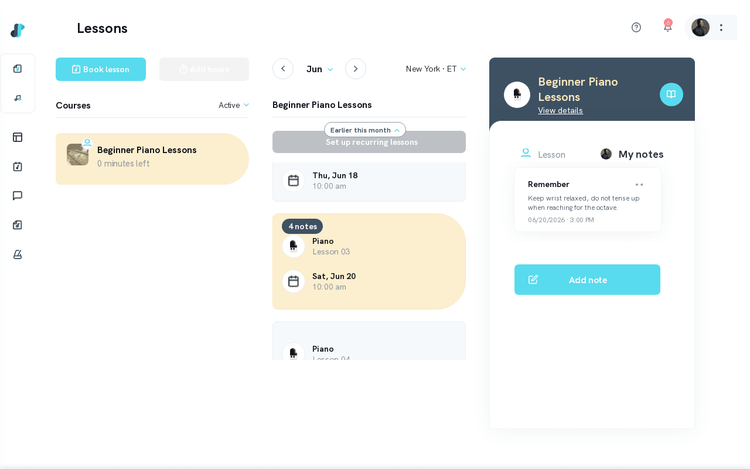
生徒としてレッスンノートにアクセスする
レッスン後、先生が練習の指針となるノートを共有することがあります。Tissimoのアカウントから、いつでもアクセスできます。レッスンノートの開き方レッスンページからログインし、レッスンページに移動します。レッスンカードをクリックして、詳細パネルを開きます。詳細パネル上部のノートアイコンボタンをクリッ...

空き時間を管理する
「スケジュールページ」で、空き時間の管理と予約済みレッスンの確認ができます。Tissimoには、互いを補う2つの層があります:定期的な空き時間(毎週繰り返す)と日ごとの空き時間(1回限りの上書き)です。15分表示と30分表示15分単位と30分単位の枠を切り替え、細かい予定表示と簡潔な表示を使い分けら...

毎週繰り返す受付可能時間
毎週繰り返す受付可能時間では、自動的に反復する標準の週間指導スケジュールを設定できます。一度設定すると、手動で更新しなくても毎週その時間枠が生徒に予約可能として表示されます。単発と定期のレッスンの比較については、次をご覧ください:「単発レッスンと定期レッスンの違い」。 現在のタイムゾーン表示 スケジ...

レッスンパッケージと時間セットについて
毎回支払う代わりに、レッスン時間をセットで購入してコース残高に加えられます。1時間当たりの価値が高まり、学習予定の中断も減らせます。レッスンパッケージの仕組みレッスンパッケージ(時間セット)を購入すると、決まった時間数を前払いします。その時間は、特定の先生のコースに対応するコース残高に加算され、レッ...

コース間で残高を移す
Tissimoでは、コース残高は特定の先生の特定のコースに紐づいています。これにより、前払いした時間を予定していたレッスンにいつでも使えます。残高の移行と未使用残高の扱いについて説明します。残高は移せますか?コース残高はコースごとに管理されます。各コースには、そのコース内のレッスンにのみ使える残高が...

レッスンの日程を変更する方法(生徒向け)
今後のレッスンを別の時間に移す必要がある場合、先生の日程変更ポリシーに従って、レッスンダッシュボードから直接変更できます。 日程変更の手順 まず、レッスンダッシュボードに移動します。 変更したい今後のレッスンを探します。 レッスン詳細を開き、日程変更の項目を探します。 先生の空いている枠から、新しい...

レッスン前の準備と機器の確認
各レッスンの数分前に、この簡単なチェックリストで音声、映像、接続の準備を確認しましょう。事前に準備すると、レッスン中の技術的な問題が起きにくくなります。 端末とブラウザ 新しいブラウザを使いましょう。ChromeまたはFirefoxを推奨します。 ブラウザとOSを最新の状態に保ちましょう。 不要なア...

日ごとの空き時間
日ごとの空き時間では、特定の日付について定期的な空き時間の例外を設定できます。追加の枠を設けたり、休みを確保したり、その日の時間を調整したりできます。 カレンダー内の移動 前後の矢印で週を移動します。週の日付ラベルをクリックすると日付選択が開き、任意の週へ移動できます。 タイムゾーンの選択 アカウン...

満足できなかった体験レッスン
初回30分の体験レッスンに生徒が満足できなかった場合、別の先生の体験を予約するためのクレジット、または元の支払い方法への返金を選べます。 体験に満足できなかった後の流れ 生徒はレッスンから72時間以内に、満足できなかったことを報告します。 Tissimoがリクエストの対象資格を自動的に確認します。 ...
支払いと請求

Stripe登録手続き — よくある質問
Tissimoでレッスン報酬を受け取るには、Stripeの登録手続きを完了する必要があります。この手続きではStripe Connectを通じて本人情報と銀行口座を関連付けます。先生からよく寄せられる質問にお答えします。 登録完了に必要なものは? Stripeの確認手続きを終えるには、次が必要です。...

取引履歴の見方
取引履歴は、アカウント上のすべての金銭活動の完全な記録です。各レッスンの収益、出金、調整が記録されるため、お金の流れをいつでも明確に把握できます。含まれる内容取引履歴には次が含まれます:レッスン収益 — 完了した各レッスンで得た、Tissimoのサービス料を差し引いた純額です。出金 — 銀行口座への...

ティア制度が収益に与える影響
Tissimoのティア制度は、各レッスン料金のうち受け取れる割合を決めます。指導時間が増えるとティアが上がり、受取割合も大きくなります。さらに継続ボーナスと価格ボーナスで収益を増やせます。 ティアと受取割合 ティアはTissimoでの累計指導時間に基づきます。現在のティアは次のとおりです: ティア0...

出金履歴
「財務ページ」の出金履歴セクションには、Tissimoで行ったすべての引き出し取引の記録が表示されます。支払いの追跡、着金の確認、失敗した送金の問題解決に利用できます。出金履歴の見方出金履歴の各項目は、1件の引き出し取引を表します。項目をクリックすると詳細が展開され、金額、出金の種類、日付、送金先口...

通常出金
通常出金(Regular Payout)は、残高が10ドル以上あればいつでも収益を引き出せる柔軟な方法です。標準出金(Standard Payout)と異なり待機期間がなく、必要なときに収益を受け取りたい場合に便利です。出金方法全体はこちらをご覧ください:収益の出金。通常出金の詳細最低出金額:10ド...

即時出金 — 利用資格と条件
即時出金では、通常の処理時間を待たずに、出金可能残高をすぐ銀行口座へ移せます。ただし、すべての講師が最初から利用できるわけではありません。利用条件即時出金には、次のすべての条件を満たす必要があります:10回以上のレッスンを完了(Tissimo上で)アカウントが良好な状態 — 未解決の紛争や規約違反が...

累計収益
累計収益は、Tissimoに参加してから指導で得た金額の合計です。この累計額は、財務ページの上部に大きく表示され、これまでの指導収入全体を明確に把握できます。累計収益に含まれるもの完了したレッスン(体験・通常)から受け取った支払い既に出金した収益 — Standard、Regular、Instant...

Tissimoの返金の仕組み
すべてのレッスンがよい体験になることを願っています。予定どおりにいかなかった場合に備え、Tissimoは明確な返金規定を設けています。返金の扱いは、レッスンの種類とキャンセルの時期によって異なります。 体験レッスン満足保証 新しい先生との初回レッスンは、体験レッスンとして扱われます。体験に満足しなか...

Tissimoのサービス料について(生徒向け)
Tissimoは透明性のある料金体系に取り組んでいます。生徒として支払う金額と、Tissimoのサービス料の仕組みを分かりやすく説明します。生徒として支払う金額レッスンを予約したりパッケージを購入したりするときに支払うのは、先生が設定した1時間あたりの料金です。この料金は先生のプロフィールと決済時に...

予約の支払いが完了した後の流れ
体験レッスンの予約と支払いが完了すると、初回レッスンに向けた一連の準備が自動的に行われます。その流れをご紹介します。支払い直後確認メール:レッスンの日付、時刻、先生の名前、レッスン時間を含む予約確認メールが届きます。記録として保管してください。レッスンページへの表示:ログインしてレッスンへ進むと、一...

出金方法を追加・変更する
Tissimoの収益を引き出すには、まず出金方法を少なくとも1つ追加する必要があります。Tissimoは、次の2種類の出金方法に対応しています:銀行の当座預金口座デビットカード出金方法を追加する講師ダッシュボードから、財務ページに移動します。次をクリックします:出金方法を追加。次のいずれかを選びます...

出金用の銀行口座を追加する
レッスンの収益を受け取るには、Stripeを通じて銀行口座を接続する必要があります。Stripeは、Tissimoがすべての講師向け出金に使う安全な決済処理サービスです。設定方法を説明します。銀行口座を追加する方法講師ダッシュボードから、財務ページを開きます。「出金方法を追加」をクリックします。出金...

即時出金
即時出金は、Tissimoの収益を最も速く受け取る方法です。残高が10ドル以上なら、いつでも利用でき、約30分で受け取れます。即時出金の詳細最低出金額: 10ドル頻度: いつでも処理時間: 約30分手数料: 出金ごとに1%+0.25ドル即時出金の使い方現在の残高が10ドル以上であることを確認します。...

収益グラフ
収益グラフは、収益の推移を視覚的に示します。収入の傾向を追い、最も指導が多い時期を把握し、Tissimoの講師としての成長を測るために利用できます。グラフの凡例凡例はグラフの横に表示され、各色やデータ系列が何を表すかを説明します。グラフのどの部分がどの収益や活動の種類に対応するかを、凡例で確認してく...

収益を出金する
Tissimoには3種類の出金があり、次のページから手続きできます:財務ページ。標準 — 無料、最低500ドル、2週間に1回利用可能です。詳しくは「通常出金」をご覧ください。通常 — 手数料0.25%+0.25ドル(米国拠点の講師)、最低20ドル、いつでも利用できます。即時 — 手数料1%+0.25...

実施済みレッスン一覧
自分の収支ページにある実施済みレッスン一覧には、Tissimoで教えたすべてのレッスンの月別履歴が表示されます。指導活動の確認、各回の収益の照合、個別のレッスン明細の確認に使えます。一覧を移動する現在選択している月に行ったすべてのレッスンが表示されます。次の矢印を使います:戻る矢印。以前の月に移動し...

標準出金
標準出金は、米国を拠点とするTissimo講師向けの無料の出金方法です。まとまった残高があり、取引手数料をかけずに定期的に出金したい講師に適しています。標準出金の詳細最低出金額: 500ドル頻度: 2週間に1回処理時間: 約1~3営業日手数料: 無料対象: 米国拠点の講師標準出金の使い方現在の残高が...

現在の残高
現在の残高は、今すぐ出金できる収益の金額です。完了したレッスンについて受け取った支払いの合計から、すでに出金した金額を差し引いた額を表します。現在の残高の計算方法完了したレッスンの収益は、レッスンの処理が完了すると(終了から約72時間後)、残高に加算されます返金されたレッスンの金額は残高から差し引か...
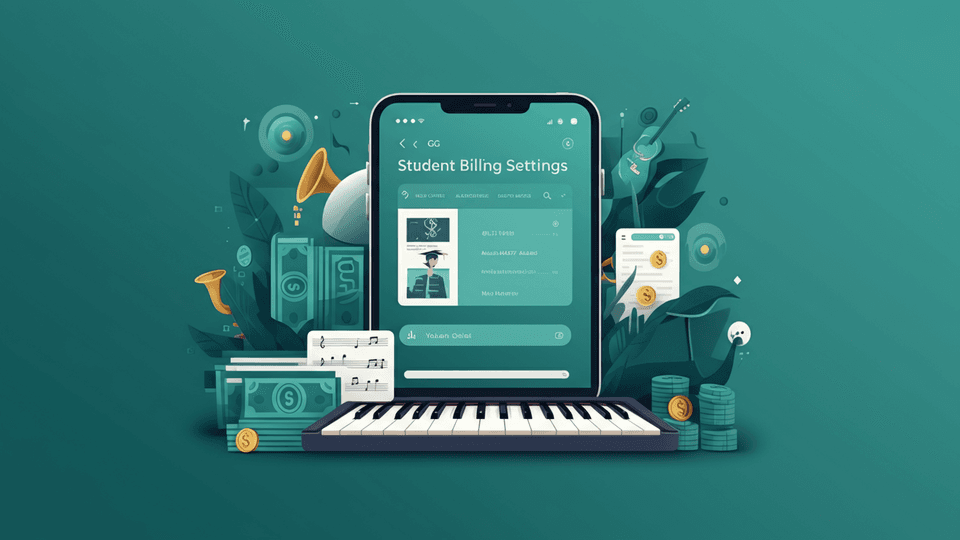
生徒の請求設定の概要
「請求設定」ページで、Tissimoのレッスンの支払い方法を管理できます。 請求設定を開く Tissimoにログインし、右上のプロフィールアイコンをクリックします。 次を選びます:設定。その後、請求を選びます。 支払い方法を管理する 支払い方法を追加する 次をクリックします:「支払い方法を追加」。 ...
テクニカルサポート

教室の機器診断
Tissimoの教室には、準備が整っているか確認する2つの方法があります。入室前の待機エリアでカメラをプレビューし、使用機器を選べます。また、レッスン中に任意で「診断」パネルをオンにして、リアルタイムの接続統計を確認できます。この記事では両方と、弱い接続を改善するヒントを説明します。 入室前の機器確...

音楽モード:教室で楽器本来の音を届ける
ビデオ通話の音声は会話向けに調整されています。ノイズ抑制と自動ゲイン調整は声を聞きやすくしますが、楽器では長く伸ばした音が途切れたり、強弱の差が平坦になったりすることがあります。音楽モードはこれらをオフにし、先生や生徒に演奏どおりの楽器の音を届けます。音楽モードをオンにする方法教室の下部ツールバーで...
一般

メッセージの概要
このメッセージページはTissimoでの連絡の拠点です。在籍する生徒と連絡を取り合えるほか、設定により初回のレッスンを予約する前の受講希望者とも連絡できます。メッセージでできること会話を検索する — 生徒の名前で探せます。メッセージに返信する — 有効な会話で返信できます。添付ファイルを送受信する(...

メッセージに返信する
Tissimoのメッセージページで、生徒と簡単に連絡を取り合えます。進行中の会話にはいつでも返信できます。返信方法次のページを開きます:メッセージ。講師は次の場所からアクセスできます:/t/messages。返信したい会話を選択します。会話の下部にある入力欄にメッセージを入力します。次のボタンをクリ...

会話を検索する
Tissimoで生徒が増えると、多くの会話を同時に管理することになります。メッセージページの検索機能を使えば、一覧全体をスクロールせずに特定の会話を素早く見つけられます。会話を検索する方法まず、メッセージページを開きます。会話パネル上部の検索バーをクリックします。生徒の名前を入力します。会話一覧がリ...

Tissimoで楽譜を探す
Tissimoには、楽譜ライブラリがあり、練習、レッスン、演奏用の曲を探せます。この記事では、ストアへのアクセス、検索と絞り込み、曲の詳細の確認、プレビューと試聴、無料楽譜のライブラリ追加、有料楽譜の後で見るための保存を説明します。楽譜ストアを開くメインナビゲーションバーの「楽譜」をクリックします。...

楽譜をウィッシュリストに保存する
ウィッシュリストは、気になる有料楽譜をブックマークし、後で再び見つけるための簡単な方法です。欲しいかもしれない曲を見つけたものの、まだライブラリに追加する準備ができていないときに便利です。ウィッシュリストの用途ウィッシュリストの対象は有料楽譜だけです。無料楽譜は直接ライブラリに追加できるため、ウィッ...

AI記譜エディターを使う
TissimoのAI記譜エディターでは、ブラウザで直接MusicXML楽譜を表示、編集、改善できます。標準的な記譜表示にAIツールを組み合わせ、音楽の続きを作る、和声を付ける、修正するといった作業を支援します。 エディターを開く AI記譜エディターは2か所から開けます: 楽譜ライブラリ — 個人ライ...

記事とよくある質問を読む
「Tissimoヘルプセンター」は、回答を探す最初の場所です。プラットフォームの各機能の記事がカテゴリ別にまとめられ、必要な情報をすばやく見つけられます。ヘルプセンターの閲覧方法メインナビゲーションメニューの「ヘルプセンター」をクリックするか、tissimo.com/help-centerに直接アク...

機能をリクエストする
先生や生徒にとってTissimoをより良くするアイデアはありますか?私たちはコミュニティからの機能リクエストを積極的に検討し、製品計画に役立てています。機能リクエストの提出方法ログインして、Tissimoアカウントに入ります。メインメニューから、ヘルプセンターを開きます。ページ右下の丸いチャットボタ...

AIによる採譜
AIによる採譜 TissimoのAI採譜ツールは、音声を編集可能な楽譜に変換します。ブラウザで直接旋律を録音するか、音声ファイルをアップロードすると、AIがMusicXML楽譜を生成し、記譜エディターで確認・修正できます。 採譜を始める 楽譜ライブラリから記譜エディターを開きます。 エディターのツー...

Rotissimo — あなたのAI音楽講師
Rotissimo — あなたのAI音楽講師Rotissimoは、Tissimoの練習エリアで直接利用できる内蔵AI音楽講師です。あらゆる年齢や習熟度の学習者向けに設計され、一般的なネット検索のような気が散る要素なしに、音楽の質問へすぐに的を絞った回答を提供します。Rotissimoが手伝えること音...

Tissimoモバイルアプリの使い始め方
Tissimoは、スマートフォンやタブレットのブラウザで直接動作する、モバイル対応のウェブアプリです。App StoreやGoogle Playからダウンロードする独立したアプリはありません。パソコンと同じアカウントでログインできます。 推奨ブラウザ モバイルで快適に使うには、Google Chro...

サポートに問い合わせる
ヘルプセンターで回答が見つからない場合は、Tissimoサポートが対応します。できるだけ早く問題を解決するよう努めています。サポートへの連絡方法Tissimoアカウントにログインします。メインメニューから、ヘルプセンターを開きます。ページ右下の丸いチャットボタンをクリックし、「メッセージを送る」を選...

フィードバックを送る
皆さんのフィードバックを大切にしています。改善の提案、共有したい良い感想、伝えたい懸念など、ぜひお聞かせください。先生や生徒の意見は、Tissimoの発展に直接反映されます。フィードバックを送る方法Tissimoアカウントにログインします。メインメニューから、ヘルプセンターに移動します。ページ右下の...

会話の始まり
新しい生徒が先生の体験レッスンを予約すると、Tissimoはメッセージページに会話スレッドを自動作成します。これにより、先生と生徒はすぐに連絡を取り合えるようになります。受講希望者からのメッセージ生徒がレッスンを予約する前にメッセージを送れるかどうかを管理できます。アカウント設定の指導ポリシー欄で設...

時代別に楽譜を探す(時代別プレイリスト)
Tissimoの時代別プレイリストは、音楽の時代ごとに厳選された楽譜のコレクションです。バロックの華麗な対位法から20世紀音楽の大胆なリズムまで、音楽史の特定の時代を手軽に探究できます。時代別プレイリストとは?時代別プレイリストは、楽譜を歴史的に意味のある分類にまとめたものです。各プレイリストには、...

楽譜の作成と編集
楽譜の作成と編集 Tissimoの記譜エディターでは、ブラウザで直接楽譜を作成、編集、保存できます。新しい曲を一から書く場合も、既存の楽譜を編集する場合も、MusicXML記譜を扱うための一式のツールが用意されています。 エディターを開く 楽譜ライブラリから開けます。「新しい楽譜」で空白の楽譜を始め...

楽譜の再生と書き出し
Tissimoには、楽譜を音で楽しめる内蔵プレーヤーがあります。楽譜を聴く、難しい区間を繰り返して集中練習する、テンポを調整する、MusicXMLやPDFで書き出すことができます。 楽譜を再生する 記譜エディターまたは楽譜ビューアーで楽譜を開きます。 プレーヤーツールバーの「再生」ボタンをクリックし...

添付ファイルを表示する
生徒と学習を進める間に、多くのメッセージやファイルをやり取りすることがあります。Tissimoでは、特定の添付ファイルを探すために会話全体をスクロールする代わりに、共有したすべてのファイルを一か所で確認できます。添付ファイルの表示方法メッセージページを開きます。対象の生徒との会話を選びます。会話のツ...

添付ファイルを送信する
レッスンでは、言葉だけでは足りないこともあります。Tissimoのメッセージから生徒へ直接ファイルを送れます。楽譜、伴奏音源、練習用ワークシートなどの共有に便利です。ファイルの送信方法次のページを開きます:メッセージ。ファイルを送りたい生徒との会話を選びます。メッセージ入力欄のプラス(+)ボタンをク...

紹介状況を追跡する
Tissimoアフィリエイトとして、誰が紹介リンクから登録し、各紹介からいくらの報酬が発生したかを正確に確認できます。紹介一覧でアフィリエイト活動全体を把握できます。 紹介した人を確認する アフィリエイトダッシュボードの「紹介した生徒」欄へ進みます。専用リンクで登録したすべての人の一覧が表示されます...

絵文字を使う
絵文字は、生徒へのメッセージに温かさや個性を添えるのに役立ちます。Tissimoには絵文字ピッカーが内蔵されているため、会話を離れずに気持ちを表現できます。絵文字の使い方まず、メッセージページを開きます。返信したい会話を選びます。次をクリックします:絵文字ボタン(メッセージ作成欄の笑顔アイコン)。絵...