 Назад
VST-плагины простыми словами: форматы, установка плагинов и работа с ними в DAW
Плагин — это небольшая программа, которая добавляет один инструмент или один эффект в музыкальную программу, которой ты уже пользуешься, то есть в твою DAW (цифровую звуковую рабочую станцию). Установи бесплатный синтезатор, и он появится рядом со встроенными инструментами. Этим руководством начинается серия Tissimo о плагинах: что означают названия форматов на странице загрузки (VST, VST3, AU, AAX, CLAP), как устанавливать плагины, чтобы DAW их находила, где плагин стоит в миксе, какие элементы управления есть почти у каждого плагина, и пять полезных привычек. Каждое окно плагина здесь — реальный скриншот версии, актуальной в ноябре 2026 года.
Что такое плагин
Твоя DAW — это хост: она записывает, воспроизводит, сводит и сохраняет. Плагин работает внутри неё и выполняет одну задачу. Есть два основных вида:
- Инструменты превращают MIDI-ноты в звук: синтезаторы, сэмплеры, фортепиано. Если MIDI для тебя в новинку, начни с MIDI простыми словами.
- Эффекты принимают аудио и выдают изменённое аудио: эквализация, компрессия, реверберация, дилей, сатурация.
В руководстве по Live 12 Ableton говорит прямо: плагины-инструменты ставятся на MIDI-дорожки, эффекты — на аудиодорожки или после инструмента.
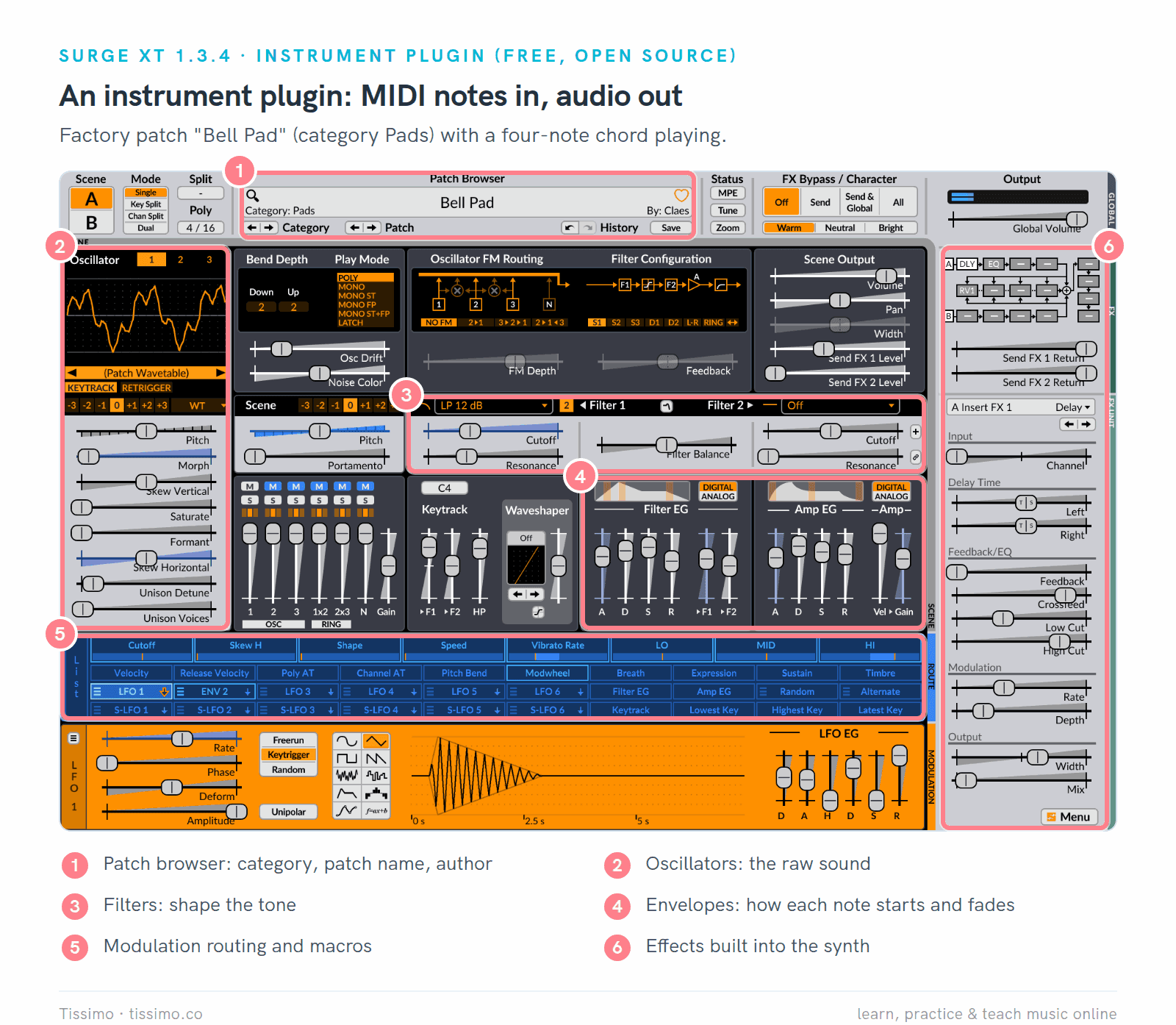
Плагин-инструмент: Surge XT 1.3.4 с заводским патчем «Bell Pad» (категория Pads, автор Claes) играет аккорд из четырёх нот. Счётчик голосов показывает 4 / 16.
Surge XT — бесплатный синтезатор с открытым исходным кодом (лицензия GPL-3.0) для Windows, macOS и Linux. Он устроен, как большинство синтезаторов: осцилляторы создают исходный тон, фильтры придают ему форму, а огибающие определяют, как каждая нота начинается и затухает. В статье Основы синтезаторов эти части разобраны по очереди.
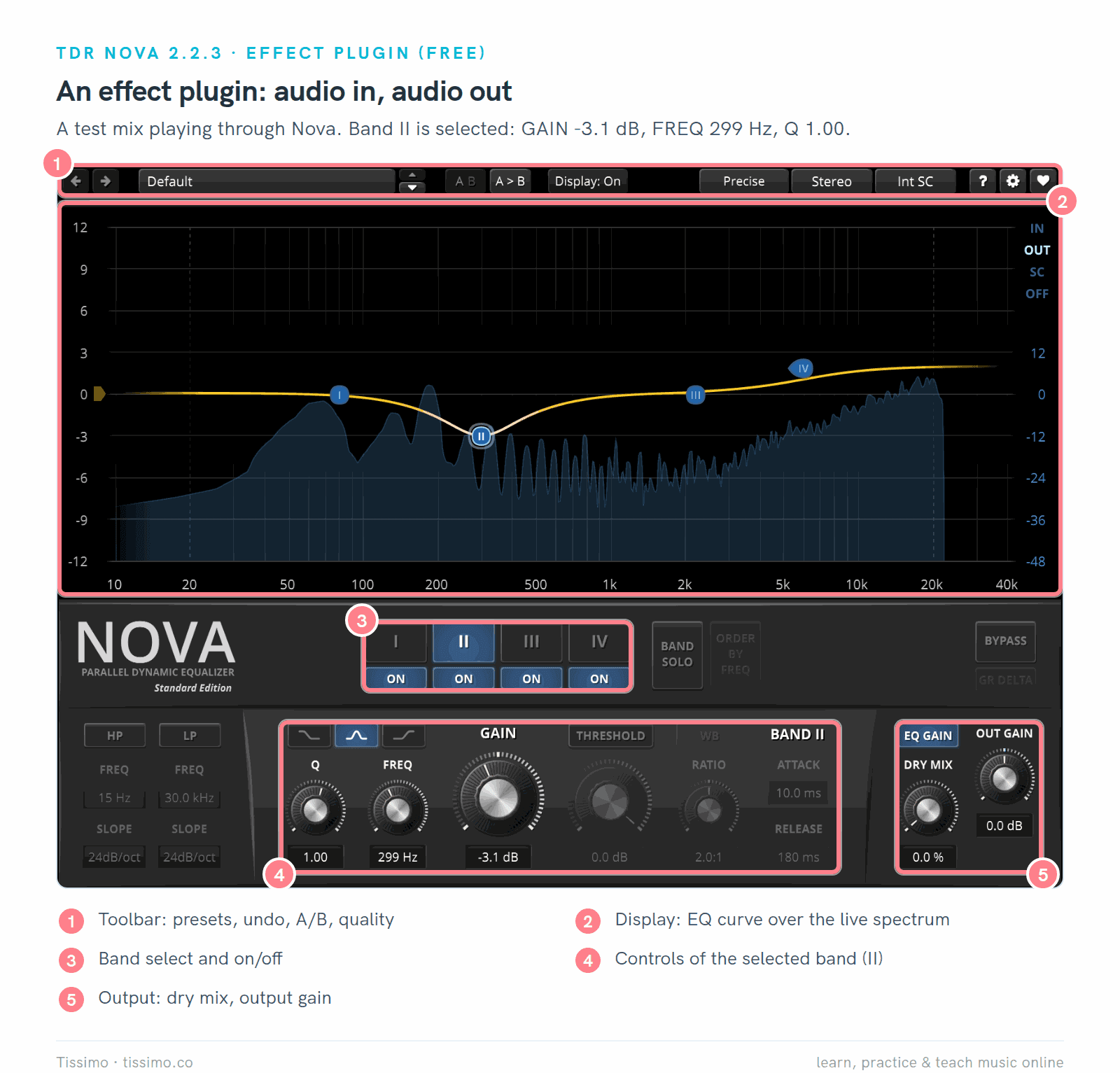
Плагин-эффект: TDR Nova 2.2.3, бесплатный плагин Tokyo Dawn Labs, через который проходит тестовый микс. Полоса II срезает 3,1 дБ на 299 Гц (GAIN показывает -3,1 дБ); анализатор переключён на OUT, поэтому закрашенный спектр показывает звук после эквалайзера.
В Nova жёлтая линия — это кривая эквалайзера, а закрашенная форма — музыка. Многие эффекты умеют обрабатывать и только часть стереосигнала: по данным руководства, кнопка Stereo в Nova предлагает Left, Right, Sum (середина) и Diff (бока), а также режим Mono.
Форматы плагинов: VST, VST3, AU, AAX и CLAP
Формат плагина — это соглашение между плагином и хостом. Каждая DAW понимает лишь некоторые форматы, поэтому разработчики выпускают один и тот же плагин в нескольких; например, FabFilter предлагает все свои плагины в форматах VST, VST3, Audio Units, CLAP и AAX.
- VST и VST3. Virtual Studio Technology от Steinberg. Просто «VST» на странице загрузки обычно означает старый VST2 (его пишут и как VST 2.4), а «VSTi» — VST-инструмент. VST3 — текущая версия, и Steinberg публикует её с открытым исходным кодом (лицензия MIT) начиная с версии 3.8, вышедшей в октябре 2025 года. Распространять VST2 по-прежнему могут только разработчики, подписавшие лицензию VST2 до октября 2018 года, а в Cubase 14 и более поздних версиях VST2 по умолчанию отключён.
- AU (Audio Units). Формат Apple: из компьютерных систем — только macOS. Logic Pro и GarageBand используют Audio Units для сторонних плагинов; Live и FL Studio на Mac тоже загружают AU.
- AAX. Формат Avid для Pro Tools, который не умеет загружать плагины VST, VST3 и AU.
- CLAP (CLever Audio Plug-in). Формат с открытым исходным кодом (лицензия MIT), созданный по инициативе Bitwig и u-he; версия 1.0 вышла в июне 2022 года. Его поддерживают как хосты Bitwig Studio, REAPER и FL Studio (с версии 2024.1).
- LV2. Открытый стандарт аудиоплагинов; REAPER загружает его в Windows, macOS и Linux.
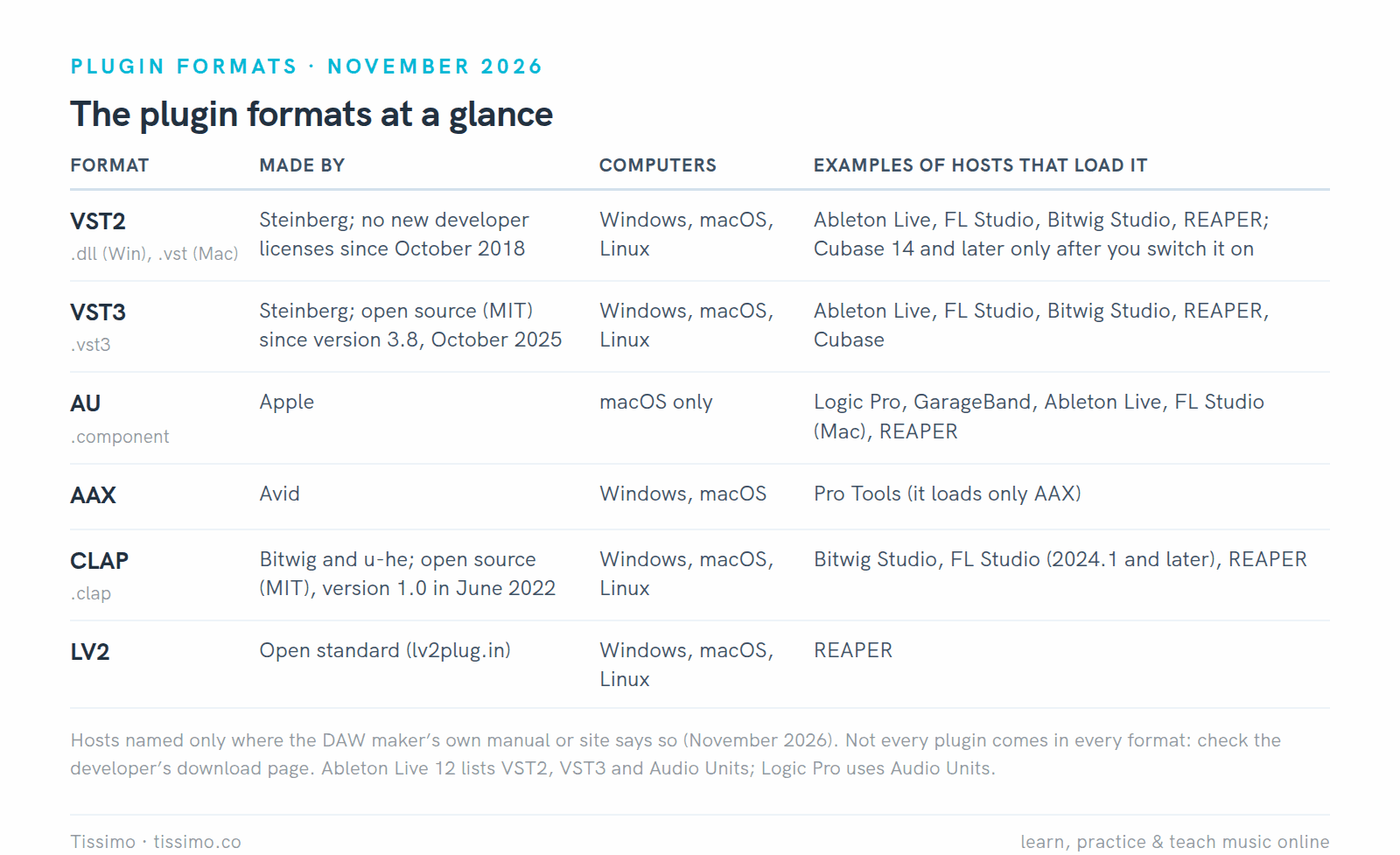
Форматы вкратце, по состоянию на ноябрь 2026 года. Хост указан только там, где руководство или сайт его производителя говорит, что он загружает этот формат.
Какой же устанавливать? Ableton называет выбор между AU, VST2 и VST3 в Live делом вкуса, но с двумя правилами: используй один формат для всех копий плагина в проекте и выбирай VST (VST2 или VST3), если переносишь проекты между Mac и Windows. Image-Line согласна насчёт переноса (для проектов, которые уходят пользователям Windows, используй версии VST) и идёт на шаг дальше для FL Studio на Mac: она рекомендует VST-версию плагина вместо AU-версии всякий раз, когда есть обе.
Ещё ты можешь встретить «32-bit» или «64-bit». Live загружает только 64-битные плагины начиная с Live 10. Сама FL Studio выпускается только в 64-битной версии начиная с 20.9; в Windows она ещё может подключать старые 32-битные плагины через мост, а на Mac — нет. Это число говорит о том, сколько памяти может использовать плагин, и, по словам Image-Line, «не имеет никакого отношения к качеству звука» («has nothing to do with audio quality»): это не разрядность твоего аудио в 16 или 24 бита. Скачивай 64-битную версию.
Как установить плагины, чтобы DAW их нашла
Запусти установщик разработчика и оставь его папки по умолчанию, как советует Image-Line. Если копируешь файлы вручную, используй стандартные места:
- Windows: C:\Program Files\Common Files\VST3 для VST3 и C:\Program Files\Common Files\CLAP для CLAP. Единого стандарта для VST2 нет; Ableton называет C:\Program Files\Common Files\VST2 надёжным выбором.
- macOS: /Library/Audio/Plug-Ins/ с подпапками Components (AU), VST, VST3 и CLAP.
Руководство Ableton для Windows добавляет три правила: держи VST2 и VST3 в разных папках, не клади в них ничего, кроме плагинов, и никогда не устанавливай плагины в программную папку DAW.
Ableton Live 12
- Открой Settings (настройки) сочетанием Ctrl+, (Windows) или Cmd+, (Mac) и выбери Plug-Ins.
- В разделе Plug-In Sources включи системную папку VST3 (в Windows переключатель называется Use VST3 Plug-In System Folder). Для VST2 в Windows нажми Browse, выбери свою папку VST2 и переведи Use VST Plug-In Custom Folder в положение On. На Mac включи Use Audio Units и нужные тебе системные папки VST.
- Live выполнит сканирование; плагины появятся в браузере в разделе Plug-Ins, инструменты — со значком клавиатуры.
- Что-то установлено, пока Live был открыт? Нажми Rescan. Щелчок по Rescan с нажатой клавишей Alt (на Mac — Option) запускает чистое сканирование.
Если тяжёлый плагин вызывает треск в звуке, загляни в статью Как исправить задержку, треск и неудачный экспорт в Ableton Live 12.
FL Studio
Открой Plugin Manager (в FL Studio 2026: Options > Manage plugins), включи Verify plugins и нажми Find installed plugins. При проверке плагины распределяются по группам Effects и Generators (так Image-Line называет инструменты). После обновления сканируй с помощью Rescan previously verified plugins. Новые плагины появляются в браузере в разделе Plugin database > Installed; отметь плагин как избранный, чтобы добавить его в меню плагинов.
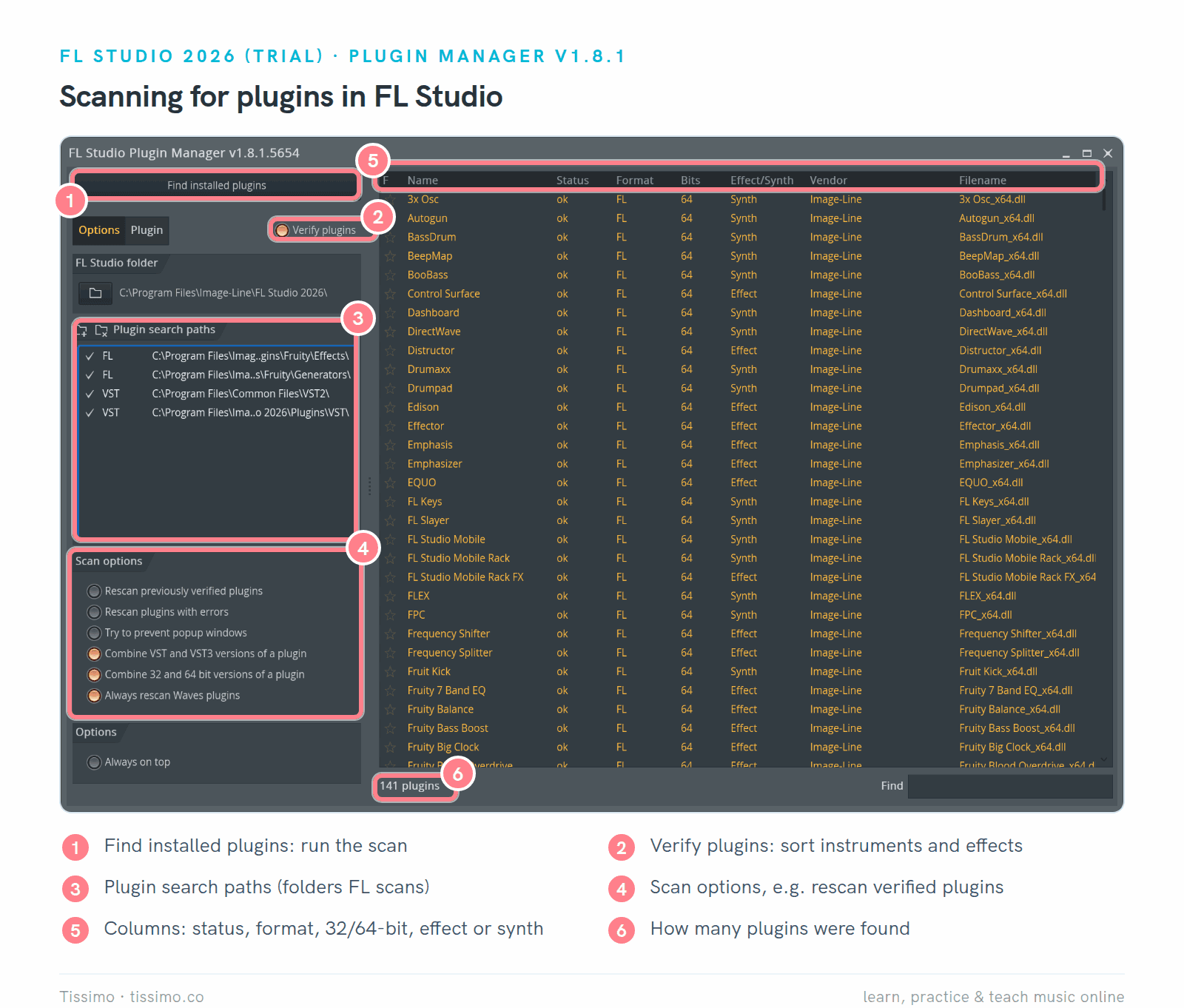
Plugin Manager в FL Studio 2026 (пробная версия) после сканирования. В каждой строке указаны статус плагина, формат, 32- или 64-битная сборка и тип. Показанные строки — собственные плагины FL Studio (формат FL); плагины VST, VST3 и CLAP появляются в том же списке.
Logic Pro (и GarageBand)
Руководство Apple по Logic Pro описывает сторонние плагины только как Audio Units: классические AU-плагины лежат в Library/Audio/Plug-Ins/Components, а Audio Unit Extensions (AUv3) — в папке «Программы». Выбери Logic Pro > Settings > Plug-in Manager: в столбце Compatibility стоит галочка или «not compatible», а Reset & Rescan Selection заново сканирует и активирует выбранные плагины. В GarageBand включи Enable Audio Units в GarageBand > Settings > Audio/MIDI.
Если плагин не появляется
- Проверь формат: Logic загружает Audio Units, так что плагин, установленный только как VST, там не появится, а Pro Tools показывает только AAX.
- Проверь сборку и папку: 64 бита, стандартная папка своего формата. На Mac с Apple silicon Live, запущенный нативно, видит только VST-плагины, собранные для Apple silicon.
- Пересканируй или перезапусти DAW.
- Авторизуй плагин, если это требуется, или переустанови его.
- Если плагин обрушивает сканирование, Live может предложить сделать его недоступным; если удерживать Alt или Option при запуске Live, сканирование пропускается.
Где стоит плагин: инсерт, посыл или мастер
- Инсерт (insert): через плагин проходит весь сигнал дорожки. Сюда ставят эквализацию, компрессию и сатурацию. Несколько инсертов обрабатывают звук один за другим, в том порядке, в котором они перечислены.
- Посыл и возврат (send и return): каждая дорожка отправляет копию сигнала с заданным тобой уровнем на дорожку возврата, где стоит эффект, так что один ревербератор может обслуживать несколько дорожек. Пол Уайт (Paul White) из Sound On Sound называет реверберацию самым распространённым эффектом на посыле. На дорожке возврата микс плагина должен стоять на 100 процентах обработанного сигнала (wet), потому что сухой звук и так попадает в микс через саму дорожку.
- Мастер: плагин на мастер-дорожке (в Live она называется Main) обрабатывает весь микс, например лимитер в самом конце цепи.
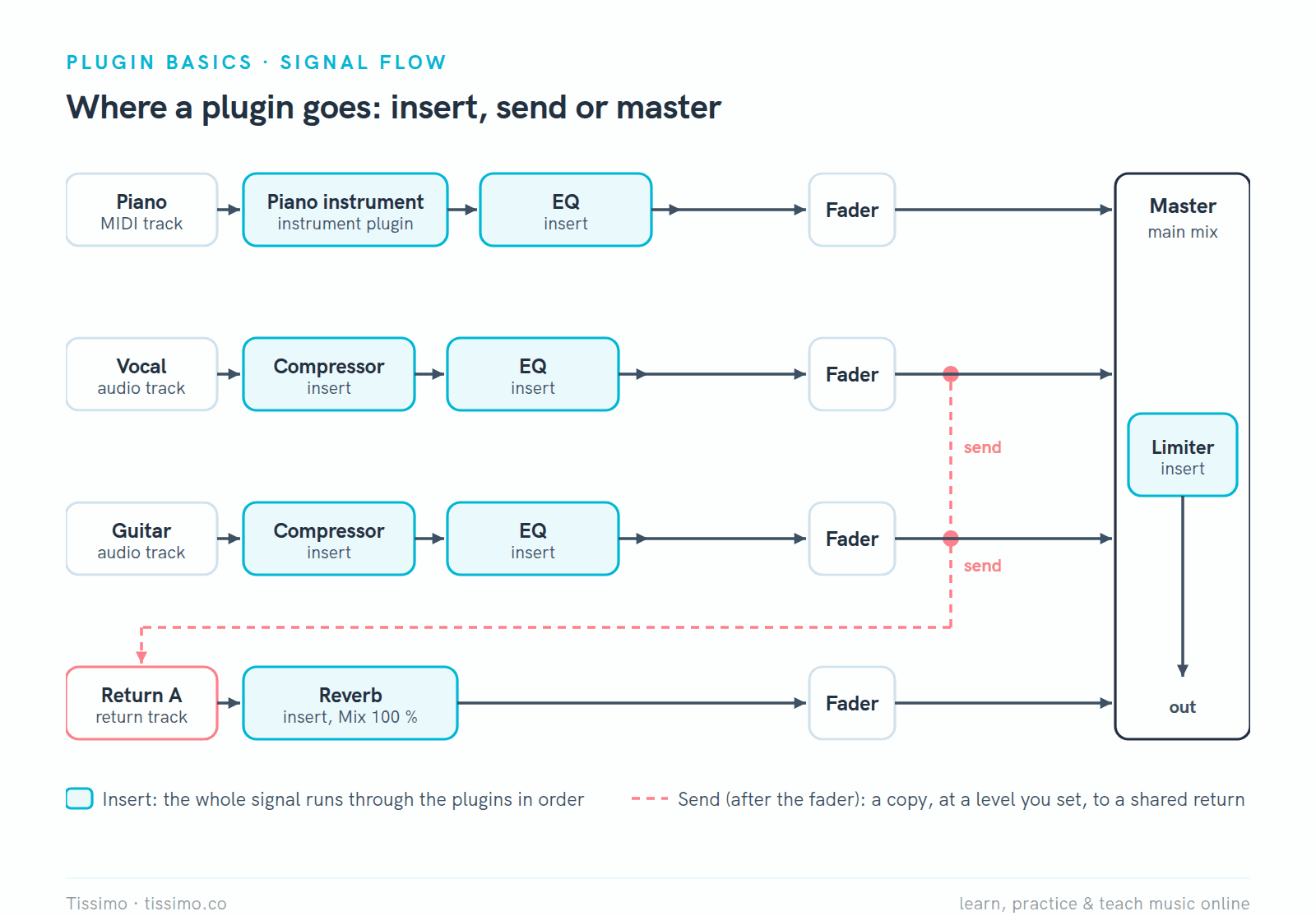
Инсерты обрабатывают одну дорожку по порядку; посылы делят один эффект между дорожками; мастер обрабатывает всё.
В FL Studio слоты инсертов выбранной дорожки перечислены в правой части микшера.
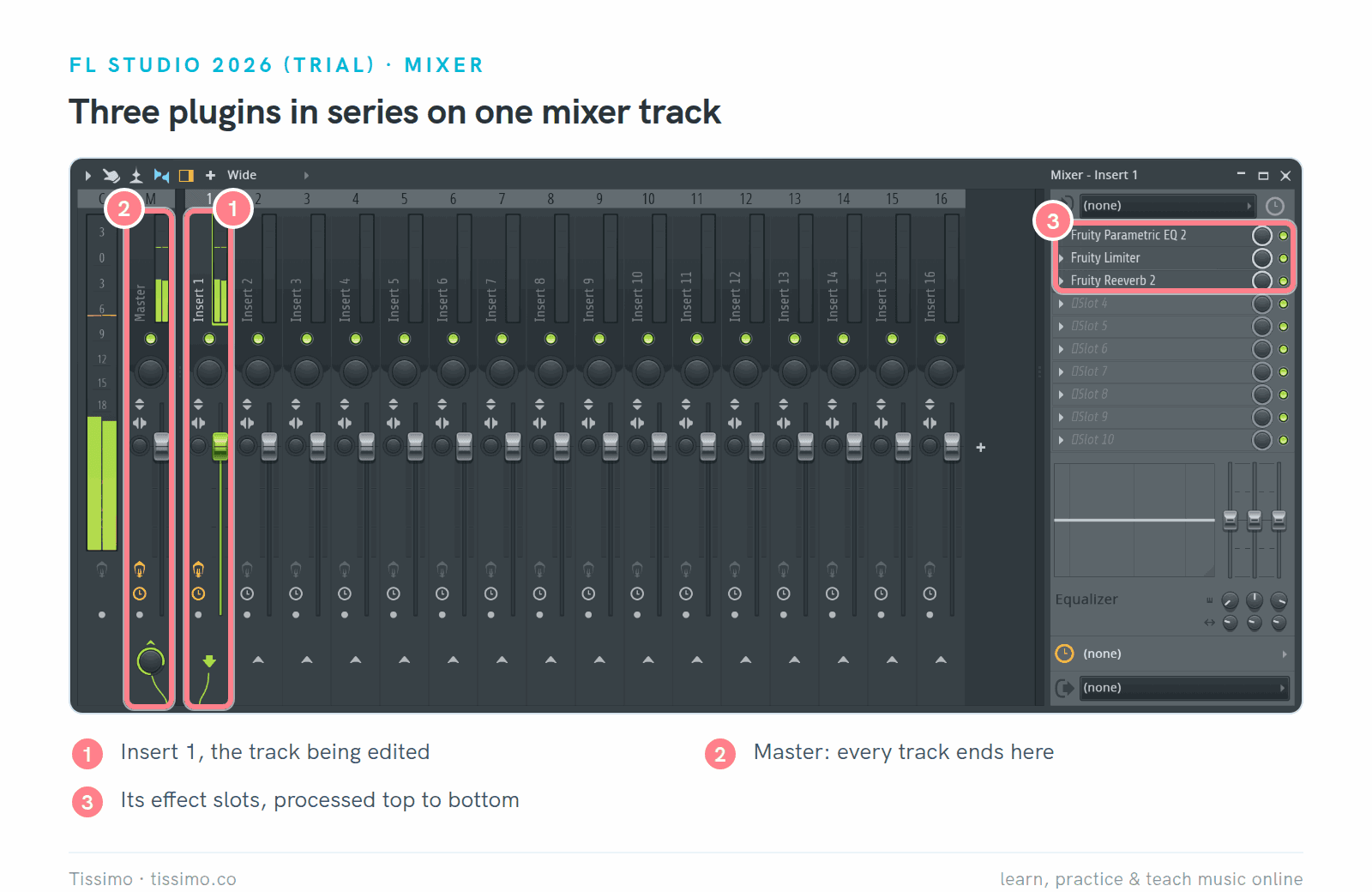
Три последовательных инсерта на одной дорожке микшера FL Studio: эквалайзер, затем лимитер, затем ревербератор, обработка идёт сверху вниз (порядок показывает устройство слотов и не является рекомендуемой цепью).
Элементы управления, которые есть почти у каждого плагина
В большинстве окон плагинов есть общий набор элементов управления. В TDR Nova большая их часть находится на панели инструментов и в выходной секции.
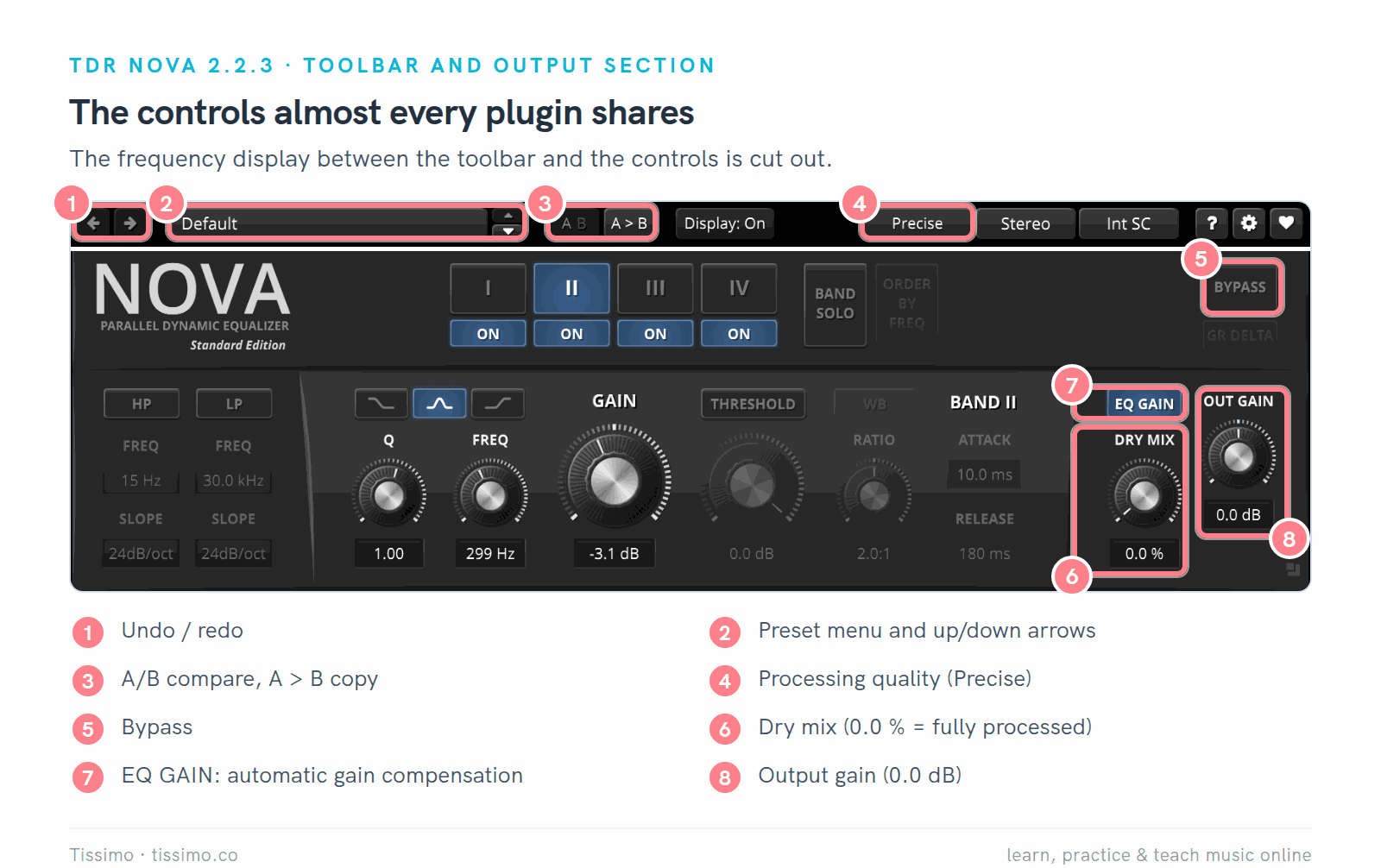
Общие элементы управления в TDR Nova 2.2.3. Частотный дисплей между панелью инструментов и регуляторами вырезан.
- Отмена и повтор (1): шаг назад и вперёд по твоим изменениям внутри плагина.
- Пресеты (2): меню сохранённых настроек, обычно со стрелками для перелистывания.
- Сравнение A/B (3): две настройки, между которыми можно переключаться. Кнопка A > B в Nova копирует A в B, так что можно попробовать изменение и вернуться назад.
- Качество (4): Nova предлагает режимы обработки Eco, Precise и Precise+.
- Обход, или bypass (5): послушай дорожку без плагина. В руководстве Nova эта кнопка называется EL BYPASS (обход с равной громкостью): без щелчков и с компенсацией задержки и громкости.
- Микс, или dry/wet (6): смешивает обработанный сигнал с исходным. В Nova он называется DRY MIX и работает наоборот: 0,0 % означает полностью обработанный сигнал.
- Выходной уровень (7, 8): задаёт уровень на выходе плагина, чтобы его можно было выровнять с уровнем на входе. У OUT GAIN в Nova есть круговой индикатор, показывающий настройку для равной воспринимаемой громкости; EQ GAIN автоматически компенсирует статические изменения эквализации.
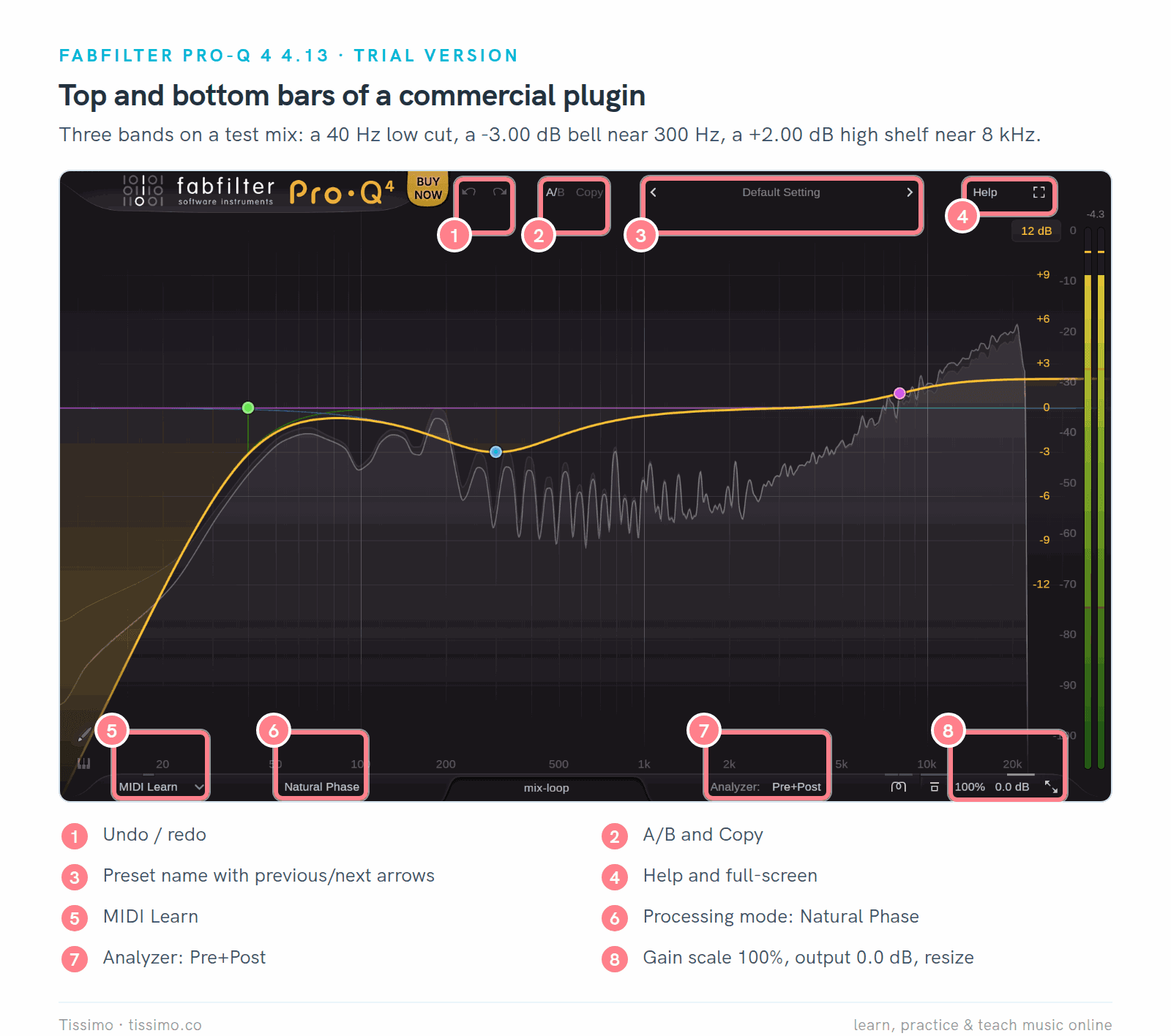
Коммерческий плагин FabFilter Pro-Q 4 (версия 4.13) в пробной версии размещает те же элементы управления на двух тонких панелях. Нижняя панель добавляет MIDI Learn, режим обработки и анализатор.
Кнопка Copy в Pro-Q 4 копирует активное состояние A/B в неактивное.
Пролистай заводские пресеты, чтобы услышать, на что способен плагин, а потом покрути регуляторы того, что понравился, и послушай.
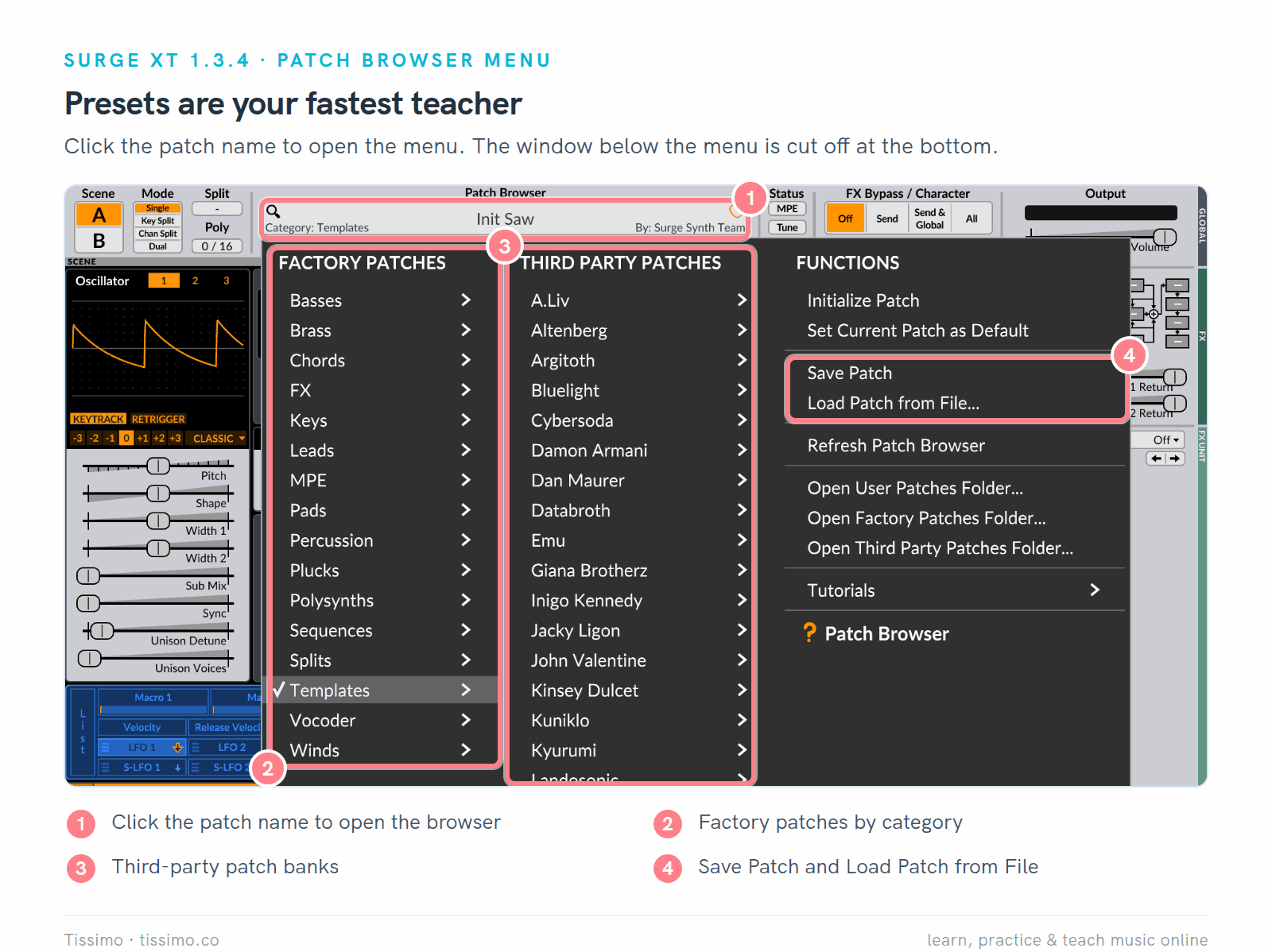
Меню патчей Surge XT открывается щелчком по имени патча. Окно под меню обрезано снизу.
Регулятор микса определяет, сколько эффекта ты слышишь: на инсерте — по вкусу (для реверберации и дилея часто совсем немного), на посыле — 100 процентов.
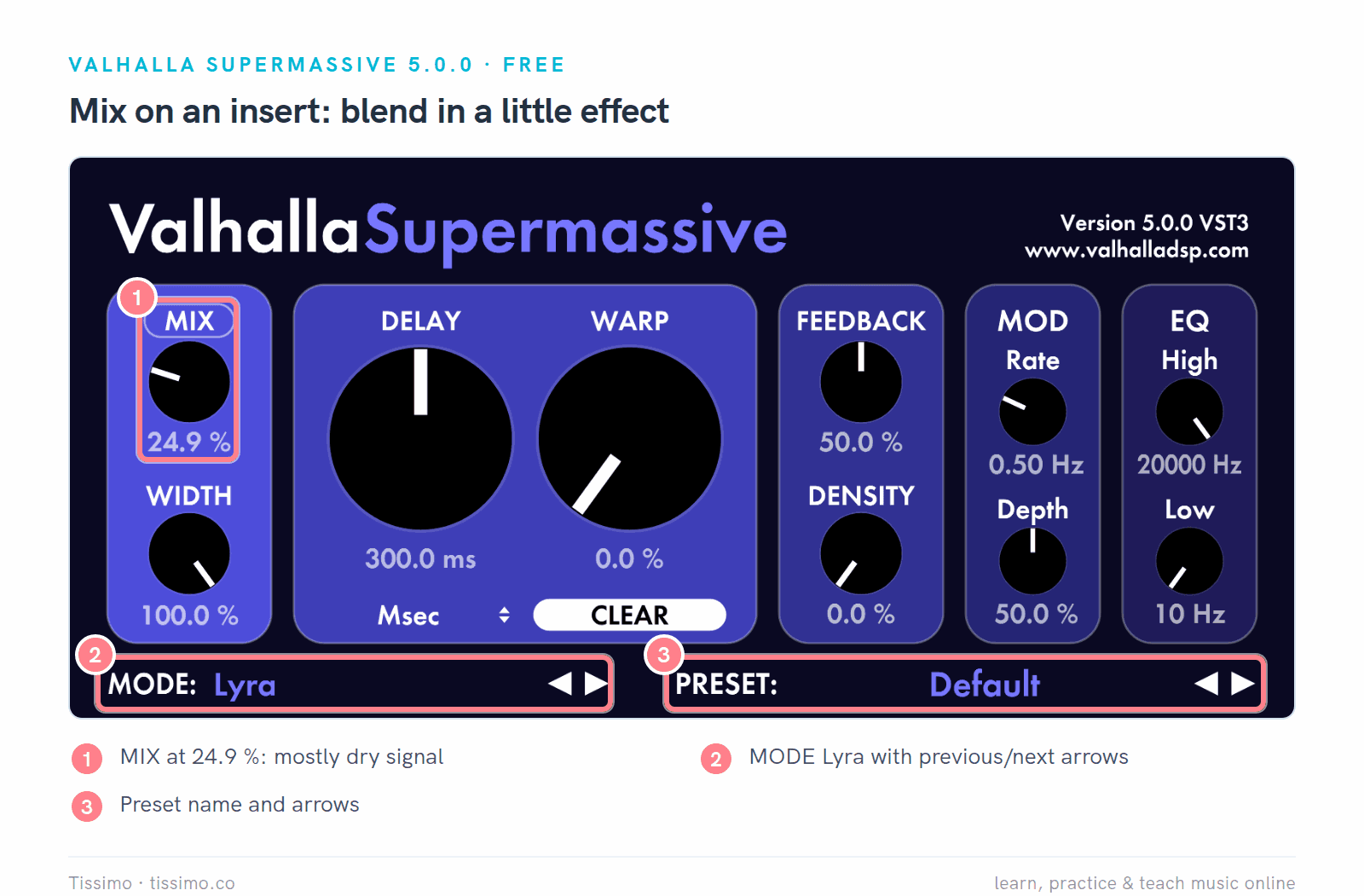
Valhalla Supermassive 5.0.0 на инсерте: MIX на 24,9 % оставляет большую часть сухого сигнала.
Supermassive — бесплатный ревербератор и дилей от Valhalla DSP с 22 режимами, которые выбираются стрелками рядом с MODE. Щёлкни по надписи MIX, чтобы зафиксировать микс, и значение не изменится, пока ты перебираешь пресеты.
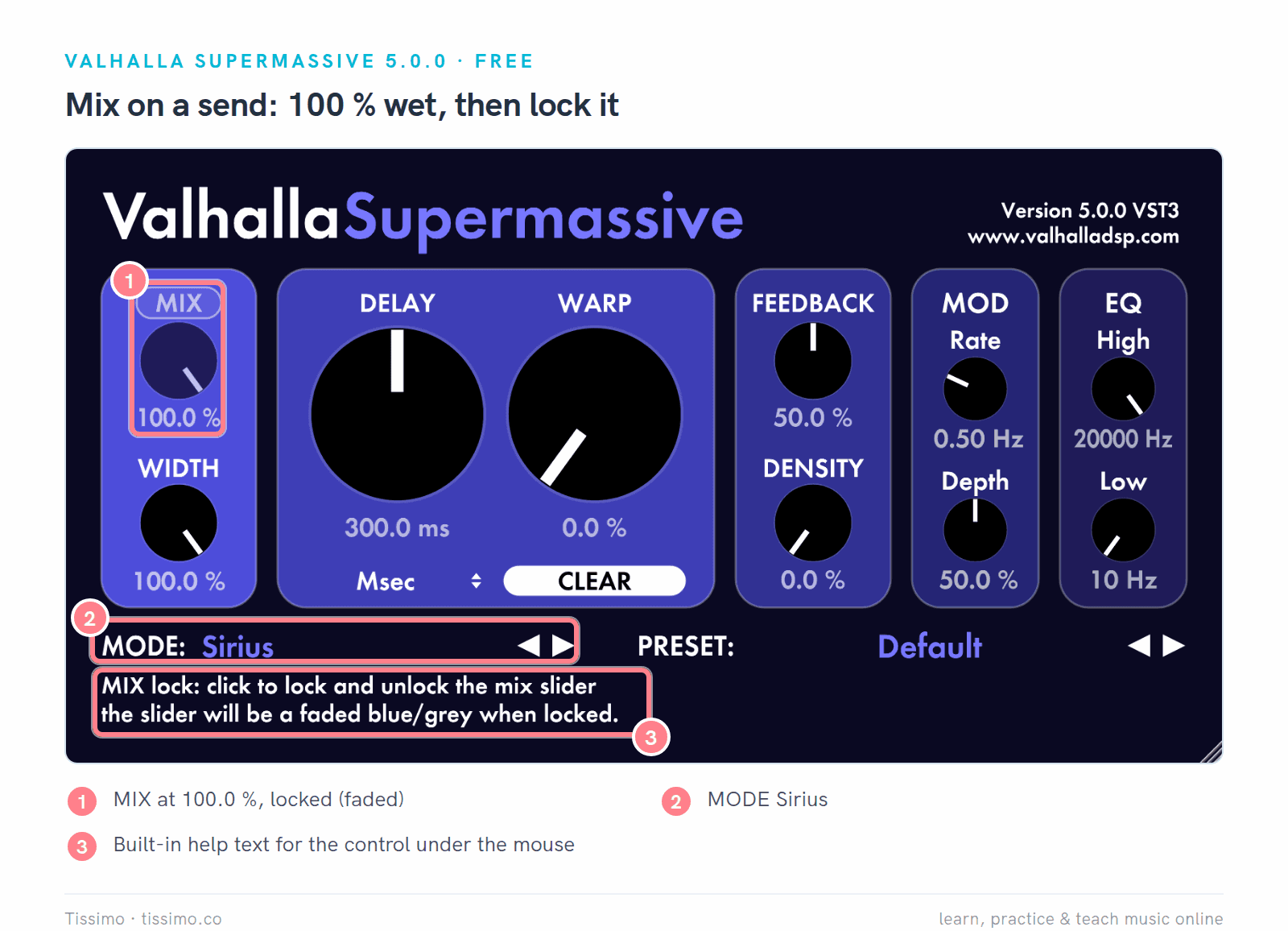
Тот же плагин, настроенный для дорожки возврата: MIX на 100,0 %, зафиксирован (бледная ручка), режим Sirius. Строка подсказки внизу описывает тот элемент управления, над которым находится курсор.
Многие настройки качества управляют передискретизацией (оверсэмплингом): плагин внутри выполняет обработку на более высокой частоте дискретизации. В руководстве ChowTapeModel сказано, что более высокая передискретизация даёт «более качественный звук с меньшим количеством артефактов алиасинга» («a higher quality sound with fewer aliasing artifacts»), но сильнее нагружает CPU. Sound On Sound добавляет, что она нужна не всегда и может добавлять задержку.
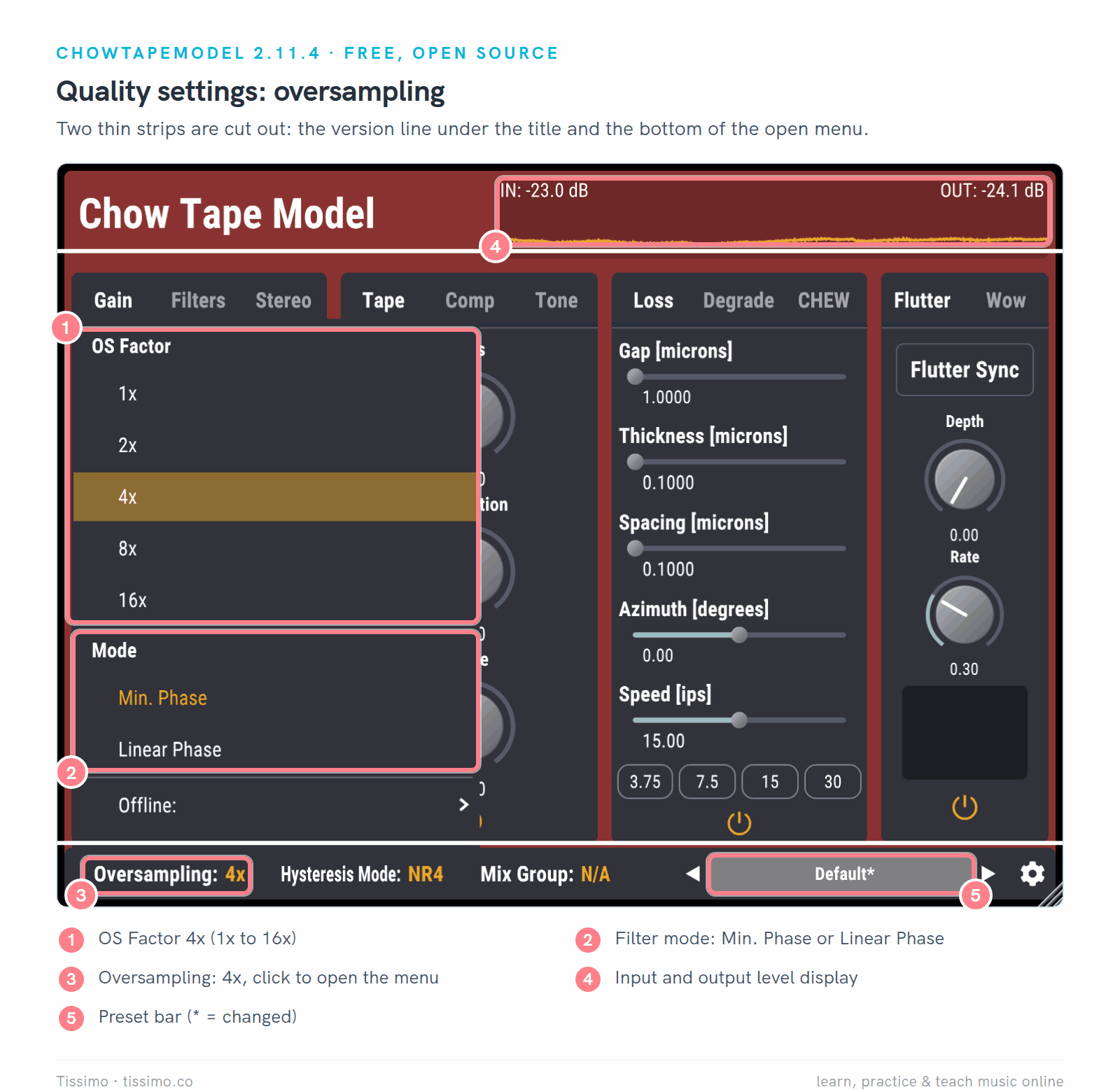
ChowTapeModel 2.11.4, бесплатная эмуляция ленты, с передискретизацией 4x. Вырезаны две узкие полосы: строка с версией под заголовком и нижняя часть открытого меню.
Бесплатные, пробные, демо и платные
- Бесплатные: TDR Nova и Valhalla Supermassive ничего не стоят. Tokyo Dawn Labs также продаёт платную версию Nova Gentleman's Edition с дополнительными функциями.
- С открытым исходным кодом: Surge XT и ChowTapeModel бесплатны по лицензии GPL-3.0, а их исходный код открыт.
- Пробные (trial): полный продукт на ограниченное время. Загрузки FabFilter — это «полностью функциональные 30-дневные пробные версии» («fully functional 30-day trial versions»); купленный лицензионный ключ превращает такую версию в полную.
- Демо: обычно без ограничения по времени, но с подвохом (разработчики употребляют слова «trial» и «demo» довольно вольно, так что читай условия). Демоверсии u-he полностью функциональны, но после нескольких минут работы примерно каждые 30 секунд воспроизводят короткий шум, как от виниловой пластинки. Пробная версия FL Studio никогда не истекает, но не может заново открыть сохранённый проект, пока ты не купишь одну из редакций.
- Платные: ты покупаешь лицензию один раз или оформляешь подписку; как она разблокируется, зависит от защиты от копирования, о которой речь пойдёт ниже.
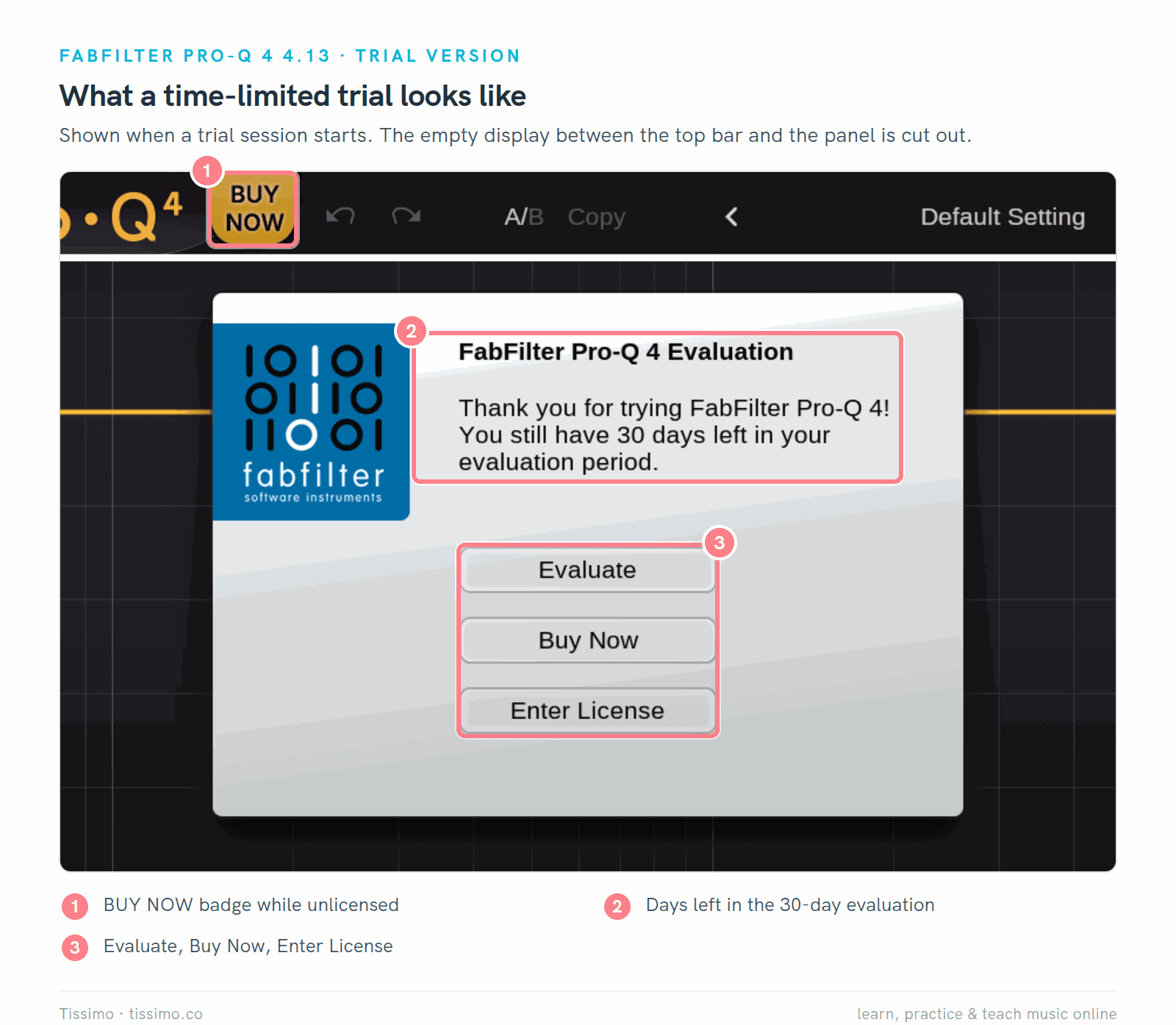
Пробная версия с ограничением по времени: FabFilter Pro-Q 4 показывает это окно в начале пробного сеанса и значок BUY NOW, пока ты не введёшь лицензию.
Защита от копирования тоже бывает разной. u-he использует серийный номер, и для установки, активации и работы её плагинов не нужно подключение к интернету; FabFilter использует лицензионный ключ. Работаешь офлайн? Перед покупкой прочитай FAQ по лицензиям.
Пять привычек, которые помогают плагинам работать лучше
1. Выстраивание уровней (gain staging). Плагины, особенно моделирующие аналоговую технику, могут вести себя непредсказуемо, если подать на них очень горячий уровень. Мэтт Хоутон (Matt Houghton) из Sound On Sound советует держать пики самого громкого звука между -12 и -18 dBFS, получать на выходе каждого плагина примерно тот же уровень, что и на входе, и для проверки по очереди включать bypass на каждом плагине.
2. Начни с разумного порядка. Пол Уайт из Sound On Sound предлагает универсальный порядок инсертов: гейт, компрессор, эквалайзер, а реверберация и другие эффекты на основе задержки — в конце. Майк Сениор (Mike Senior) добавляет, что «жёстких правил нет» («no hard and fast rules»): обычно он эквализирует после компрессора, но низкочастотные удары срезает до него, если из-за них компрессор реагирует неравномерно.
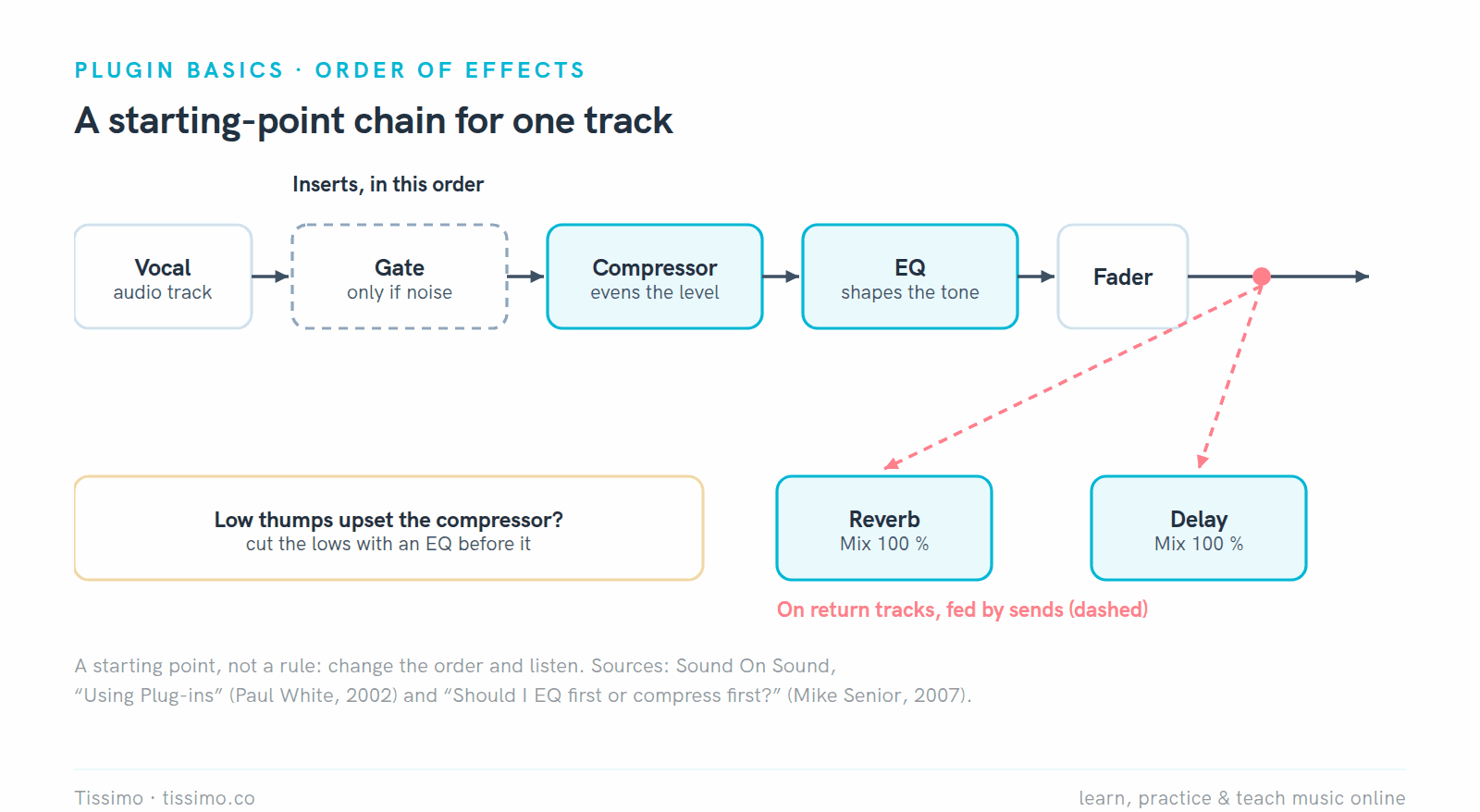
Отправная точка по материалам Sound On Sound, а не правило. Поменяй два плагина местами и послушай: порядок — часть звука.
3. Сравнивай при равной громкости. Хоутон отмечает, что воспринимаемая громкость влияет на то, что нам кажется хорошим звучанием, поэтому плагин, который просто делает дорожку громче, может тебя обмануть. Выровняй уровни, прежде чем судить, выходным регулятором или кнопкой автоматической компенсации усиления (FabFilter называет компенсационное усиление Pro-Q 4 «обоснованной догадкой», в оригинале «an educated guess»). Его оговорка: выравнивание помогает больше всего на мастере или на звуке в режиме соло, а изменения эквализации в миксе оцениваются на фоне всего остального. В статье Сведение в Ableton Live 12 штатными устройствами все сравнения сделаны при выровненных уровнях.
4. Сохраняй собственные пресеты. Если настройка работает, сохрани её: Save Patch в Surge, Save As New Global User Preset в Nova (сохраняется для всех DAW, до 20 штук) или пресеты твоей DAW. В следующий раз ты начнёшь со своего звука.
5. Замораживай тяжёлые дорожки или рендери их в аудио. Заморозка (freeze) рендерит дорожку в аудио, чтобы её плагины перестали нагружать CPU, а чтобы внести изменения, дорожку можно разморозить: Freeze Track в меню Edit в Live, кнопка Freeze в заголовке дорожки в Logic. В Live 12.2 и более поздних версиях Bounce Track in Place фиксирует результат окончательно, заменяя дорожку аудио, в которое уже включена обработка её устройств.
Некоторые настройки плагинов задерживают аудио; это называется задержкой, или латентностью. Например, по данным FabFilter, режим Linear Phase в Pro-Q 4 с разрешением Medium добавляет 5120 сэмплов при 44,1 кГц, около 116 миллисекунд.
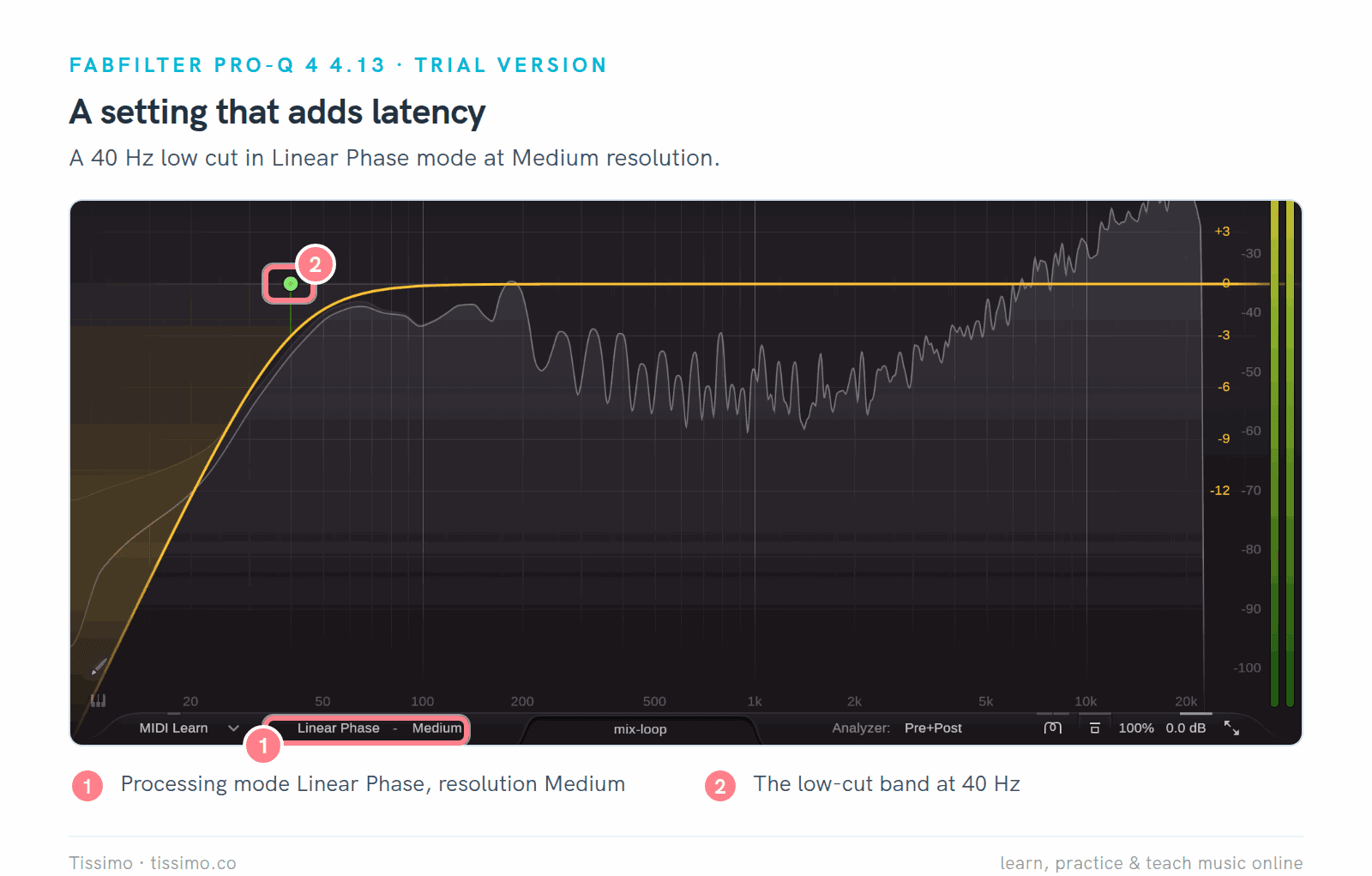
Настройка, которая добавляет задержку: Pro-Q 4 в режиме Linear Phase с разрешением Medium и одной полосой среза низов на 40 Гц.
DAW скрывает это, придерживая остальные дорожки: компенсация задержки в Live включена по умолчанию, а Logic задерживает остальные канальные линейки, подстраивая их под самую медленную. Цена проявляется при записи: через плагин с большой задержкой ты слышишь себя с опозданием, поэтому на время записи включай для него bypass или используй Reduced Latency When Monitoring в Live либо режим Low Latency Monitoring в Logic.
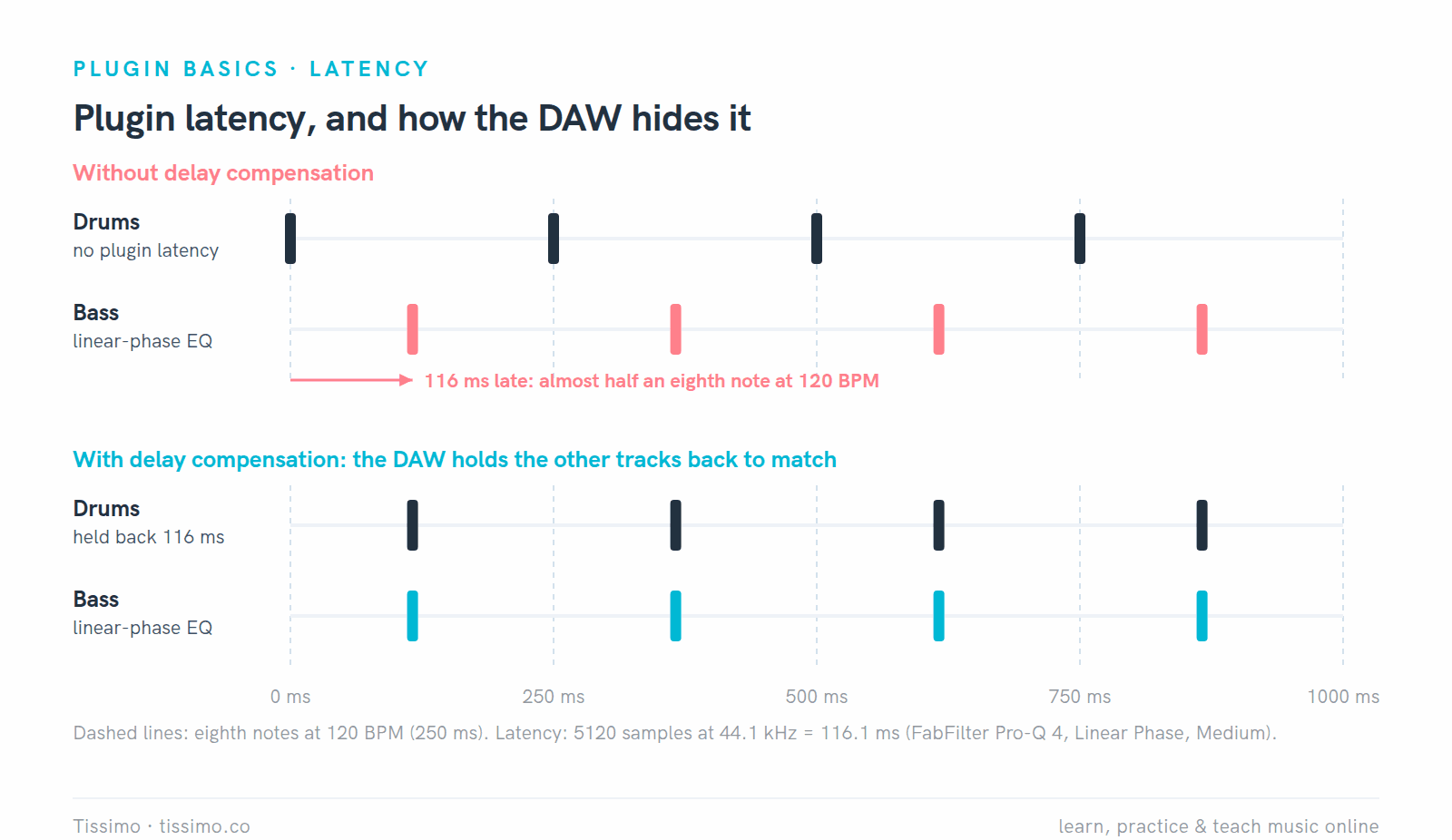
Компенсация задержки в картинках: задержка не исчезает, но все дорожки приходят одновременно.
Остальные статьи серии
Большинство статей сравнивают плагины одного вида, а три построены по DAW.
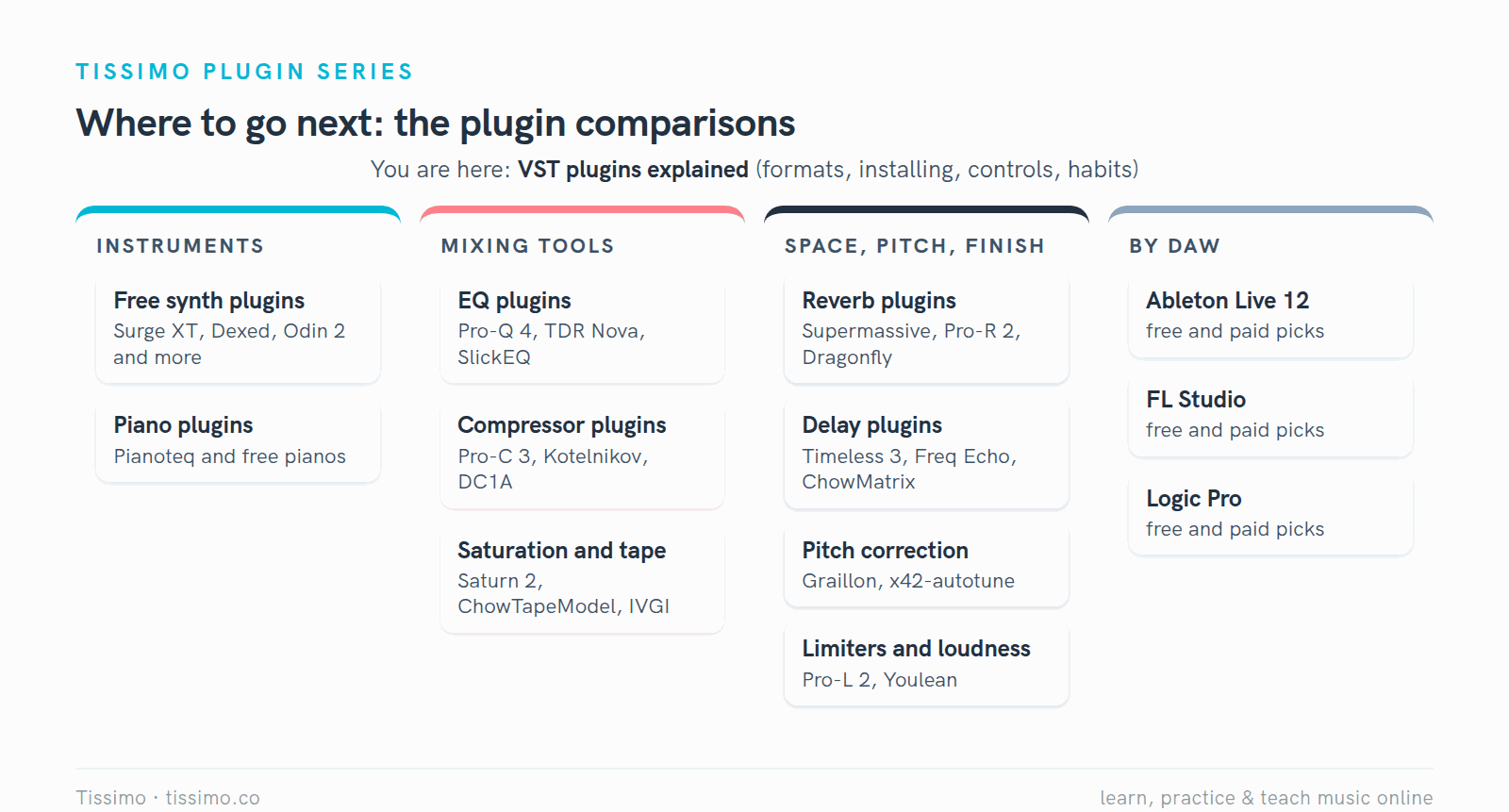
Куда двигаться дальше. Все статьи есть в списке ниже.
- Сравнение бесплатных плагинов-синтезаторов
- Сравнение фортепианных плагинов
- Сравнение плагинов эквалайзера
- Сравнение плагинов-компрессоров
- Сравнение плагинов сатурации и эмуляции ленты
- Сравнение плагинов реверберации
- Сравнение плагинов дилея
- Сравнение плагинов коррекции высоты тона
- Сравнение лимитеров и измерителей громкости
- Лучшие плагины для Ableton Live 12
- Лучшие плагины для FL Studio
- Лучшие плагины для Logic Pro
Если ты ещё выбираешь DAW, сначала прочитай Как начать делать музыку дома. А если хочешь, чтобы кто-то посмотрел твой проект вместе с тобой, это может сделать преподаватель музыкального продюсирования в Tissimo на живом онлайн-уроке.
Источники
- Использование плагинов, справочное руководство Live 12 — Ableton
- Использование VST-плагинов в Windows — справочный центр Ableton
- Расположение плагинов, VST 3 Developer Portal — Steinberg
- Использование плагинов VST 2 в Cubase/Nuendo 14 и новее — справочный центр Steinberg
- Установка плагинов, руководство FL Studio — Image-Line
- Использование Plug-in Manager, руководство пользователя Logic Pro — Apple
- История и миссия CLAP — CLever Audio Plug-in
- Справка Pro-Q 4: режим обработки — FabFilter
- Using Plug-ins (Paul White) — Sound On Sound
- Gain Staging In Your DAW Software (Matt Houghton) — Sound On Sound
- Q. Should I EQ first or compress first? — Sound On Sound
- Q. Should I use my plug-ins' automatic level compensation? — Sound On Sound
- FAQ по демоверсиям и лицензиям — u-he
- Руководство TDR Nova — Tokyo Dawn Labs
- ValhallaSupermassive — Valhalla DSP
- Руководство пользователя ChowTapeModel — Chowdhury DSP
- When Should You Use Oversampling? (Sam Fischmann) — Sound On Sound
- Загрузка (условия пробной версии) — FabFilter
- Справка Pro-Q 4: параметры выхода — FabFilter
- Загрузка и пробная версия FL Studio — Image-Line
Читайте эту статью онлайн: https://tissimo.co/ru/articles/vst-plugins-explained-formats-installing-and-using-plugins



Комментарии