 Zurück
VST-Plugins erklärt: Formate, Plugins installieren und in deiner DAW verwenden
Ein Plugin ist ein kleines Programm, das der Musiksoftware, die du schon benutzt, also deiner DAW (Digital Audio Workstation), ein Instrument oder einen Effekt hinzufügt. Installierst du einen kostenlosen Synthesizer, erscheint er neben den eingebauten Instrumenten. Mit diesem Leitfaden beginnt die Plugin-Reihe von Tissimo: was die Formatnamen auf einer Download-Seite bedeuten (VST, VST3, AU, AAX, CLAP), wie du Plugins so installierst, dass deine DAW sie findet, wohin ein Plugin im Mix gehört, welche Bedienelemente fast jedes Plugin hat, und fünf gute Gewohnheiten. Jedes Plugin-Fenster hier ist ein echter Screenshot der Version, die im November 2026 aktuell ist.
Was ein Plugin ist
Deine DAW ist der Host: Sie nimmt auf, spielt ab, mischt und speichert. Ein Plugin läuft in ihr und erledigt eine Aufgabe. Es gibt zwei Hauptarten:
- Instrumente machen aus MIDI-Noten Klang: Synthesizer, Sampler, Pianos. Wenn MIDI neu für dich ist, fang mit MIDI erklärt an.
- Effekte nehmen Audio entgegen und geben verändertes Audio aus: EQ, Kompression, Hall, Delay, Sättigung.
Das Handbuch zu Live 12 von Ableton sagt es ganz einfach: Plugin-Instrumente gehören auf MIDI-Spuren, Effekte auf Audiospuren oder hinter ein Instrument.
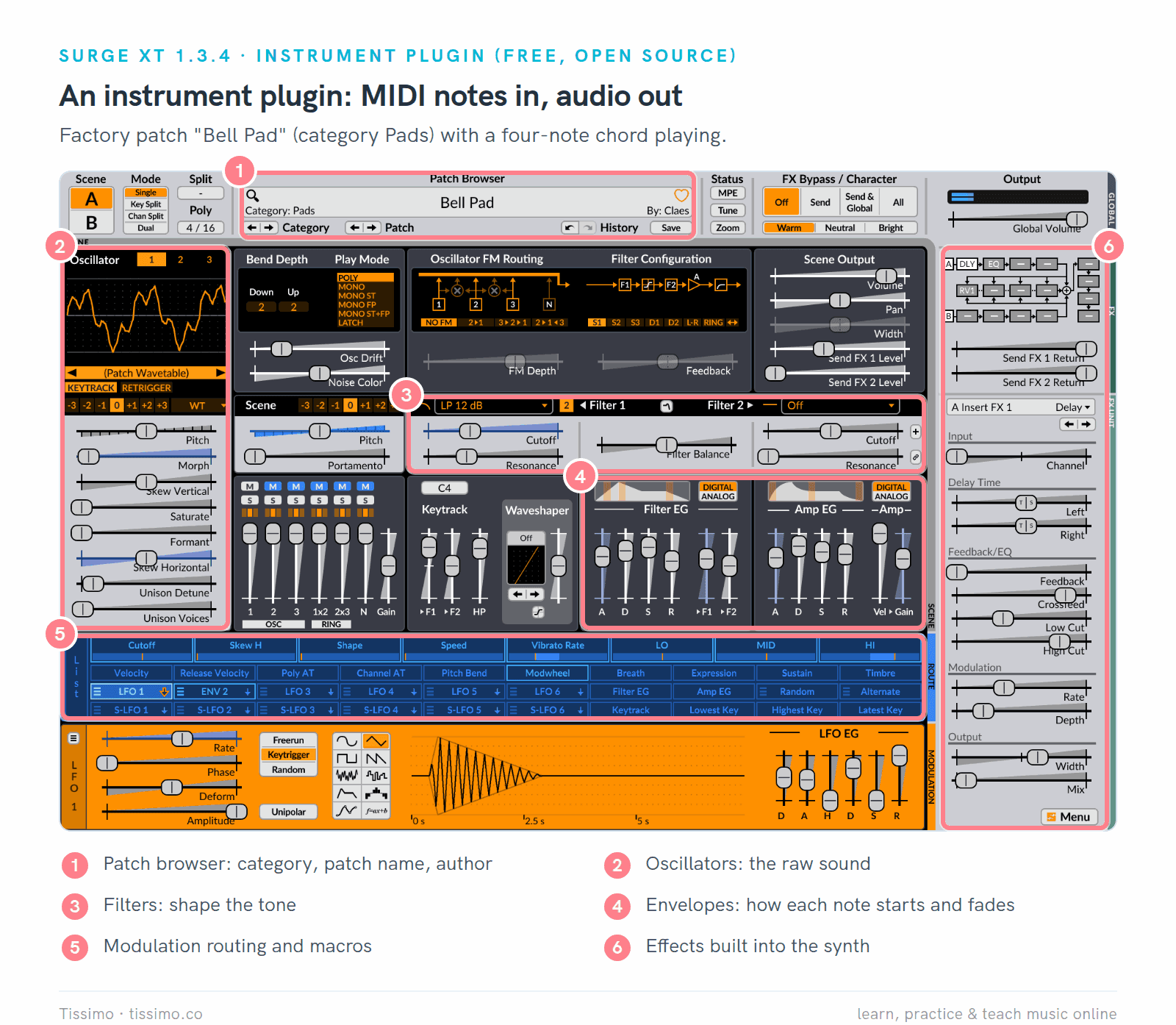
Ein Instrument-Plugin: Surge XT 1.3.4 mit dem Werkspatch „Bell Pad“ (Kategorie Pads, von Claes), der einen Akkord aus vier Tönen spielt. Die Stimmenanzeige steht auf 4 / 16.
Surge XT ist ein kostenloser Open-Source-Synthesizer (Lizenz GPL-3.0) für Windows, macOS und Linux. Er ist aufgebaut wie die meisten Synthesizer: Oszillatoren erzeugen den Rohklang, Filter formen ihn, und Hüllkurven bestimmen, wie jeder Ton einsetzt und ausklingt. Synthesizer-Grundlagen erklärt diese Bausteine einzeln.
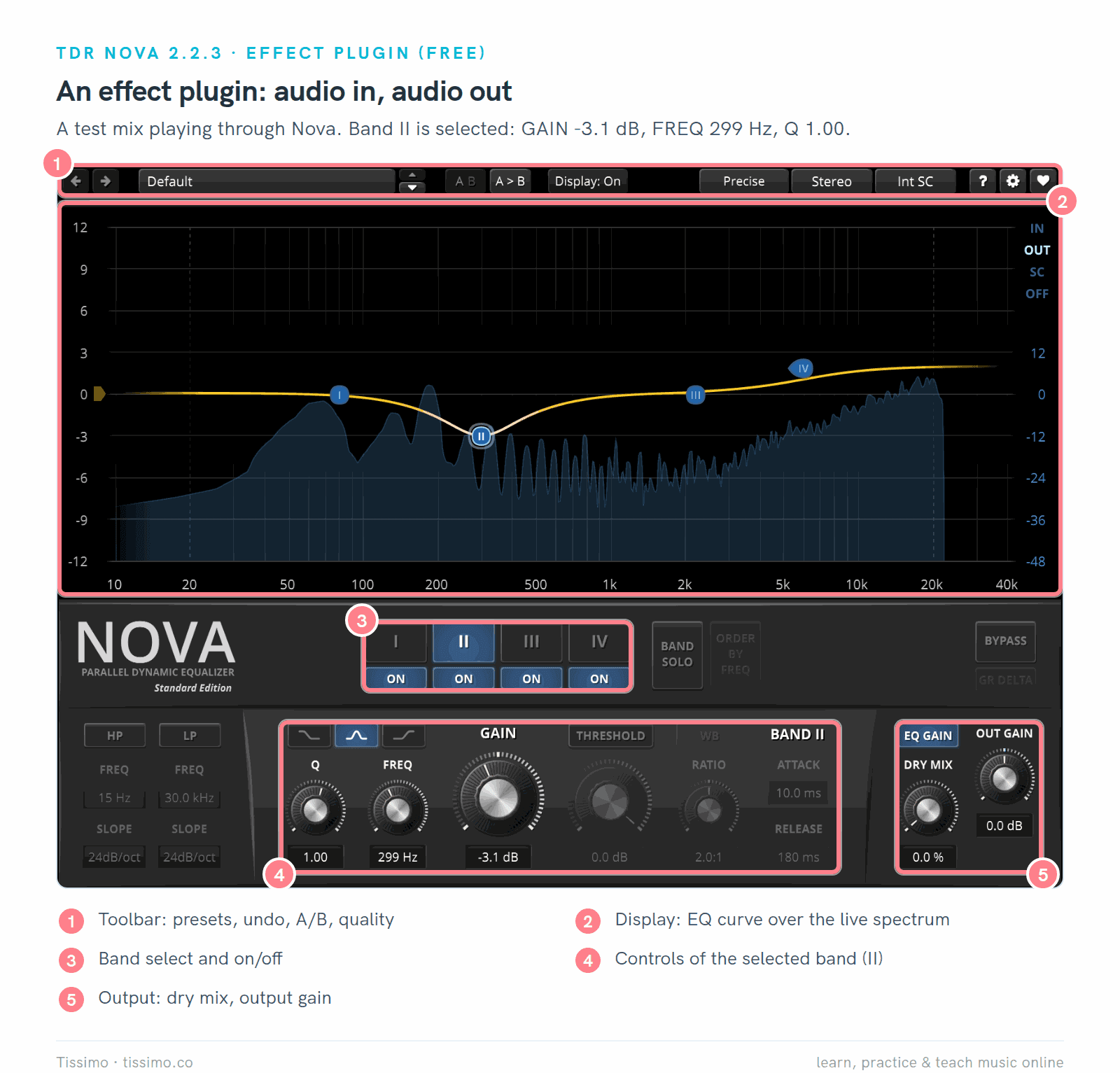
Ein Effekt-Plugin: TDR Nova 2.2.3, kostenlos von Tokyo Dawn Labs, mit einem Testmix, der hindurchläuft. Band II ist bei 299 Hz um 3,1 dB abgesenkt (GAIN zeigt -3,1 dB); der Analyzer steht auf OUT, die schattierte Fläche zeigt also den Klang nach dem EQ.
In Nova ist die gelbe Linie die EQ-Kurve und die schattierte Form die Musik. Viele Effekte können auch nur einen Teil eines Stereosignals bearbeiten: Laut Handbuch bietet Novas Stereo-Schalter Left, Right, Sum (die Mitte) und Diff (die Seiten) sowie einen Mono-Modus.
Plugin-Formate: VST, VST3, AU, AAX und CLAP
Ein Plugin-Format ist die Vereinbarung zwischen einem Plugin und seinem Host. Jede DAW versteht nur einige Formate, deshalb liefern Entwickler dasselbe Plugin in mehreren aus; FabFilter bietet alle seine Plugins als VST, VST3, Audio Units, CLAP und AAX an.
- VST und VST3. Die Virtual Studio Technology von Steinberg. Steht auf einer Download-Seite nur „VST“, ist meist das ältere VST2 gemeint (auch VST 2.4 geschrieben), und „VSTi“ bedeutet ein VST-Instrument. VST3 ist die aktuelle Version, und Steinberg veröffentlicht sie seit Version 3.8 vom Oktober 2025 als Open Source (MIT-Lizenz). Nur Entwickler, die vor Oktober 2018 eine VST2-Lizenz unterzeichnet haben, dürfen VST2 noch vertreiben, und ab Cubase 14 ist VST2 standardmäßig ausgeschaltet.
- AU (Audio Units). Apples Format: auf Computern nur unter macOS. Logic Pro und GarageBand verwenden Audio Units für Plugins von Drittanbietern; Live und FL Studio laden auf dem Mac ebenfalls AU.
- AAX. Avids Format für Pro Tools, das keine VST-, VST3- oder AU-Plugins laden kann.
- CLAP (CLever Audio Plug-in). Ein Open-Source-Format (MIT-Lizenz), das Bitwig und u-he ins Leben gerufen haben; Version 1.0 erschien im Juni 2022. Bitwig Studio, REAPER und FL Studio (seit 2024.1) unterstützen es als Host.
- LV2. Ein offener Standard für Audio-Plugins; REAPER lädt ihn unter Windows, macOS und Linux.
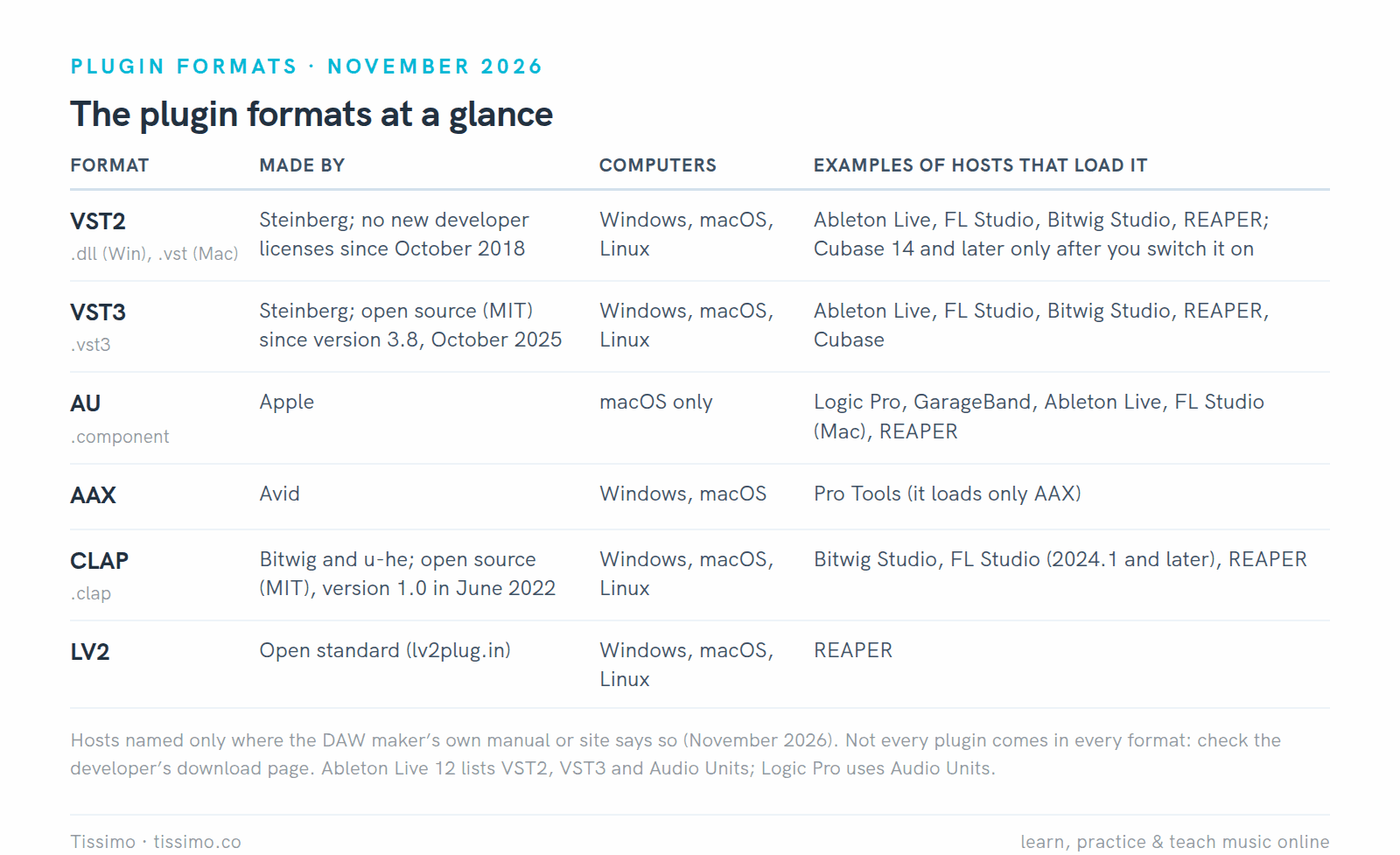
Die Formate auf einen Blick, Stand November 2026. Ein Host ist nur dort eingetragen, wo das Handbuch oder die Website seines Herstellers sagt, dass er dieses Format lädt.
Welches solltest du installieren? Ableton nennt die Wahl zwischen AU, VST2 und VST3 in Live eine Frage der Vorliebe, mit zwei Regeln: Verwende für jede Instanz eines Plugins in einem Projekt dasselbe Format, und nimm VST (VST2 oder VST3), wenn du Projekte zwischen Mac und Windows austauschst. Image-Line sieht das beim Austauschen genauso (für Projekte, die an Windows-Nutzer gehen, die VST-Versionen verwenden) und geht für FL Studio auf dem Mac noch einen Schritt weiter: Es empfiehlt die VST-Version eines Plugins statt der AU-Version, wann immer es beide gibt.
Vielleicht begegnet dir auch „32-Bit“ oder „64-Bit“. Live lädt seit Live 10 nur noch 64-Bit-Plugins. FL Studio selbst gibt es seit 20.9 nur noch als 64-Bit-Programm; unter Windows kann es alte 32-Bit-Plugins noch über eine Bridge einbinden, auf dem Mac nicht. Die Zahl gibt an, wie viel Arbeitsspeicher ein Plugin nutzen kann, und hat nach Image-Lines Worten „nichts mit der Audioqualität zu tun“ (im Original „has nothing to do with audio quality“); gemeint ist also nicht die Bittiefe von 16 oder 24 Bit deines Audiomaterials. Lade die 64-Bit-Version herunter.
Plugins installieren, damit deine DAW sie findet
Führe das Installationsprogramm des Entwicklers aus und behalte seine Standardordner bei, wie Image-Line empfiehlt. Wenn du Dateien von Hand kopierst, nutze die Standardorte:
- Windows: C:\Program Files\Common Files\VST3 für VST3 und C:\Program Files\Common Files\CLAP für CLAP. Für VST2 gibt es keinen einheitlichen Standard; Ableton nennt C:\Program Files\Common Files\VST2 eine sichere Wahl.
- macOS: /Library/Audio/Plug-Ins/ mit den Unterordnern Components (AU), VST, VST3 und CLAP.
Abletons Anleitung für Windows fügt drei Regeln hinzu: VST2 und VST3 in getrennten Ordnern aufbewahren, nichts außer Plugins hineinlegen und nie in den Programmordner einer DAW installieren.
Ableton Live 12
- Öffne die Settings (Einstellungen) mit Ctrl+, (Windows) oder Cmd+, (Mac) und wähle Plug-Ins.
- Schalte unter Plug-In Sources den VST3-Systemordner ein (unter Windows heißt der Schalter Use VST3 Plug-In System Folder). Für VST2 unter Windows klickst du auf Browse, wählst deinen VST2-Ordner und stellst Use VST Plug-In Custom Folder auf On. Auf dem Mac schaltest du Use Audio Units und die VST-Systemordner ein, die du brauchst.
- Live scannt; die Plugins erscheinen im Browser unter Plug-Ins, Instrumente mit einem Tastatur-Symbol.
- Etwas installiert, während Live geöffnet war? Klicke auf Rescan. Ein Alt-Klick (auf dem Mac Wahltaste-Klick) auf Rescan führt einen sauberen Scan durch.
Wenn ein rechenintensives Plugin das Audio knistern lässt, lies Latenz, Knistern und fehlerhafte Exporte in Ableton Live 12 beheben.
FL Studio
Öffne den Plugin Manager (in FL Studio 2026: Options > Manage plugins), schalte Verify plugins ein und klicke auf Find installed plugins. Beim Verifizieren werden die Plugins in Effects und Generators sortiert (Generators ist Image-Lines Wort für Instrumente). Scanne nach einem Update mit Rescan previously verified plugins. Neue Plugins erscheinen im Browser unter Plugin database > Installed; markiere eines als Favorit, um es in die Plugin-Menüs aufzunehmen.
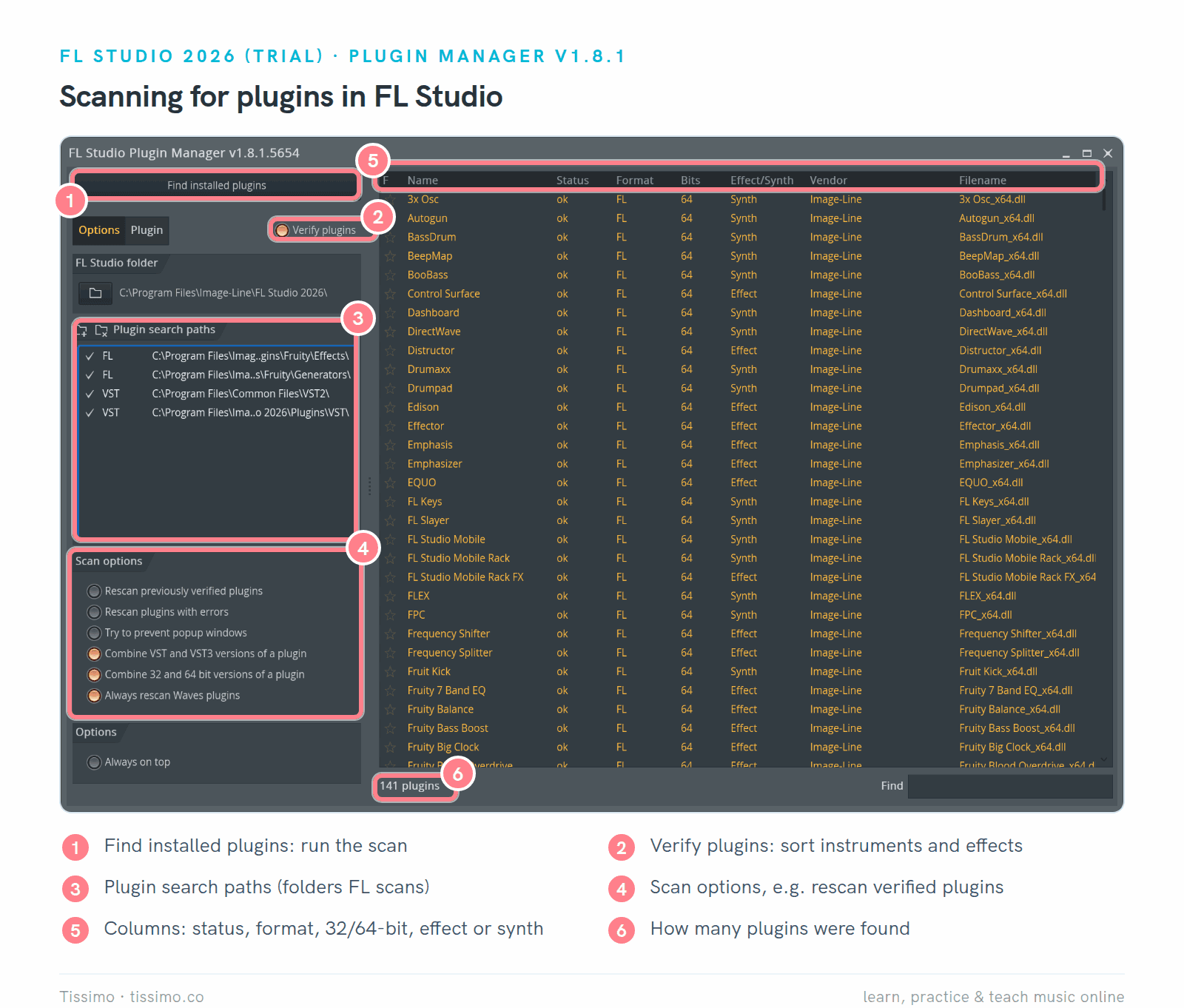
Der Plugin Manager von FL Studio 2026 (Testversion) nach einem Scan. Jede Zeile zeigt Status, Format, 32- oder 64-Bit-Build und Typ des Plugins. Die gezeigten Zeilen sind FL Studios eigene Plugins (Format FL); VST-, VST3- und CLAP-Plugins erscheinen in derselben Liste.
Logic Pro (und GarageBand)
Apples Handbuch zu Logic Pro beschreibt Plugins von Drittanbietern nur als Audio Units: klassische AU-Plugins in Library/Audio/Plug-Ins/Components, Audio Unit Extensions (AUv3) im Ordner „Programme“. Wähle Logic Pro > Settings > Plug-in Manager: Die Spalte Compatibility zeigt ein Häkchen oder „not compatible“, und Reset & Rescan Selection scannt die ausgewählten Plugins neu und aktiviert sie. In GarageBand wählst du unter GarageBand > Settings > Audio/MIDI die Option Enable Audio Units.
Wenn ein Plugin nicht auftaucht
- Prüfe das Format: Logic lädt Audio Units, ein nur als VST installiertes Plugin erscheint dort also nicht, und Pro Tools zeigt nur AAX.
- Prüfe Build und Ordner: 64 Bit, im Standardordner seines Formats. Auf einem Mac mit Apple Silicon sieht Live, wenn es nativ läuft, nur VST-Plugins, die für Apple Silicon gebaut sind.
- Scanne neu oder starte die DAW neu.
- Autorisiere das Plugin, falls nötig, oder installiere es neu.
- Wenn ein Plugin den Scan zum Absturz bringt, bietet Live womöglich an, es als nicht verfügbar zu markieren; hältst du beim Start von Live Alt bzw. die Wahltaste gedrückt, wird der Scan übersprungen.
Wohin ein Plugin gehört: Insert, Send oder Master
- Insert: Das gesamte Signal der Spur läuft durch das Plugin. Hierher gehören EQ, Kompression und Sättigung. Mehrere Inserts arbeiten nacheinander, in der Reihenfolge, in der sie aufgelistet sind.
- Send und Return: Jede Spur schickt eine Kopie mit einem Pegel, den du einstellst, an eine Return-Spur, auf der der Effekt liegt, sodass ein Hall mehreren Spuren dienen kann. Paul White von Sound On Sound nennt den Hall den häufigsten Send-Effekt. Auf einer Return-Spur gehört der Mix des Plugins auf 100 Prozent Wet (nur Effektsignal), weil der trockene Klang über die Spur selbst weiterhin in den Mix gelangt.
- Master: Ein Plugin auf der Master-Spur (Live nennt sie Main-Spur) bearbeitet den ganzen Mix, zum Beispiel ein Limiter ganz am Ende.
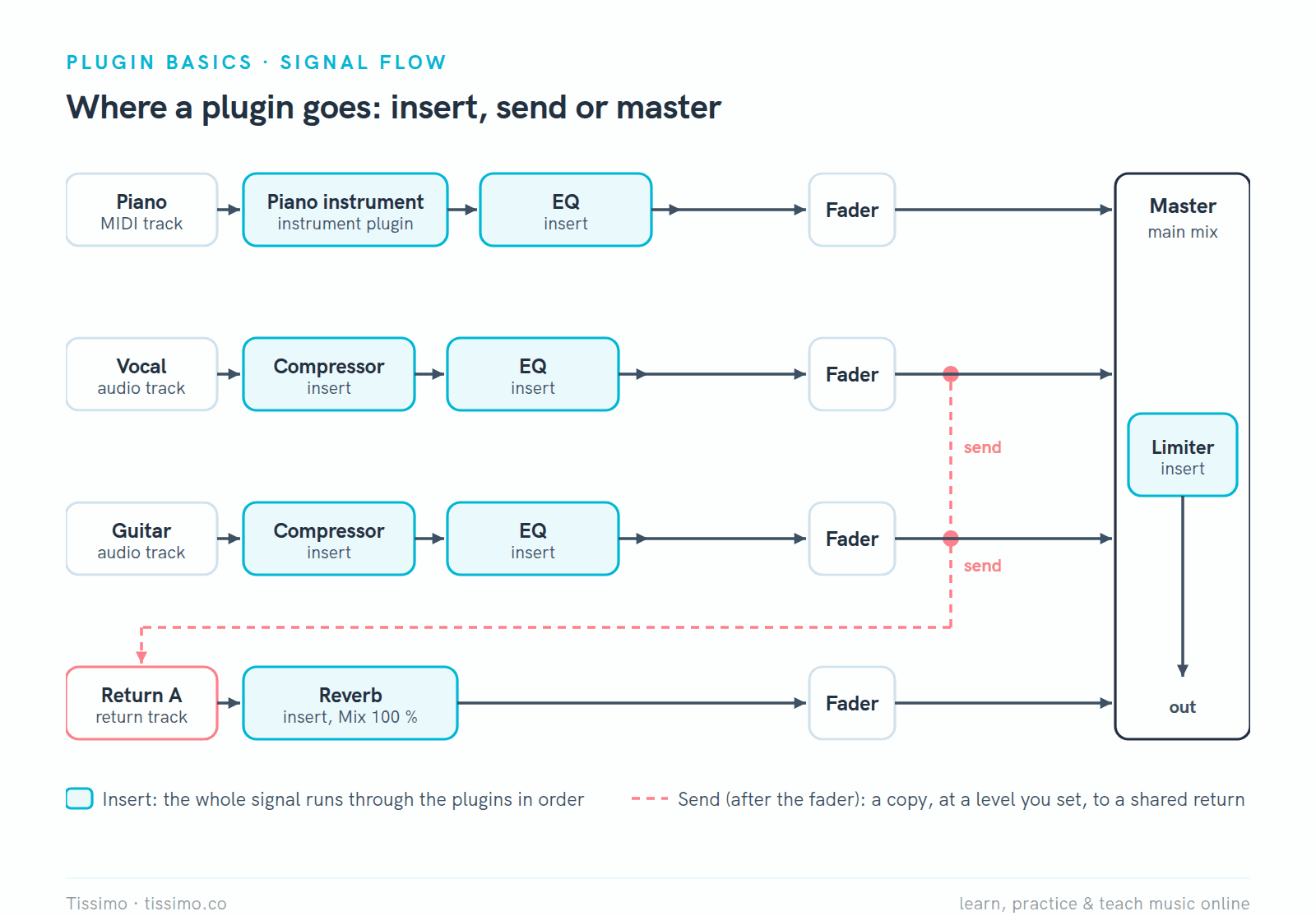
Inserts bearbeiten eine Spur der Reihe nach; Sends teilen einen Effekt zwischen Spuren; der Master bearbeitet alles.
In FL Studio stehen die Insert-Slots der ausgewählten Spur rechts im Mixer.
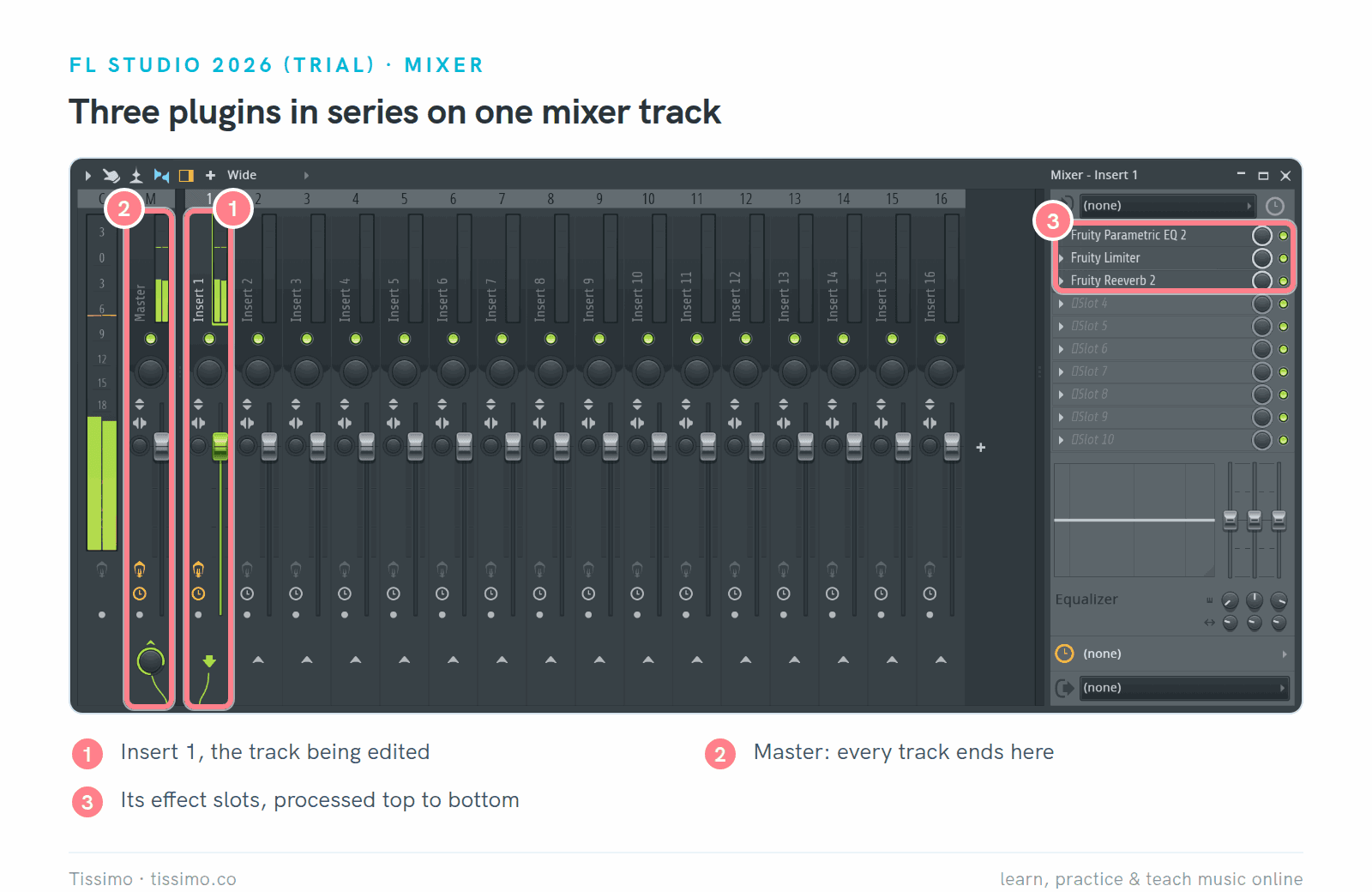
Drei Inserts in Reihe auf einer Mixerspur von FL Studio: EQ, dann Limiter, dann Hall, von oben nach unten bearbeitet (die Reihenfolge veranschaulicht die Slots und ist keine empfohlene Kette).
Die Bedienelemente, die fast jedes Plugin hat
Die meisten Plugin-Fenster haben eine Reihe gemeinsamer Bedienelemente. Bei TDR Nova sitzen die meisten davon in der Werkzeugleiste und in der Ausgangssektion.
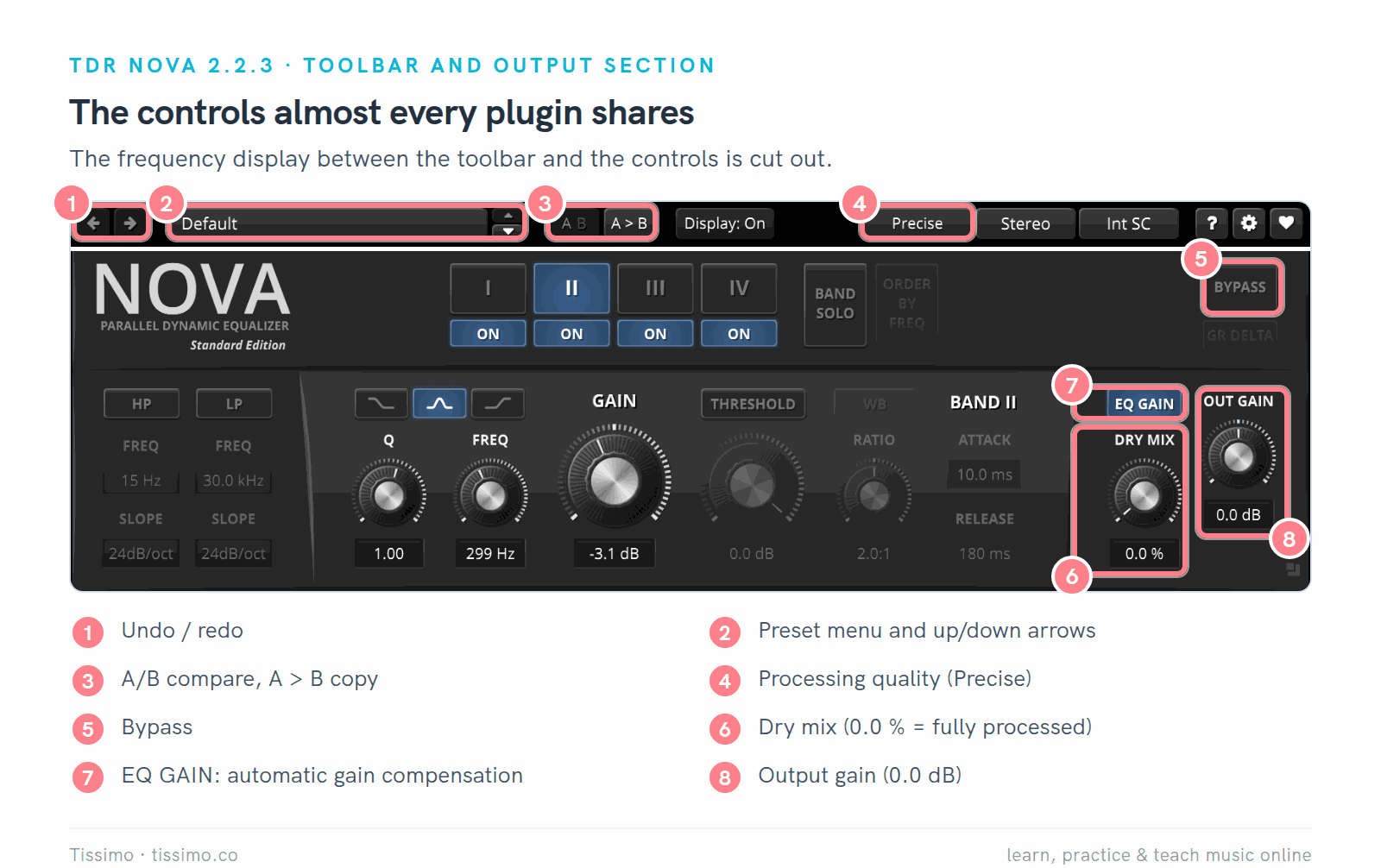
Die gemeinsamen Bedienelemente in TDR Nova 2.2.3. Die Frequenzanzeige zwischen Werkzeugleiste und Reglern ist herausgeschnitten.
- Undo und Redo (1): gehen innerhalb des Plugins durch deine Änderungen zurück und wieder vor.
- Presets (2): ein Menü mit gespeicherten Einstellungen, meist mit Pfeilen zum Durchschalten.
- A/B-Vergleich (3): zwei Einstellungen, zwischen denen du umschaltest. Novas A > B kopiert A nach B, so kannst du eine Änderung ausprobieren und wieder zurückgehen.
- Qualität (4): Nova bietet die Verarbeitungsstufen Eco, Precise und Precise+.
- Bypass (5): Hör dir die Spur ohne das Plugin an. Novas Handbuch nennt diesen Schalter EL BYPASS (Equal-Loudness-Bypass, also Bypass bei gleicher Lautheit): klickfrei und mit Ausgleich von Latenz und Lautheit.
- Mix oder Dry/Wet (6): mischt das bearbeitete Signal mit dem Original. Bei Nova heißt der Regler DRY MIX und arbeitet umgekehrt: 0,0 % bedeutet voll bearbeitet.
- Ausgangspegel (7, 8): stellt den Pegel ein, der das Plugin verlässt, damit du ihn an den Eingangspegel angleichen kannst. Novas OUT GAIN hat ein kreisförmiges Meter, das die Einstellung für gleiche wahrgenommene Lautheit anzeigt; EQ GAIN gleicht statische EQ-Änderungen automatisch aus.
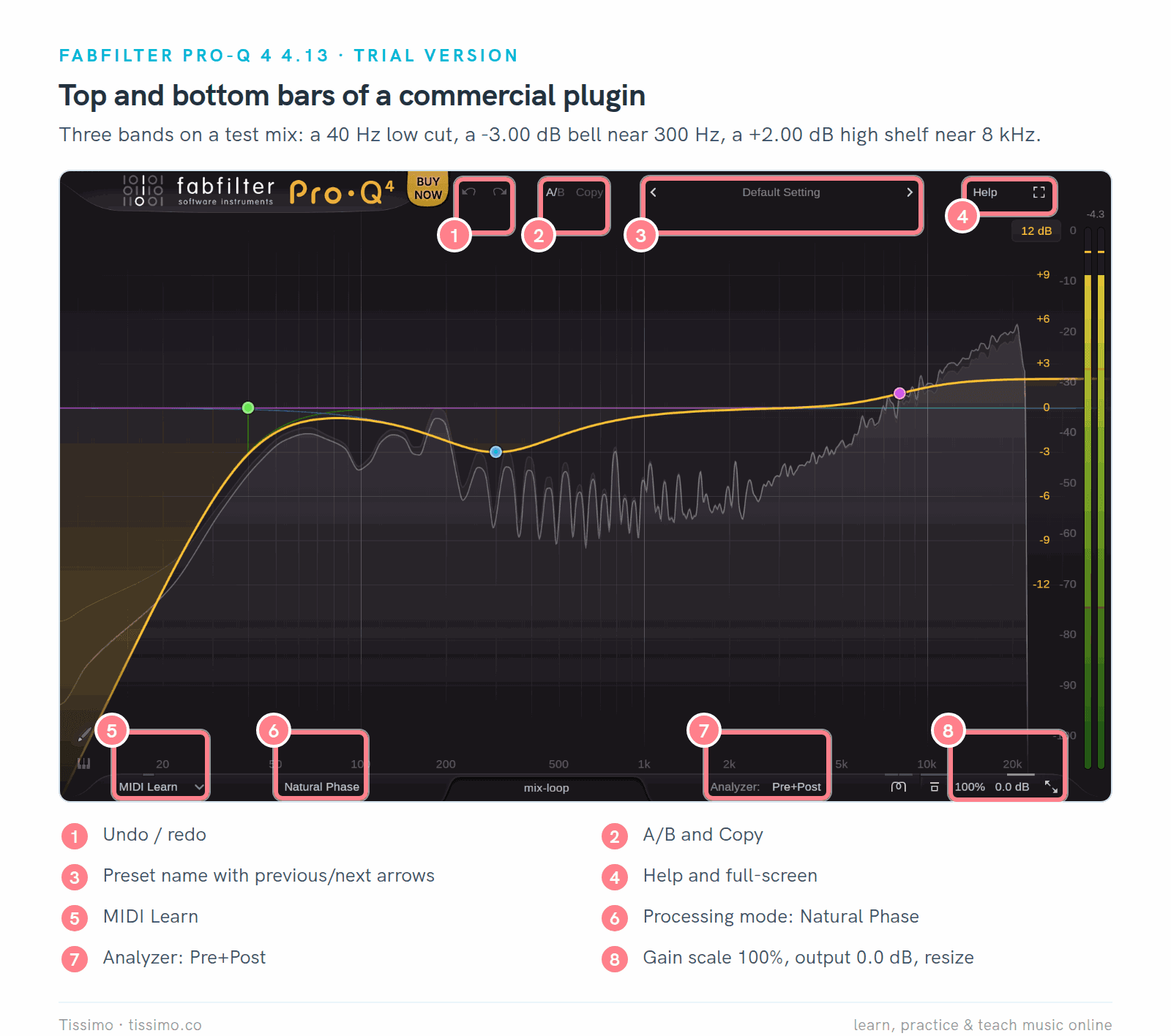
Ein kommerzielles Plugin, FabFilter Pro-Q 4 (Version 4.13) als Testversion, bringt dieselben Bedienelemente in zwei schmalen Leisten unter. Die untere Leiste ergänzt MIDI Learn, den Verarbeitungsmodus und den Analyzer.
Der Copy-Schalter von Pro-Q 4 kopiert den aktiven A/B-Zustand in den inaktiven.
Schalte dich durch die Werkspresets, um zu hören, was ein Plugin kann, dann dreh an den Reglern eines Presets, das dir gefällt, und hör hin.
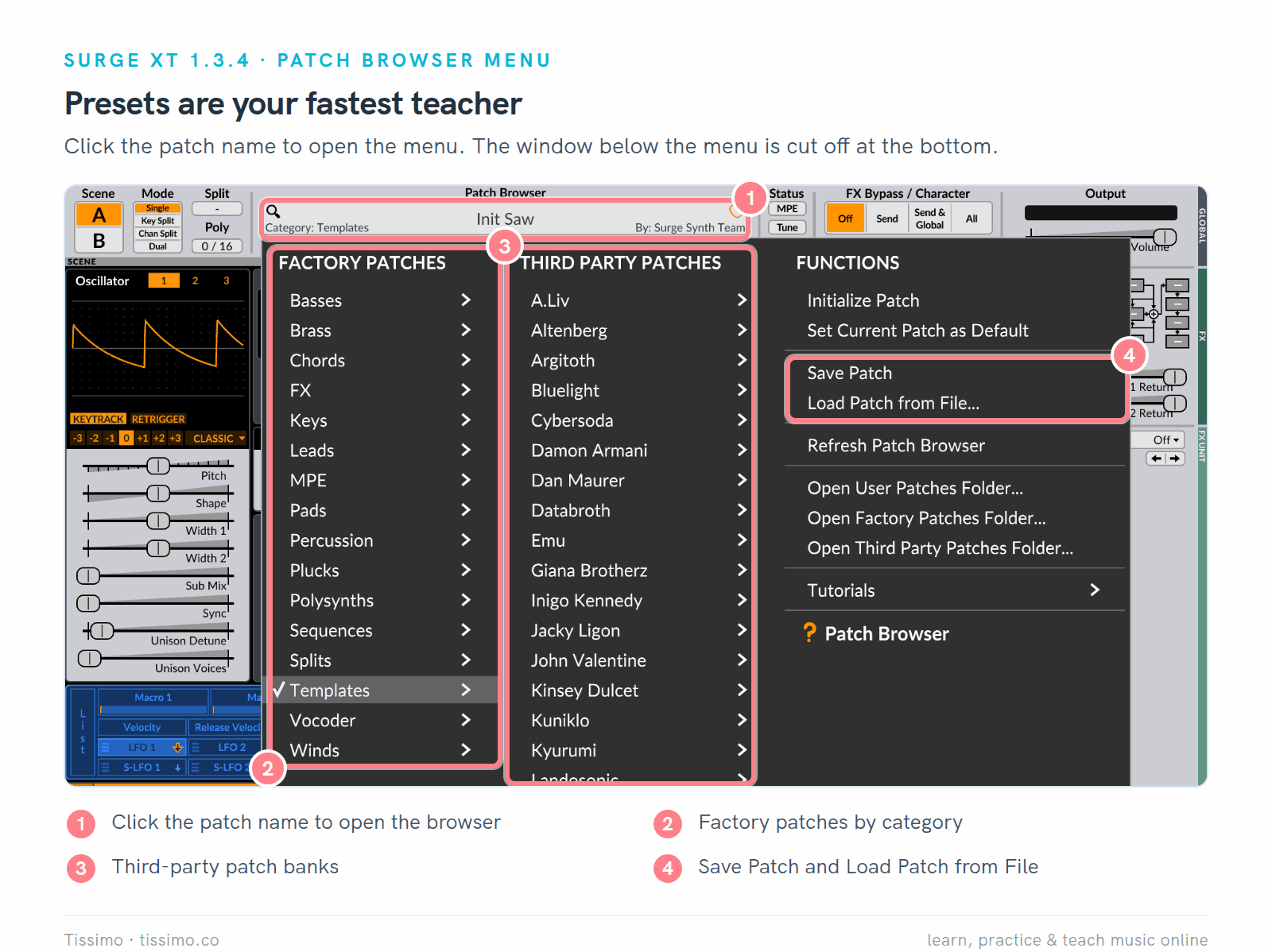
Das Patch-Menü von Surge XT öffnet sich, wenn du auf den Patch-Namen klickst. Das Fenster unter dem Menü ist unten abgeschnitten.
Der Mix-Regler bestimmt, wie viel Effekt du hörst: auf einem Insert nach Geschmack (bei Hall und Delay oft nur ein wenig), auf einem Send 100 Prozent.
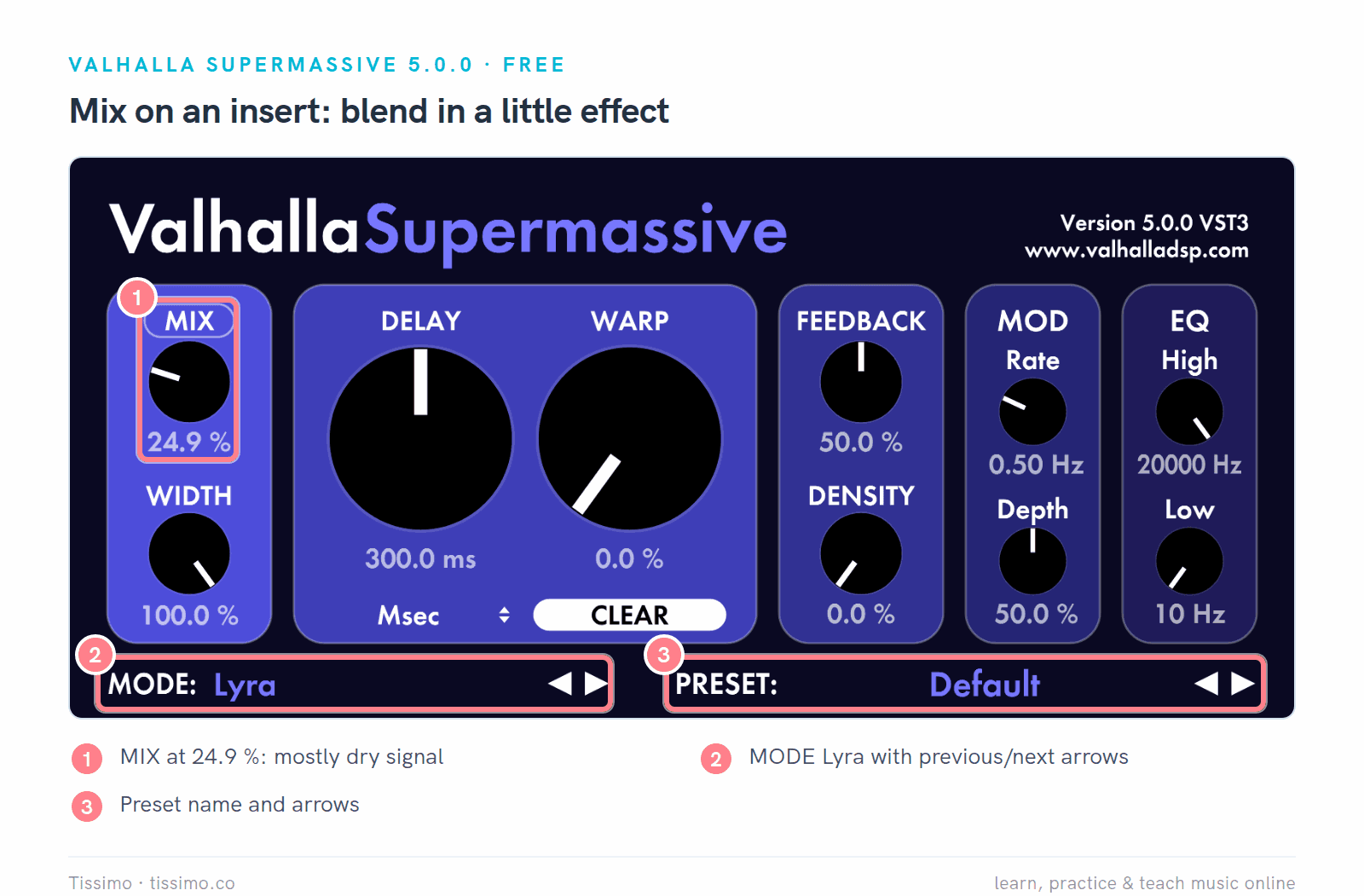
Valhalla Supermassive 5.0.0 auf einem Insert: MIX auf 24,9 % lässt den Großteil des trockenen Signals stehen.
Supermassive ist ein kostenloses Hall- und Delay-Plugin von Valhalla DSP mit 22 Modi, die du mit den Pfeilen neben MODE wählst. Klickst du auf die Beschriftung MIX, wird der Mix gesperrt, und der Wert bleibt, während du durch die Presets blätterst.
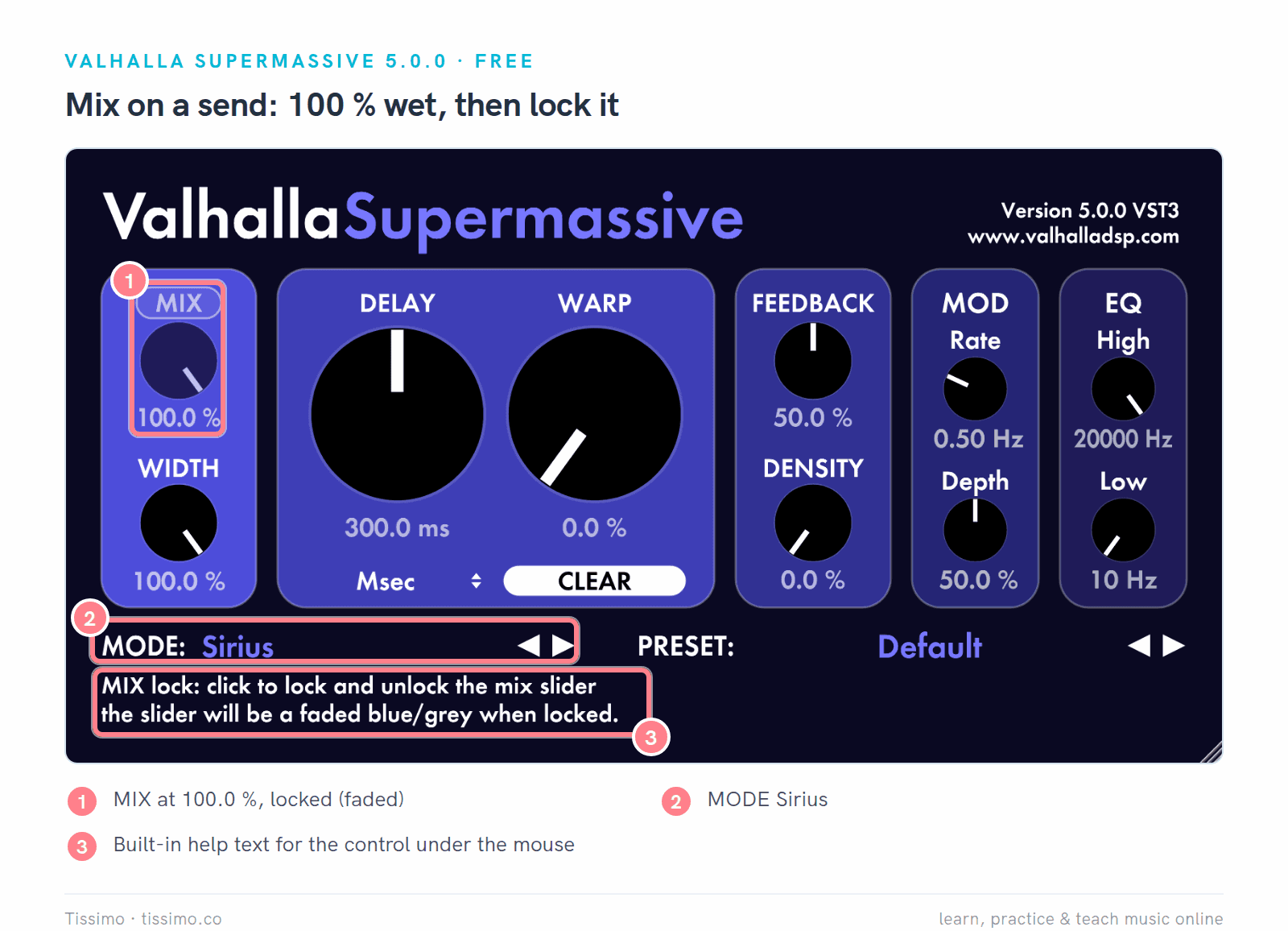
Dasselbe Plugin, eingerichtet für eine Return-Spur: MIX auf 100,0 %, gesperrt (der blasse Regler), mit dem Modus Sirius. Die Hilfezeile unten beschreibt das Bedienelement, das gerade unter dem Mauszeiger liegt.
Viele Qualitätseinstellungen steuern das Oversampling: Das Plugin rechnet intern mit einer höheren Samplerate. Laut dem Handbuch von ChowTapeModel ergibt mehr Oversampling „einen hochwertigeren Klang mit weniger Aliasing-Artefakten“ (im Original „a higher quality sound with fewer aliasing artifacts“), braucht aber mehr CPU-Leistung. Sound On Sound ergänzt, dass man es nicht immer braucht und dass es Latenz hinzufügen kann.
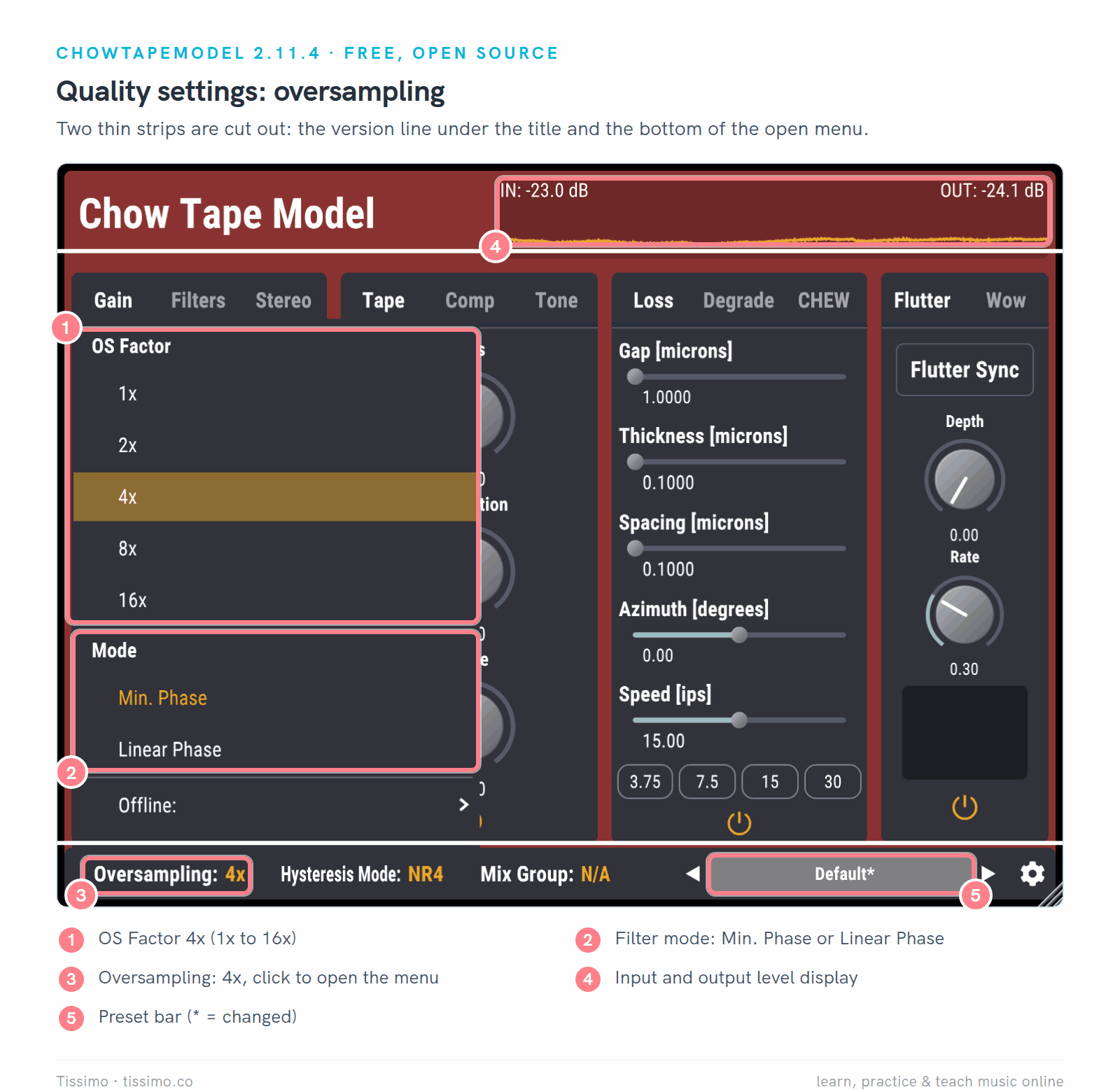
ChowTapeModel 2.11.4, eine kostenlose Bandemulation, mit Oversampling auf 4x. Zwei schmale Streifen sind herausgeschnitten: die Versionszeile unter dem Titel und der untere Teil des geöffneten Menüs.
Kostenlos, Testversion, Demo und kostenpflichtig
- Kostenlos: TDR Nova und Valhalla Supermassive kosten nichts. Tokyo Dawn Labs verkauft außerdem eine kostenpflichtige Gentleman's Edition von Nova mit mehr Funktionen.
- Open Source: Surge XT und ChowTapeModel sind unter der Lizenz GPL-3.0 kostenlos, und ihr Quellcode ist öffentlich.
- Testversion (Trial): das vollständige Produkt für begrenzte Zeit. FabFilters Downloads sind „voll funktionsfähige 30-Tage-Testversionen“ (im Original „fully functional 30-day trial versions“); ein gekaufter Lizenzschlüssel macht daraus die Vollversion.
- Demo: meist ohne Zeitlimit, aber mit einem Haken (Entwickler verwenden „Trial“ und „Demo“ nicht einheitlich, also lies die Bedingungen). Die Demos von u-he sind voll funktionsfähig, spielen aber nach einigen Minuten Nutzung etwa alle 30 Sekunden ein kurzes, vinylartiges Geräusch ab. Die Testversion von FL Studio läuft nie ab, kann aber ein gespeichertes Projekt erst wieder öffnen, wenn du eine Edition kaufst.
- Kostenpflichtig: Du kaufst eine Lizenz einmalig oder schließt ein Abo ab; wie sie freigeschaltet wird, regelt der unten beschriebene Kopierschutz.
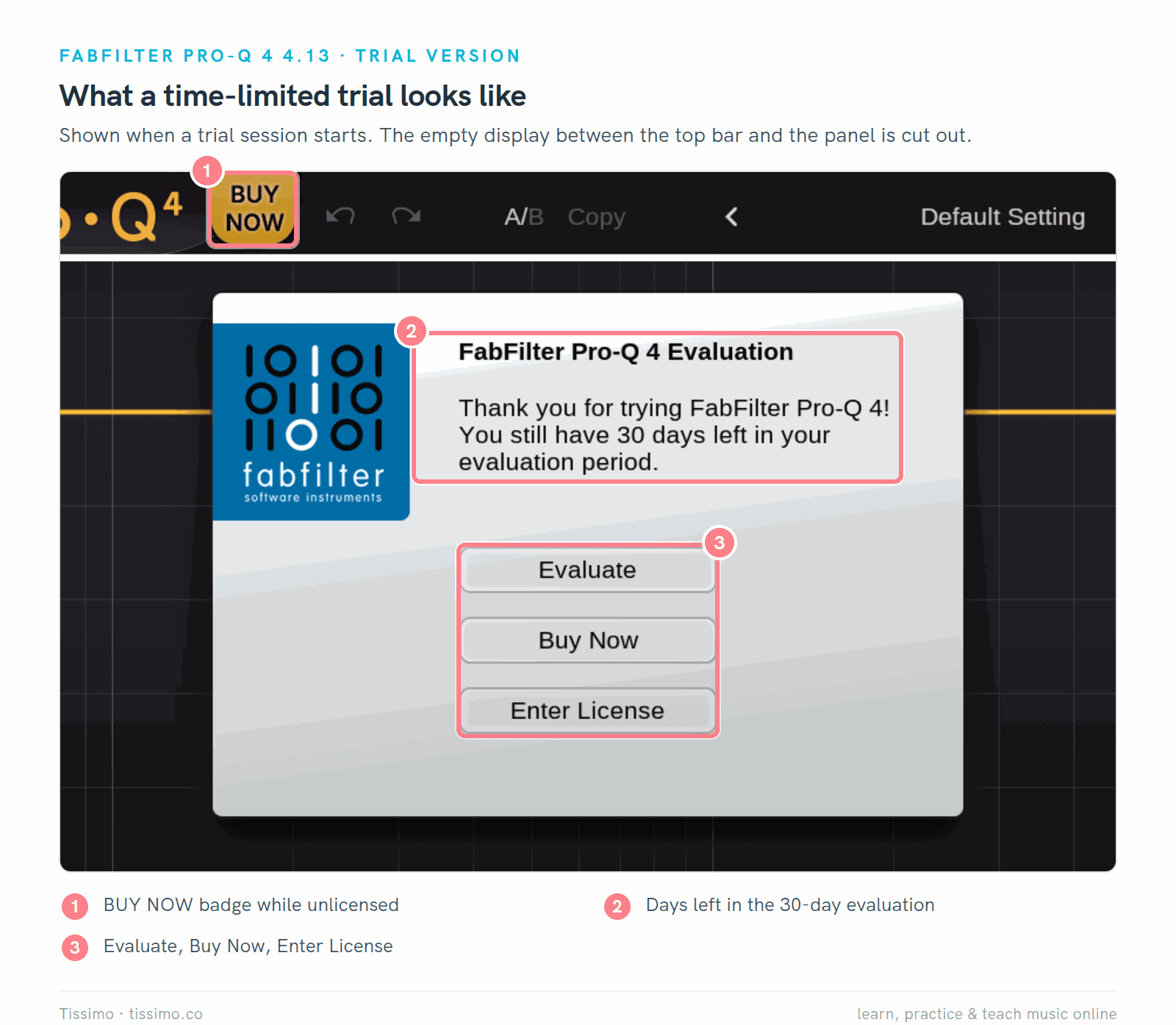
Eine zeitlich begrenzte Testversion: FabFilter Pro-Q 4 zeigt dieses Fenster, wenn eine Testsitzung beginnt, und das Abzeichen BUY NOW, bis du eine Lizenz eingibst.
Auch der Kopierschutz unterscheidet sich. u-he verwendet eine Seriennummer und braucht weder zum Installieren noch zum Aktivieren oder Benutzen seiner Plugins eine Internetverbindung; FabFilter verwendet einen Lizenzschlüssel. Du arbeitest offline? Lies vor dem Kauf die Lizenz-FAQ.
Fünf Gewohnheiten, mit denen Plugins besser funktionieren
1. Gain-Staging. Plugins, besonders solche, die analoge Technik nachbilden, können sich unerwartet verhalten, wenn sie sehr heiße Pegel bekommen. Matt Houghton von Sound On Sound schlägt vor, die Spitzen deines lautesten Klangs zwischen -12 und -18 dBFS zu halten, aus jedem Plugin ungefähr denselben Pegel herauszuholen, der hineingeht, und zur Kontrolle jedes Plugin nacheinander auf Bypass zu schalten.
2. Beginne mit einer sinnvollen Reihenfolge. Paul White von Sound On Sound nennt als Insert-Reihenfolge für alle Zwecke Gate, Kompressor, EQ, mit Hall und anderen auf Verzögerung beruhenden Effekten am Schluss. Mike Senior ergänzt, es gebe „keine festen Regeln“ (im Original „no hard and fast rules“): Er setzt den EQ meist hinter den Kompressor, senkt tieffrequentes Poltern aber schon davor ab, wenn es den Kompressor ungleichmäßig reagieren lässt.
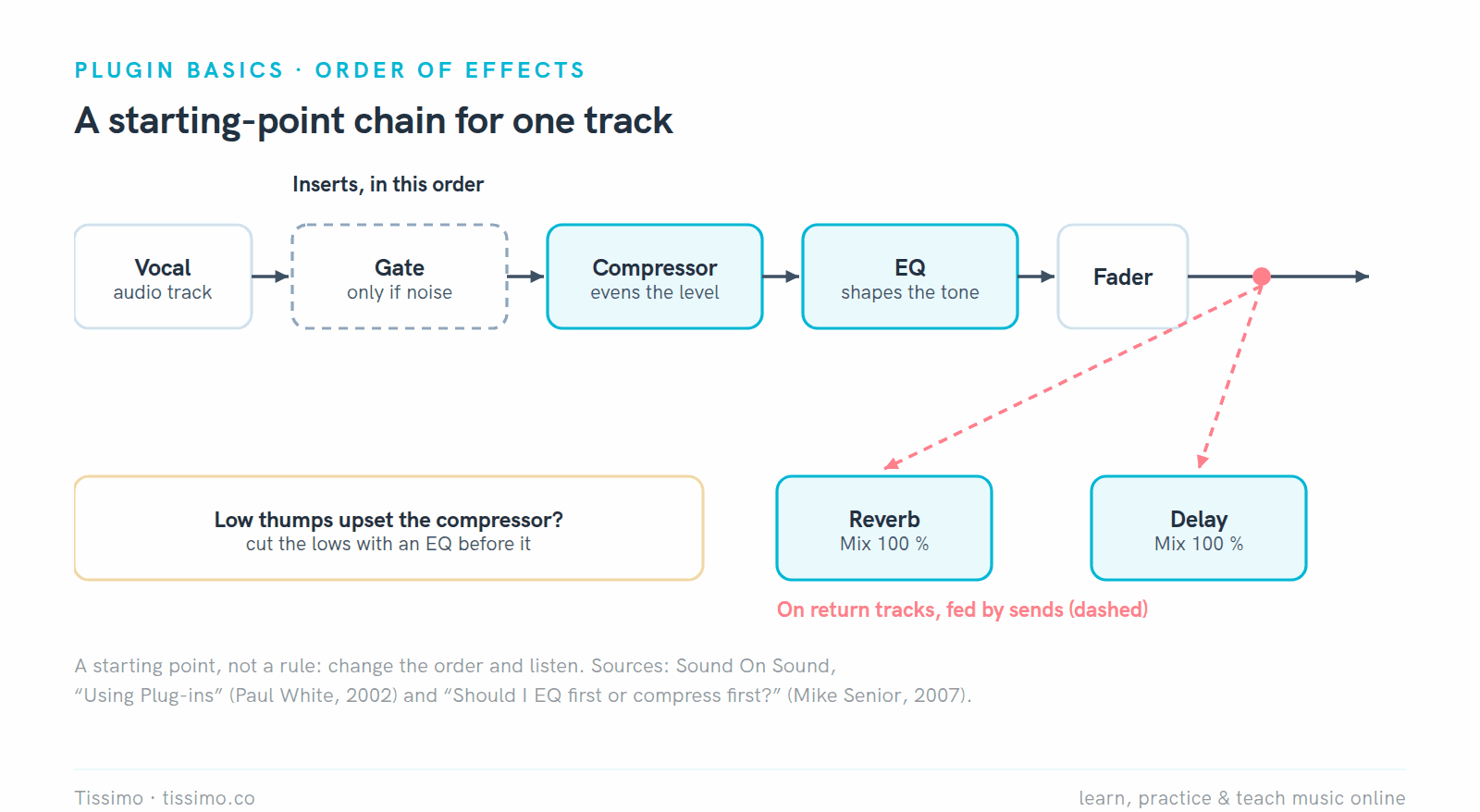
Ein Ausgangspunkt nach Sound On Sound, keine Regel. Tausch zwei Plugins und hör hin; die Reihenfolge ist Teil des Klangs.
3. Vergleiche bei gleicher Lautheit. Houghton weist darauf hin, dass die wahrgenommene Lautheit beeinflusst, was wir als gut empfinden; ein Plugin, das eine Spur nur lauter macht, kann dich also täuschen. Gleiche die Pegel an, bevor du urteilst, mit dem Ausgangsregler oder einem Auto-Gain-Schalter (FabFilter nennt das Make-up-Gain von Pro-Q 4 „eine fundierte Schätzung“, im Original „an educated guess“). Seine Einschränkung: Das Angleichen hilft am meisten auf dem Master oder bei einem solo geschalteten Klang, während EQ-Eingriffe im Mix im Verhältnis zu allem anderen beurteilt werden. Mixen in Ableton Live 12 mit Bordmitteln vergleicht durchgehend bei angeglichenen Pegeln.
4. Speichere eigene Presets. Wenn eine Einstellung funktioniert, speichere sie: mit Save Patch in Surge, mit Save As New Global User Preset in Nova (DAW-übergreifend gespeichert, bis zu 20) oder mit den Presets deiner DAW. Beim nächsten Mal startest du mit deinem eigenen Sound.
5. Friere rechenintensive Spuren ein oder bounce sie. Einfrieren (Freeze) rendert eine Spur zu Audio, sodass ihre Plugins keine CPU-Leistung mehr verbrauchen, und du kannst sie wieder auftauen, um etwas zu ändern: Freeze Track im Edit-Menü von Live, die Freeze-Taste im Spur-Header von Logic. Ab Live 12.2 legt Bounce Track in Place das Ergebnis endgültig fest und ersetzt die Spur durch Audio, das die Bearbeitung ihrer Devices enthält.
Manche Plugin-Einstellungen verzögern das Audio; das nennt man Latenz. Der Modus Linear Phase von Pro-Q 4 mit der Auflösung Medium fügt laut FabFilter zum Beispiel 5.120 Samples bei 44,1 kHz hinzu, etwa 116 Millisekunden.
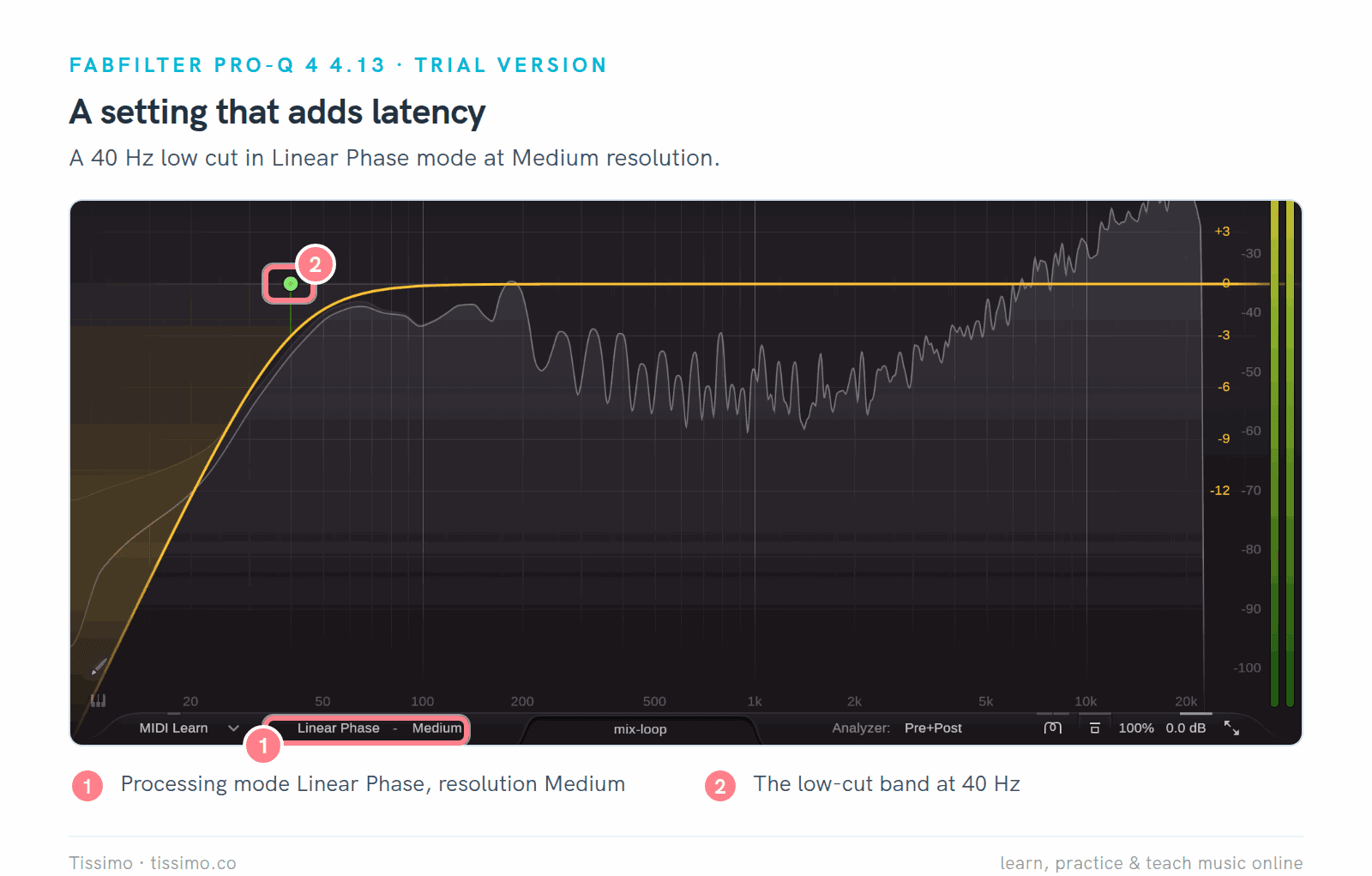
Eine Einstellung, die Latenz hinzufügt: Pro-Q 4 im Modus Linear Phase mit der Auflösung Medium und einem einzigen Low-Cut-Band bei 40 Hz.
Deine DAW verbirgt das, indem sie die anderen Spuren zurückhält: Der Latenzausgleich (Delay Compensation) von Live ist standardmäßig aktiv, und Logic verzögert die anderen Kanalzüge so, dass sie zum langsamsten passen. Der Preis zeigt sich bei der Aufnahme: Durch ein Plugin mit hoher Latenz hörst du dich selbst verspätet, also schalte es während der Aufnahme auf Bypass oder nutze Reduced Latency When Monitoring in Live bzw. den Modus Low Latency Monitoring in Logic.
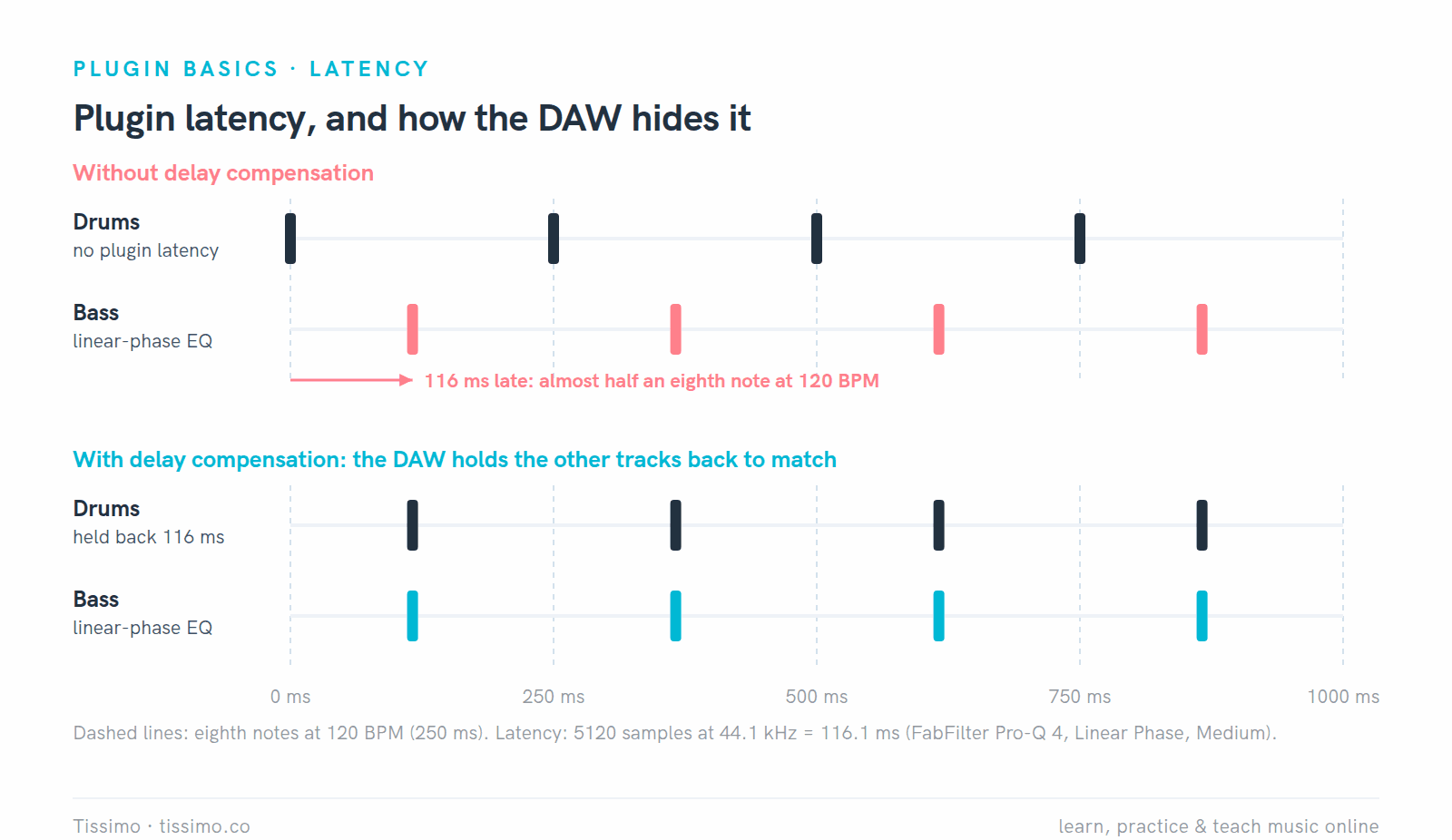
Latenzausgleich im Bild: Die Latenz verschwindet nicht, aber alle Spuren kommen gleichzeitig an.
Die weiteren Artikel dieser Reihe
Die meisten Artikel vergleichen Plugins einer Art; drei sind nach DAW geordnet.
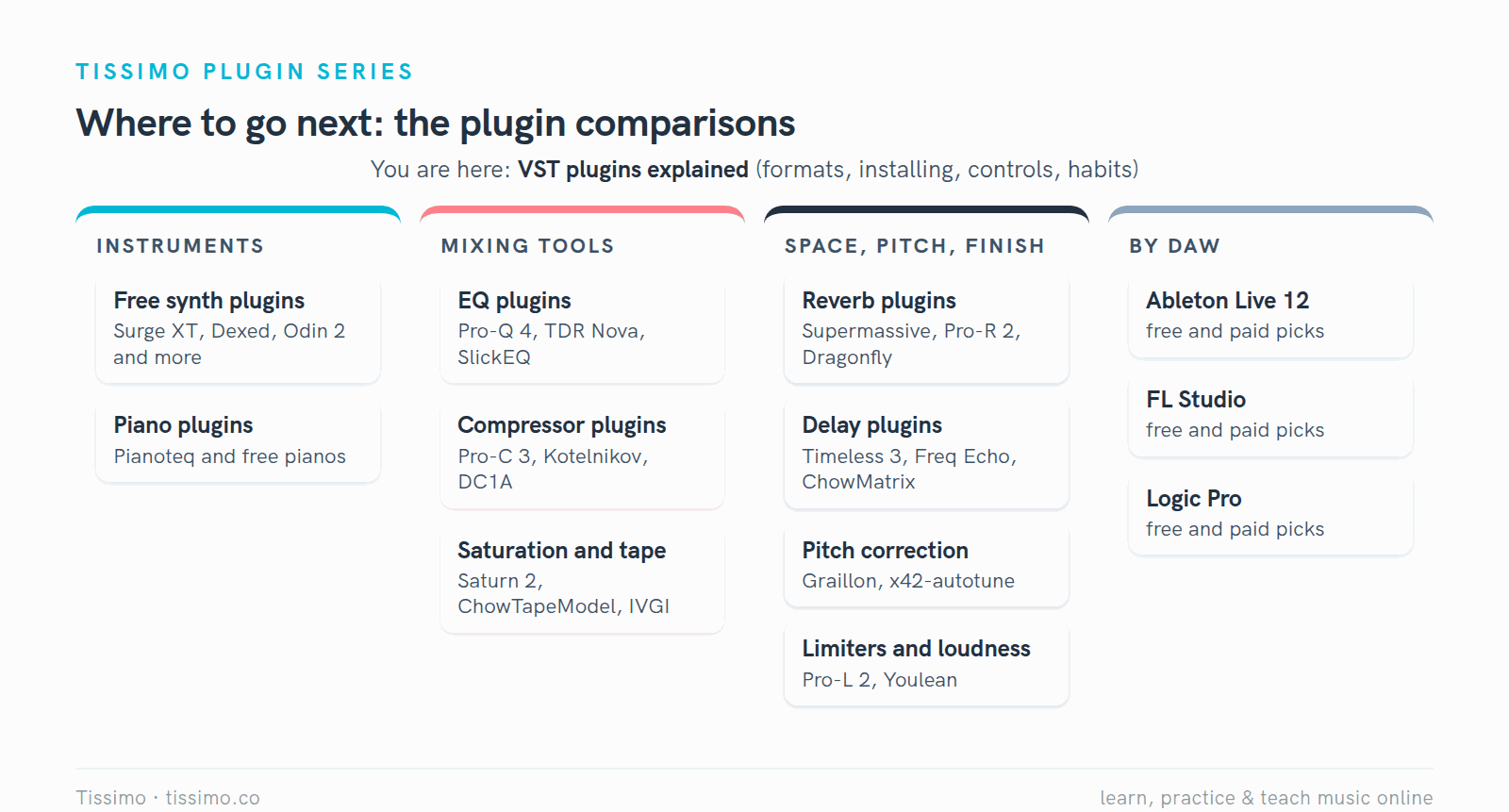
Wohin es als Nächstes geht. Jeder Artikel ist in der Liste unten verlinkt.
- Kostenlose Synth-Plugins im Vergleich
- Piano-Plugins im Vergleich
- EQ-Plugins im Vergleich
- Kompressor-Plugins im Vergleich
- Sättigungs- und Tape-Plugins im Vergleich
- Hall-Plugins im Vergleich
- Delay-Plugins im Vergleich
- Plugins zur Tonhöhenkorrektur im Vergleich
- Limiter und Lautheitsmesser im Vergleich
- Die besten Plugins für Ableton Live 12
- Die besten Plugins für FL Studio
- Die besten Plugins für Logic Pro
Wenn du noch dabei bist, dir eine DAW auszusuchen, lies zuerst So fängst du an, zu Hause Musik zu produzieren. Und wenn du möchtest, dass sich jemand deine Session gemeinsam mit dir anschaut, kann das eine Lehrkraft für Musikproduktion bei Tissimo in einer Live-Onlinestunde tun.
Quellen
- Plug-Ins verwenden, Live 12 Referenzhandbuch — Ableton
- VST-Plug-ins unter Windows verwenden — Ableton Help Center
- Speicherorte für Plug-ins, VST 3 Developer Portal — Steinberg
- VST 2-Plug-ins in Cubase/Nuendo 14 und neuer verwenden — Steinberg Help Center
- Plugins installieren, FL Studio-Handbuch — Image-Line
- Den Plug-in-Manager verwenden, Logic Pro Benutzerhandbuch — Apple
- Geschichte und Mission von CLAP — CLever Audio Plug-in
- Hilfe zu Pro-Q 4: Verarbeitungsmodus — FabFilter
- Using Plug-ins (Paul White) — Sound On Sound
- Gain Staging In Your DAW Software (Matt Houghton) — Sound On Sound
- Q. Should I EQ first or compress first? — Sound On Sound
- Q. Should I use my plug-ins' automatic level compensation? — Sound On Sound
- FAQ zu Demos und Lizenzen — u-he
- Handbuch zu TDR Nova — Tokyo Dawn Labs
- ValhallaSupermassive — Valhalla DSP
- Benutzerhandbuch zu ChowTapeModel — Chowdhury DSP
- When Should You Use Oversampling? (Sam Fischmann) — Sound On Sound
- Download (Testbedingungen) — FabFilter
- Hilfe zu Pro-Q 4: Ausgangsoptionen — FabFilter
- FL Studio: Download und Testversion — Image-Line
Diesen Artikel online lesen: https://tissimo.co/de/articles/vst-plugins-explained-formats-installing-and-using-plugins



Kommentare