 返回
VST插件详解:插件格式、如何安装插件以及在DAW中使用
插件是一种小型程序,它为你已经在用的音乐软件,也就是你的DAW(数字音频工作站),增加一件乐器或一个效果器。装上一款免费的合成器,它就会出现在内置乐器旁边。本指南是Tissimo插件系列的第一篇:下载页面上的格式名称(VST、VST3、AU、AAX、CLAP)是什么意思,怎样安装插件才能让DAW找到它们,插件在混音中放在哪里,几乎所有插件都有的控件,以及五个好习惯。这里的每个插件窗口都是2026年11月最新版本的真实截图。
插件是什么
DAW是宿主:它负责录音、播放、混音和保存。插件在DAW里运行,只做一件事。插件主要分两类:
- 乐器把MIDI音符变成声音:合成器、采样器、钢琴。如果你刚接触MIDI,可以先读MIDI详解。
- 效果器接收音频,输出经过改变的音频:均衡、压缩、混响、延迟、饱和。
Ableton的Live 12手册说得很直白:插件乐器放在MIDI轨上,效果器放在音频轨上或乐器之后。
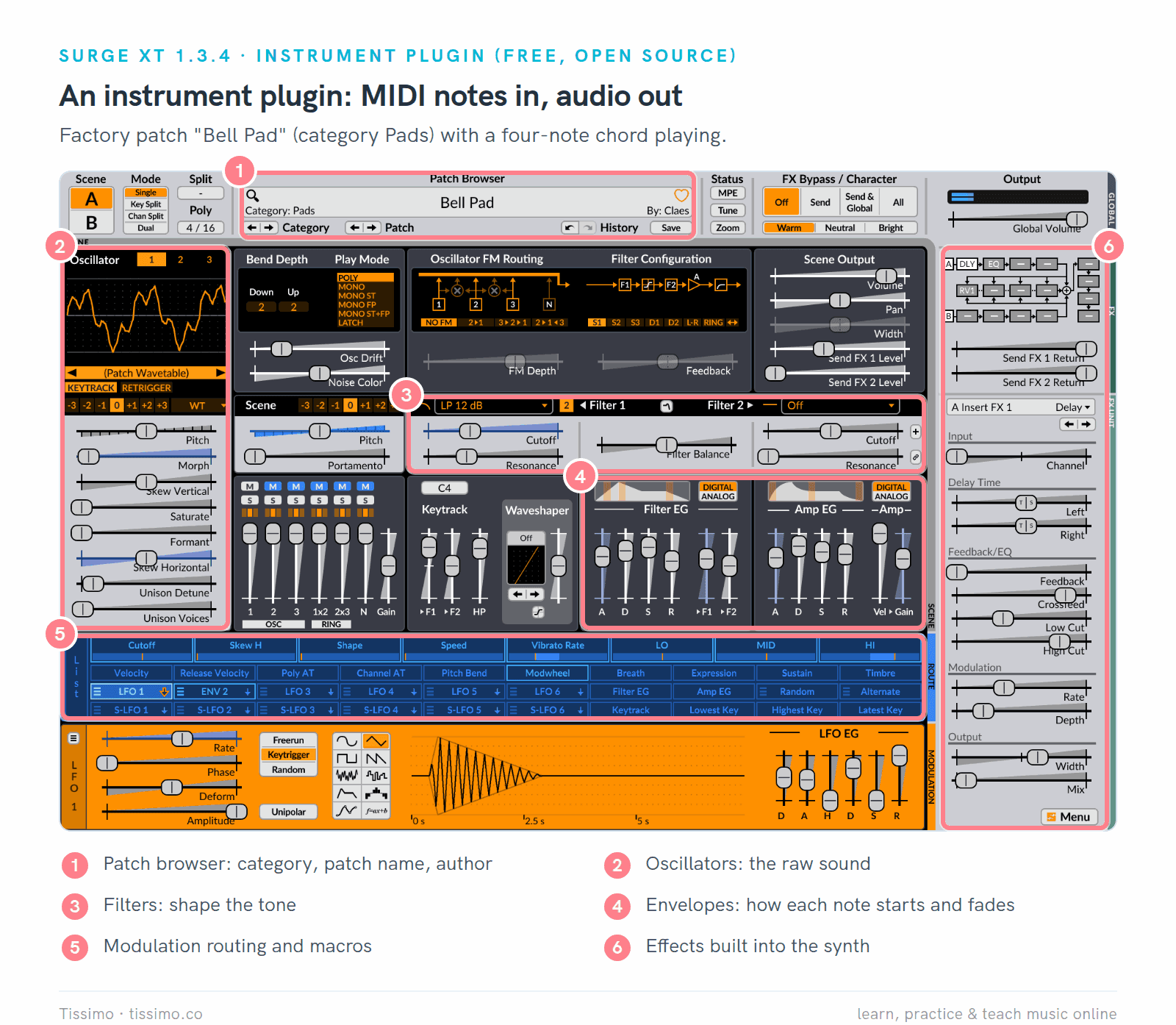
一个乐器插件:Surge XT 1.3.4用出厂音色“Bell Pad”(类别Pads,作者Claes)演奏一个四音和弦。复音计数显示为4 / 16。
Surge XT是一款免费的开源合成器(GPL-3.0许可),支持Windows、macOS和Linux。它的结构和大多数合成器一样:振荡器产生原始音色,滤波器塑造音色,包络决定每个音如何起音、如何消失。合成器基础逐一讲解了这些部分。
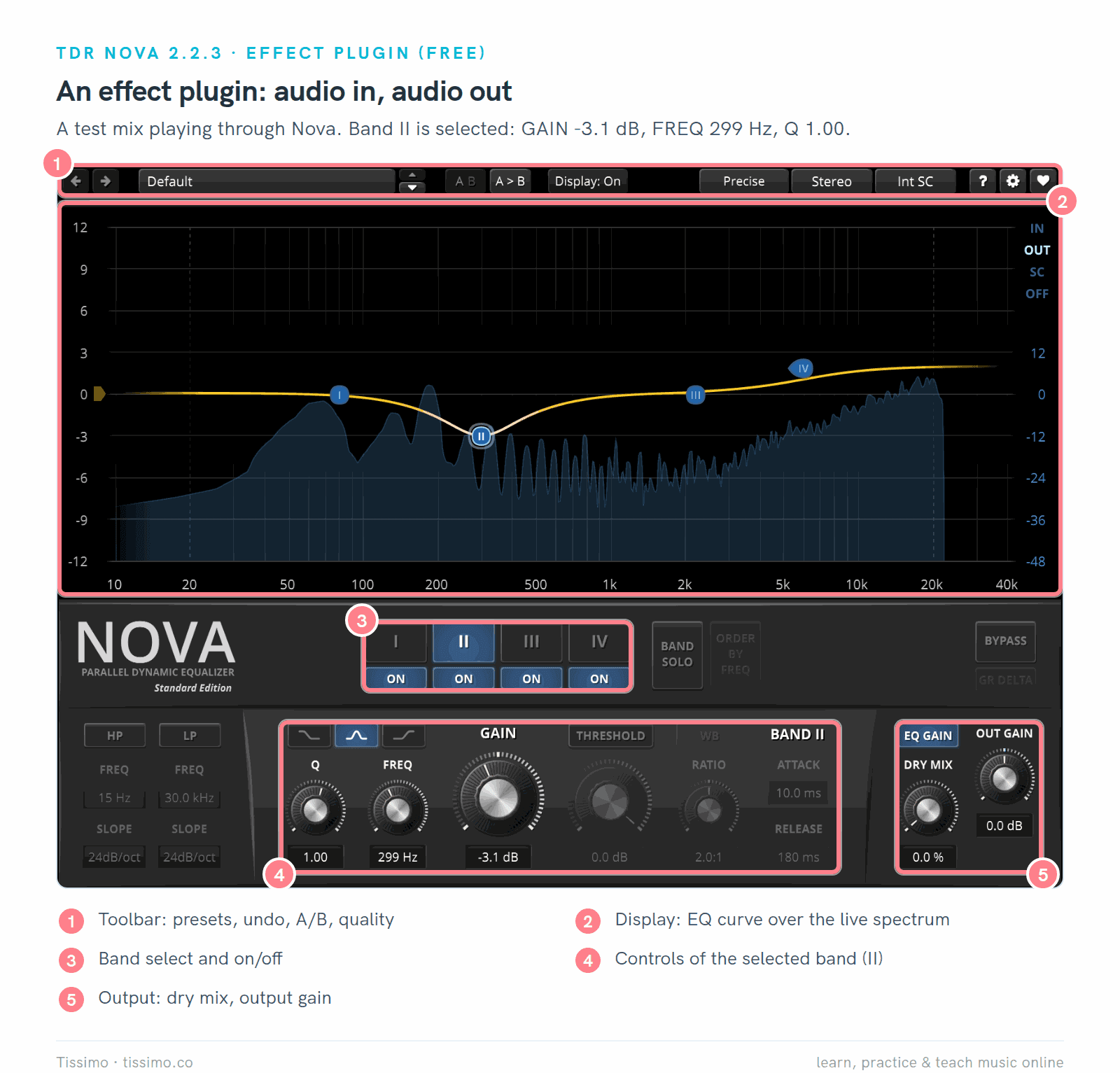
一个效果器插件:Tokyo Dawn Labs的免费插件TDR Nova 2.2.3,测试混音正从中通过。第II频段在299Hz衰减3.1dB(GAIN显示-3.1 dB);分析仪设为OUT,所以阴影频谱显示的是经过EQ之后的声音。
在Nova中,黄线是EQ曲线,阴影形状是音乐本身。许多效果器还可以只处理立体声信号的一部分:据Nova手册介绍,它的Stereo按钮提供Left、Right、Sum(中间)和Diff(两侧),另外还有Mono模式。
插件格式:VST、VST3、AU、AAX和CLAP
插件格式是插件与宿主之间的约定。每款DAW只支持部分格式,所以开发者会把同一个插件做成好几种格式发布;例如FabFilter的所有插件都提供VST、VST3、Audio Units、CLAP和AAX版本。
- VST和VST3。 Steinberg的Virtual Studio Technology(虚拟工作室技术)。下载页面上只写“VST”时,通常指较老的VST2(也写作VST 2.4),“VSTi”指VST乐器。VST3是当前版本,自2025年10月的3.8版起,Steinberg以开源形式(MIT许可)发布它。只有在2018年10月之前签署了VST2许可协议的开发者仍可分发VST2,而Cubase 14及更高版本默认关闭VST2。
- AU(Audio Units)。 Apple的格式:在电脑上只用于macOS。Logic Pro和GarageBand通过Audio Units使用第三方插件;Live和FL Studio在Mac上也能载入AU。
- AAX。 Avid为Pro Tools推出的格式,Pro Tools无法载入VST、VST3或AU插件。
- CLAP(CLever Audio Plug-in)。 由Bitwig和u-he发起的开源格式(MIT许可);1.0版于2022年6月发布。Bitwig Studio、REAPER和FL Studio(自2024.1起)支持它。
- LV2。 一种开放的音频插件标准;REAPER在Windows、macOS和Linux上都能载入它。
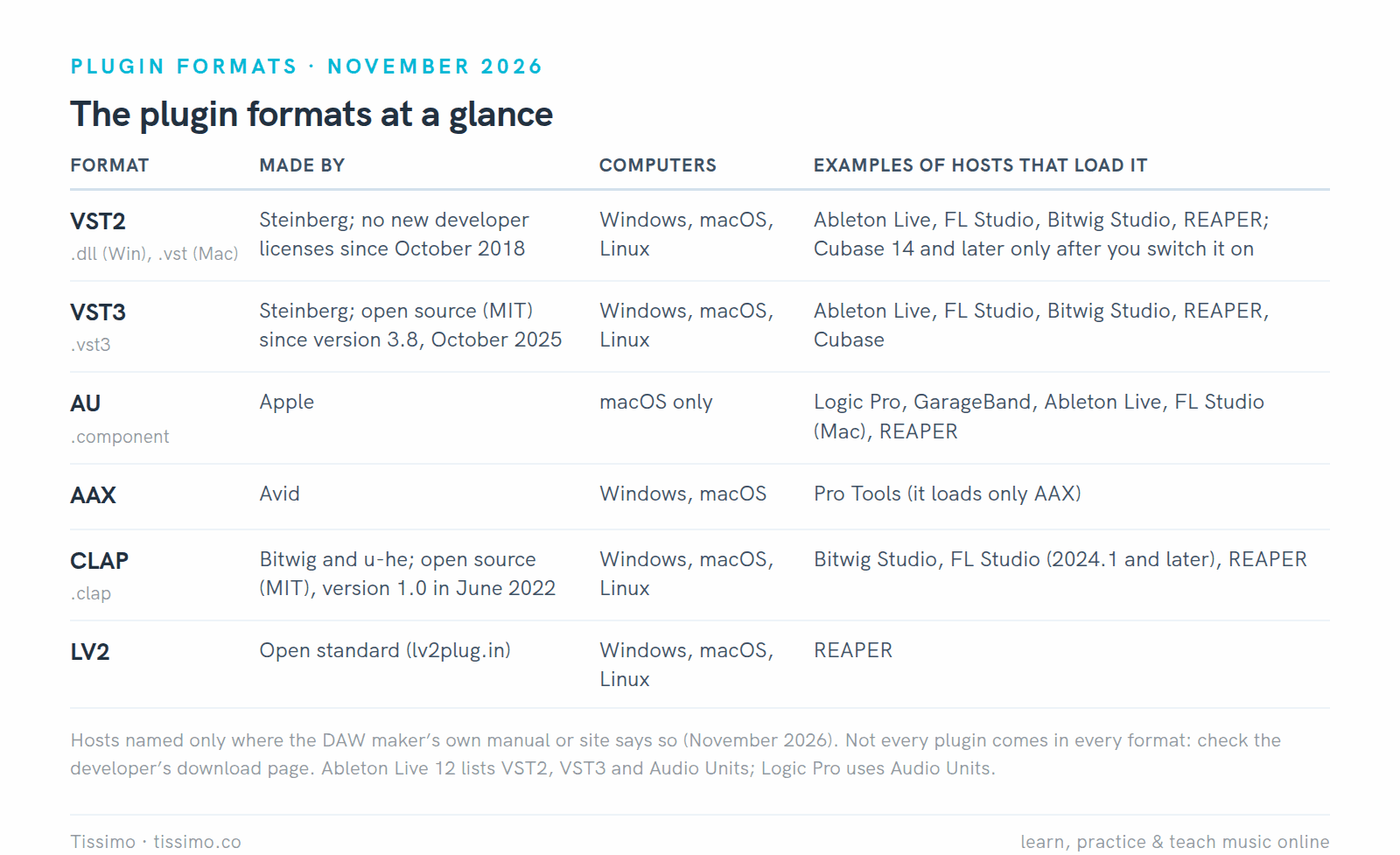
各格式一览,截至2026年11月。只有当宿主厂商的手册或网站明确说明支持某种格式时,表中才列出该宿主。
该装哪一种?Ableton认为在Live里选择AU、VST2还是VST3是个人偏好问题,但有两条规则:同一个项目里同一插件的所有实例要用同一种格式;如果你要在Mac和Windows之间共享项目,就用VST(VST2或VST3)。在共享方面Image-Line的看法相同(要交给Windows用户的项目使用VST版本),而对于Mac上的FL Studio,它更进一步:只要两种版本都有,它就建议用插件的VST版本而不是AU版本。
你可能还会看到“32位”或“64位”。从Live 10开始,Live只载入64位插件。FL Studio本身从20.9起只有64位版本;在Windows上它仍能桥接旧的32位插件,在Mac上则不能。这个数字说的是插件能使用多少内存,用Image-Line的话说,它“与音质毫无关系”(“has nothing to do with audio quality”),也不是音频的16位或24位位深。请下载64位版本。
安装插件,让DAW找到它们
按照Image-Line的建议,运行开发者提供的安装程序,并保留它的默认文件夹。如果手动复制文件,请使用标准位置:
- Windows: VST3放在C:\Program Files\Common Files\VST3,CLAP放在C:\Program Files\Common Files\CLAP。VST2没有统一的标准位置;Ableton认为C:\Program Files\Common Files\VST2是稳妥的选择。
- macOS: /Library/Audio/Plug-Ins/,其中有子文件夹Components(AU)、VST、VST3和CLAP。
Ableton的Windows指南还补充了三条规则:VST2和VST3分别放在不同的文件夹里,这些文件夹里只放插件,绝不要安装到DAW的程序文件夹中。
Ableton Live 12
- 用Ctrl+,(Windows)或Cmd+,(Mac)打开Settings(设置),选择Plug-Ins。
- 在Plug-In Sources下打开VST3系统文件夹(在Windows上,这个开关叫Use VST3 Plug-In System Folder)。在Windows上使用VST2时,点击Browse,选择你的VST2文件夹,并把Use VST Plug-In Custom Folder设为On。在Mac上,打开Use Audio Units以及你需要的VST系统文件夹。
- Live会进行扫描;插件出现在浏览器的Plug-Ins下面,乐器带有键盘图标。
- 在Live开着的时候装了新插件?点击Rescan。按住Alt(Mac上按住Option)点击Rescan,可以进行一次彻底的重新扫描。
如果某个吃资源的插件让声音出现爆音,请看解决Ableton Live 12中的延迟、爆音和导出问题。
FL Studio
打开Plugin Manager(在FL Studio 2026中:Options > Manage plugins),打开Verify plugins,然后点击Find installed plugins。验证会把插件分成Effects和Generators(Image-Line对乐器的叫法)。更新之后,用Rescan previously verified plugins进行扫描。新插件会出现在浏览器的Plugin database > Installed下面;把某个插件标为收藏,就能把它加入插件菜单。
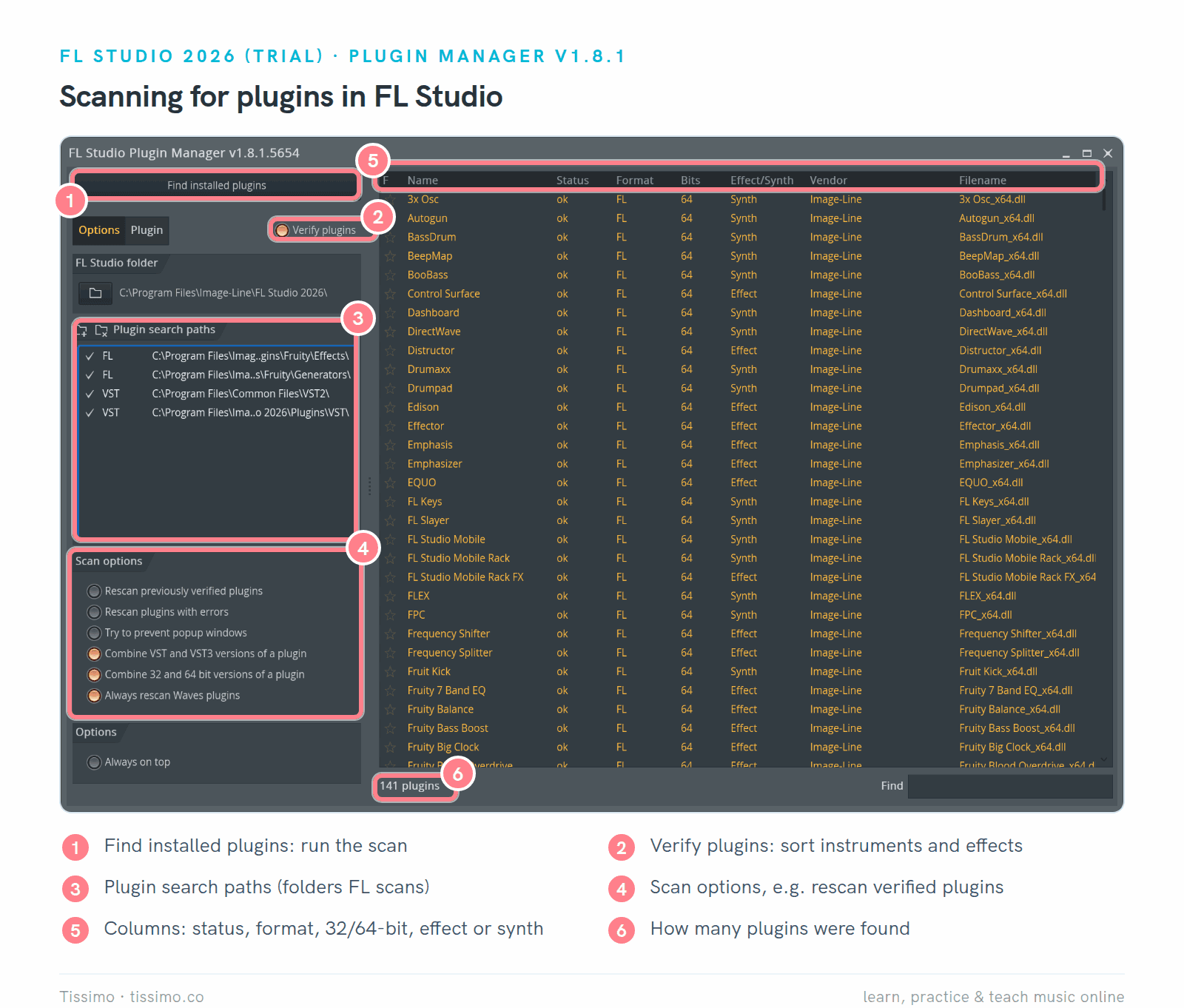
扫描后的FL Studio 2026 Plugin Manager(试用版)。每一行列出插件的状态、格式、32位或64位版本以及类型。图中显示的是FL Studio自带的插件(格式为FL);VST、VST3和CLAP插件也出现在同一个列表中。
Logic Pro(和GarageBand)
Apple的Logic Pro使用手册只把第三方插件描述为Audio Units:经典AU插件位于Library/Audio/Plug-Ins/Components,Audio Unit Extensions(AUv3)位于“应用程序”文件夹。选择Logic Pro > Settings > Plug-in Manager:Compatibility一栏会显示勾号或“not compatible”,而Reset & Rescan Selection会重新扫描并启用所选插件。在GarageBand中,在GarageBand > Settings > Audio/MIDI里选择Enable Audio Units。
插件没有出现时
- 检查格式:Logic载入的是Audio Units,所以只以VST格式安装的插件不会出现在其中;Pro Tools只显示AAX。
- 检查版本和文件夹:要是64位的,并放在该格式的标准文件夹里。在搭载Apple芯片的Mac上,以原生方式运行的Live只能看到为Apple芯片构建的VST插件。
- 重新扫描,或重启DAW。
- 如有需要,授权该插件,或者重新安装。
- 如果某个插件让扫描崩溃,Live可能会提出将其设为不可用;启动Live时按住Alt或Option可以跳过扫描。
插件放在哪里:插入、发送还是主输出
- 插入(Insert): 整条轨道的信号都经过插件。均衡、压缩和饱和放在这里。多个插入效果按列出的顺序依次处理。
- 发送与返回(Send/Return): 每条轨道按你设定的电平,把一份信号副本送到装有效果器的返回轨上,这样一个混响就能服务好几条轨道。Sound On Sound的Paul White称混响是最常见的发送效果。在返回轨上,插件的混合比应设为100%湿声,因为干声仍会通过轨道本身进入混音。
- 主输出(Master): 放在主输出轨(Live称之为Main轨)上的插件处理整个混音,例如放在最末端的限制器。
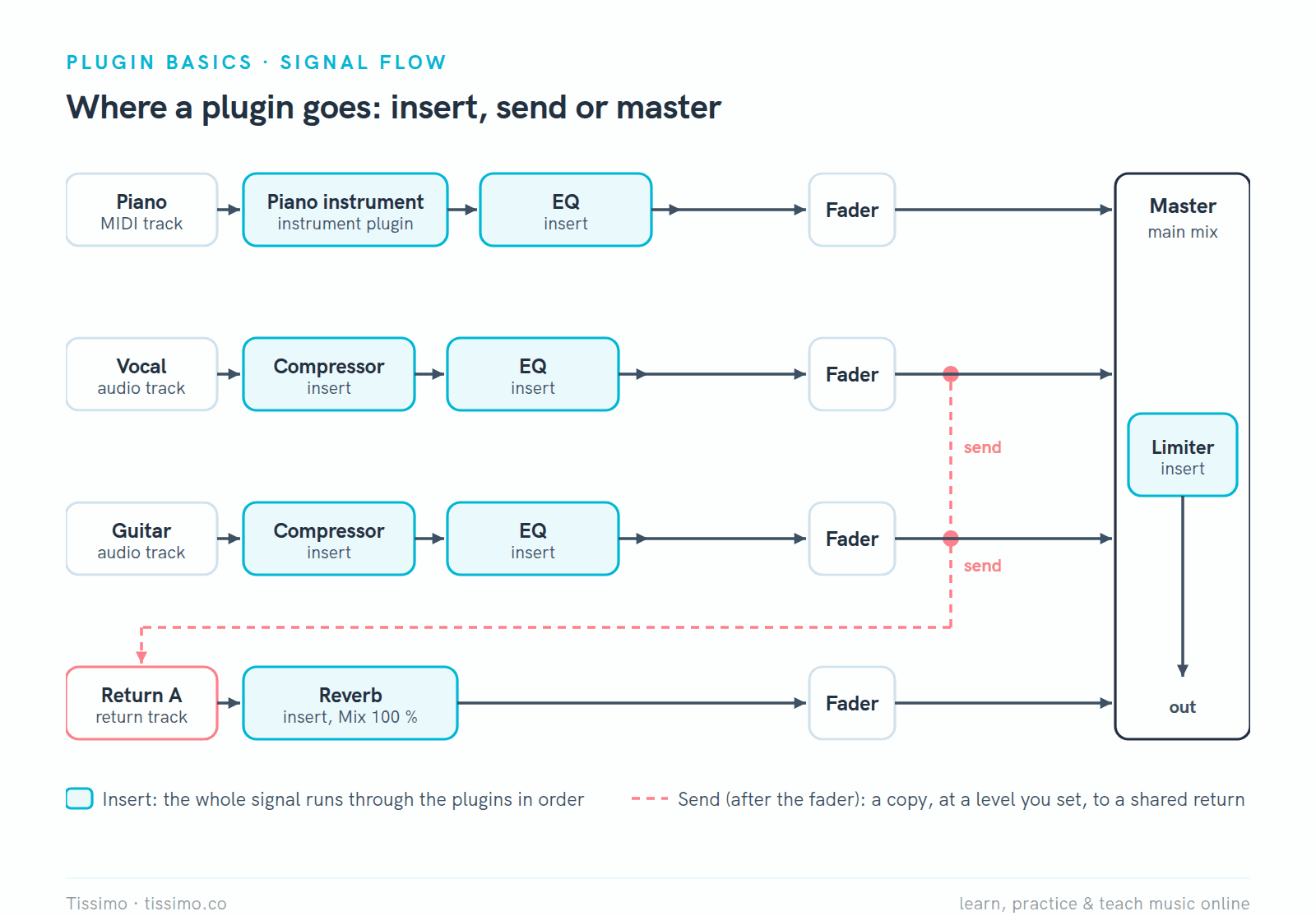
插入效果按顺序处理一条轨道;发送让多条轨道共用一个效果器;主输出处理全部内容。
在FL Studio中,所选轨道的插入槽列在调音台的右侧。
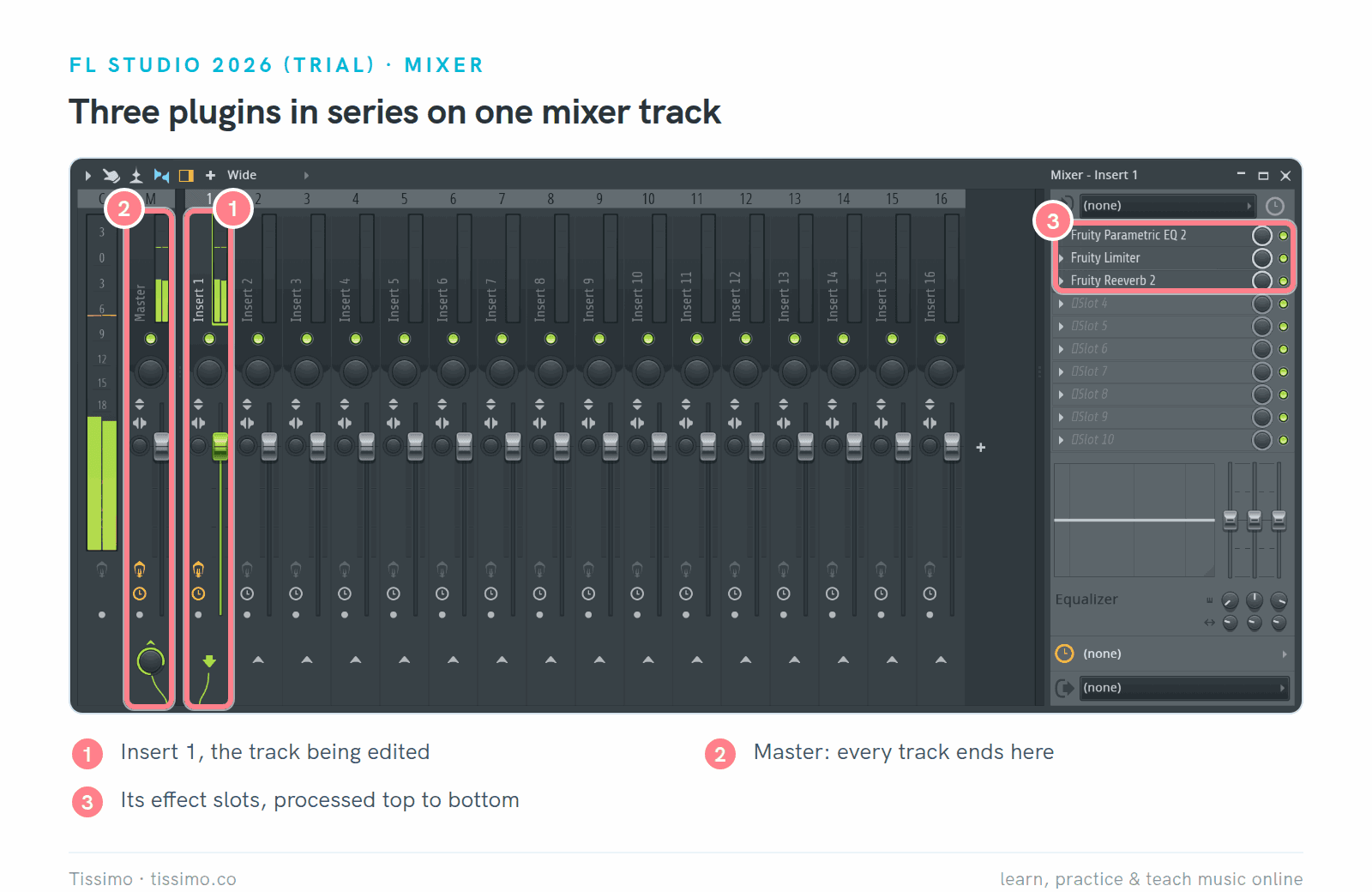
FL Studio一条调音台轨道上串联的三个插入效果:先EQ,再限制器,再混响,从上到下依次处理(这个顺序只是为了展示插槽,并不是推荐的效果链)。
几乎所有插件都有的控件
大多数插件窗口都有一组共同的控件。在TDR Nova中,它们大多位于工具栏和输出区。
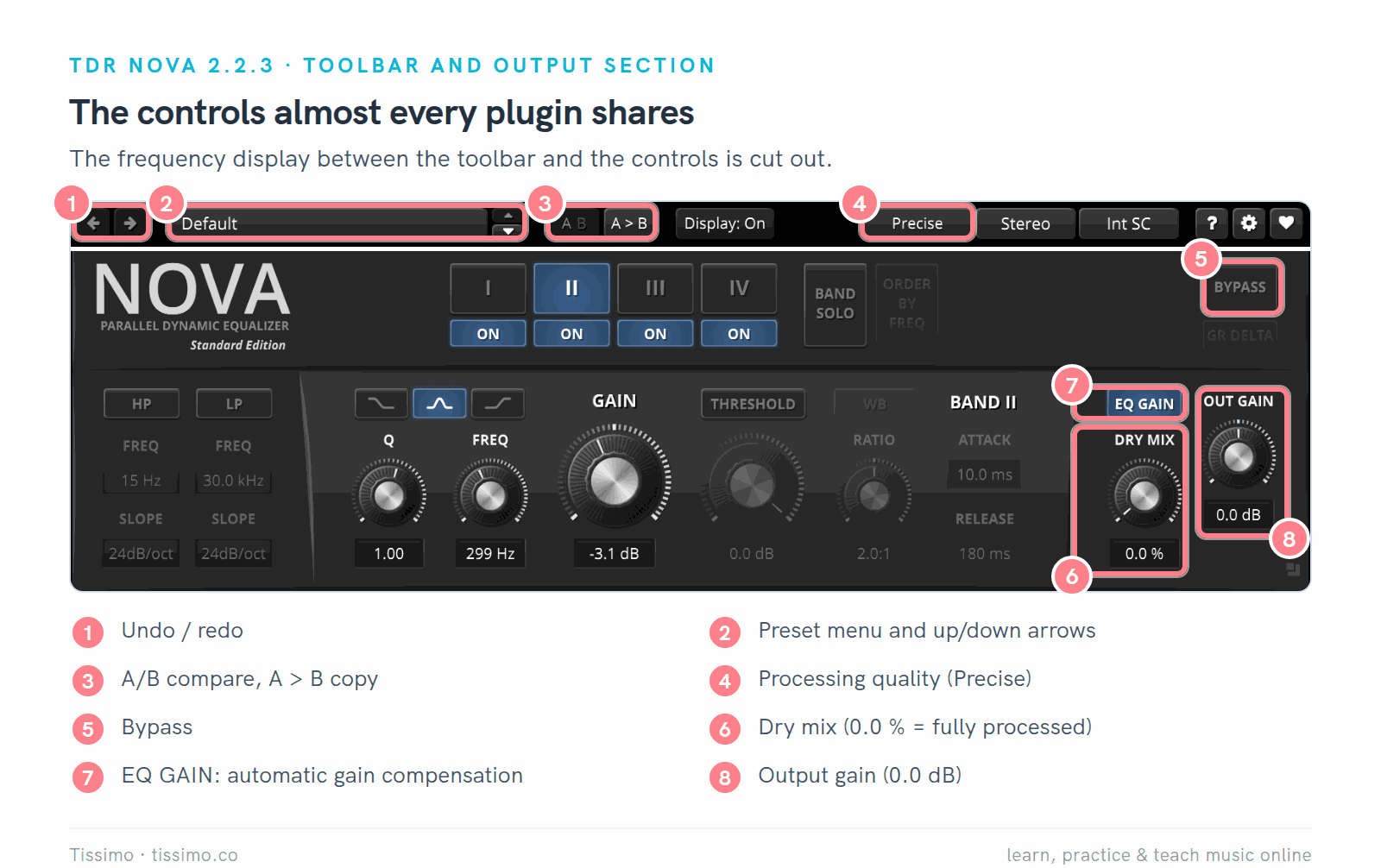
TDR Nova 2.2.3中的通用控件。工具栏与控件之间的频率显示区已裁掉。
- 撤销和重做(1): 在插件内部后退或前进,浏览你做过的更改。
- 预设(2): 保存好的设置菜单,通常带有箭头,可以逐个切换。
- A/B对比(3): 在两套设置之间切换。Nova的A > B会把A复制到B,这样你可以先试一个改动,再退回去。
- 品质(4): Nova提供Eco、Precise和Precise+三种处理品质。
- 旁通(5): 听不经过插件的轨道声音。Nova手册把这个按钮叫作EL BYPASS(等响度旁通):切换时没有咔嗒声,并补偿了延迟和响度。
- 混合比,即干/湿(6): 把处理后的信号与原始信号混合。在Nova上它叫DRY MIX,而且方向相反:0.0 %表示完全处理。
- 输出增益(7、8): 设置离开插件的电平,让它与进入插件的电平相匹配。Nova的OUT GAIN带有一个环形仪表,显示达到相同感知响度所需的设置;EQ GAIN会自动补偿静态EQ改动。
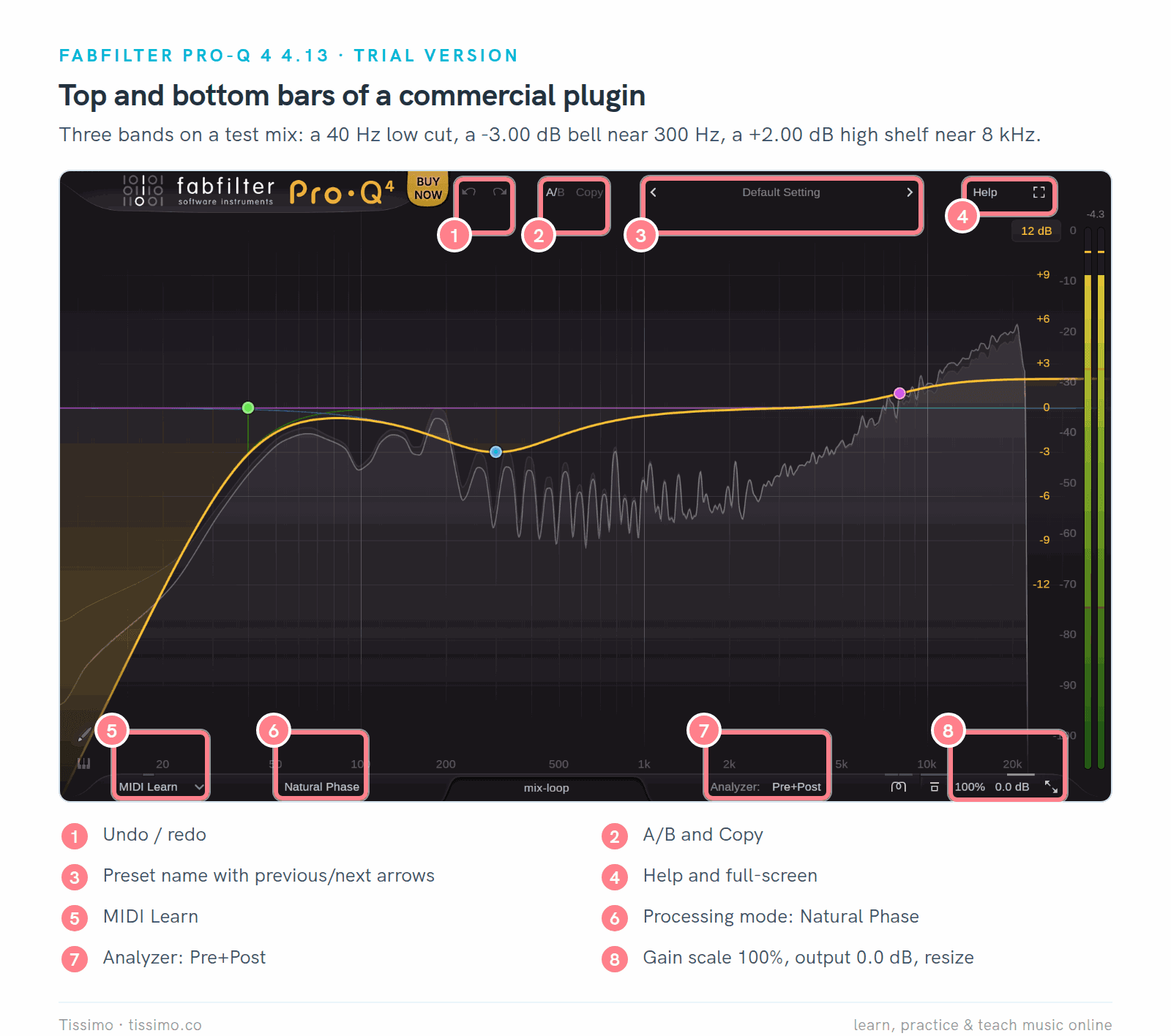
一款商业插件FabFilter Pro-Q 4(4.13版)的试用版,把同样的控件放在两条细栏里。底栏还增加了MIDI Learn、处理模式和分析仪。
Pro-Q 4的Copy按钮会把当前的A/B状态复制到另一个状态。
逐个试听出厂预设,了解一个插件能做什么,然后找一个喜欢的,转动它的旋钮,用耳朵听。
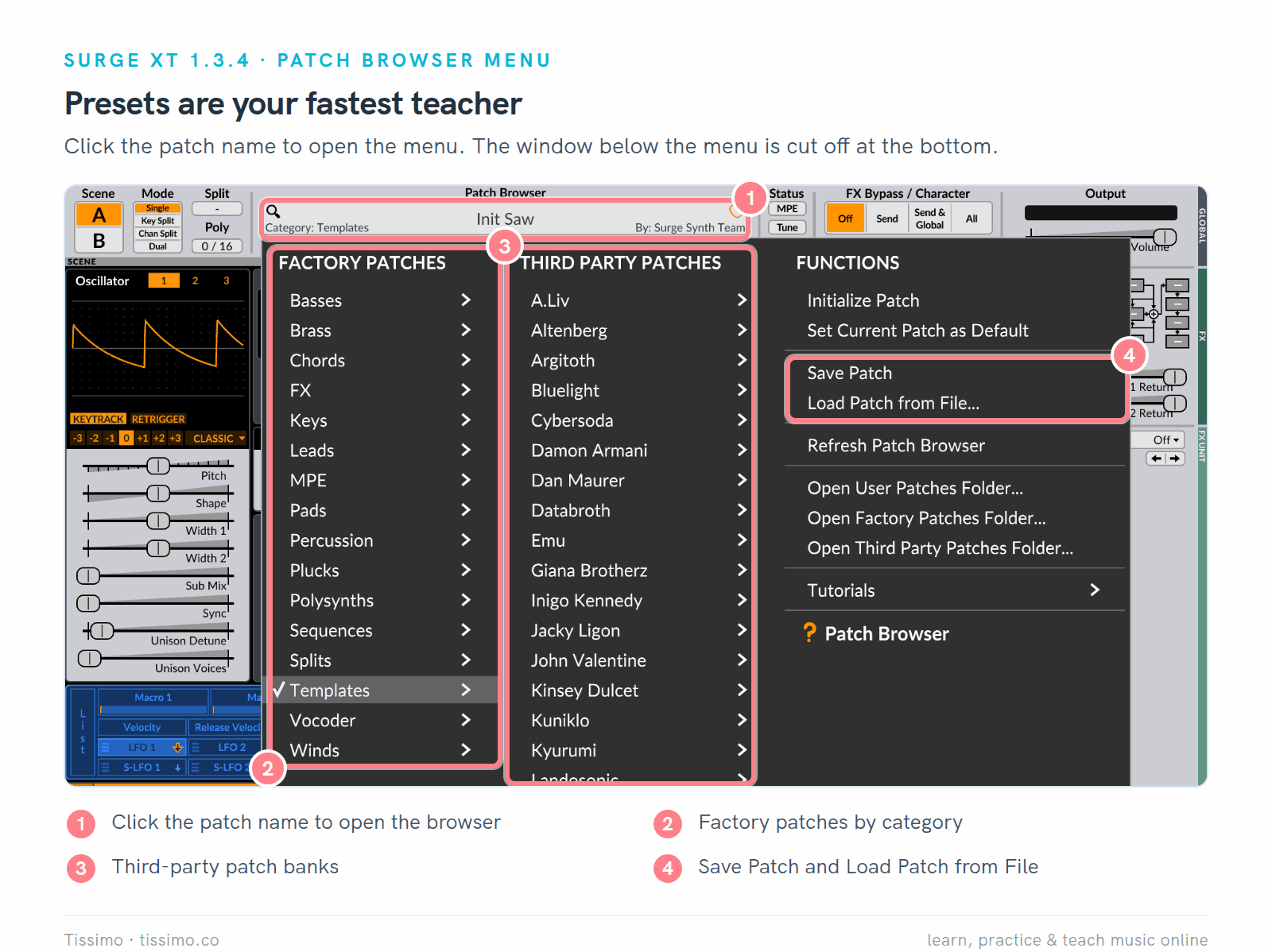
点击音色名称就会打开Surge XT的音色菜单。菜单下方的窗口底部被截掉了。
混合控件决定你听到多少效果:在插入效果上凭感觉调(混响和延迟往往只需一点),在发送上设为100%。
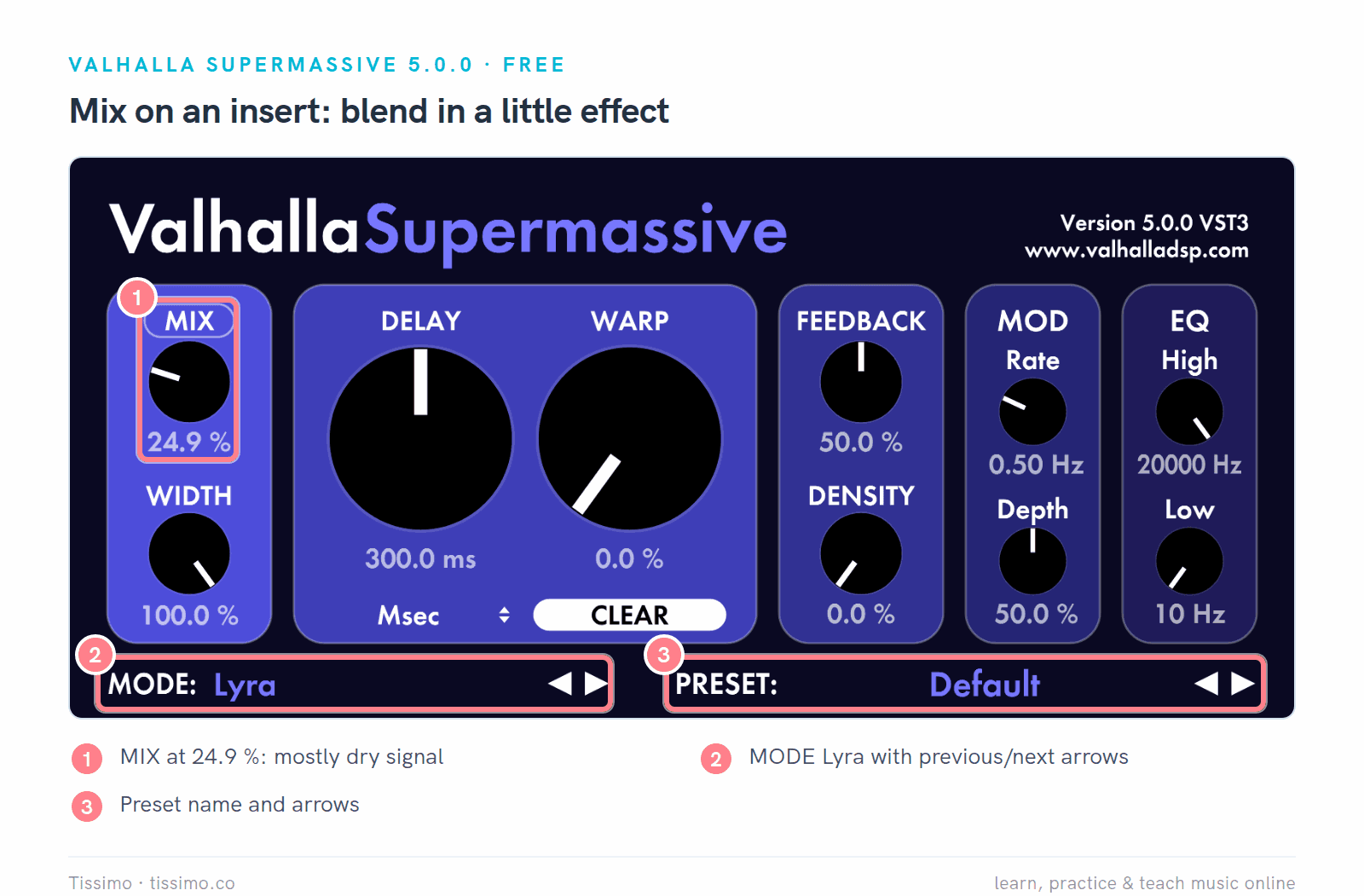
插入效果上的Valhalla Supermassive 5.0.0:MIX设为24.9 %,保留了大部分干声。
Supermassive是Valhalla DSP推出的一款免费混响兼延迟效果器,有22种模式,用MODE旁边的箭头选择。点击它的MIX标签可以锁定混合比,这样在浏览预设时数值保持不变。
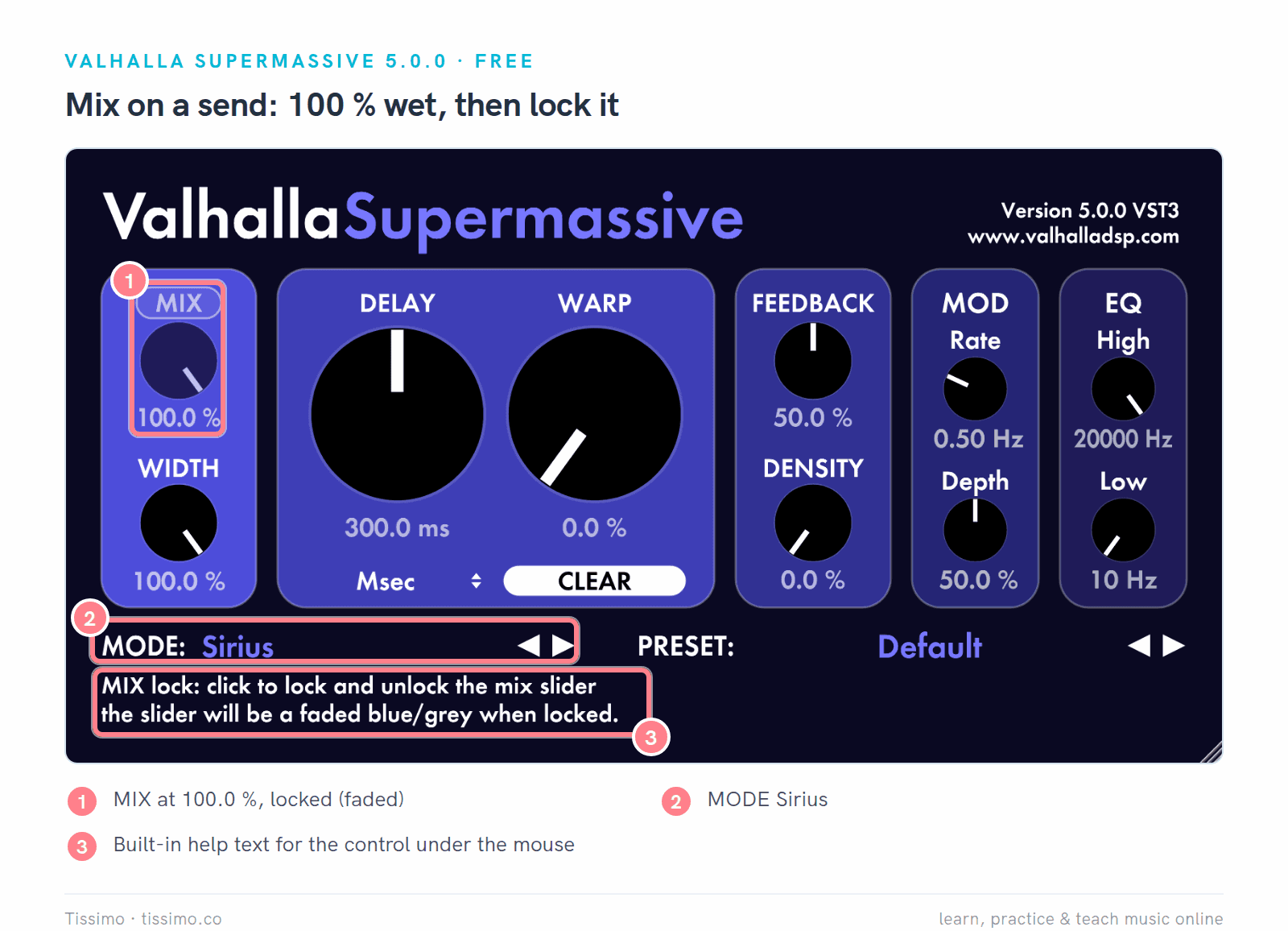
同一个插件,设置为用在返回轨上:MIX为100.0 %并已锁定(淡色的旋钮),模式为Sirius。底部的帮助栏会说明鼠标所指的控件。
许多品质设置控制的是过采样:插件在内部以更高的采样率进行处理。ChowTapeModel的手册说,过采样越高,“音质越高,混叠失真越少”(“a higher quality sound with fewer aliasing artifacts”),但会占用更多CPU。Sound On Sound补充说,并不总是需要过采样,而且它可能增加延迟。
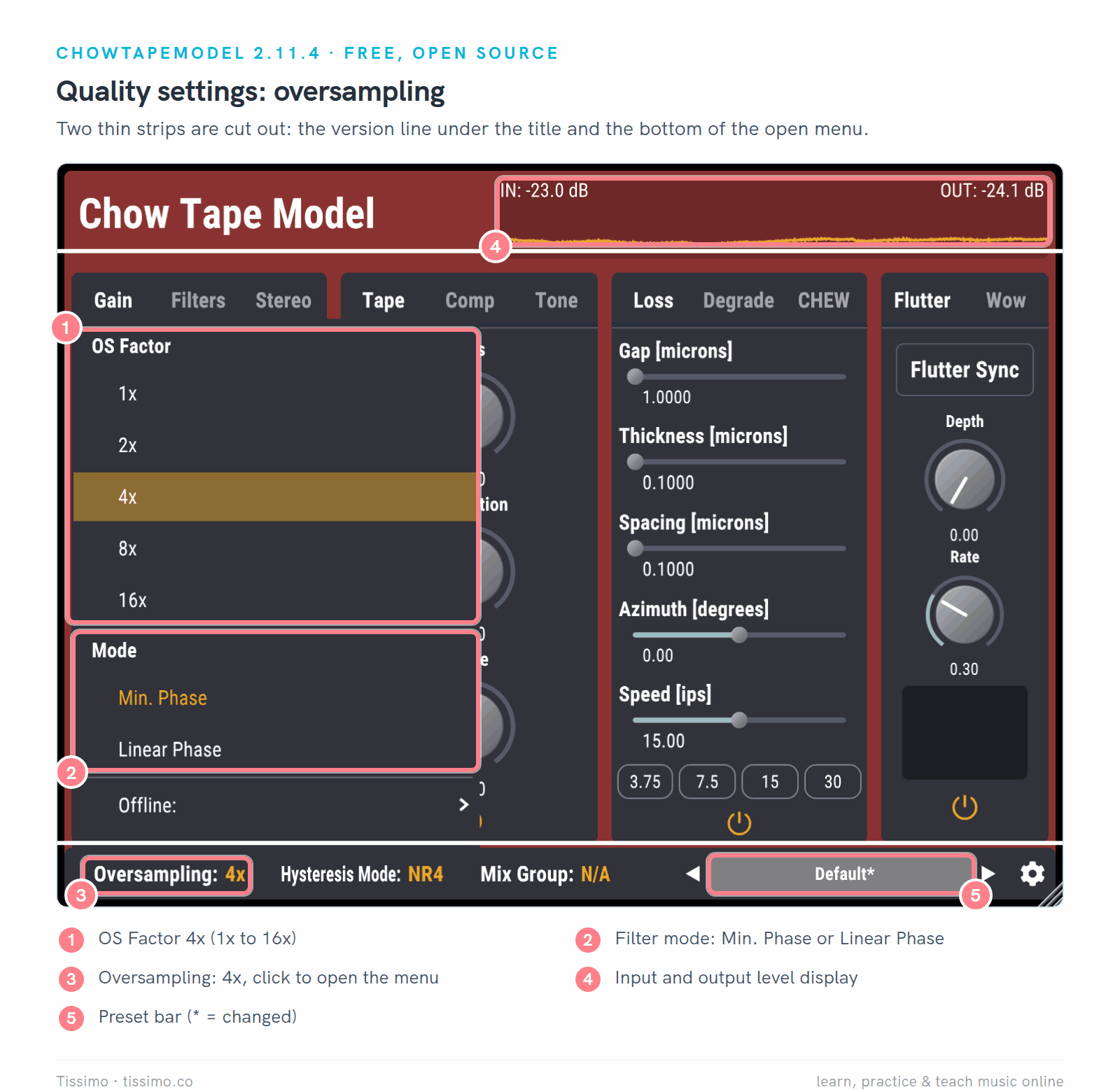
免费的磁带模拟插件ChowTapeModel 2.11.4,过采样设为4x。裁掉了两条细长区域:标题下方的版本行,以及展开菜单的底部。
免费、试用、演示与付费
- 免费: TDR Nova和Valhalla Supermassive不花一分钱。Tokyo Dawn Labs还出售功能更多的付费版Nova Gentleman's Edition。
- 开源: Surge XT和ChowTapeModel以GPL-3.0许可免费提供,源代码公开。
- 试用(trial): 在有限时间内使用完整产品。FabFilter的下载是“功能完整的30天试用版”(“fully functional 30-day trial versions”);输入购买的许可证密钥,试用版就会变成正式版。
- 演示(demo): 通常没有时间限制,但有附加条件(开发者对“试用”和“演示”的用法并不严格,所以请阅读条款)。u-he的演示版功能完整,但使用几分钟后,大约每30秒会播放一段短促的、类似黑胶唱片的噪声。FL Studio的试用版永不过期,但在你购买某个版本之前,无法重新打开已保存的项目。
- 付费: 一次性购买许可证或订阅;如何解锁取决于下文介绍的版权保护方式。
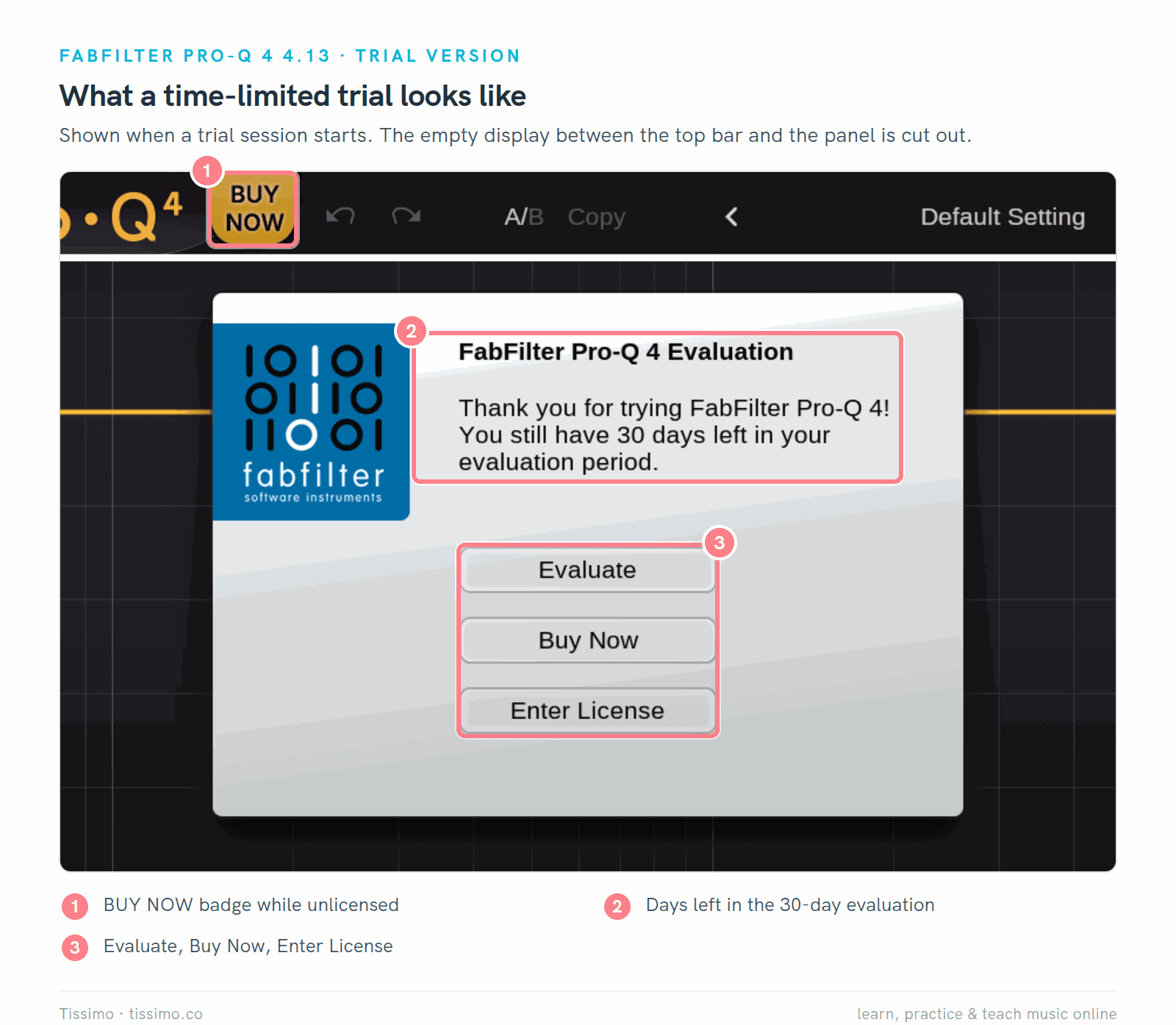
有时间限制的试用版:FabFilter Pro-Q 4在试用会话开始时显示这个面板,在你输入许可证之前一直显示BUY NOW徽章。
版权保护方式也各不相同。u-he使用序列号,安装、激活和使用其插件都不需要联网;FabFilter使用许可证密钥。需要离线工作?购买前先读一下授权常见问题。
让插件更好用的五个习惯
1. 增益分级。 插件,尤其是模拟硬件建模插件,在输入电平非常高时可能会表现异常。Sound On Sound的Matt Houghton建议让最响的声音峰值落在-12到-18 dBFS之间,让每个插件的输出电平与输入电平大致相同,并逐个旁通插件来检查。
2. 从合理的顺序开始。 Sound On Sound的Paul White给出了一个通用的插入顺序:噪声门、压缩器、EQ,混响和其他基于延迟的效果放在最后。Mike Senior补充说“没有一成不变的规则”(“no hard and fast rules”):他通常在压缩器之后做均衡,但如果低频的闷响让压缩器反应不均匀,他会在压缩器之前先把它们切掉。
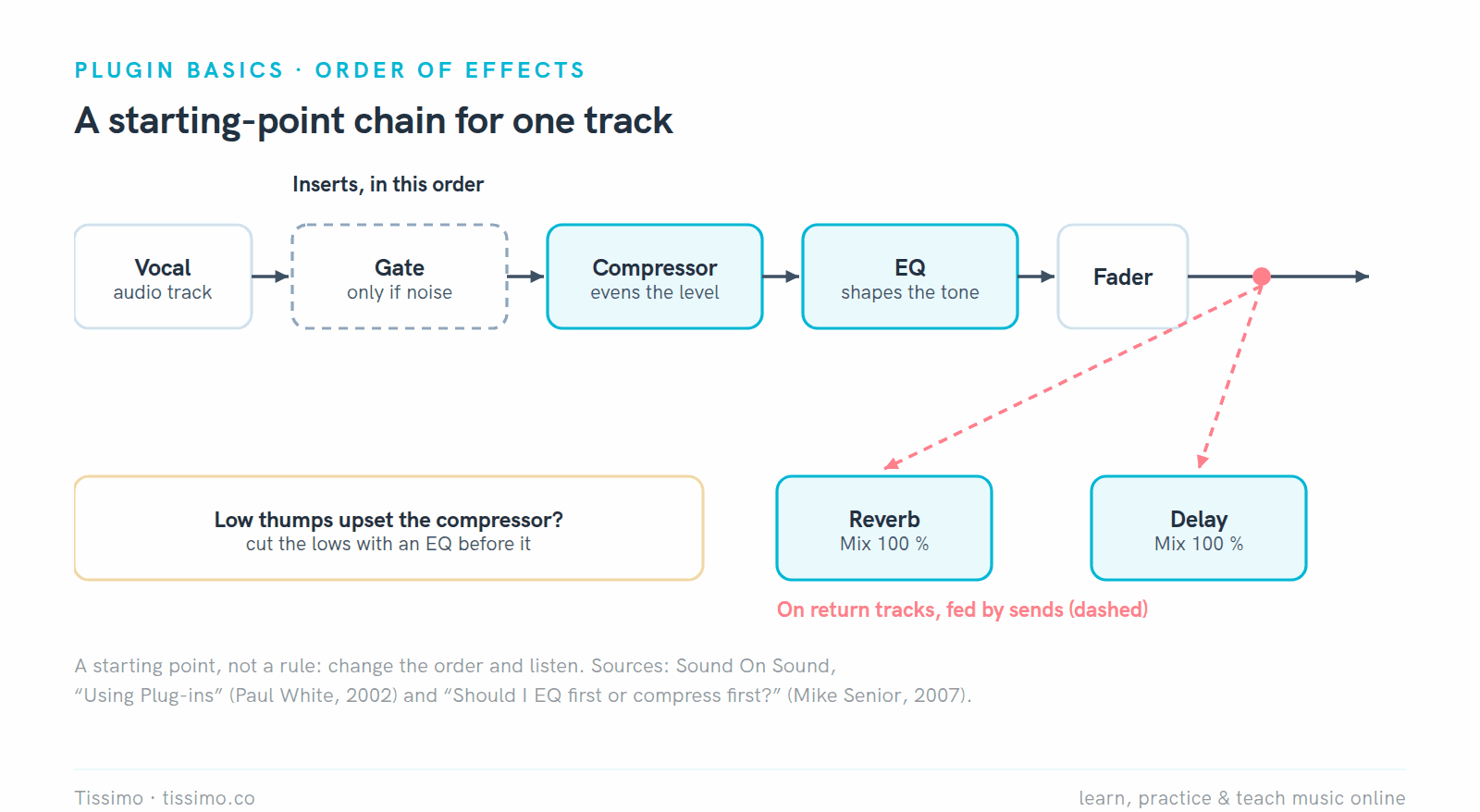
一个来自Sound On Sound的起点,而不是规则。调换两个插件的顺序听听看;顺序本身就是声音的一部分。
3. 在相同响度下比较。 Houghton指出,感知响度会影响我们觉得什么好听,所以一个只是让轨道变响的插件可能会骗过你。下判断之前先把电平对齐,可以用输出旋钮或自动增益按钮(FabFilter称Pro-Q 4的补偿增益是“有根据的估计”,原文为“an educated guess”)。他也提醒:对齐电平在主输出或独奏的声音上最有用,而混音中的EQ调整要放在整体中、对照其他所有声音来判断。用Ableton Live 12自带设备混音全程都在电平对齐的情况下进行比较。
4. 保存自己的预设。 某个设置好用时,就把它保存下来:Surge的Save Patch,Nova的Save As New Global User Preset(跨DAW保存,最多20个),或者你DAW的预设功能。下次就能从你自己的声音开始。
5. 冻结或渲染(bounce)吃资源的轨道。 冻结会把一条轨道渲染成音频,这样它的插件就不再占用CPU,需要修改时还可以解冻:Live的Edit菜单中的Freeze Track,Logic轨道头上的Freeze(冻结)按钮。在Live 12.2及更高版本中,Bounce Track in Place会永久确定结果,用包含设备处理效果的音频替换原轨道。
有些插件设置会让音频延后,这叫作延迟(latency)。例如据FabFilter介绍,Pro-Q 4的Linear Phase模式在Medium分辨率下,会在44.1kHz时增加5,120个采样,约116毫秒。
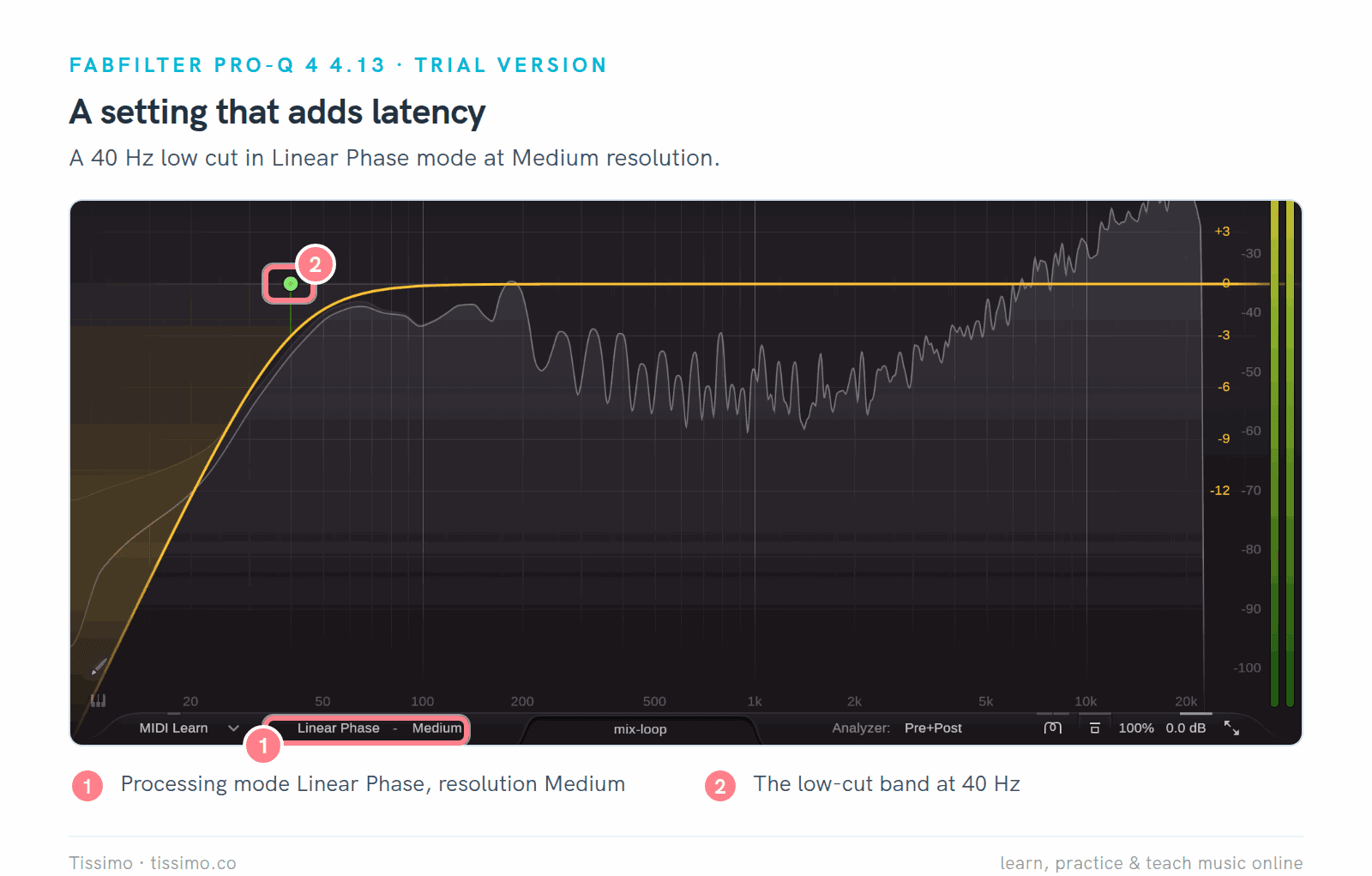
一个会增加延迟的设置:Pro-Q 4处于Linear Phase模式、Medium分辨率,只有一个40Hz的低切频段。
DAW会通过让其他轨道等一等来掩盖这一点:Live的延迟补偿默认开启,Logic会延后其他通道条,使它们与最慢的那条对齐。代价在录音时显现:经过高延迟插件,你会晚一点听到自己的声音,所以录音时请旁通它,或者使用Live的Reduced Latency When Monitoring,或Logic的Low Latency Monitoring模式。
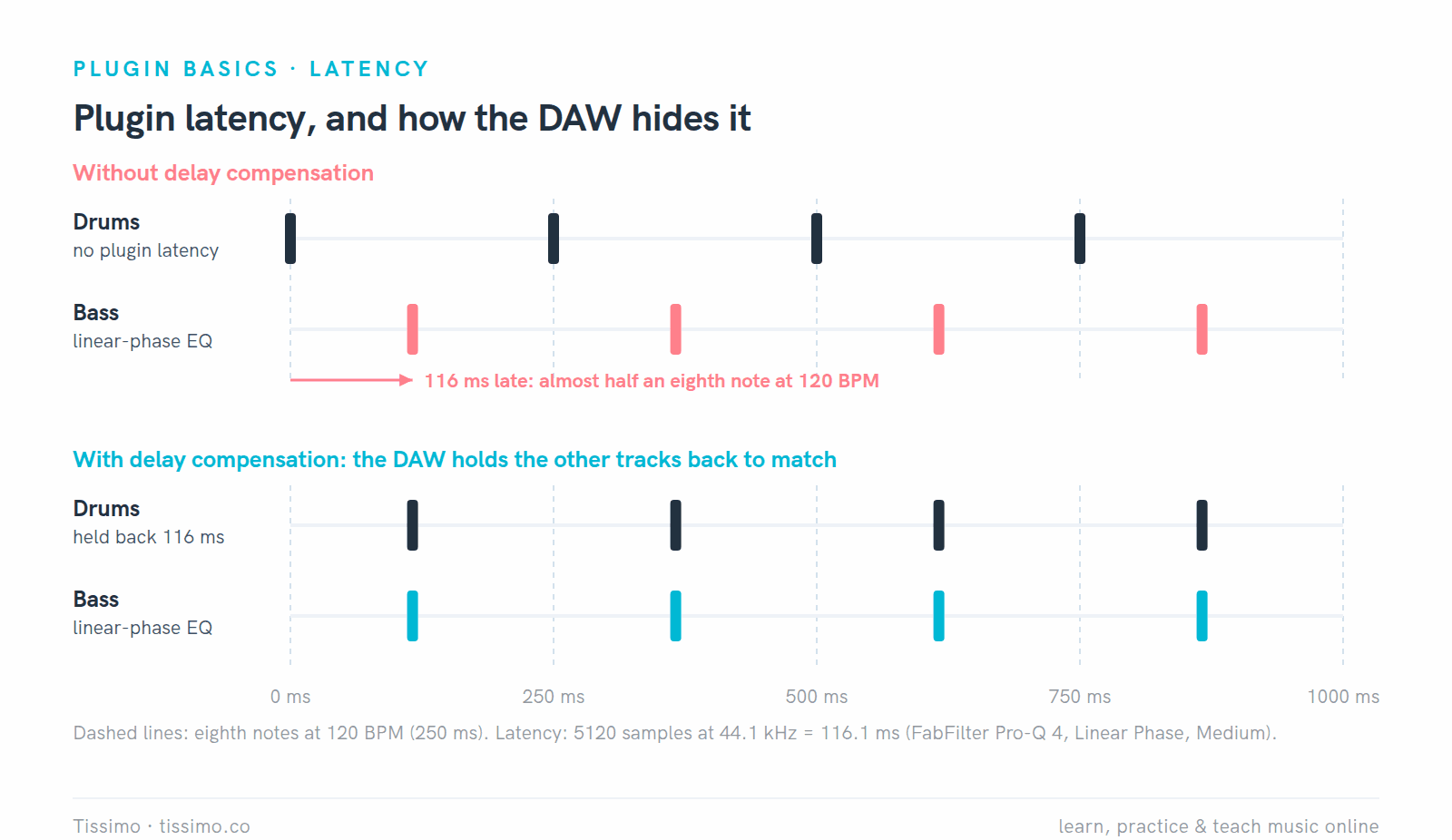
图解延迟补偿:延迟并没有消失,但每条轨道都同时到达。
本系列的其他文章
大多数文章比较同一类插件;另有三篇按DAW划分。
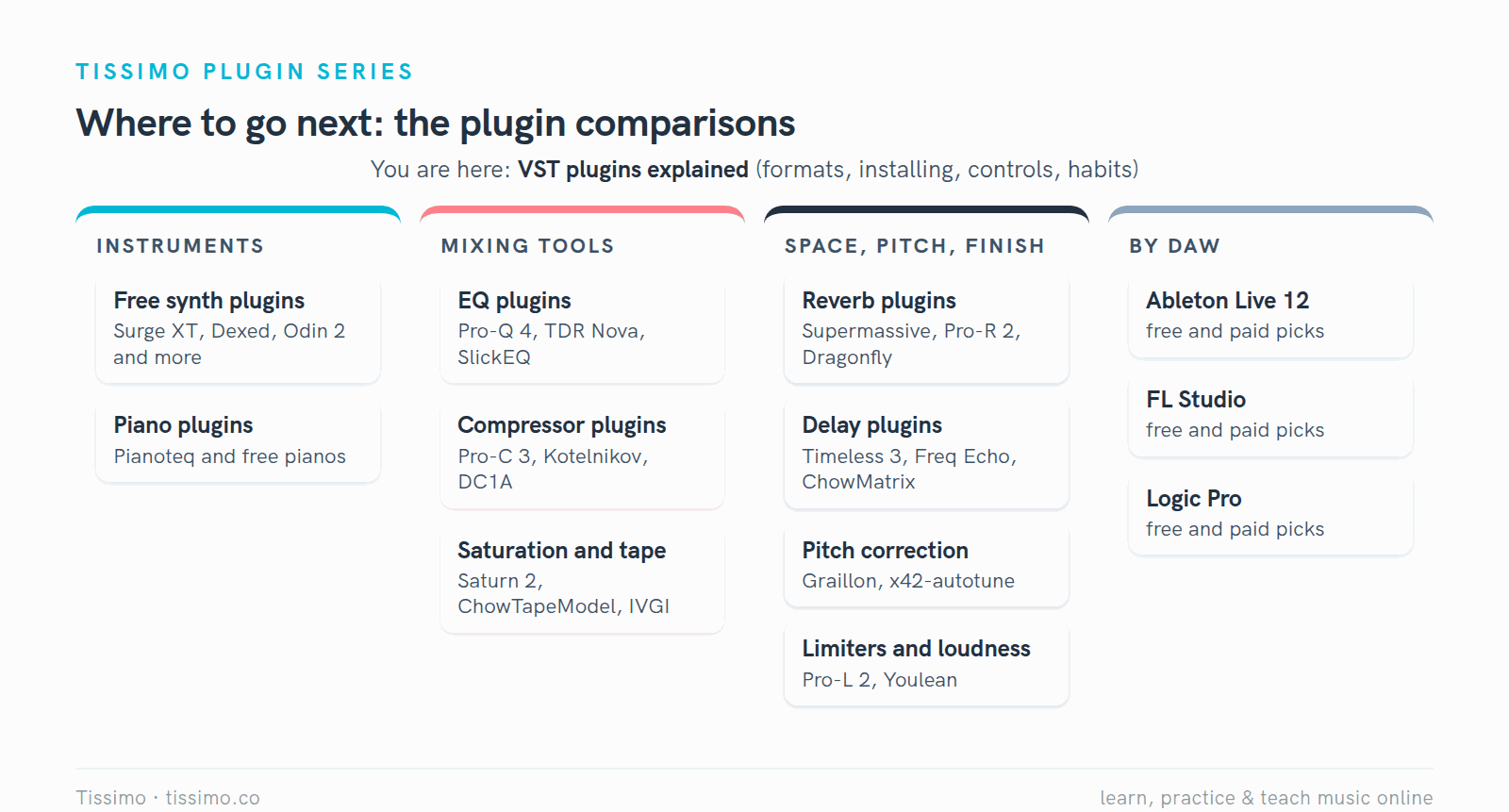
接下来读什么。每篇文章都在下面的列表中给出了链接。
- 免费合成器插件对比
- 钢琴插件对比
- EQ插件对比
- 压缩器插件对比
- 饱和与磁带插件对比
- 混响插件对比
- 延迟插件对比
- 音高修正插件对比
- 限制器与响度表插件对比
- Ableton Live 12最佳插件
- FL Studio最佳插件
- Logic Pro最佳插件
如果你还在挑选DAW,请先读如何在家开始做音乐。如果你希望有人和你一起看看你的工程,Tissimo的音乐制作老师可以在在线直播课上帮你。
来源
- 使用插件,Live 12参考手册 — Ableton
- 在Windows上使用VST插件 — Ableton帮助中心
- 插件位置,VST 3 Developer Portal — Steinberg
- 在Cubase/Nuendo 14及更高版本中使用VST 2插件 — Steinberg帮助中心
- 安装插件,FL Studio手册 — Image-Line
- 使用Plug-in Manager,Logic Pro使用手册 — Apple
- CLAP的由来与使命 — CLever Audio Plug-in
- Pro-Q 4帮助:处理模式 — FabFilter
- Using Plug-ins(Paul White) — Sound On Sound
- Gain Staging In Your DAW Software(Matt Houghton) — Sound On Sound
- Q. Should I EQ first or compress first? — Sound On Sound
- Q. Should I use my plug-ins' automatic level compensation? — Sound On Sound
- 演示版与许可证常见问题 — u-he
- TDR Nova手册 — Tokyo Dawn Labs
- ValhallaSupermassive — Valhalla DSP
- ChowTapeModel用户手册 — Chowdhury DSP
- When Should You Use Oversampling?(Sam Fischmann) — Sound On Sound
- 下载(试用条款) — FabFilter
- Pro-Q 4帮助:输出选项 — FabFilter
- FL Studio下载与试用 — Image-Line
在线阅读本文:https://tissimo.co/zh-Hans/articles/vst-plugins-explained-formats-installing-and-using-plugins



评论