 Volver
Plugins VST explicados: formatos, cómo instalar plugins y cómo usarlos en tu DAW
Un plugin es un pequeño programa que añade un instrumento o un efecto al software musical que ya usas, tu DAW (estación de trabajo de audio digital). Instala un sintetizador gratuito y aparecerá junto a los instrumentos integrados. Esta guía abre la serie de Tissimo sobre plugins: qué significan los nombres de formato de una página de descarga (VST, VST3, AU, AAX, CLAP), cómo instalar plugins para que tu DAW los encuentre, dónde va un plugin en una mezcla, los controles que comparten casi todos los plugins y cinco buenos hábitos. Cada ventana de plugin que aparece aquí es una captura real de la versión vigente en noviembre de 2026.
Qué es un plugin
Tu DAW es el anfitrión (host): graba, reproduce, mezcla y guarda. Un plugin funciona dentro de ella y hace una sola tarea. Hay dos tipos principales:
- Los instrumentos convierten notas MIDI en sonido: sintetizadores, samplers, pianos. Si el MIDI es nuevo para ti, empieza por MIDI explicado.
- Los efectos reciben audio y devuelven audio modificado: ecualización, compresión, reverberación, delay, saturación.
El manual de Live 12 de Ableton lo dice sin rodeos: los plugins de instrumento van en pistas MIDI, y los efectos, en pistas de audio o después de un instrumento.
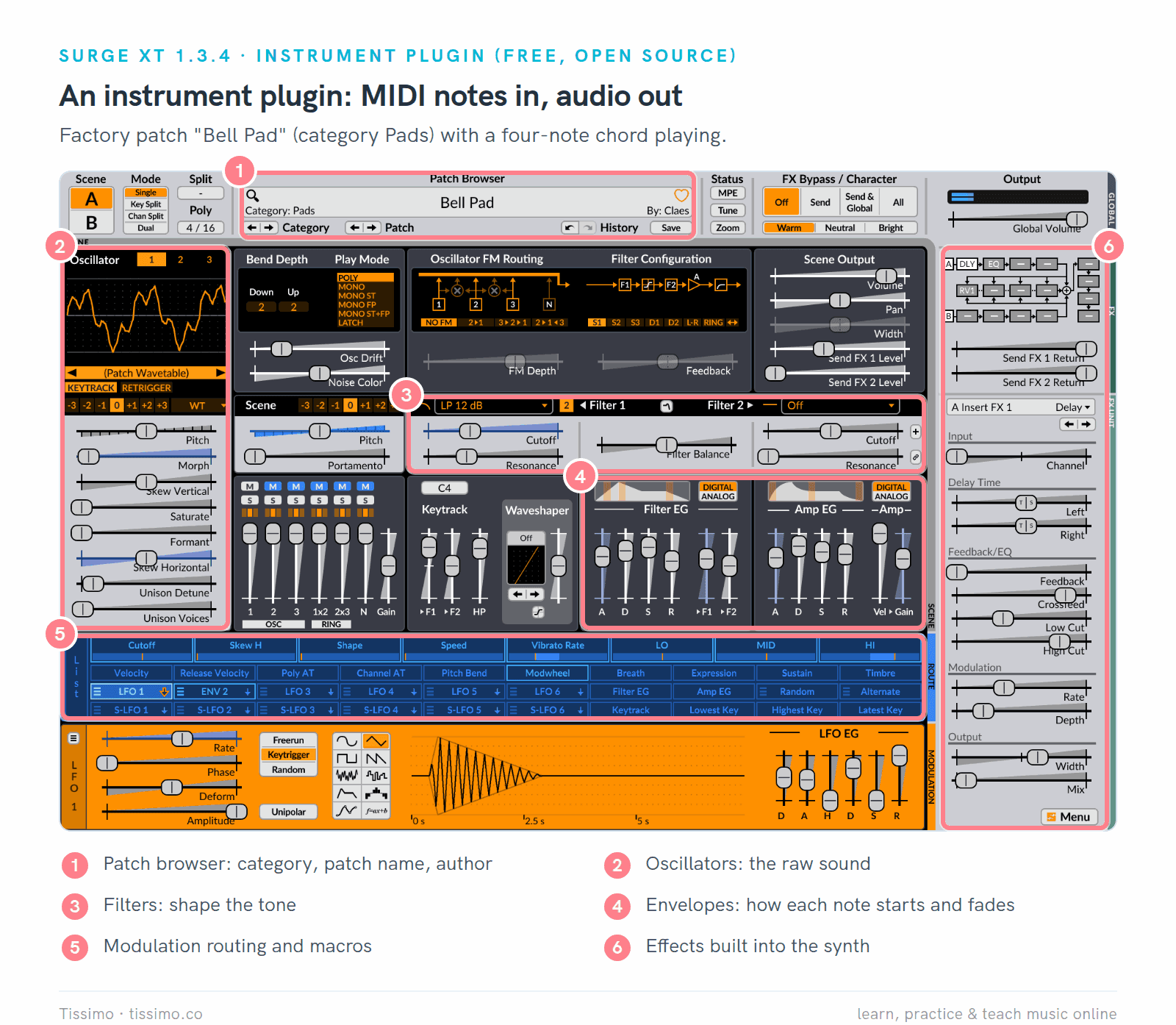
Un plugin de instrumento: Surge XT 1.3.4 con el patch de fábrica «Bell Pad» (categoría Pads, de Claes) tocando un acorde de cuatro notas. El contador de voces marca 4 / 16.
Surge XT es un sintetizador gratuito y de código abierto (licencia GPL-3.0) para Windows, macOS y Linux. Se lee como la mayoría de los sintes: los osciladores generan el tono en bruto, los filtros le dan forma y las envolventes deciden cómo empieza y se desvanece cada nota. Fundamentos de los sintetizadores explica esas partes una por una.
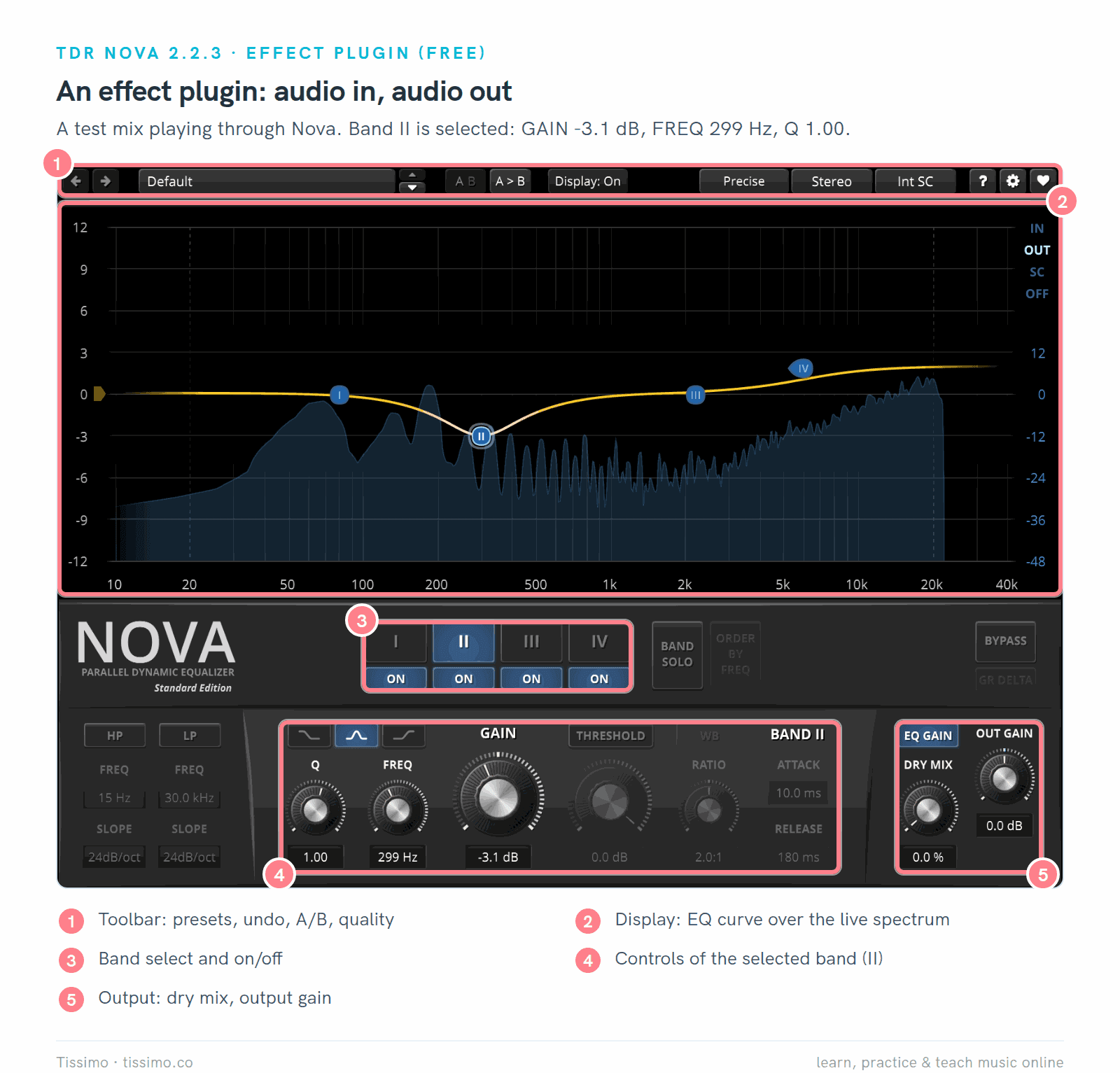
Un plugin de efecto: TDR Nova 2.2.3, gratuito de Tokyo Dawn Labs, con una mezcla de prueba pasando por él. La banda II recorta 3,1 dB a 299 Hz (GAIN marca -3,1 dB); el analizador está en OUT, así que el espectro sombreado muestra el sonido después del EQ.
En Nova, la línea amarilla es la curva de EQ y la forma sombreada es la música. Muchos efectos también pueden procesar solo una parte de una señal estéreo: según su manual, el botón Stereo de Nova ofrece Left, Right, Sum (el centro) y Diff (los laterales), además de un modo Mono.
Formatos de plugin: VST, VST3, AU, AAX y CLAP
Un formato de plugin es el acuerdo entre un plugin y su anfitrión. Cada DAW entiende solo algunos formatos, así que los desarrolladores publican el mismo plugin en varios; FabFilter ofrece todos sus plugins como VST, VST3, Audio Units, CLAP y AAX.
- VST y VST3. La Virtual Studio Technology de Steinberg. Un simple «VST» en una página de descarga suele referirse al antiguo VST2 (también escrito VST 2.4), y «VSTi» significa un instrumento VST. VST3 es la versión actual, y Steinberg la publica como código abierto (licencia MIT) desde la versión 3.8, en octubre de 2025. Solo los desarrolladores que firmaron una licencia VST2 antes de octubre de 2018 pueden seguir distribuyendo VST2, y Cubase 14 y posteriores desactivan VST2 por defecto.
- AU (Audio Units). El formato de Apple: en ordenadores, solo macOS. Logic Pro y GarageBand usan Audio Units para los plugins de terceros; Live y FL Studio también cargan AU en un Mac.
- AAX. El formato de Avid para Pro Tools, que no puede cargar plugins VST, VST3 ni AU.
- CLAP (CLever Audio Plug-in). Un formato de código abierto (licencia MIT) iniciado por Bitwig y u-he; la versión 1.0 salió en junio de 2022. Lo admiten como anfitriones Bitwig Studio, REAPER y FL Studio (desde la 2024.1).
- LV2. Un estándar abierto para plugins de audio; REAPER lo carga en Windows, macOS y Linux.
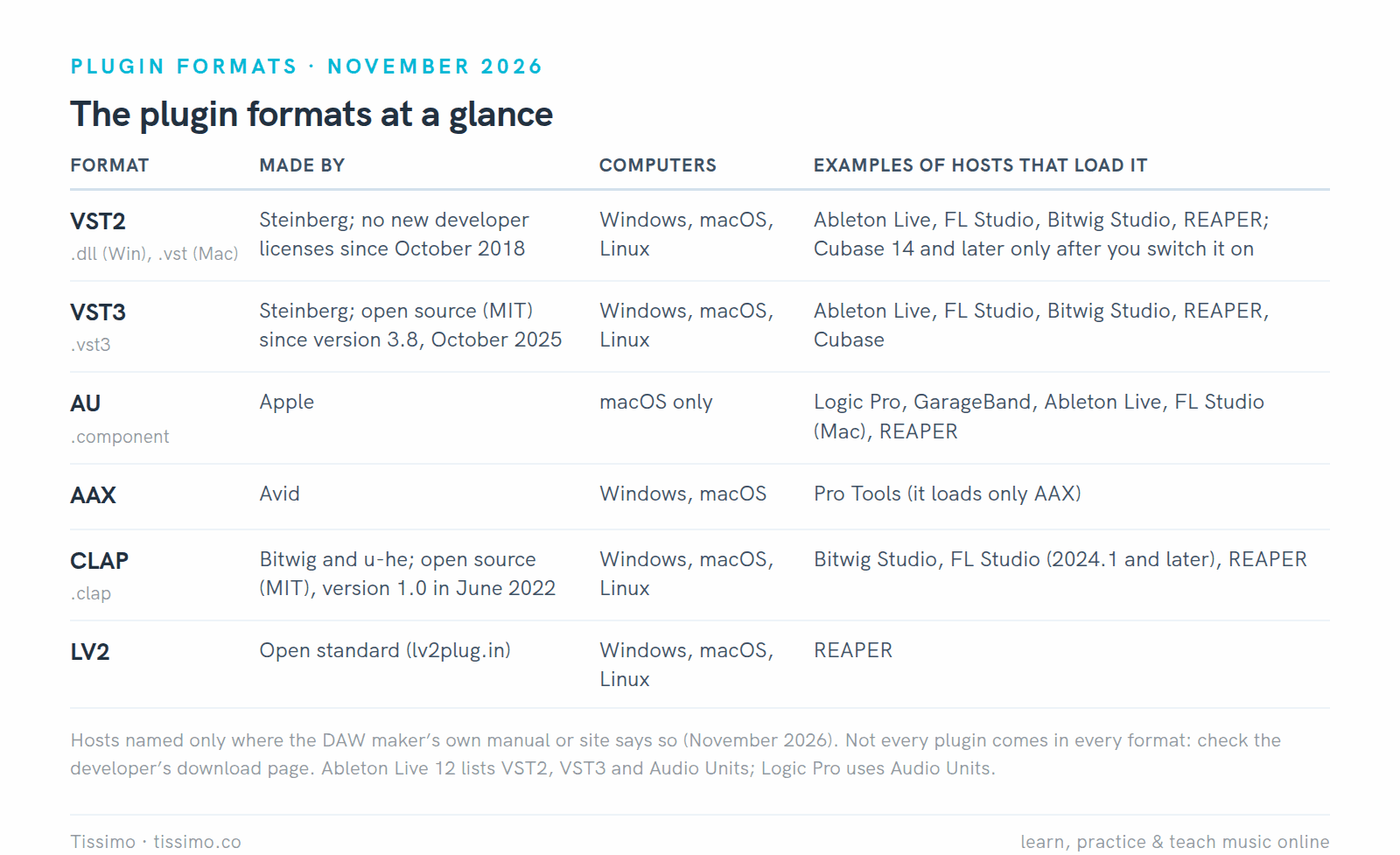
Los formatos de un vistazo, a noviembre de 2026. Un anfitrión solo aparece donde el manual o el sitio web de su fabricante dice que carga ese formato.
¿Cuál deberías instalar? Ableton dice que elegir entre AU, VST2 y VST3 en Live es cuestión de preferencia, con dos reglas: usa un mismo formato para todas las copias de un plugin en un proyecto, y usa VST (VST2 o VST3) si compartes proyectos entre Mac y Windows. Image-Line coincide en lo de compartir (usa las versiones VST en los proyectos que van a usuarios de Windows) y va un paso más allá para FL Studio en Mac: recomienda la versión VST de un plugin antes que la versión AU siempre que existan ambas.
También puedes ver «32 bits» o «64 bits». Live solo carga plugins de 64 bits desde Live 10. FL Studio es solo de 64 bits desde la 20.9; en Windows todavía puede hacer de puente para plugins antiguos de 32 bits, pero en Mac no. El número indica cuánta memoria puede usar un plugin y, en palabras de Image-Line, «no tiene nada que ver con la calidad del audio» («has nothing to do with audio quality»); no es la profundidad de 16 o 24 bits de tu audio. Descarga la versión de 64 bits.
Instalar plugins y conseguir que tu DAW los encuentre
Ejecuta el instalador del desarrollador y deja sus carpetas predeterminadas, como recomienda Image-Line. Si copias archivos a mano, usa las ubicaciones estándar:
- Windows: C:\Program Files\Common Files\VST3 para VST3 y C:\Program Files\Common Files\CLAP para CLAP. VST2 no tiene una única ubicación estándar; Ableton considera C:\Program Files\Common Files\VST2 una opción segura.
- macOS: /Library/Audio/Plug-Ins/, con las subcarpetas Components (AU), VST, VST3 y CLAP.
La guía de Ableton para Windows añade tres reglas: guarda VST2 y VST3 en carpetas separadas, no pongas en ellas nada que no sean plugins y nunca instales en la carpeta de programa de una DAW.
Ableton Live 12
- Abre Settings (Ajustes) con Ctrl+, (Windows) o Cmd+, (Mac) y elige Plug-Ins.
- En Plug-In Sources, activa la carpeta del sistema de VST3 (en Windows, el interruptor se llama Use VST3 Plug-In System Folder). Para VST2 en Windows, haz clic en Browse, elige tu carpeta de VST2 y pon Use VST Plug-In Custom Folder en On. En un Mac, activa Use Audio Units y las carpetas del sistema de VST que necesites.
- Live escanea; los plugins aparecen en el navegador bajo Plug-Ins, los instrumentos con un icono de teclado.
- ¿Instalaste algo con Live abierto? Haz clic en Rescan. Haz Alt-clic (Opción-clic en un Mac) en Rescan para un escaneo limpio.
Si un plugin pesado hace que el audio cruja, consulta Cómo solucionar la latencia, los chasquidos y las malas exportaciones en Ableton Live 12.
FL Studio
Abre el Plugin Manager (en FL Studio 2026: Options > Manage plugins), activa Verify plugins y haz clic en Find installed plugins. La verificación clasifica los plugins en Effects y Generators (la palabra de Image-Line para los instrumentos). Después de una actualización, escanea con Rescan previously verified plugins. Los plugins nuevos aparecen en el navegador bajo Plugin database > Installed; marca uno como favorito para añadirlo a los menús de plugins.
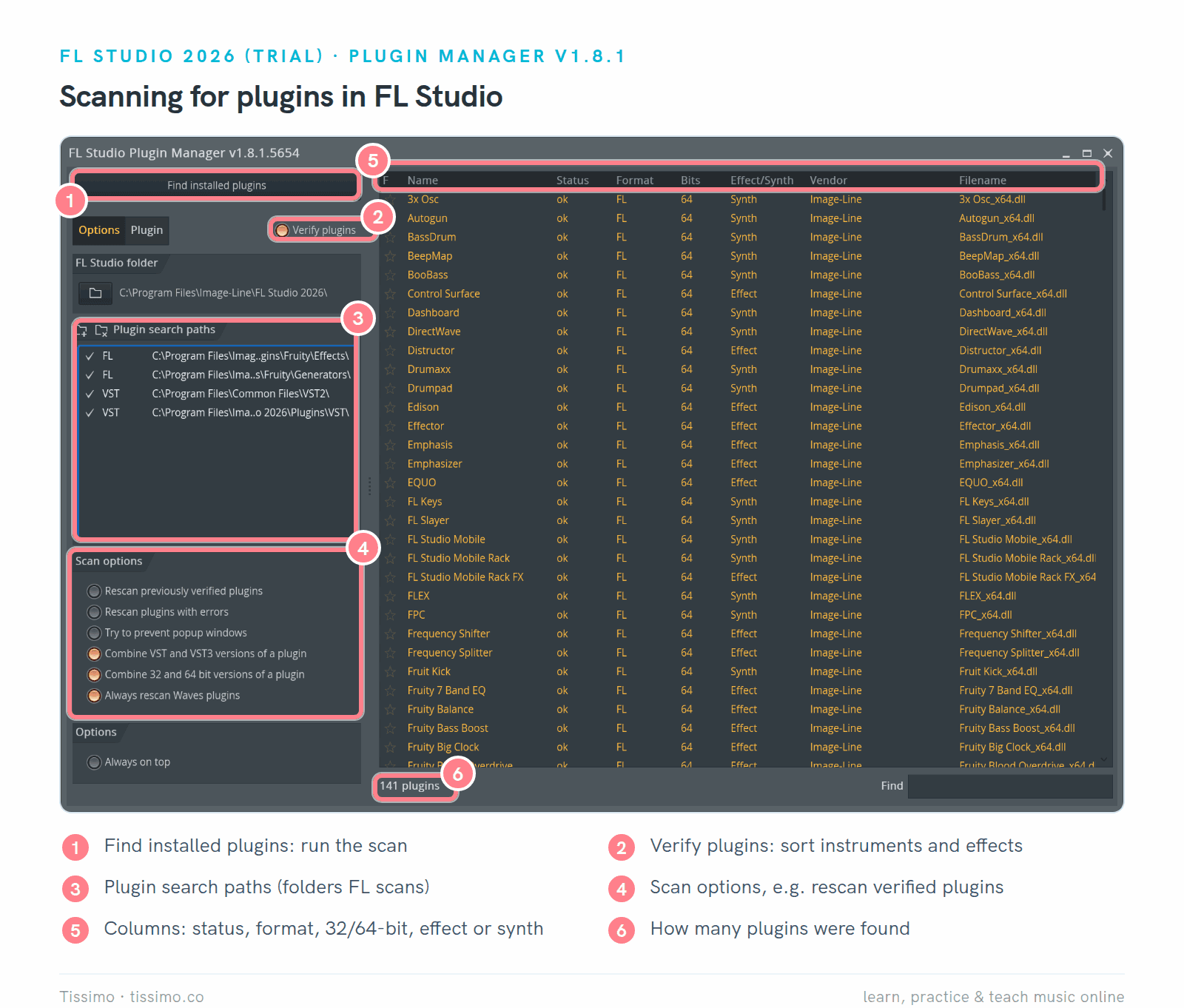
El Plugin Manager de FL Studio 2026 (versión de prueba) después de un escaneo. Cada fila muestra el estado del plugin, su formato, su compilación de 32 o 64 bits y su tipo. Las filas visibles son plugins propios de FL Studio (formato FL); los plugins VST, VST3 y CLAP aparecen en la misma lista.
Logic Pro (y GarageBand)
La guía de Logic Pro de Apple describe los plugins de terceros solo como Audio Units: los plugins AU clásicos en Library/Audio/Plug-Ins/Components y las Audio Unit Extensions (AUv3) en la carpeta Aplicaciones. Elige Logic Pro > Settings > Plug-in Manager: la columna Compatibility muestra una marca de verificación o «not compatible», y Reset & Rescan Selection vuelve a escanear y activa los plugins seleccionados. En GarageBand, selecciona Enable Audio Units en GarageBand > Settings > Audio/MIDI.
Cuando un plugin no aparece
- Comprueba el formato: Logic carga Audio Units, así que un plugin instalado solo como VST no aparecerá ahí, y Pro Tools solo muestra AAX.
- Comprueba la compilación y la carpeta: 64 bits, en la carpeta estándar de su formato. En un Mac con Apple silicon, Live ejecutándose de forma nativa solo ve los plugins VST compilados para Apple silicon.
- Vuelve a escanear o reinicia la DAW.
- Autoriza el plugin si hace falta, o reinstálalo.
- Si un plugin hace fallar el escaneo, Live puede ofrecerte dejarlo como no disponible; mantener pulsada Alt u Opción mientras Live arranca omite el escaneo.
Dónde va un plugin: insert, envío o máster
- Insert (inserción): toda la señal de la pista pasa por el plugin. Pon aquí la ecualización, la compresión y la saturación. Varios inserts procesan uno tras otro, en el orden en que aparecen.
- Envío y retorno: cada pista envía una copia, al nivel que tú elijas, a una pista de retorno que contiene el efecto, de modo que una sola reverb puede servir a varias pistas. Paul White, de Sound On Sound, dice que la reverb es el efecto de envío más común. En una pista de retorno, la mezcla del plugin debe estar al 100 por ciento húmeda (wet), porque el sonido seco sigue llegando a la mezcla a través de la propia pista.
- Máster: un plugin en la pista máster (Live la llama pista Main) procesa toda la mezcla, por ejemplo un limitador al final de todo.
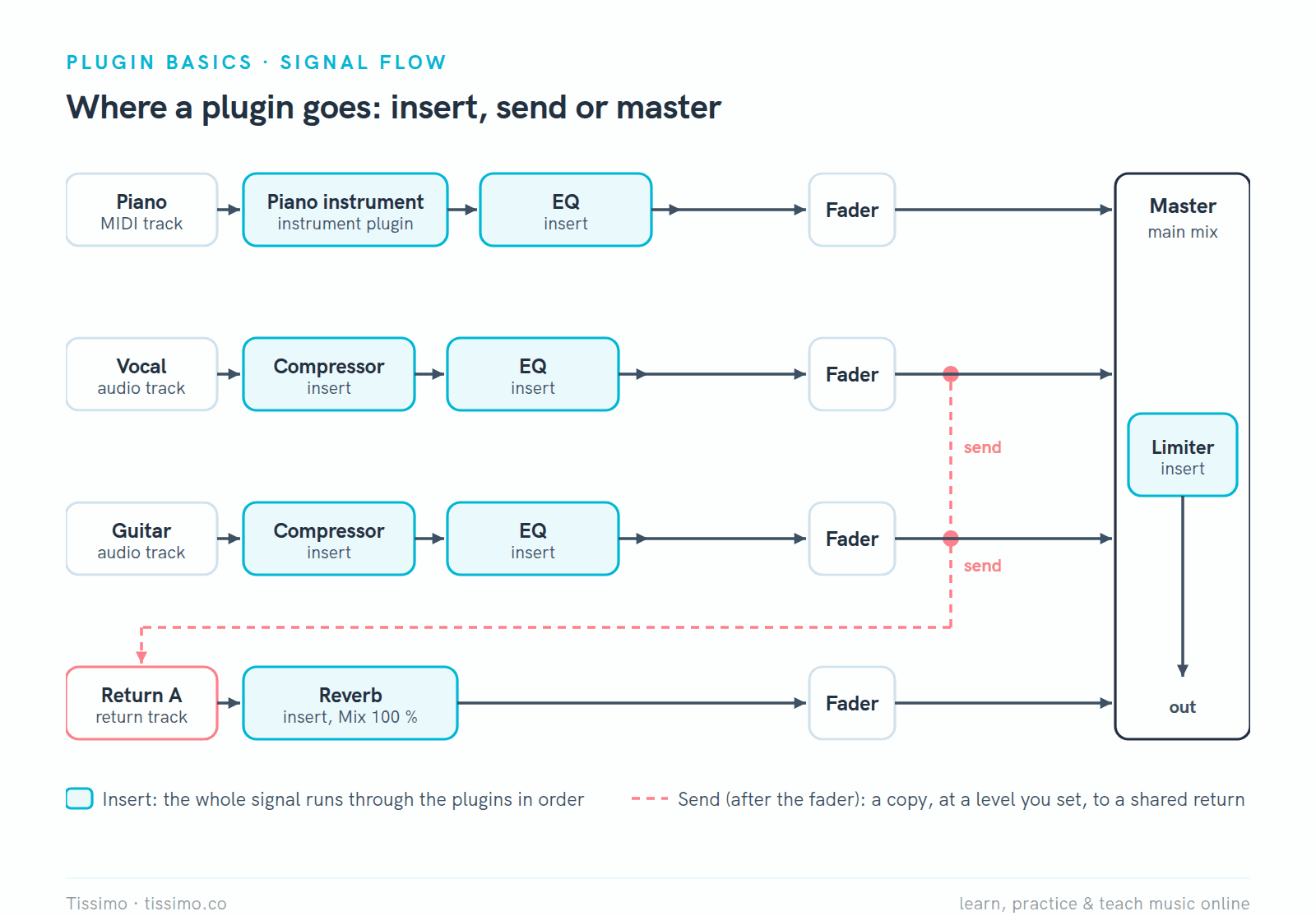
Los inserts procesan una pista en orden; los envíos comparten un efecto entre pistas; el máster lo procesa todo.
En FL Studio, los slots de insert de la pista seleccionada aparecen a la derecha del mezclador.
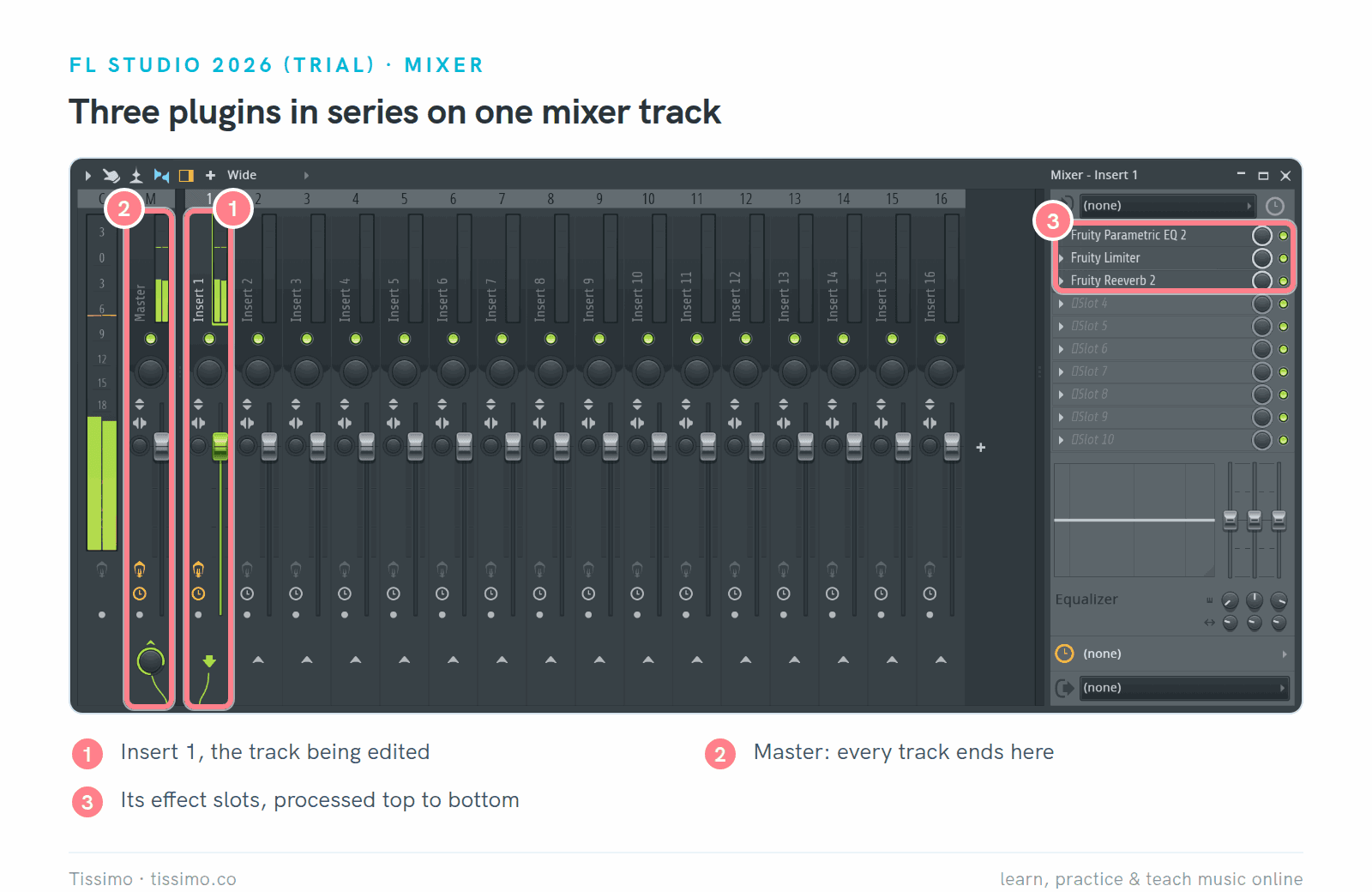
Tres inserts en serie en una pista del mezclador de FL Studio: EQ, luego limitador, luego reverb, procesados de arriba abajo (el orden ilustra los slots; no es una cadena recomendada).
Los controles que comparten casi todos los plugins
La mayoría de las ventanas de plugin comparten un conjunto de controles. En TDR Nova, casi todos están en la barra de herramientas y en la sección de salida.
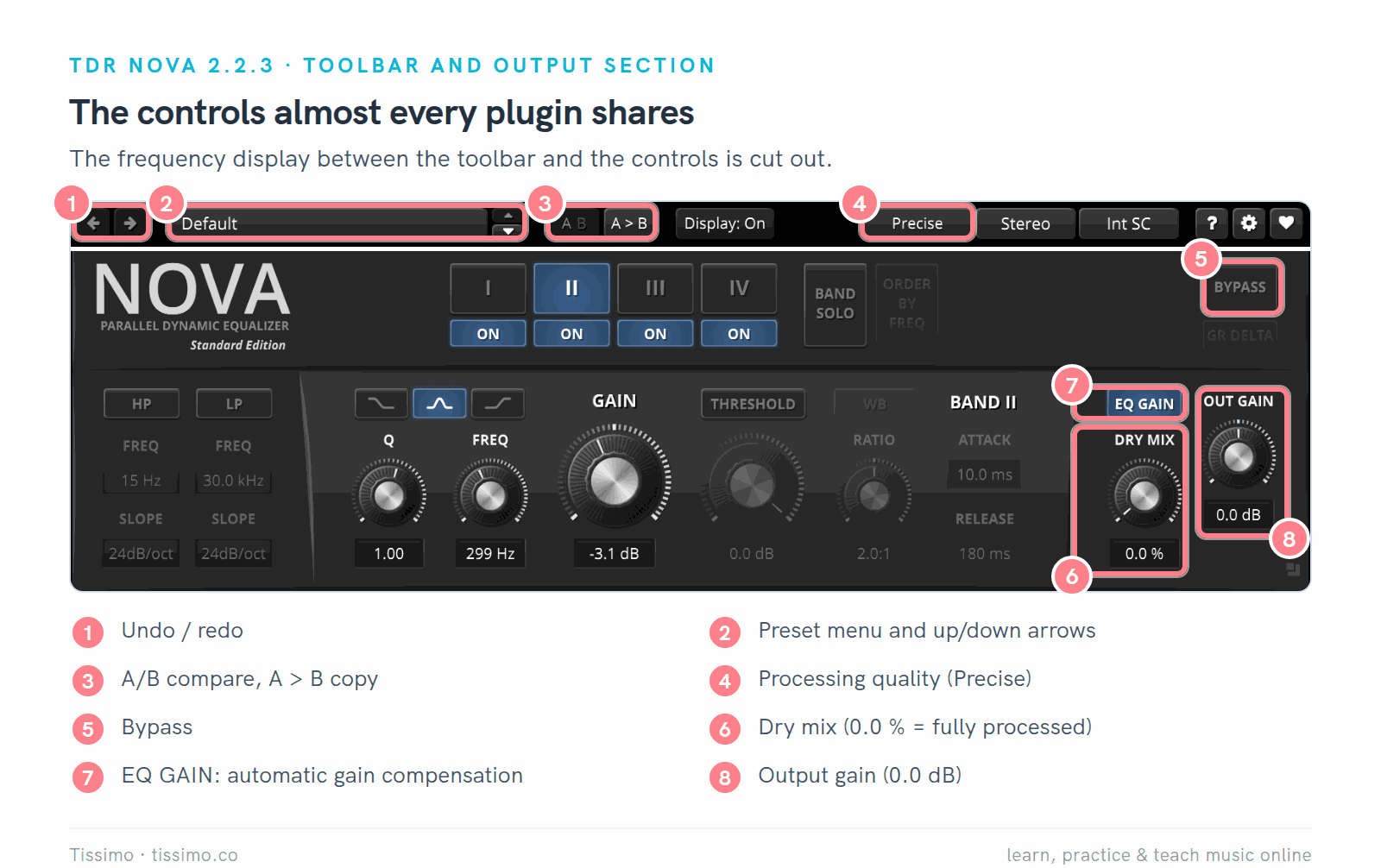
Los controles compartidos en TDR Nova 2.2.3. La pantalla de frecuencias entre la barra de herramientas y los controles está recortada.
- Deshacer y rehacer (1): retroceden y avanzan por tus cambios dentro del plugin.
- Presets (2): un menú de ajustes guardados, normalmente con flechas para recorrerlos.
- Comparación A/B (3): dos ajustes entre los que cambiar. El botón A > B de Nova copia A en B, así que puedes probar un cambio y volver atrás.
- Calidad (4): Nova ofrece los procesamientos Eco, Precise y Precise+.
- Bypass (5): escucha la pista sin el plugin. El manual de Nova llama a este botón EL BYPASS (bypass de igual sonoridad): sin clics y con compensación de latencia y de sonoridad.
- Mezcla, o dry/wet (6): combina la señal procesada con la original. En Nova se llama DRY MIX y funciona al revés: 0,0 % significa totalmente procesado.
- Ganancia de salida (7, 8): ajusta el nivel que sale del plugin para que puedas igualarlo con el que entra. El OUT GAIN de Nova tiene un medidor circular que muestra el ajuste para una sonoridad percibida igual; EQ GAIN compensa automáticamente los cambios estáticos de ecualización.
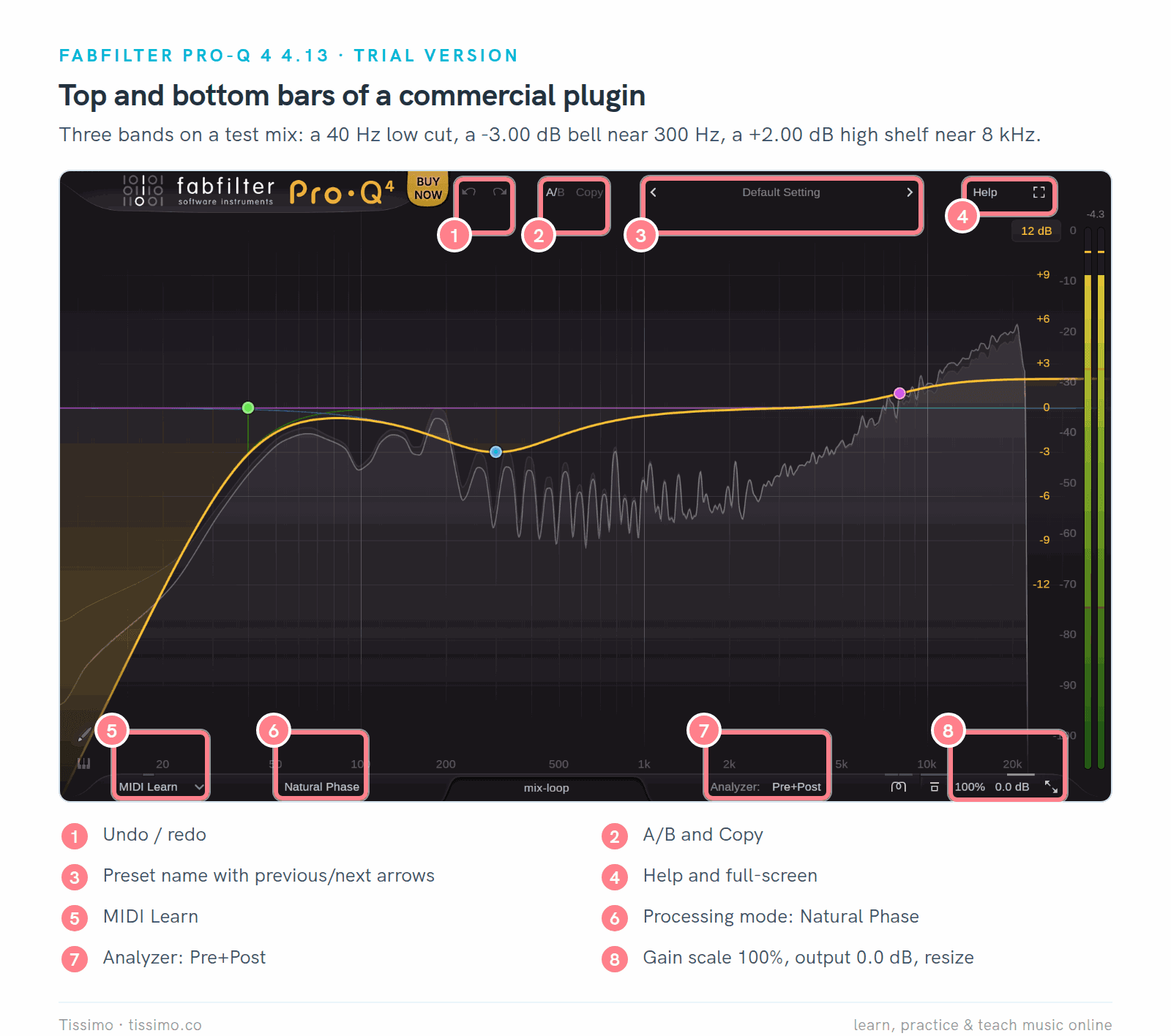
Un plugin comercial, FabFilter Pro-Q 4 (versión 4.13) en su versión de prueba, coloca los mismos controles en dos barras finas. La barra inferior añade MIDI Learn, el modo de procesamiento y el analizador.
El botón Copy de Pro-Q 4 copia el estado A/B activo en el inactivo.
Recorre los presets de fábrica para oír lo que puede hacer un plugin; luego gira los controles de uno que te guste y escucha.
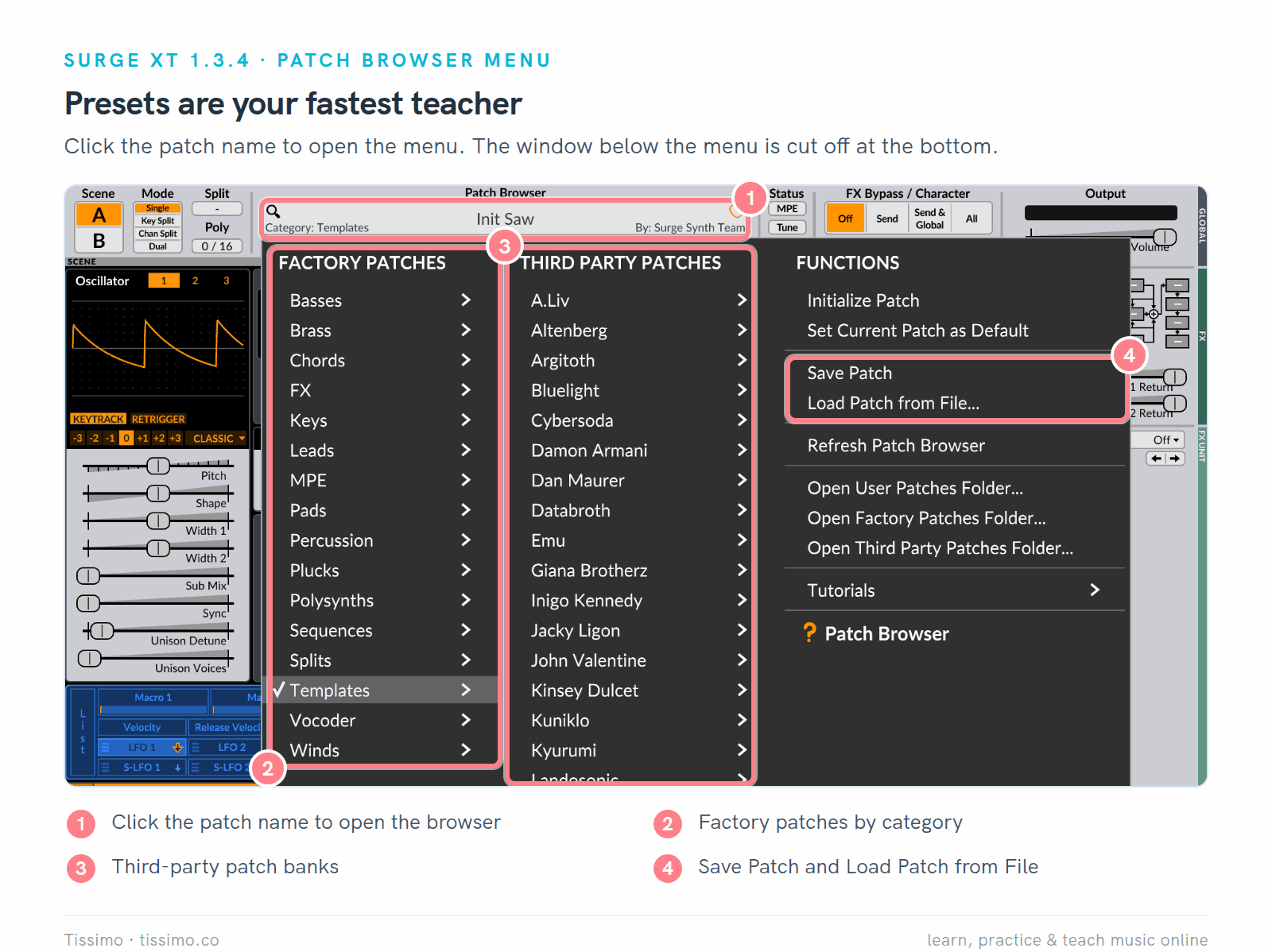
El menú de patches de Surge XT se abre al hacer clic en el nombre del patch. La ventana bajo el menú está cortada por abajo.
El control de mezcla decide cuánto efecto oyes: a tu gusto en un insert (a menudo solo un poco en reverb y delay), al 100 por ciento en un envío.
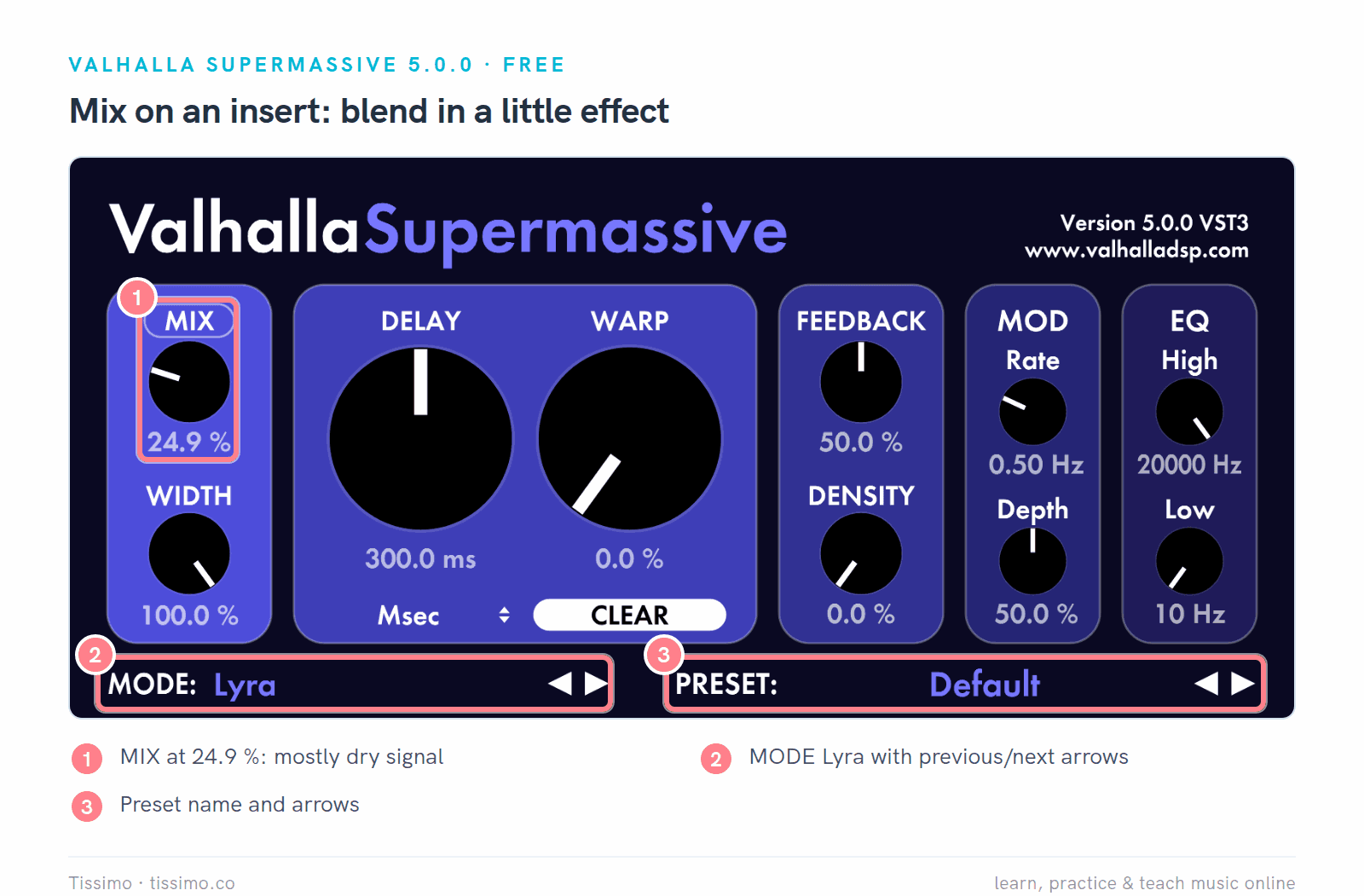
Valhalla Supermassive 5.0.0 en un insert: MIX en 24,9 % conserva la mayor parte de la señal seca.
Supermassive es una reverb y un delay gratuitos de Valhalla DSP con 22 modos, que se eligen con las flechas junto a MODE. Haz clic en la etiqueta MIX para bloquear la mezcla, y el valor se mantiene mientras recorres los presets.
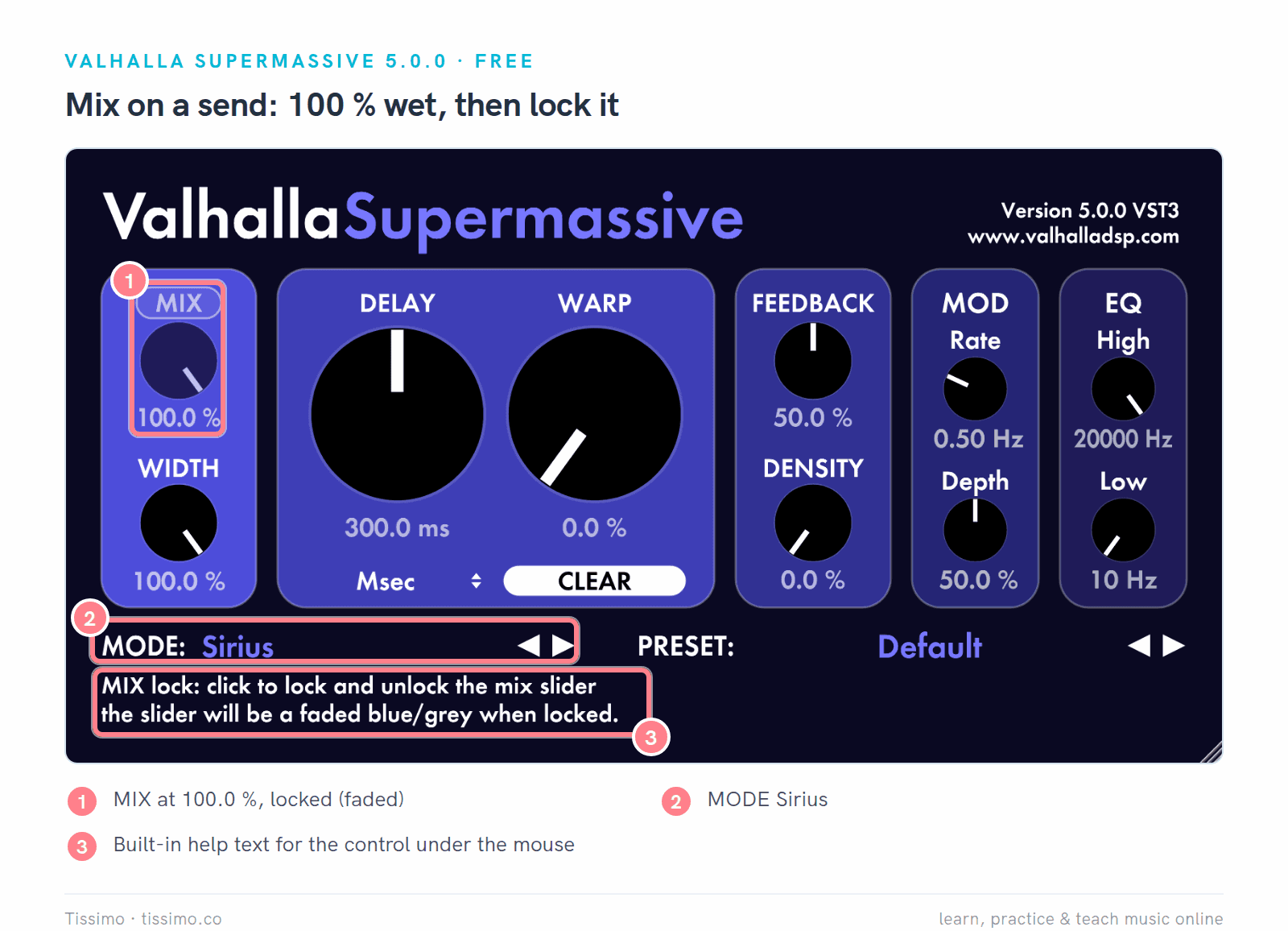
El mismo plugin preparado para una pista de retorno: MIX en 100,0 %, bloqueado (el control atenuado), con el modo Sirius. La línea de ayuda de abajo describe el control que esté bajo el ratón.
Muchos ajustes de calidad controlan el sobremuestreo (oversampling): el plugin procesa internamente a una frecuencia de muestreo más alta. El manual de ChowTapeModel dice que más sobremuestreo da «un sonido de mayor calidad con menos artefactos de aliasing» («a higher quality sound with fewer aliasing artifacts»), pero usa más CPU. Sound On Sound añade que no siempre hace falta y que puede añadir latencia.
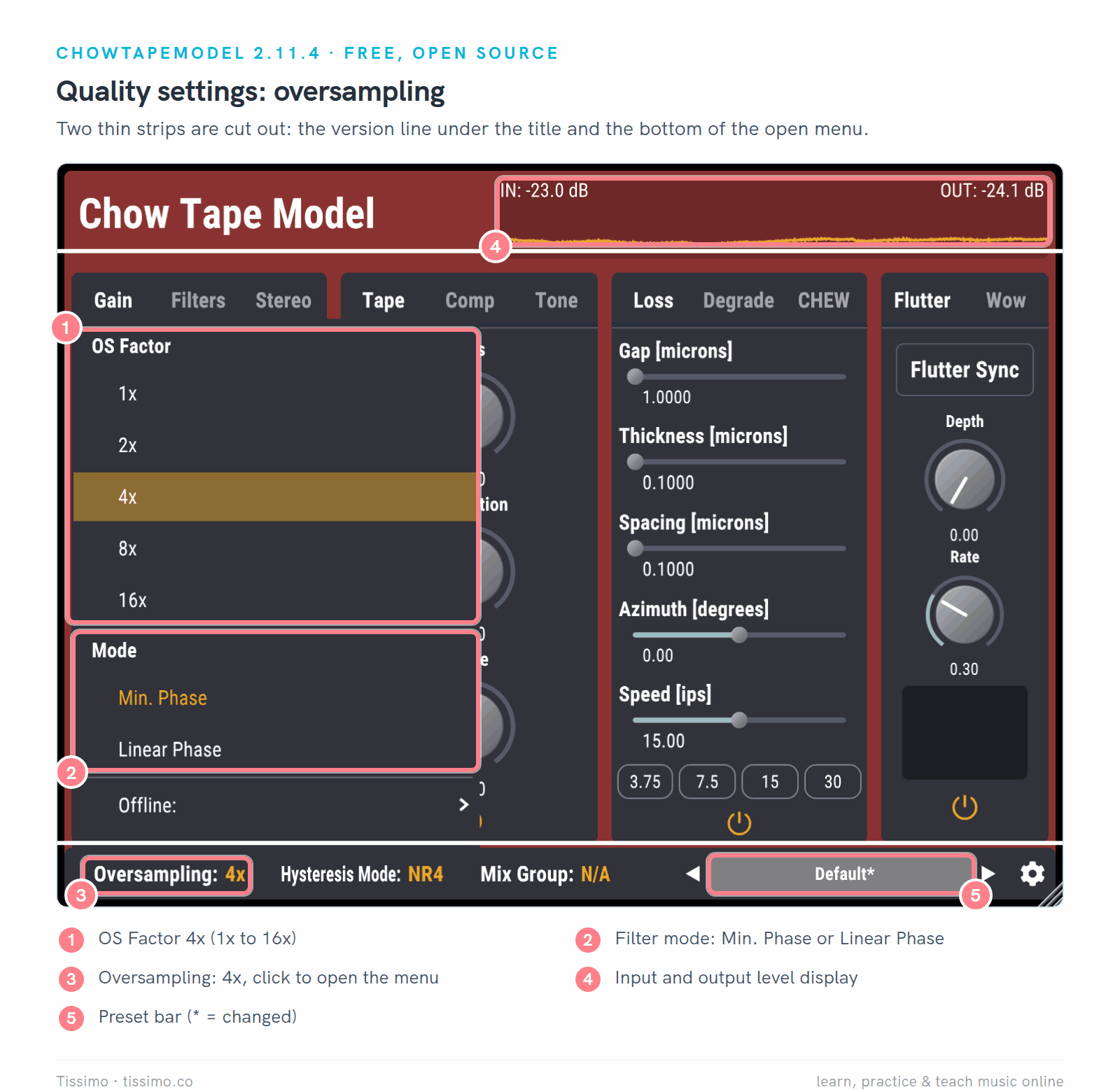
ChowTapeModel 2.11.4, una emulación de cinta gratuita, con el sobremuestreo en 4x. Se han recortado dos franjas finas: la línea de versión bajo el título y la parte inferior del menú abierto.
Gratuito, de prueba, demo y de pago
- Gratuito: TDR Nova y Valhalla Supermassive no cuestan nada. Tokyo Dawn Labs también vende una Gentleman's Edition de pago de Nova con más funciones.
- De código abierto: Surge XT y ChowTapeModel son gratuitos bajo la licencia GPL-3.0, y su código fuente es público.
- De prueba (trial): el producto completo durante un tiempo limitado. Las descargas de FabFilter son «versiones de prueba de 30 días totalmente funcionales» («fully functional 30-day trial versions»); una clave de licencia comprada convierte una de ellas en la versión completa.
- Demo: normalmente sin límite de tiempo, pero con alguna pega (los desarrolladores usan «trial» y «demo» sin mucho rigor, así que lee las condiciones). Las demos de u-he son totalmente funcionales, pero tras unos minutos de uso reproducen un breve ruido parecido al de un vinilo aproximadamente cada 30 segundos. La versión de prueba de FL Studio nunca caduca, pero no puede volver a abrir un proyecto guardado hasta que compres una edición.
- De pago: compras una licencia una vez o te suscribes; cómo se desbloquea depende de la protección anticopia que se describe más abajo.
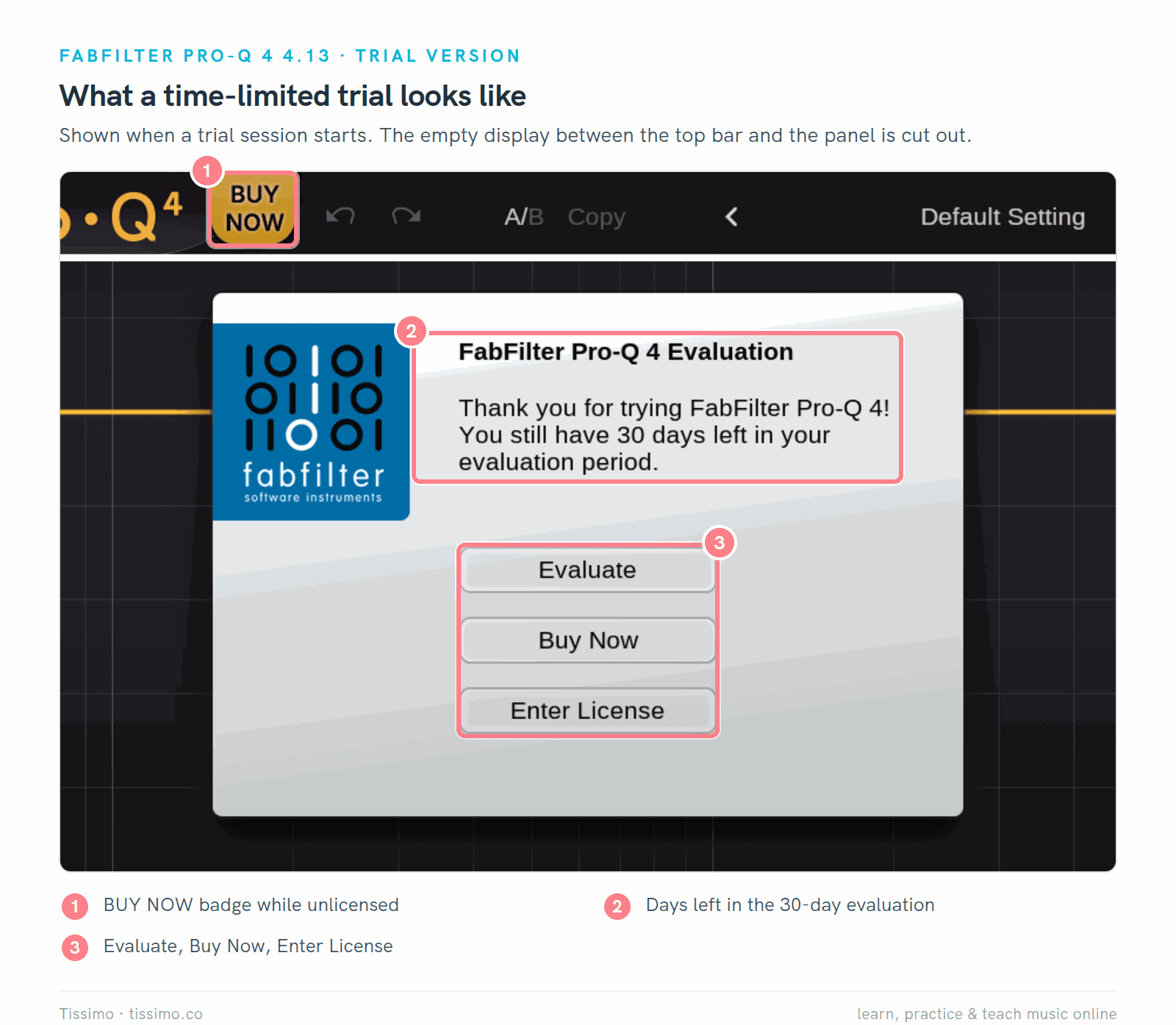
Una prueba limitada en el tiempo: FabFilter Pro-Q 4 muestra este panel al empezar una sesión de prueba, y una insignia BUY NOW hasta que introduces una licencia.
La protección anticopia también cambia. u-he usa un número de serie y no necesita conexión a internet para instalar, activar ni usar sus plugins; FabFilter usa una clave de licencia. ¿Trabajas sin conexión? Lee las preguntas frecuentes sobre licencias antes de comprar.
Cinco hábitos para que los plugins funcionen mejor
1. Estructura de ganancia (gain staging). Los plugins, sobre todo los que modelan equipos analógicos, pueden comportarse mal si reciben niveles muy altos. Matt Houghton, de Sound On Sound, sugiere dejar que tu sonido más fuerte tenga picos de entre -12 y -18 dBFS, mantener a la salida de cada plugin más o menos el mismo nivel que entra y poner en bypass cada plugin por turnos para comprobarlo.
2. Empieza con un orden sensato. Paul White, de Sound On Sound, propone un orden de inserts para todo uso: puerta de ruido, compresor, EQ, con la reverb y otros efectos basados en retardo al final. Mike Senior añade que «no hay reglas fijas» («no hard and fast rules»): él suele ecualizar después del compresor, pero recorta antes los golpes graves cuando hacen que el compresor reaccione de forma irregular.
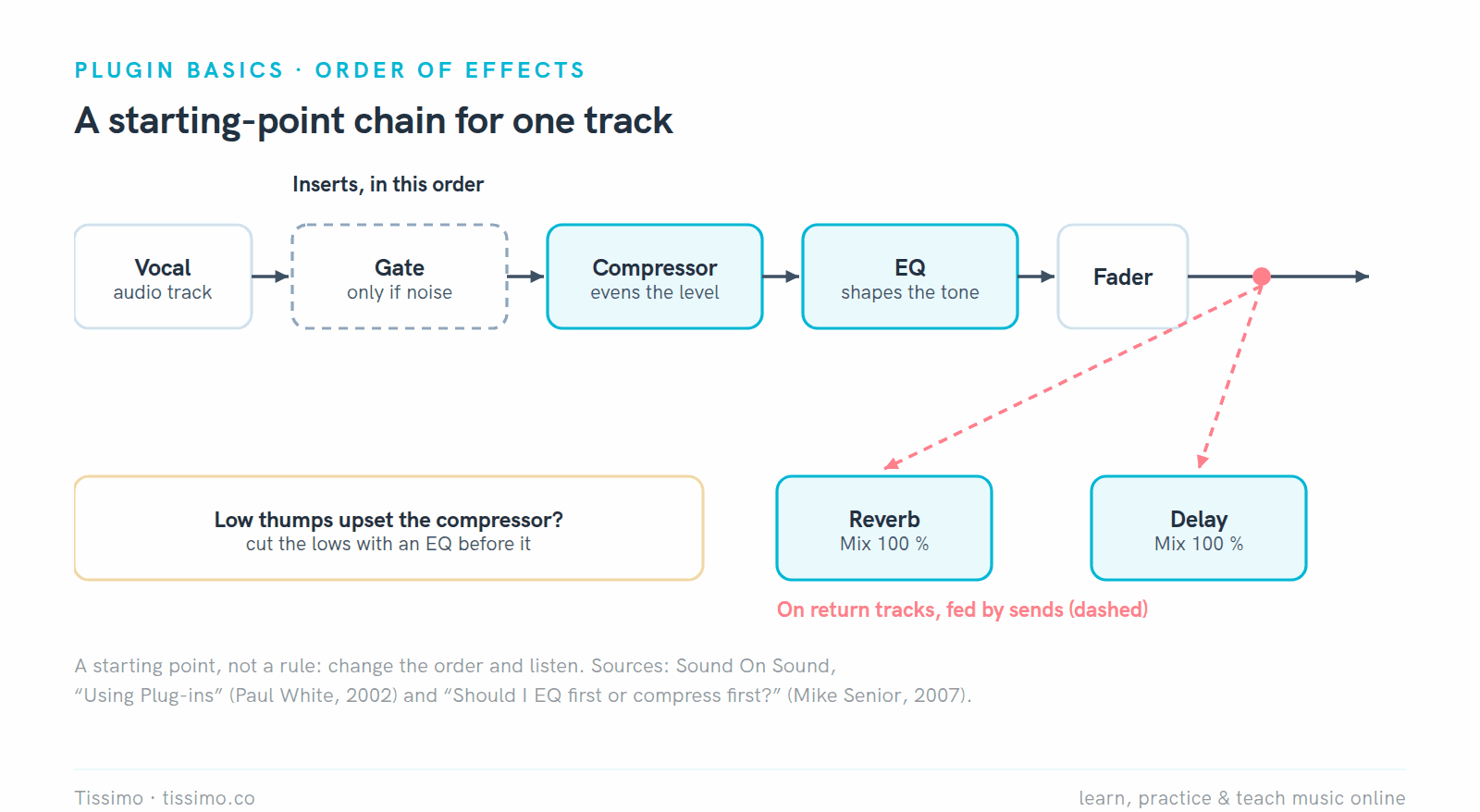
Un punto de partida tomado de Sound On Sound, no una regla. Intercambia dos plugins y escucha; el orden forma parte del sonido.
3. Compara a igual sonoridad. Houghton señala que la sonoridad percibida influye en lo que nos parece que suena bien, así que un plugin que solo sube el volumen de una pista puede engañarte. Iguala los niveles antes de juzgar, con el control de salida o con un botón de ganancia automática (FabFilter dice que la ganancia de compensación de Pro-Q 4 es «una estimación fundamentada», en inglés «an educated guess»). Su advertencia: igualar ayuda sobre todo en el máster o con un sonido en solo, mientras que los ajustes de EQ dentro de una mezcla se juzgan frente a todo lo demás. Mezclar en Ableton Live 12 con los dispositivos nativos compara a niveles igualados de principio a fin.
4. Guarda tus propios presets. Cuando un ajuste funcione, guárdalo: Save Patch en Surge, Save As New Global User Preset en Nova (se conservan entre DAW, hasta 20) o los presets de tu DAW. La próxima vez empezarás desde tu sonido.
5. Congela las pistas pesadas o haz bounce. Congelar (freeze) renderiza una pista a audio para que sus plugins dejen de usar CPU, y puedes descongelarla para hacer cambios: Freeze Track en el menú Edit de Live, el botón Freeze en la cabecera de pista de Logic. En Live 12.2 y posteriores, Bounce Track in Place lo hace definitivo y sustituye la pista por audio que incluye el procesamiento de sus dispositivos.
Algunos ajustes de plugin retrasan el audio, y a eso se le llama latencia. El modo Linear Phase de Pro-Q 4 con resolución Medium, por ejemplo, añade 5120 muestras a 44,1 kHz, unos 116 milisegundos, según FabFilter.
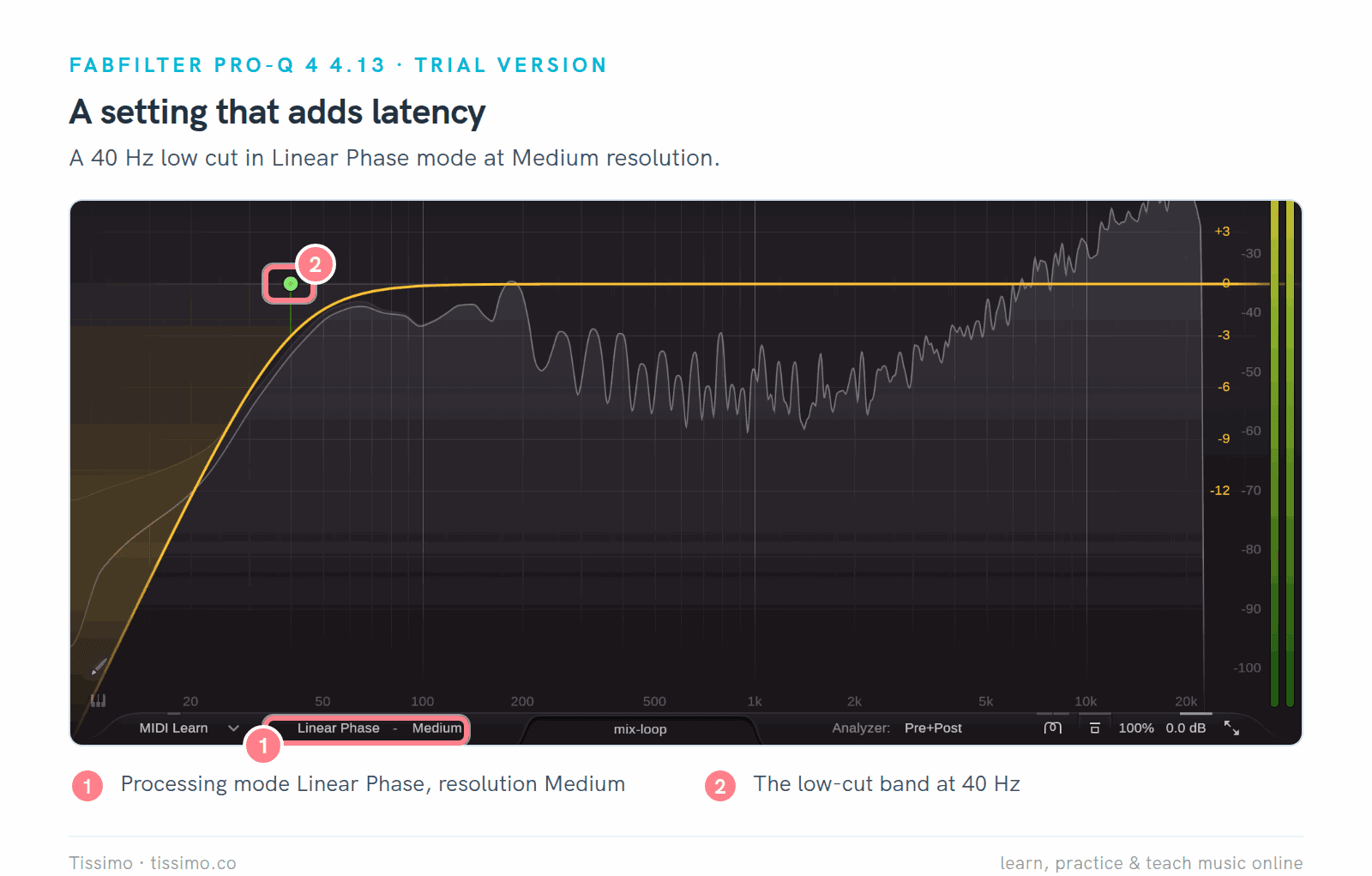
Un ajuste que añade latencia: Pro-Q 4 en modo Linear Phase con resolución Medium y una sola banda de corte de graves a 40 Hz.
Tu DAW lo disimula retrasando las demás pistas: la compensación de latencia (delay compensation) de Live está activada por defecto, y Logic retrasa las demás tiras de canal para igualarlas con la más lenta. El precio se nota al grabar: te oyes con retraso a través de un plugin de latencia alta, así que ponlo en bypass mientras grabas o usa Reduced Latency When Monitoring en Live o el modo Low Latency Monitoring en Logic.
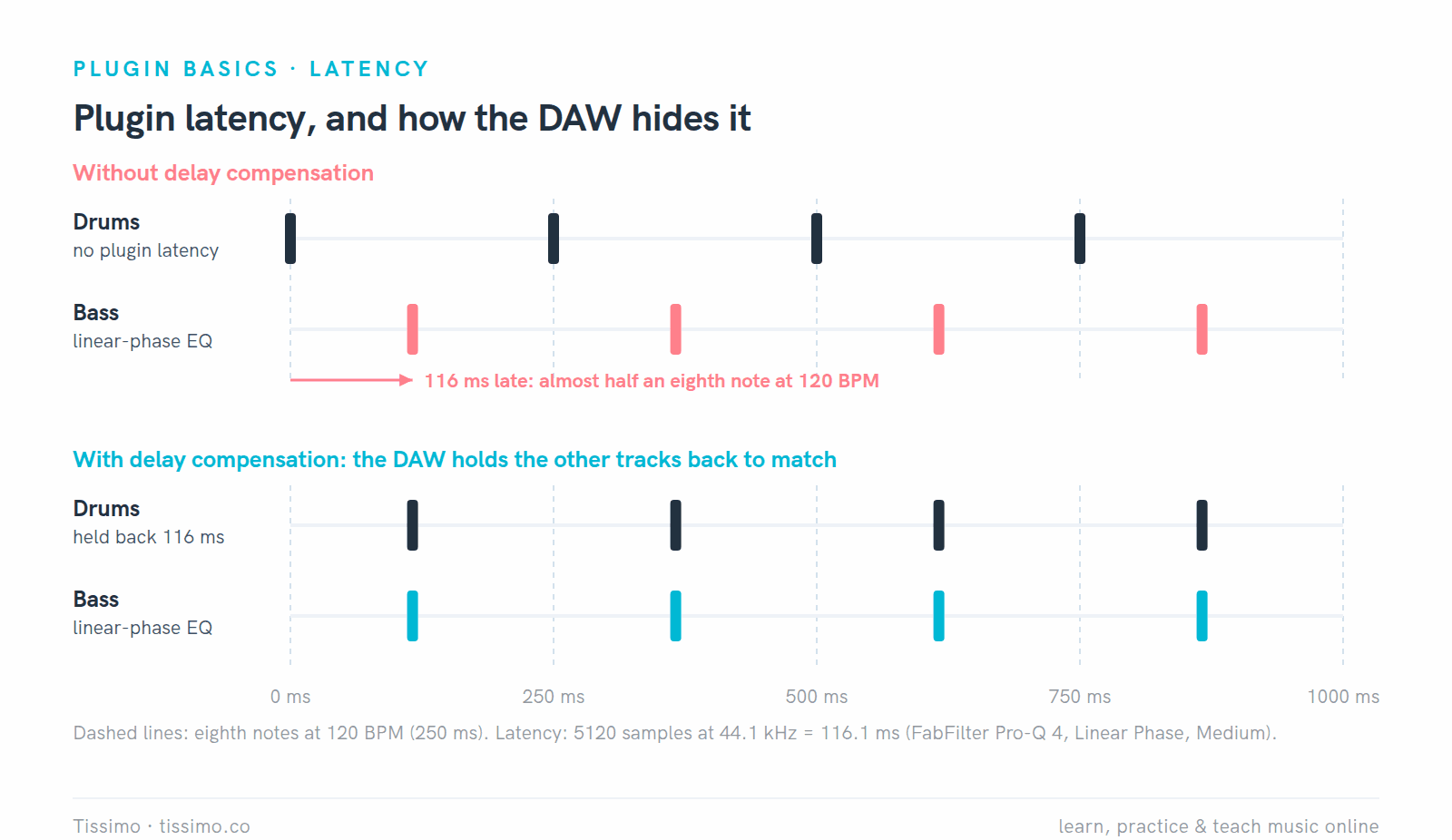
La compensación de latencia en imágenes: la latencia no desaparece, pero todas las pistas llegan a la vez.
El resto de esta serie
La mayoría de los artículos compara plugins de un mismo tipo; tres se organizan por DAW.
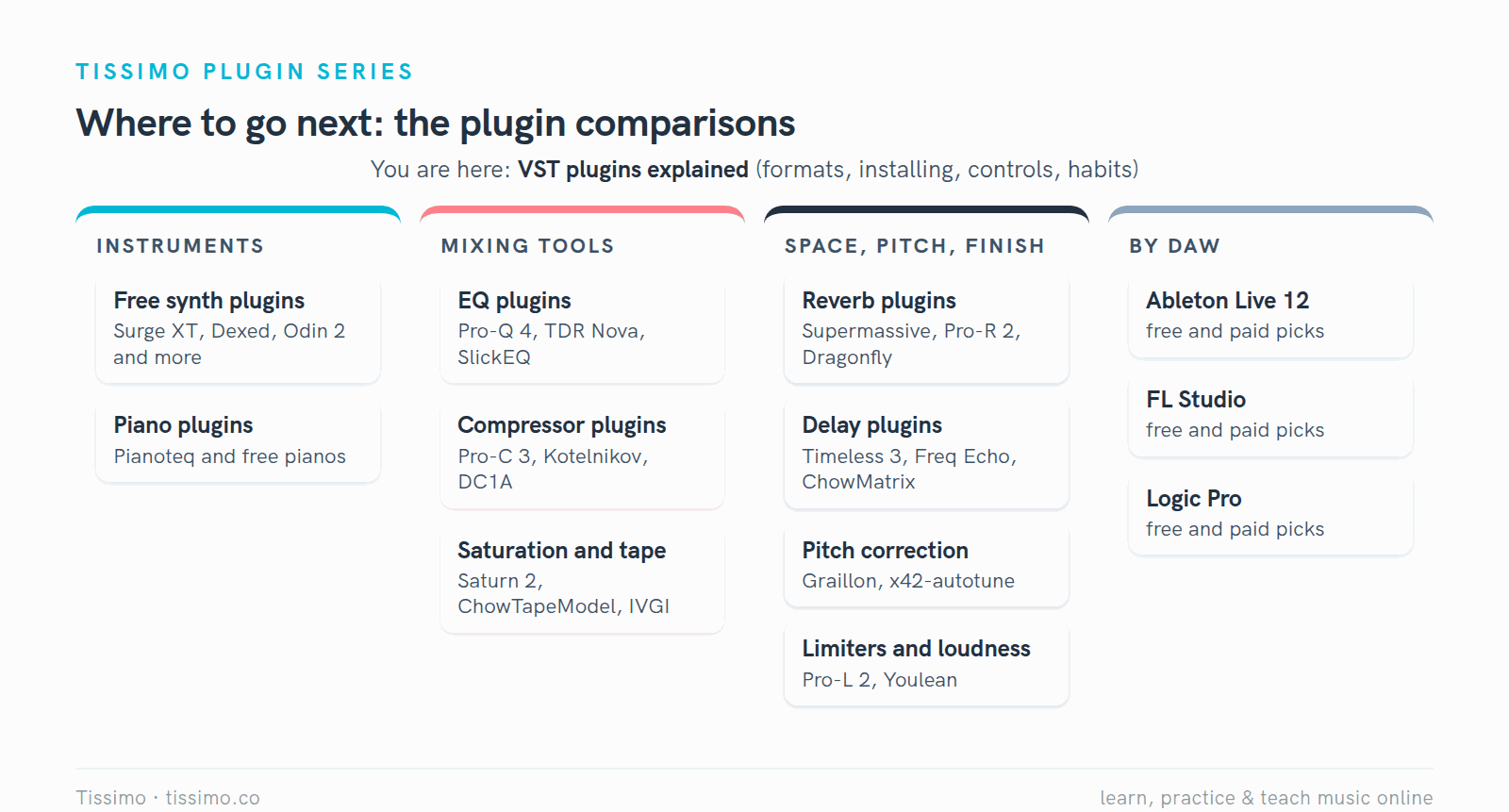
Adónde ir después. Todos los artículos están enlazados en la lista de abajo.
- Plugins de sintetizador gratuitos comparados
- Plugins de piano comparados
- Plugins de EQ comparados
- Plugins de compresor comparados
- Plugins de saturación y cinta comparados
- Plugins de reverb comparados
- Plugins de delay comparados
- Plugins de corrección de afinación comparados
- Plugins limitadores y medidores de sonoridad comparados
- Los mejores plugins para Ableton Live 12
- Los mejores plugins para FL Studio
- Los mejores plugins para Logic Pro
Si todavía estás eligiendo una DAW, lee primero Cómo empezar a producir música en casa. Y si te gustaría que alguien revisara tu sesión contigo, un profesor de producción musical de Tissimo puede hacerlo en una clase online en directo.
Fuentes
- Uso de plug-ins, manual de referencia de Live 12 — Ableton
- Uso de plug-ins VST en Windows — Centro de ayuda de Ableton
- Ubicaciones de los plug-ins, VST 3 Developer Portal — Steinberg
- Uso de plug-ins VST 2 en Cubase/Nuendo 14 y posteriores — Centro de ayuda de Steinberg
- Instalar plugins, manual de FL Studio — Image-Line
- Usar el Plug-in Manager, manual de uso de Logic Pro — Apple
- La historia y la misión de CLAP — CLever Audio Plug-in
- Ayuda de Pro-Q 4: modo de procesamiento — FabFilter
- Using Plug-ins (Paul White) — Sound On Sound
- Gain Staging In Your DAW Software (Matt Houghton) — Sound On Sound
- Q. Should I EQ first or compress first? — Sound On Sound
- Q. Should I use my plug-ins' automatic level compensation? — Sound On Sound
- Preguntas frecuentes sobre demos y licencias — u-he
- Manual de TDR Nova — Tokyo Dawn Labs
- ValhallaSupermassive — Valhalla DSP
- Manual de usuario de ChowTapeModel — Chowdhury DSP
- When Should You Use Oversampling? (Sam Fischmann) — Sound On Sound
- Descargas (condiciones de la prueba) — FabFilter
- Ayuda de Pro-Q 4: opciones de salida — FabFilter
- Descarga y versión de prueba de FL Studio — Image-Line
Lee este artículo en línea: https://tissimo.co/es/articles/vst-plugins-explained-formats-installing-and-using-plugins



Comentarios