 戻る
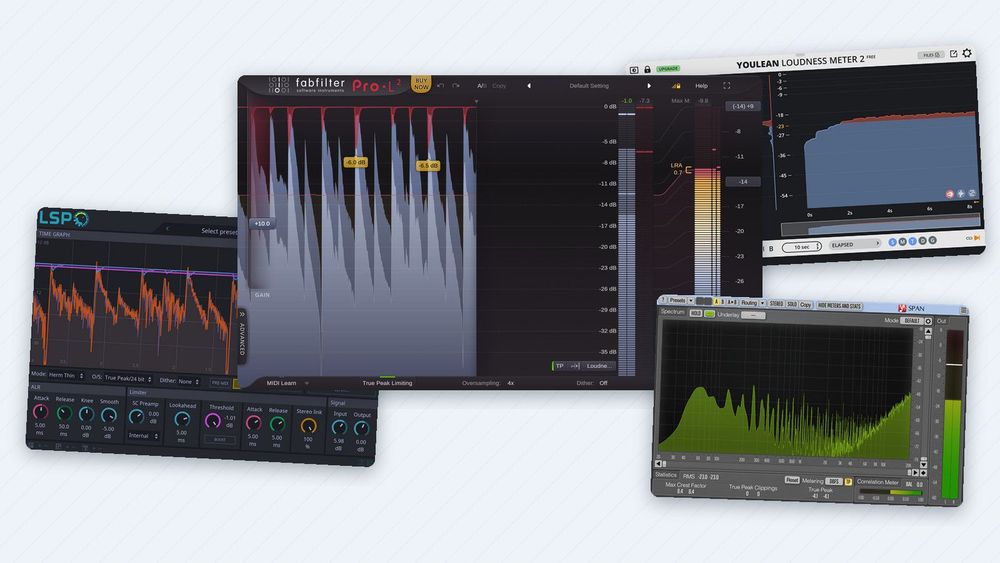
リミッターとラウドネスメーターのプラグインを比較:FabFilter Pro-L 2、Youlean、無料ツール、そして仕上げのテクニック4つ
リミッターは、たいていミックスの最後に置くプロセッサーです。最も大きなピークを、選んだシーリング(上限)を何も超えない程度にだけ下げるので、クリッピングさせずにトラック全体の音量を上げられます。ラウドネスメーターは、その結果がどれだけの音量なのかを、ストリーミングサービスが使う単位で教えてくれます。自宅でトラックを仕上げるには両方が必要ですが、どちらにもお金をかける必要はありません。DAWに付属のリミッターと無料のメーターがあれば十分です。
このガイドでは、5つのツールを実際のスクリーンショットで比較します。有料のFabFilter Pro-L 2(30日間の無料トライアルあり)、オープンソースのリミッター2つ、x42-dpl(無料、LV2ホスト専用)とLSP Limiter Stereo(Linuxでは無料、Windows版ビルドは有料)、そして無料のメーター2つ、Youlean Loudness Meter 2とVoxengo SPANです。まず数値の意味と、ストリーミングのノーマライゼーションがその数値をどう扱うかを学びます。続いて、仕上げのテクニック4つを実際の画面で見ていきます。バージョンと価格は2026年11月時点のものです。
ピーク、RMS、LUFSを1枚の図で
トラックのレベルを表す数値には3種類あり、それぞれ答える問いが異なります。
- サンプルピーク(dBFS)は、最も値の大きい1つのサンプルです。0dBFSがデジタルスケールの上限です。
- RMSは、波形全体の平均です。ピークよりかなり低い値になります。
- ラウドネス(LUFS)も平均ですが、ITU-R BS.1770の定義に従って測定されます。まず信号に人の聞こえ方に合わせたフィルター(K特性)をかけ、静かな部分は長期的な値から除外します。1LUは1dBに相当します。

ドラム、ベース、コードの同じ10秒を4通りの方法で測定。ピークはラウドネスより約17dB高く、この差こそがリミッターの働く領域です。
ピークにはもう1種類あります。デジタルファイルはサンプルを記録しており、スマートフォンやオーディオインターフェースのコンバーターは、サンプルの間をつなぐ滑らかな波形を再構成します。この波形は、どのサンプルよりも高くなることがあります。トゥルーピーク(dBTP)は、BS.1770に記載されているとおり、オーバーサンプリングによってこのサンプル間のピークを推定します。

計算で作った例:すべてのサンプルは−3.0dBFSを示しますが、波形は0.0dBTPに達します。私たちのテストループでは、トゥルーピークはサンプルピークより0.8dB高くなっています。
ラウドネスメーターは、EBU Tech 3341で定義された3つの時間スケールを表示します。モーメンタリー・ラウドネスは0.4秒、ショートタームは3秒の窓を使い、インテグレーテッド・ラウドネスは再生ボタンを押してからのすべてを平均します。ラウドネスレンジ(LRA)は、曲全体を通してショートタームの値がどれだけ変動するかを表します。

テストループで組み立てた80秒の曲で計算。Spotifyのガイダンスや放送規格EBU R 128が使うのは、インテグレーテッドの値です。
完成したトラックでは、曲全体のインテグレーテッド値と、最も高いトゥルーピークを読み取ります。ショートタームの値は、作業中にセクション同士を比べるのに役立ちます。
ストリーミングのノーマライゼーションとは
ストリーミングサービスは、曲が同じくらいのラウドネスで再生されるように、トラックの音量を上げたり下げたりすることがあります。Spotifyはその方法を詳しく公開しています。アーティスト向けヘルプページによると、再生時にトラックをITU 1770に基づいて測定した−14LUFSに調整します。音量の大きいトラックは下げられます。音量の小さいトラックは、トゥルーピークが許す範囲でのみ上げられ、1dBのヘッドルームが残されます。Spotify自身の例では、−20LUFSでトゥルーピークが−5dBのトラックは、−16LUFSまでしか上げられません。アルバムを再生するときは、Spotifyはすべての曲に同じゲインを適用するため、静かなバラードはシングルより静かなままです。プレイリストやシャッフル再生では、各トラックが個別に調整されます。
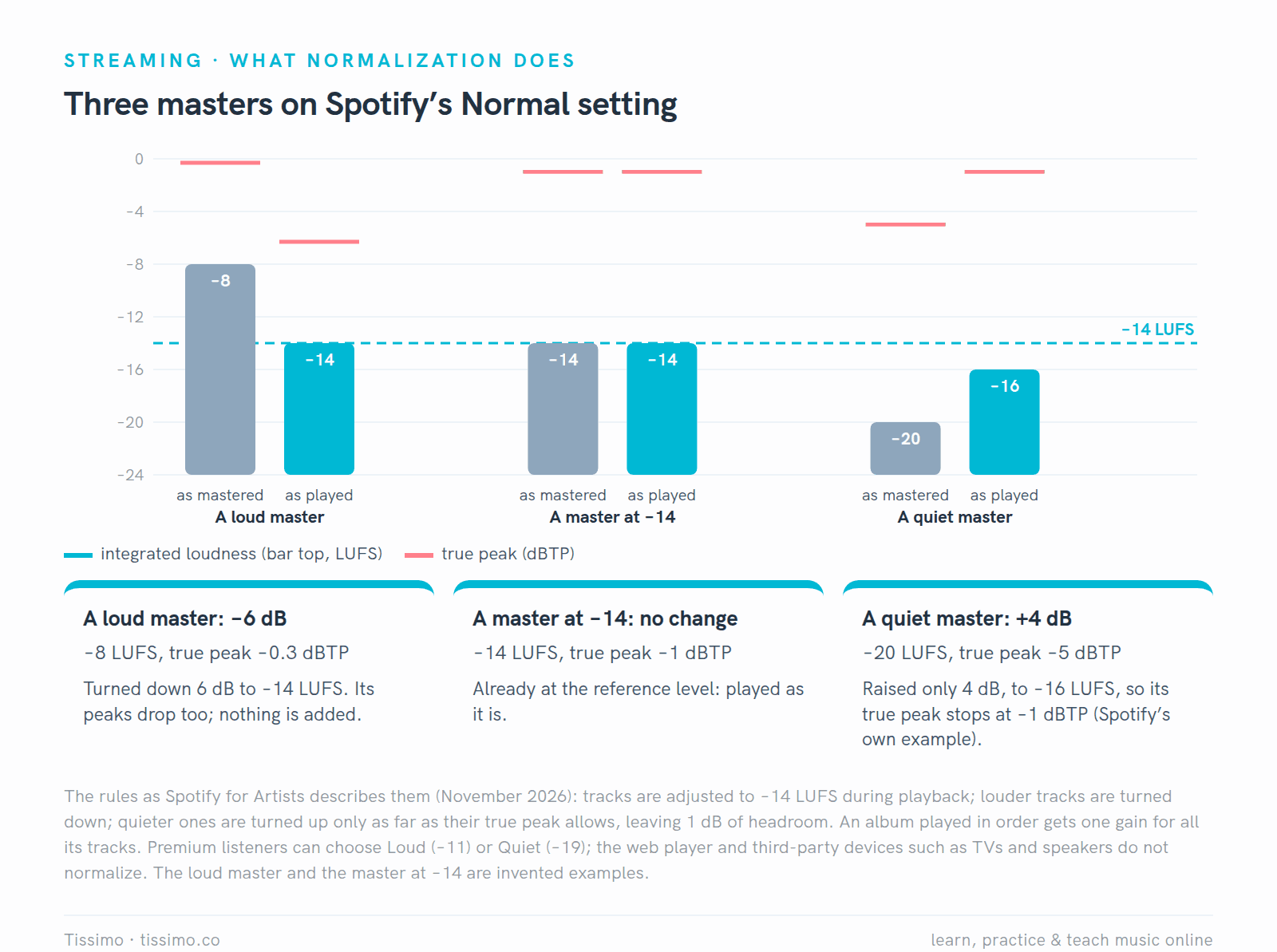
Spotifyが公開しているルールを3つのマスターに当てはめた結果。マスターを−14LUFSより大きくしても、Normal設定で聴くリスナーには大きく聞こえません。下げられるだけです。
Spotifyはまた、トゥルーピークを−1dBTP未満に、マスターが−14LUFSより大きい場合は−2dBTP未満に保つよう勧めています。音量の大きいトラックは、ストリーミング用にエンコードされる際に歪むことがあるためです。Premiumのリスナーは代わりにLoud(大きめ、−11)またはQuiet(小さめ、−19)のレベルを選べます。また、Spotifyのウェブプレイヤーや、テレビやスピーカーなどのサードパーティ製デバイスでは、ノーマライゼーションはまったく行われません。
ほかのサービスの説明はもっと少なめです。Appleのサポートページは、Sound Checkが曲を同じ音量で再生されるよう調整すると説明していますが、目標値は示していません。YouTubeのヘルプページはStable Volumeについて説明し、YouTube Musicと公式ミュージックビデオではオフになると述べています。ですから、−14LUFSはルールではなく目安として扱いましょう。Sound On SoundのHugh Robjohns氏も2019年に同じ点を指摘しています。サービスごとに目標値は異なり、どのサービスも自らの目標値より大きいトラックは下げる、というものです。
ラインナップをひと目で

各開発元の公式ページより(2026年11月20日時点)。3つのリミッターはピークを制御し、2つのメーターは測定のみを行います。両方をこなすのはPro-L 2だけです。
5つのツールを1つずつ
ここで取り上げるリミッターには、名前は違っても共通するコントロールがいくつかあります。シーリング(Pro-L 2ではOutput Level、x42-dplとLSPではThreshold、LiveではCeiling)は、何も超えてはならないレベルです。入力ゲインは、トラックをそのシーリングに向かって押し上げます。リリースは、ピークの後にリミッターがどれだけ速く元に戻るかを決めます。Abletonのマニュアルによると、速いリリースは出力をより大きくパンチのある音にし、遅いリリースは滑らかさを加える一方でダイナミックレンジを狭めることがあります。ルックアヘッドは、設定できる場合、リミッターが近づいてくるピークを先読みできるようにします。FabFilterのマニュアルは、ルックアヘッドを長くするほど安全になるが音量は稼げなくなるとしています。まずはデフォルトから始めましょう。
FabFilter Pro-L 2:有料のオールインワン
Pro-L 2(バージョン2.26)は定価$199で、ダウンロード版は30日間のフル機能トライアルとして動作します。8種類のリミッティングスタイル、トゥルーピーク・リミッティング、最大32xのオーバーサンプリング、EBU R 128、ITU-R BS.1770-4、ATSC A/85に対応したラウドネスメーターを備えています。形式はVST、VST3、AU、CLAP、AAXで、WindowsとmacOSに対応しています。
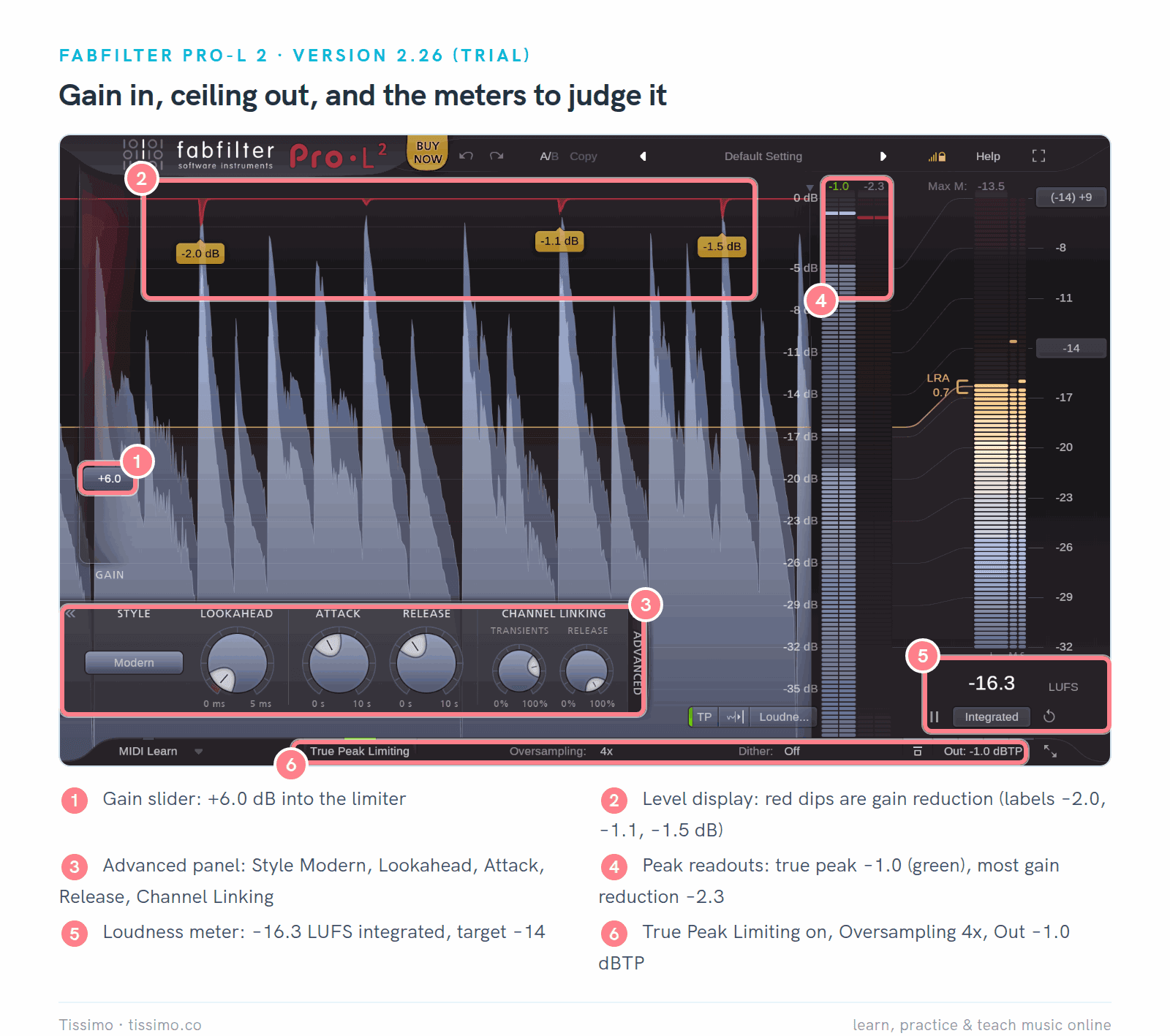
テストループを再生中のPro-L 2.26(トライアル版):Gain +6.0dB(1)、True Peak Limitingはオンでシーリングは−1.0dBTP(6)、ラウドネスメーターはインテグレーテッドで−16.3LUFS(5)。
- 長所: リミッターとラウドネスメーターが1つのウィンドウに。最も大きなゲインリダクションのピークに数値ラベルが付く。Unity Gainで同じレベルで比較できる(テクニック4)。FabFilterが推奨するワークフローは、デフォルトプリセットとGainスライダーだけから始まる。
- 短所: トライアル終了後は$199。Linux版がない。FabFilterのマニュアルにあるとおり、トゥルーピーク・リミッティングでは約5msのレイテンシーが加わる。
- 向いている人: トラックを仕上げる機会が多く、リミッターとメーターを1か所にまとめたい人。
x42-dpl:ノブ3つの無料リミッター
Robin Gareus氏によるx42 Digital Peak Limiter(x42-limiter、バージョン0.7.3)はGPLのもとで無料で、Windows、macOS、Linux向けのダウンロードがあります。Input Gain、Threshold、Release、True Peakモードを備え、レイテンシーは1.2msです。LV2プラグイン(およびJACK用のスタンドアロンアプリ)として提供されています。

x42-dpl 0.7.3:Input Gain 6.0dB、スレッショルド−1.0dBTP、リリース10.0ms。下部のメーターはピークレベルをスレッショルドと比べて表示します。
- 長所: 無料で、ライセンスキーも不要。覚えるのはノブ3つだけ。True Peakモードがある。レイテンシーが非常に小さい。
- 短所: LV2のみなので、Ableton Live、FL Studio、Logic Proでは読み込めない。ラウドネスメーターがない。True Peakモードでオーバーサンプリングされるのは検出用の信号のみ(4x)で、オーディオそのものではない。
- 向いている人: Ardour、Harrison Mixbus(バージョン5.1以降に付属)、REAPER、AudacityといったLV2ホストのユーザー。
LSP Limiter Stereo:オープンソースで奥が深い
LSP Limiter Stereo(バージョン1.2.37、LGPL-3.0のオープンソース)は、Linux Studio Pluginsプロジェクトによるものです。2段階で動作し、まずレシオ無限大のコンプレッサーのように振る舞う自動レベル調整(ALR)、続いて高速なピークカッターが働きます。12種類のリミッティングモード、ルックアヘッド、検出用信号のみ(Half)またはオーディオも含めた(Full)最大8xのオーバーサンプリング、検出用信号をオーバーサンプリングする「True Peak」モード、そしてサイドチェーン、入力、出力、ゲインのタイムグラフを備えています。LinuxとFreeBSD向けのビルドは無料です。Windows向けビルドは、LSPのダウンロードページが案内するビルドサービスで販売されており、macOS向けの既製ビルドはありません。

LSP Limiter Stereo 1.2.37:Input 5.98dB(6)、Threshold −1.01dBでBOOSTはオフ(5)、O/S True Peak/24 bit(3)。青いゲインの線はドラムが鳴るたびに下がります(1)。
- 長所: 無料のオープンソース。ゲインリダクションのかかり方を細かく調整できる。検出だけをオーバーサンプリングするか、オーディオもオーバーサンプリングするかを選べる。タイムグラフが見やすい。
- 短所: 技術的なモード名(Herm Thin、Exp Duck)が並ぶ密度の高いウィンドウ。マニュアルは、反復処理を行うモードではCPU負荷が変動しうること、また極端な設定の一部はコンプレッサーのように働き、出力がスレッショルドを超えることを警告している。Windowsでは有料で、macOS向けの既製ビルドはない。
- 向いている人: Linuxユーザーと、リミッターが何をしているかを正確に見て調整したい人。
Youlean Loudness Meter 2:無料のメーター
Youlean Loudness Meter 2(バージョン2.5.15)は、PRO版と同じインストーラーからFREEエディションとして動作し、ライセンスキーは不要です。WindowsとmacOSでVST2、VST3、AAXが使え、MacではAUも使えます。スタンドアロンアプリもあります。測定専用なので、オーディオを変えることはできません。

テストループを再生中のYoulean 2.5.15(FREE):インテグレーテッド−21.2LUFS(1)、トゥルーピーク最大値−4.1dB(3)。
- 長所: 無料で期限切れにならない。必要な数値がすべて大きな文字で表示される。ラウドネスの履歴グラフがある。PLRでトゥルーピークとインテグレーテッド・ラウドネスの差が分かる。
- 短所: FREEエディションではラウドネスの目標値を設定したり、ストリーミング用プリセットを読み込んだりできない(PRO、定価$49で追加される)。Linux版がない。リミッターではないので、リミッターは別途必要。
- 向いている人: WindowsかmacOSを使うすべての人。リミッターの後に挿して、そのままにしておきましょう。
Voxengo SPAN:無料のアナライザー
SPAN(バージョン3.24)はVoxengoの無料スペクトラムアナライザーで、上位版として有料のSPAN Plusがあります。スペクトラムのほかに、RMS、トゥルーピーク、クリッピング、コリレーションメーター、レベルメーター用のLUFSモードを表示します。Windows(VST、VST3、AAX)とmacOS(AU、VST3、AAX)で動作します。
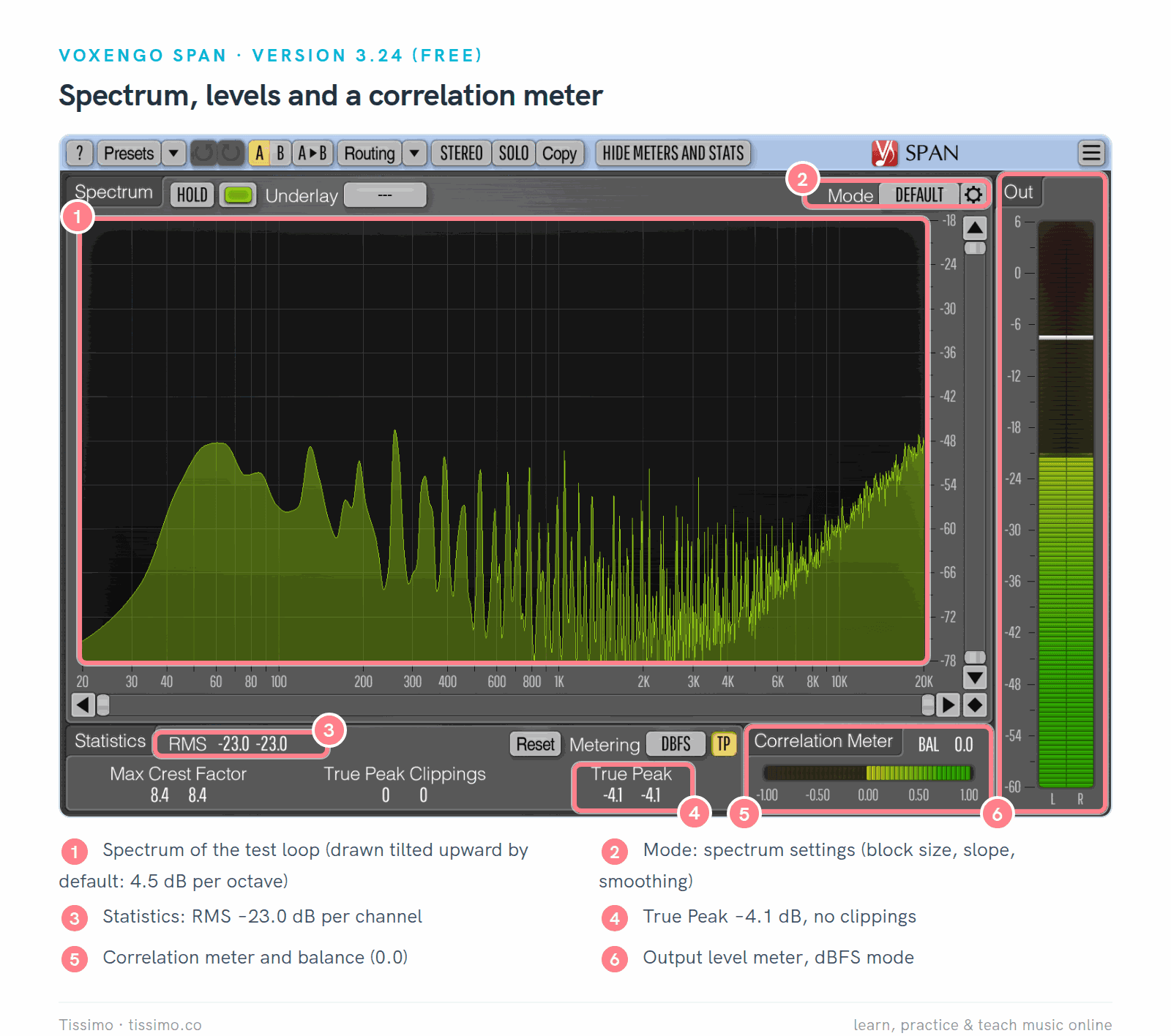
テストループを再生中のSPAN 3.24:RMS −23.0(3)、True Peak −4.1でクリッピングなし(4)。
- 長所: バランス、ピーク、ステレオを1つの無料プラグインで確認できる。必要なときにはLUFSモードも使える(テクニック3)。リミッターが音色を変えたかどうかをスペクトラムで確認できる。
- 短所: デフォルトではスペクトラムが1オクターブあたり4.5dB右上がりに傾けられているため、多くのアナライザーより高域が大きく見える。統計パネルにラウドネスレンジがない。インテグレーテッドの値は直近5分間しか考慮しない。
- 向いている人: リファレンストラックと比べたトーンバランスの確認や、ピークのセカンドオピニオンに。バランスが崩れているときの対処は、EQプラグインの比較で解説しています。
実際の画面で見る仕上げのテクニック4つ
ここで紹介するのは出発点です。ミックスの最後に置くリミッターで、バランスの崩れたミックスを直すことはできません。この段階の前にミックスを組み立てる方法は、Abletonのミキシング解説で紹介しています。以下のテクニックは、すべて同じテストループで行いました。
1. トゥルーピークのシーリングを設定する
トゥルーピーク・リミッティングをオンにし、最初にシーリングを設定します。FabFilterのマニュアルは、トゥルーピーク・リミッティングとトゥルーピークのメーター表示をオンにしたうえで、Output Levelを目標が許す最大値、たとえば−1.0dBTPに設定することを勧めています。これはSpotifyのアドバイスとも一致します。Hugh Robjohns氏は、非可逆圧縮フォーマットでは−3dBTPまで下げる理由もあると論じています。
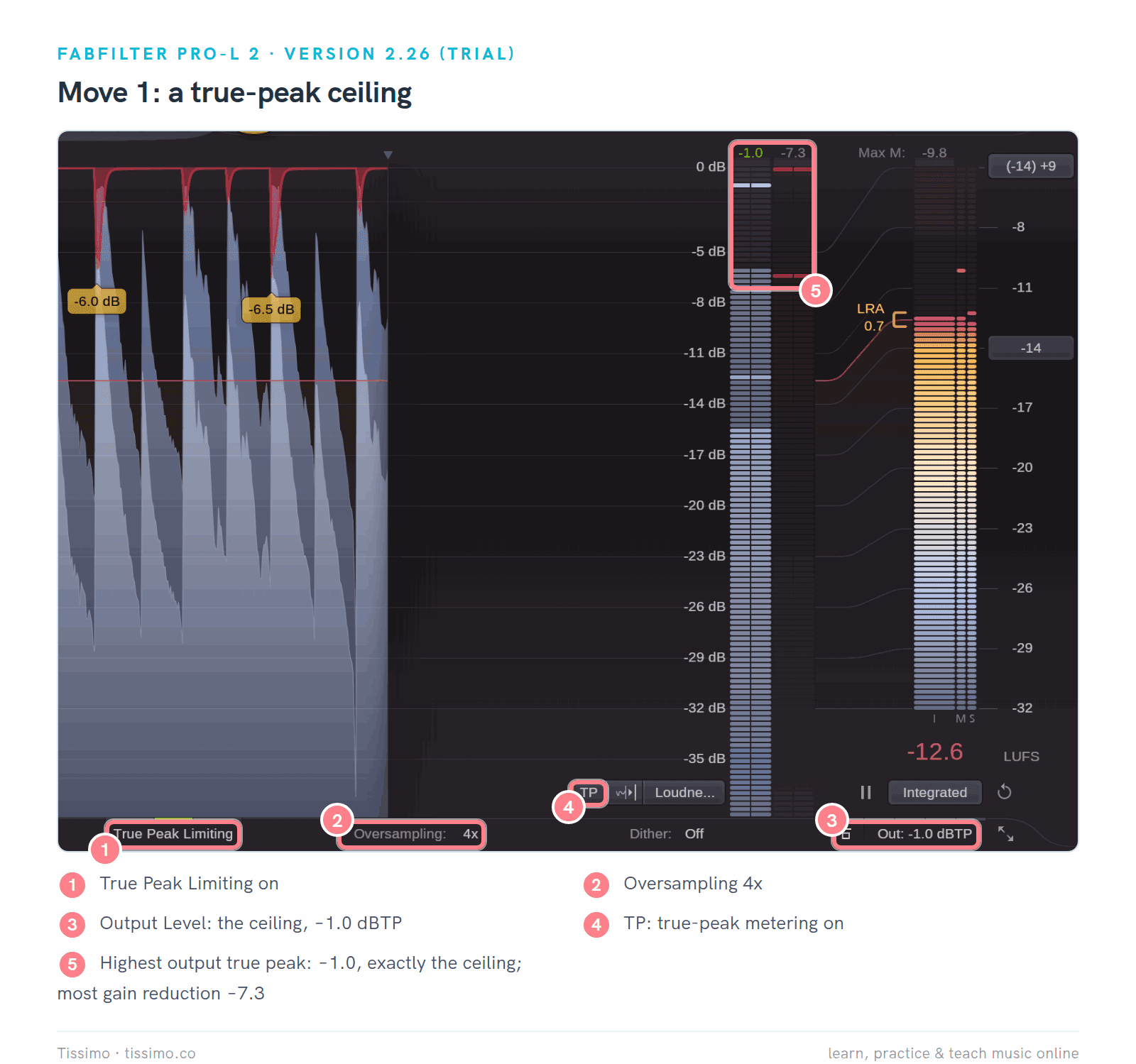
ゲインを+10dBにしたPro-L 2:True Peak Limitingオン(1)、Oversampling 4x(2)、Out −1.0dBTP(3)、TPメーターオン(4)。出力トゥルーピークの最大値は−1.0(5)で、シーリングは守られています。
FabFilterは、トゥルーピーク・リミッティングと合わせて4xのオーバーサンプリングを推奨しています。これにより、そうしなければリミッターが捕まえることになるサンプル間ピークが減ります。
2. ゲインを少し足して、そこで止める
入力ゲインをゆっくり上げながら、ゲインリダクションを見ます。+4dBでは、Pro-L 2はループにほとんど手を加えません。

Gain +4.0dB(1):最大ゲインリダクション0.0dB(2)、インテグレーテッド−18.3LUFS(3)。
Pro-L 2のOutput Levelを−1.0にすると出力全体が1dB下がるので、ループは、−21.2に4dBを足した−17.2ではなく、−18.3LUFSを示します。
+10dBでは、リミッターはドラムが鳴るたびに働きます。

Gain +10.0dB(1):最大ゲインリダクション−7.3dB(2)、インテグレーテッド−12.6LUFS(3)が赤で表示されています。ここで設定した目標の−14を上回っているためです。
ゲインを6dB増やして得られたラウドネスは5.7LUで、ドラムのヒットは最大7.3dB押し下げられています。SpotifyのNormal設定では、このバージョンはどのみち−14まで下げられます。Abletonのマニュアルは、Compressorの項で、約6dBを超えるゲインリダクションは音とそのダイナミクスを大きく変えてしまうと警告しています。出発点としては、最も深い落ち込みを数dB程度に抑え、スネアがこもっていないか、ベースが歪んでいないかを耳で確かめましょう。
3. リミッターの後でメーターを読む
メーターはリミッターの後、チェーンの最後に置き、曲の最も大きな部分を、できれば曲全体を再生します。インテグレーテッドの値とトゥルーピークを読み取ります。

LUFS-SLモードのSPAN(1):リミッターなしのループでインテグレーテッド−21.2(2)、トゥルーピーク−4.1(4)。Youleanも同じ値を示しました。
これらはリミッティング前の基準値です。Pro-L 2を+4dBにすると(テクニック2)、Pro-L 2自身のメーターは−18.3LUFSを示します。最初の図の私たちの計算では−4.0dBTPです。FabFilterのヘルプによれば、トゥルーピークメーター同士で0.1dBの差が出るのは珍しくありません。
2つのメーターの値が一致するのは良いサインです。値が時間とともに積み上がっていく様子を見てください。インテグレーテッド・ラウドネスには、4小節ではなく曲全体が必要です。
4. ラウドネスをそろえて比べる
大きい音は、最初はほぼ必ず良く聞こえます。FabFilterがPro-L 2にUnity Gainを加えたのはそのためです。足したゲインの分だけ出力を下げるので、余分な音量に惑わされずにリミッティングの効果を聴けます。

Gainは+10.0dBのままUnity Gainをオン(1):出力メーターが黄色になり(2)、Outボタンが暗くなります(3)。一方、メーターは引き続き実際の結果である−12.6LUFSを示しています(4)。
オンとオフを切り替えて聴き比べます。同じレベルでリミッターをかけたほうが平板に聞こえるなら、ゲインを戻しましょう。Pro-L 2がない場合は、リミッターの後にゲインプラグインやユーティリティを挿し、バイパスした状態と同じインテグレーテッド・ラウドネスをメーターが示すまで下げてから比べます。
Ableton Live、FL Studio、Logic Proでの使い方
ダウンロードする前に形式を確認しましょう。手順はVSTプラグインとそのインストール方法のガイドで解説しています。
- Ableton Live 12はVST2、VST3、MacではAudio Unitsも読み込めます。Pro-L 2、Youlean、SPANはすべて動作します。内蔵のLimiterには、Ceiling、True Peakモード、1.5、3、6msのルックアヘッドがあります。マニュアルのオーディオエフェクトの章にはLUFSメーターの記載がないので、Youleanを追加しましょう。
- FL StudioはVST2、VST3、CLAP、MacではAUも読み込めるので、Pro-L 2、Youlean、SPANはすべて使えます。Fruity LimiterのLIMITタブにはGAINとCEILのコントロールがあり、Maximus(Producer Edition以上)はマルチバンドのマキシマイザーです。どちらのマニュアルページにもトゥルーピークの記載はありません。全エディションに含まれるEmphasizerは、クリッピングを行う2段目を備えたよりシンプルなリミッターで、インテグレーテッド・ラウドネスのLUFSメーターがあります。Emphasis(All Plugins Editionのみ)は、True Peakスイッチ、Outputのシーリング、Level Matching、モーメンタリー、ショートターム、インテグレーテッドのLUFSメーターを備えたマスタリング用リミッターです。Wave Candyのメーターにも、ITU-R BS.1770モードがあります。
- Logic Proでは、サードパーティ製プラグインはAudio Units形式しか使えません。Pro-L 2、Youlean、SPANのAU版をインストールしてください。Adaptive LimiterにはOut CeilingとTrue Peak Detectionボタンがあり、Loudness MeterはEBU R 128に従って、モーメンタリー、ショートターム、インテグレーテッドのラウドネスとラウドネスレンジを表示します。

Live 12.4.15のLimiter:Ceiling −1.0dB、True Peakモード、ルックアヘッド3ms、Input Gainはまだ0.0dB。テクニック2のように上げていきます。
FL StudioのFruity Limiterも同じように使えます。

FL Studio 2026(26.1.7)のFruity Limiter:GAIN(2)で、CEIL(3)で設定したシーリングに向かって信号を押し上げます。
内蔵のリミッターで十分でしょうか。Logic Proなら十分です。True Peak Detectionを使ったAdaptive Limiter、Loudness Meter、True PeakモードのLevel Meterで4つのテクニックすべてをカバーできます。Liveでも、LimiterのTrue Peakモードと無料のYouleanがあれば同様です。FL Studioではエディションによります。Emphasis(All Plugins Edition)は単体でトゥルーピークをリミッティングし、LUFSも表示します。Fruity Limiter、Maximus、Emphasizerを使う場合は、トゥルーピークを読むためにYouleanを追加しましょう。Ableton Live 12、FL Studio、Logic Pro向けの追加プラグインは、姉妹編のガイドで紹介しています。
どのツールを使うべき?
まずはDAWのリミッターとYouleanから始めましょう。この組み合わせだけで、シーリング、ゲイン、そしてすべてのラウドネスの数値が手に入ります。トーンバランスやステレオを確認したくなったらSPANを加えます。Linuxでは、LSP Limiter Stereoかx42-dplがDAWのリミッターの代わりになります。トラックを仕上げる機会が多く、リミッター、トゥルーピークの制御、ラウドネスメーター、Unity Gainを1つのウィンドウにまとめたいなら、Pro-L 2を試してみてください。30日間のトライアルで、$199の価値があるかどうかが分かります。
リミッターはピークを制御するものであって、トラックのサウンドを決めるものではありません。ミックスが整っていれば、少しのゲインと−1dBTPのシーリングで十分なことがよくあります。その背景にあるダイナミクスはコンプレッサープラグインの比較で、この前の段階は自宅での音楽制作のガイドで解説しています。マスターを誰かと一緒に聴いてほしいなら、Tissimoの音楽制作の講師がライブのオンラインレッスンで対応できます。
出典
- Pro-L 2 — FabFilter
- Pro-L 2オンラインヘルプ — FabFilter
- ダウンロードとトライアルの条件 — FabFilter
- x42 Digital Peak Limiter — x42 plugins
- Limiter Stereoマニュアル — LSP Plugins
- Youlean Loudness Meter — Youlean
- SPAN — Voxengo
- Spotifyのラウドネス・ノーマライゼーション — Spotify for Artists
- ITU-R BS.1770:ラウドネスとトゥルーピークの測定 — ITU
- EBU R 128: Loudness normalisation and permitted maximum level of audio signals — EBU
- EBU Tech 3341: Loudness Metering — EBU
- Apple Musicの音楽が小さく聞こえる場合(Sound Check) — Appleサポート
- デバイスで動画の音量を調整する — YouTubeヘルプ
- Q. How loud should I master tracks intended for streaming?、Hugh Robjohns — Sound On Sound
- Live 12リファレンスマニュアル:オーディオエフェクト — Ableton
- Fruity Limiter — Image-Line
- Emphasis — Image-Line
- Logic ProのLoudness Meter — Apple
この記事をオンラインで読む:https://tissimo.co/ja/articles/limiter-and-loudness-meter-plugins-compared-pro-l-2-youlean-and-free-tools



コメント