 Zurück
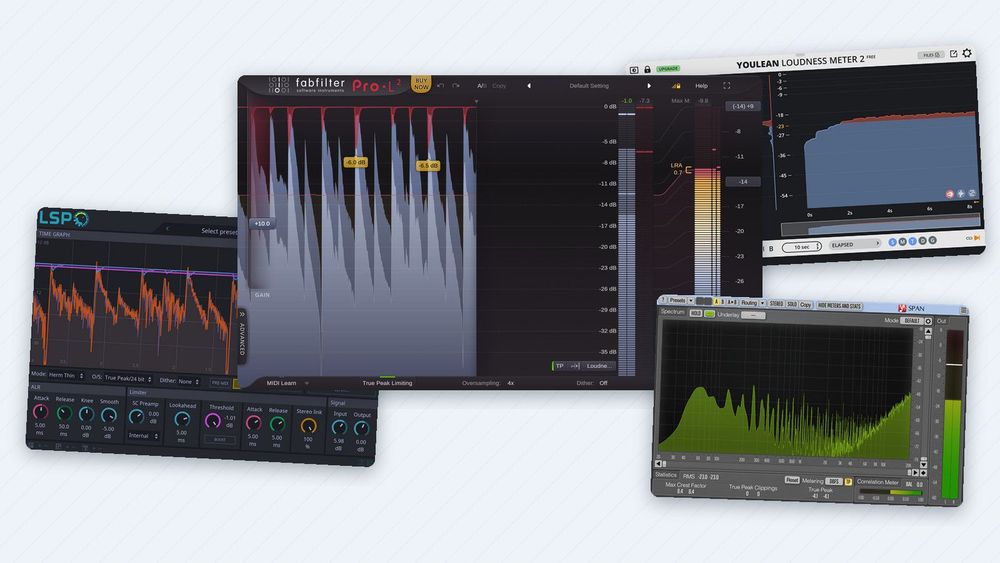
Limiter- und Lautheitsmesser-Plugins im Vergleich: FabFilter Pro-L 2, Youlean und kostenlose Tools, plus vier Finishing-Schritte
Ein Limiter ist meist der letzte Prozessor in deinem Mix. Er senkt die lautesten Spitzen gerade so weit ab, dass nichts über eine von dir gewählte Obergrenze geht, sodass du den ganzen Track anheben kannst, ohne dass er übersteuert (Clipping). Ein Lautheitsmesser sagt dir, wie laut das Ergebnis ist, und zwar in der Einheit, die Streamingdienste verwenden. Du brauchst beides, um zu Hause einen Track fertigzustellen, und für keins von beiden musst du bezahlen: Der Limiter deiner DAW und ein kostenloses Meter reichen aus.
Dieser Ratgeber vergleicht fünf Tools mit echten Screenshots: den kostenpflichtigen FabFilter Pro-L 2 (kostenlose 30-Tage-Testversion), zwei Open-Source-Limiter, x42-dpl (kostenlos, nur für LV2-Hosts) und LSP Limiter Stereo (kostenlos unter Linux, kostenpflichtige Builds für Windows), sowie zwei kostenlose Meter, Youlean Loudness Meter 2 und Voxengo SPAN. Zuerst erfährst du, was die Zahlen bedeuten und was die Lautheitsnormalisierung der Streamingdienste mit ihnen macht. Dann siehst du vier Finishing-Schritte an echten Screenshots. Versionen und Preise entsprechen dem Stand von November 2026.
Peak, RMS und LUFS in einem Bild
Drei Arten von Zahlen beschreiben den Pegel eines Tracks, und sie beantworten unterschiedliche Fragen.
- Der Sample-Peak (dBFS) ist der höchste einzelne Abtastwert. 0 dBFS ist das obere Ende der digitalen Skala.
- RMS ist ein Mittelwert über die gesamte Wellenform. Er liegt weit unter den Spitzen.
- Die Lautheit (LUFS) ist ebenfalls ein Mittelwert, wird aber so gemessen, wie es ITU-R BS.1770 festlegt: Das Signal wird zuerst so gefiltert, dass es unserem Hören folgt (K-Bewertung), und leise Passagen fließen nicht in den Langzeitwert ein. Ein LU entspricht einem dB.

Dieselben 10 Sekunden Drums, Bass und Akkorde, auf vier Arten gemessen. Die Spitzen liegen etwa 17 dB über der Lautheit: In diesem Abstand arbeitet ein Limiter.
Es gibt noch eine weitere Art von Spitze. Eine digitale Datei speichert Abtastwerte, und der Wandler in deinem Handy oder Audiointerface rekonstruiert zwischen ihnen eine glatte Welle. Diese Welle kann höher steigen als jeder einzelne Abtastwert. Der True Peak in dBTP schätzt diese Spitze zwischen den Samples per Oversampling ab, wie BS.1770 es beschreibt.

Ein konstruiertes, berechnetes Beispiel: Jeder Abtastwert zeigt −3,0 dBFS, aber die Welle erreicht 0,0 dBTP. In unserem Testloop liegt der True Peak 0,8 dB über dem Sample-Peak.
Lautheitsmesser zeigen drei Zeitskalen, die in EBU Tech 3341 definiert sind. Die Momentanlautheit verwendet ein Fenster von 0,4 Sekunden, die Kurzzeitlautheit ein Fenster von 3 Sekunden, und die integrierte Lautheit mittelt alles, seit du auf Play gedrückt hast. Der Lautheitsbereich (Loudness Range, LRA) beschreibt, wie stark die Kurzzeitwerte über das Stück hinweg schwanken.

Berechnet an einem 80-sekündigen Stück aus unseren Testloops. Der integrierte Wert ist derjenige, den die Empfehlungen von Spotify und der Rundfunkstandard EBU R 128 verwenden.
Lies bei einem fertigen Track den integrierten Wert über den ganzen Song und den höchsten True Peak ab. Der Kurzzeitwert hilft dir, während der Arbeit Abschnitte zu vergleichen.
Was Lautheitsnormalisierung beim Streaming bedeutet
Streamingdienste können deinen Track lauter oder leiser stellen, damit Songs ähnlich laut wiedergegeben werden. Spotify dokumentiert sein Verfahren ausführlich. Die Hilfeseite für Künstler besagt, dass Spotify Tracks bei der Wiedergabe auf −14 LUFS anpasst, gemessen nach ITU 1770. Lautere Tracks werden leiser gestellt. Leisere werden nur so weit angehoben, wie ihr True Peak es zulässt, wobei 1 dB Headroom bleibt. Spotifys eigenes Beispiel: Ein Track mit −20 LUFS und einem True Peak von −5 dB wird nur auf −16 LUFS angehoben. Wenn du ein Album abspielst, wendet Spotify auf alle Tracks dieselbe Verstärkung an, sodass eine leise Ballade leiser bleibt als die Single; in Playlists und im Shuffle-Modus wird jeder Track einzeln angepasst.
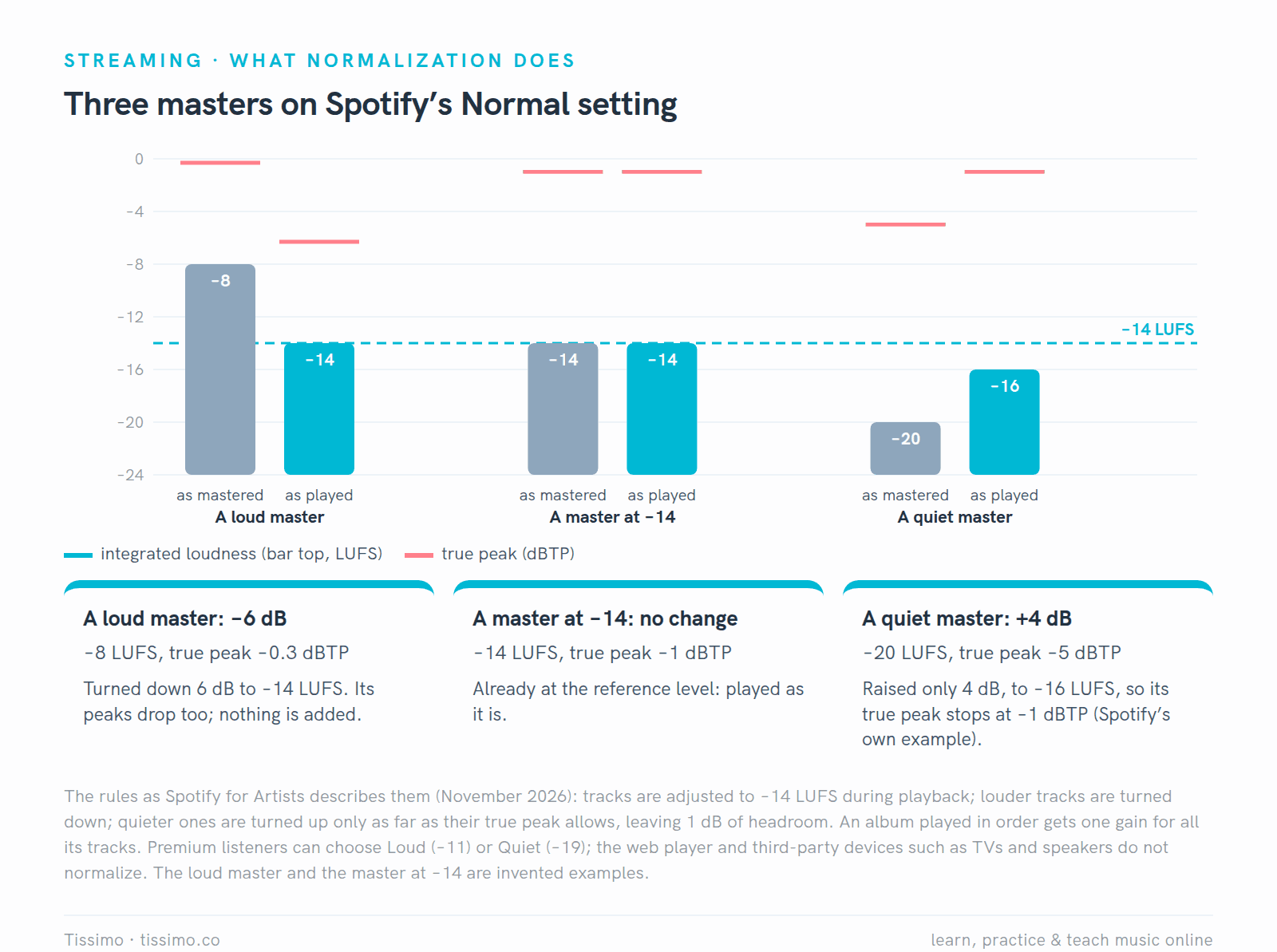
Spotifys dokumentierte Regeln, angewendet auf drei Master. Ein Master lauter als −14 LUFS zu machen, macht es für Hörer mit der Einstellung Normal nicht lauter: Es wird leiser gestellt.
Spotify empfiehlt außerdem, den True Peak unter −1 dBTP zu halten, oder unter −2 dBTP, wenn dein Master lauter als −14 LUFS ist, weil lautere Tracks beim Encodieren für das Streaming verzerren können. Premium-Hörer können stattdessen den Pegel Loud (lauter, −11) oder Quiet (leiser, −19) wählen, und der Webplayer von Spotify sowie Geräte von Drittanbietern wie Fernseher und Lautsprecher normalisieren überhaupt nicht.
Andere Dienste sagen weniger. Die Support-Seite von Apple erklärt, dass Sound Check Songs so anpasst, dass sie gleich laut wiedergegeben werden, nennt aber keinen Zielwert. Die Hilfeseite von YouTube beschreibt Stable Volume und sagt, dass die Funktion bei YouTube Music und offiziellen Musikvideos ausgeschaltet ist. Betrachte −14 LUFS also als Referenz, nicht als Regel. Hugh Robjohns von Sound On Sound hat 2019 auf dasselbe hingewiesen: Die Dienste verwenden unterschiedliche Zielwerte, und alle stellen Tracks leiser, die lauter sind als ihr eigener Zielwert.
Die Auswahl auf einen Blick

Nach den Seiten der jeweiligen Entwickler, Stand 20. November 2026. Die drei Limiter kontrollieren Spitzen; die beiden Meter messen nur. Pro-L 2 ist das einzige Tool, das beides kann.
Die fünf Tools im Einzelnen
Die Limiter hier teilen sich einige Regler unter verschiedenen Namen. Das Ceiling (die Obergrenze; Output Level in Pro-L 2, Threshold in x42-dpl und LSP, Ceiling in Live) ist der Pegel, den nichts überschreiten darf. Die Eingangsverstärkung schiebt den Track in diese Grenze hinein. Die Release bestimmt, wie schnell der Limiter nach einer Spitze wieder loslässt: Das Handbuch von Ableton merkt an, dass kurze Release-Zeiten den Ausgang lauter und druckvoller klingen lassen, während lange für mehr Geschmeidigkeit sorgen, aber den Dynamikumfang verringern können. Mit dem Lookahead kann der Limiter, wo du ihn einstellen kannst, eine Spitze kommen sehen; das Handbuch von FabFilter nennt längere Lookahead-Zeiten sicherer, aber weniger laut. Fang mit den Standardeinstellungen an.
FabFilter Pro-L 2: das kostenpflichtige Komplettpaket
Pro-L 2 (Version 2.26) kostet $199 Listenpreis, und der Download läuft als voll funktionsfähige 30-Tage-Testversion. Er bietet acht Limiting-Stile, True-Peak-Limiting, bis zu 32-faches Oversampling und eine Lautheitsmessung, die EBU R 128, ITU-R BS.1770-4 und ATSC A/85 unterstützt. Er ist in den Formaten VST, VST3, AU, CLAP und AAX für Windows und macOS erhältlich.
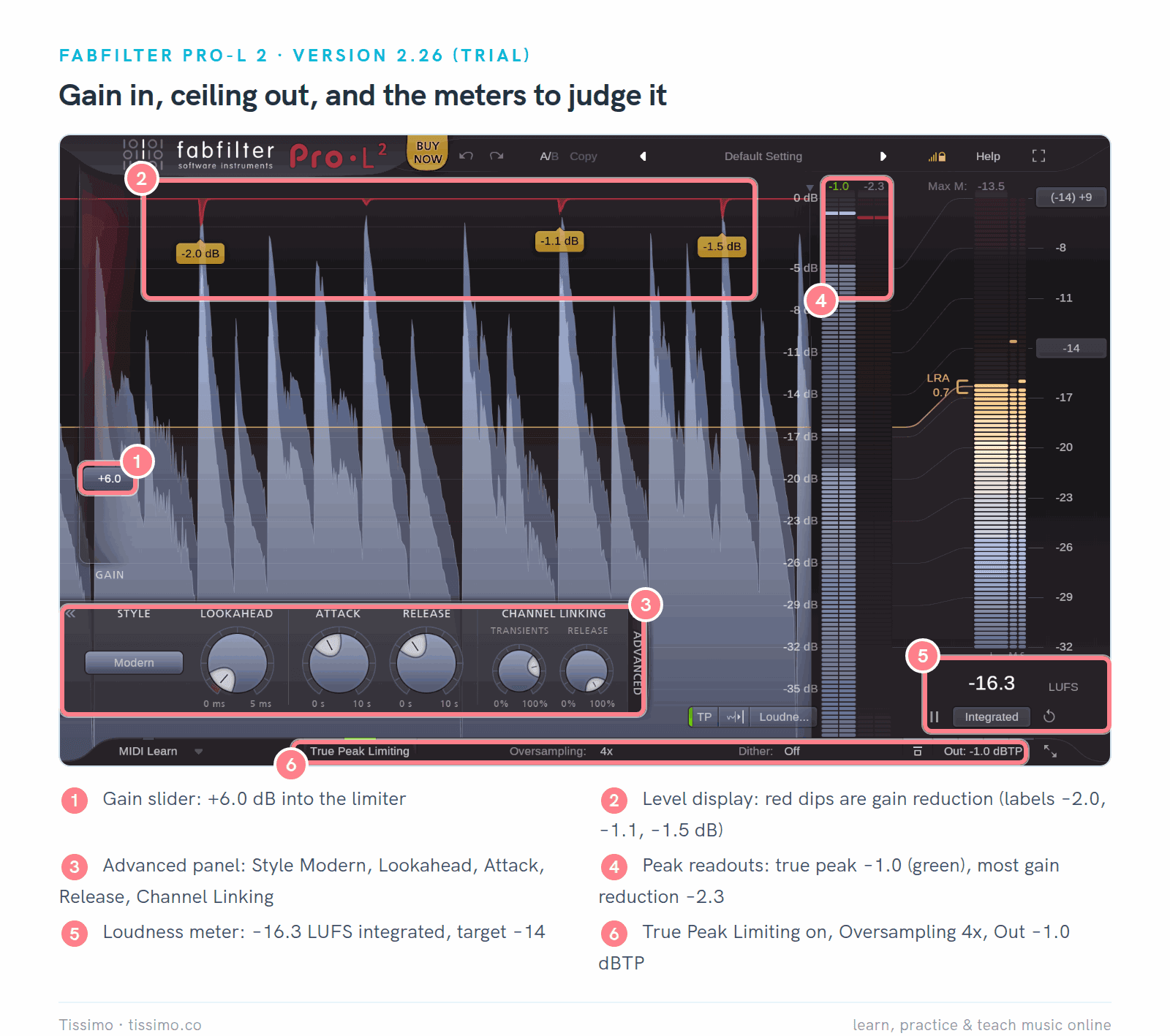
Pro-L 2.26 (Testversion) mit dem Testloop: Gain +6,0 dB (1), True Peak Limiting eingeschaltet mit einem Ceiling von −1,0 dBTP (6) und der Lautheitsmesser bei −16,3 LUFS integriert (5).
- Vorteile: Limiter und Lautheitsmesser in einem Fenster; die Anzeige beschriftet die stärksten Spitzen der Gain-Reduktion; mit Unity Gain kannst du bei gleichem Pegel vergleichen (Schritt 4); der von FabFilter empfohlene Workflow beginnt nur mit dem Standard-Preset und dem Gain-Regler.
- Nachteile: $199 nach Ablauf der Testphase; keine Linux-Version; True-Peak-Limiting erhöht die Latenz um etwa 5 ms, wie das Handbuch von FabFilter anmerkt.
- Geeignet für: alle, die oft Tracks fertigstellen und Limiter und Meter an einem Ort haben möchten.
x42-dpl: ein kostenloser Limiter mit drei Reglern
Der x42 Digital Peak Limiter (x42-limiter, Version 0.7.3) von Robin Gareus ist kostenlos unter der GPL, mit Downloads für Windows, macOS und Linux. Er hat Input Gain, Threshold und Release, einen True-Peak-Modus und 1,2 ms Latenz. Er wird als LV2-Plugin ausgeliefert (und als eigenständige JACK-Anwendung).

x42-dpl 0.7.3: Input Gain 6,0 dB, Threshold −1,0 dBTP, Release 10,0 ms. Das untere Meter zeigt den Spitzenpegel im Verhältnis zum Threshold.
- Vorteile: kostenlos, ohne Lizenzschlüssel; außer drei Reglern gibt es nichts zu lernen; ein True-Peak-Modus; sehr geringe Latenz.
- Nachteile: nur LV2, daher lädt er nicht in Ableton Live, FL Studio oder Logic Pro; kein Lautheitsmesser; sein True-Peak-Modus überabtastet nur das Detektionssignal (4-fach), nicht das Audio.
- Geeignet für: Nutzer von LV2-Hosts wie Ardour, Harrison Mixbus (ab Version 5.1 enthalten), REAPER oder Audacity.
LSP Limiter Stereo: Open Source und tiefgehend
LSP Limiter Stereo (Version 1.2.37, Open Source unter der LGPL-3.0) stammt aus dem Projekt Linux Studio Plugins. Er arbeitet in zwei Stufen: einer automatischen Pegelregelung (ALR), die sich wie ein Kompressor mit unendlicher Ratio verhält, und danach einem schnellen Peak-Cutter. Du bekommst 12 Limiting-Modi, einen Lookahead, Oversampling bis 8-fach nur des Detektionssignals (Half) oder auch des Audios (Full), „True Peak“-Modi, die das Detektionssignal überabtasten, und eine Zeitgrafik von Sidechain, Eingang, Ausgang und Gain. Die Builds für Linux und FreeBSD sind kostenlos; Windows-Builds verkauft der Build-Dienst, auf den die Download-Seite von LSP verweist, und einen fertigen macOS-Build gibt es nicht.

LSP Limiter Stereo 1.2.37: Input 5,98 dB (6), Threshold −1,01 dB mit ausgeschaltetem BOOST (5), O/S True Peak/24 bit (3). Die blaue Gain-Linie sinkt bei jedem Drum-Schlag ab (1).
- Vorteile: kostenlos und Open Source; detaillierte Kontrolle darüber, wie die Gain-Reduktion geformt wird; du kannst wählen, ob nur die Detektion oder auch das Audio überabgetastet wird; eine übersichtliche Zeitgrafik.
- Nachteile: ein dicht gepacktes Fenster mit technischen Modusnamen (Herm Thin, Exp Duck); das Handbuch warnt, dass die CPU-Last in den iterativen Modi schwanken kann und dass manche extremen Einstellungen wie ein Kompressor wirken und den Ausgang über den Threshold steigen lassen; kostenpflichtig unter Windows, kein fertiger Build für macOS.
- Geeignet für: Linux-Nutzer und alle, die genau sehen und formen wollen, was der Limiter tut.
Youlean Loudness Meter 2: das kostenlose Meter
Youlean Loudness Meter 2 (Version 2.5.15) läuft als FREE-Edition aus demselben Installer wie die PRO-Version, ohne Lizenzschlüssel. Er ist als VST2, VST3 und AAX für Windows und macOS erhältlich, dazu als AU auf dem Mac und als eigenständige App. Er misst nur: Er kann dein Audio nicht verändern.

Youlean 2.5.15 (FREE) bei laufendem Testloop: −21,2 LUFS integriert (1), True-Peak-Maximum −4,1 dB (3).
- Vorteile: kostenlos und läuft nie ab; alle Zahlen, die du brauchst, in großer Schrift; ein Verlaufsdiagramm der Lautheit; PLR zeigt den Abstand zwischen True Peak und integrierter Lautheit.
- Nachteile: Die FREE-Edition kann keinen Lautheits-Zielwert setzen und keine Streaming-Presets laden (PRO, Listenpreis $49, ergänzt das); keine Linux-Version; kein Limiter, du brauchst also trotzdem einen.
- Geeignet für: alle unter Windows oder macOS. Setz ihn hinter deinen Limiter und lass ihn dort.
Voxengo SPAN: der kostenlose Analyzer
SPAN (Version 3.24) ist ein kostenloser Spektrumanalyzer von Voxengo, über dem das kostenpflichtige SPAN Plus steht. Neben dem Spektrum zeigt er RMS, True Peak, Clipping, ein Korrelationsmeter und LUFS-Modi für sein Pegelmeter. Er läuft unter Windows (VST, VST3, AAX) und macOS (AU, VST3, AAX).
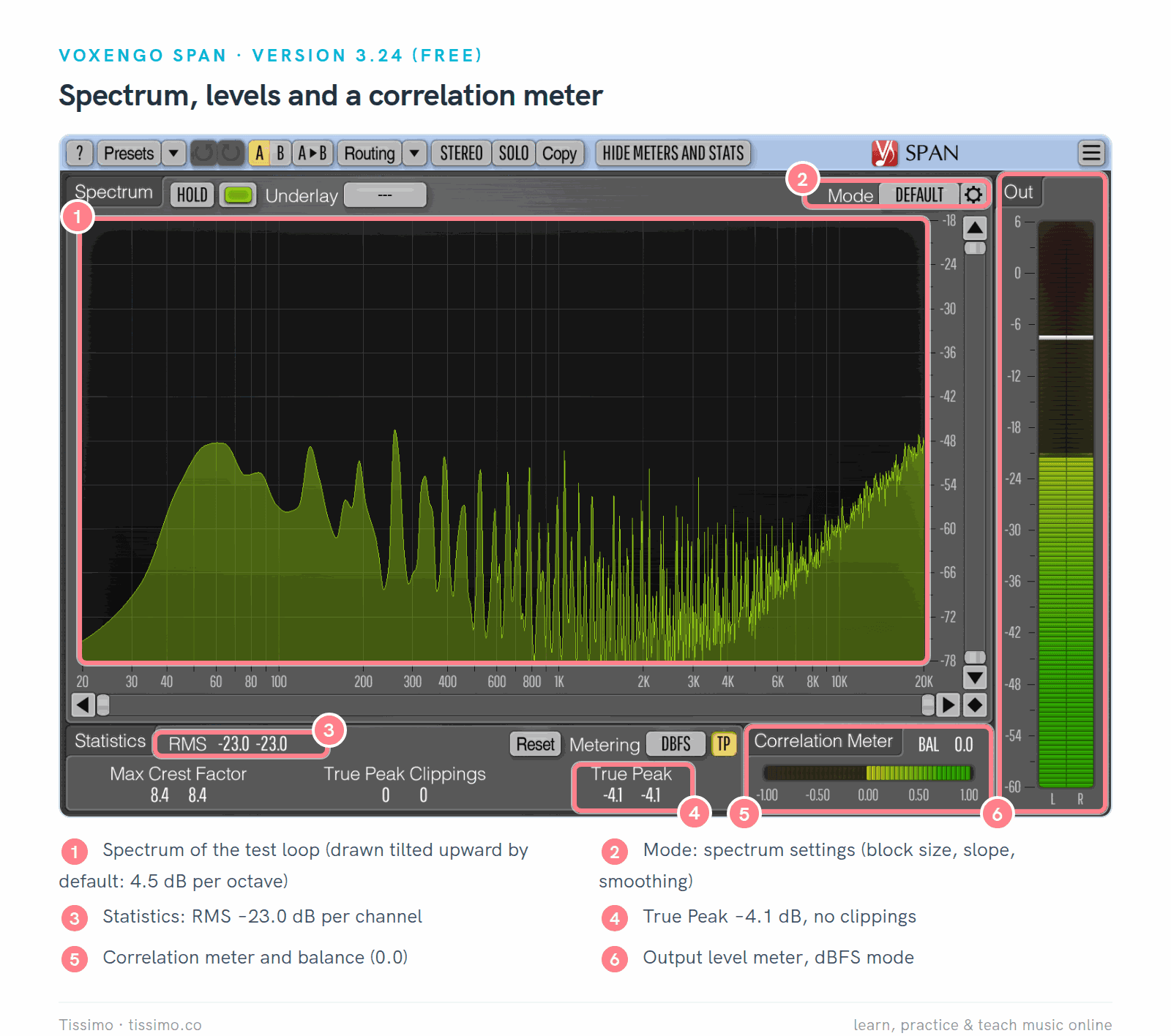
SPAN 3.24 mit dem Testloop: RMS −23,0 (3), True Peak −4,1 ohne Clippings (4).
- Vorteile: ein kostenloses Plugin für Balance, Spitzen und Stereo; LUFS-Modi, wenn du sie brauchst (Schritt 3); das Spektrum zeigt, ob ein Limiter den Klang verändert hat.
- Nachteile: Standardmäßig ist das Spektrum um 4,5 dB pro Oktave nach oben geneigt, sodass die Höhen lauter aussehen als in den meisten Analyzern; das Statistikfeld hat keinen Lautheitsbereich; sein integrierter Wert berücksichtigt nur die letzten fünf Minuten.
- Geeignet für: den Abgleich der klanglichen Balance mit Referenztracks und eine zweite Meinung zu den Spitzen. Unser Vergleich von EQ-Plugins erklärt, was zu tun ist, wenn die Balance nicht stimmt.
Vier Finishing-Schritte an echten Screenshots
Das hier sind Ausgangspunkte. Ein Limiter am Ende eines Mixes kann keinen unausgewogenen Mix retten; unser Ableton-Mixing-Leitfaden baut den Mix vor dieser Stufe auf. Jeder der folgenden Schritte wurde am selben Testloop gemacht.
1. Ein True-Peak-Ceiling setzen
Schalte das True-Peak-Limiting ein und setz zuerst das Ceiling. Das Handbuch von FabFilter empfiehlt, True-Peak-Limiting und True-Peak-Metering einzuschalten und dann den Output Level auf das Maximum zu setzen, das dein Zielwert erlaubt, zum Beispiel −1,0 dBTP. Das deckt sich mit der Empfehlung von Spotify. Hugh Robjohns argumentiert, dass bei verlustbehafteten Formaten einiges dafür spricht, bis auf −3 dBTP herunterzugehen.
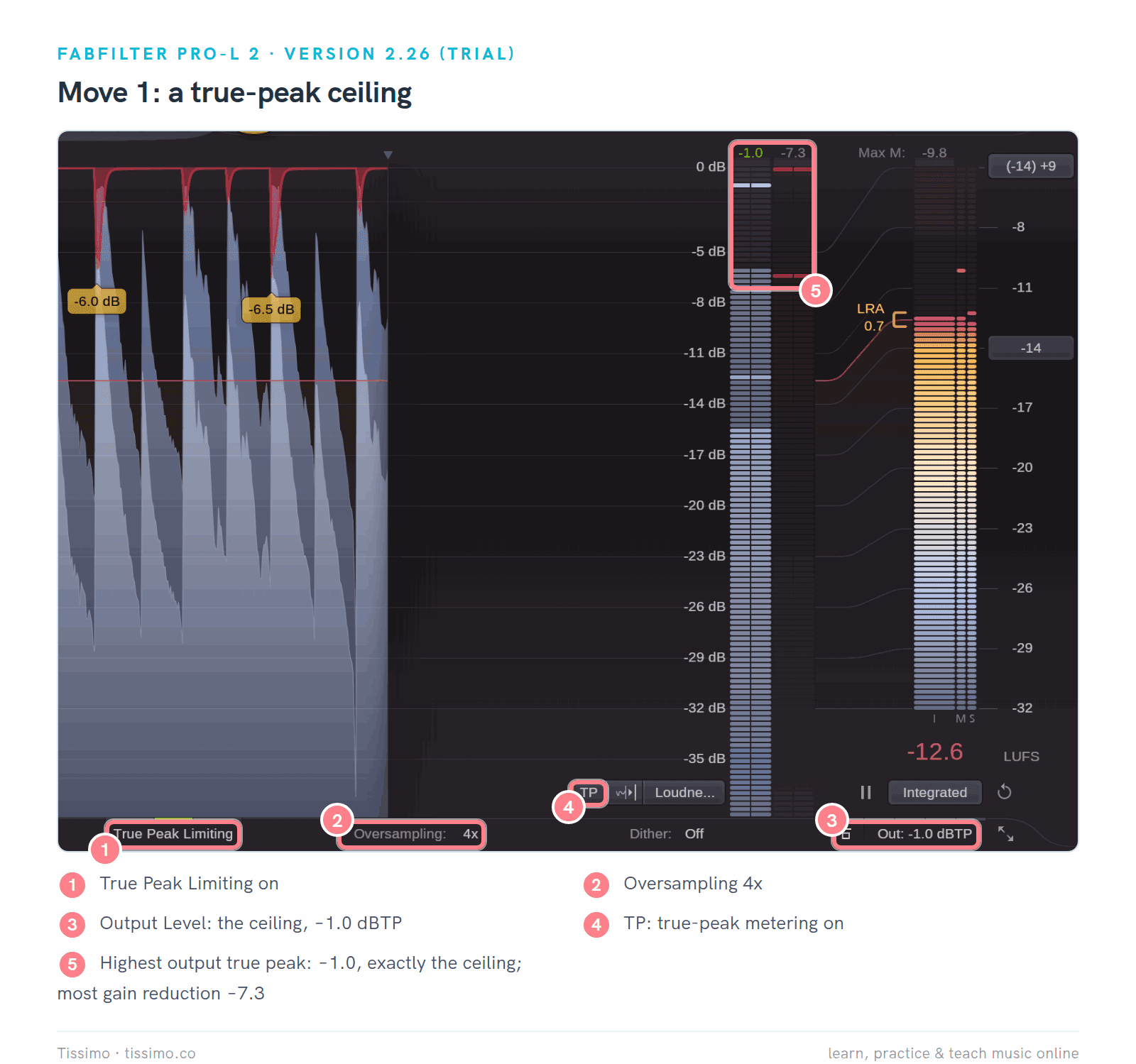
Pro-L 2 mit +10 dB Gain: True Peak Limiting eingeschaltet (1), Oversampling 4x (2), Out −1,0 dBTP (3), TP-Metering eingeschaltet (4). Der höchste True Peak am Ausgang zeigt −1,0 (5): Das Ceiling hält.
FabFilter empfiehlt 4-faches Oversampling zusammen mit True-Peak-Limiting: Es verringert die Inter-Sample-Peaks, die der Limiter sonst abfangen müsste.
2. Ein wenig Gain hinzufügen, dann aufhören
Erhöhe die Eingangsverstärkung langsam und beobachte die Gain-Reduktion. Bei +4 dB berührt Pro-L 2 den Loop kaum.

Gain +4,0 dB (1): stärkste Gain-Reduktion 0,0 dB (2), integriert −18,3 LUFS (3).
Der Output Level von −1,0 in Pro-L 2 senkt den gesamten Ausgang um 1 dB ab, daher zeigt der Loop −18,3 LUFS und nicht die −17,2, die sich aus −21,2 plus 4 dB ergäben.
Bei +10 dB arbeitet der Limiter bei jedem Drum-Schlag.

Gain +10,0 dB (1): stärkste Gain-Reduktion −7,3 dB (2), integriert −12,6 LUFS (3), rot dargestellt: Der Wert liegt über dem hier eingestellten Ziel von −14.
Sechs Dezibel mehr Gain haben 5,7 LU Lautheit gebracht, und die Drum-Schläge werden jetzt um bis zu 7,3 dB heruntergedrückt. Bei Spotifys Einstellung Normal würde diese Version ohnehin auf −14 abgesenkt. Das Handbuch von Ableton warnt im Abschnitt zum Compressor, dass eine Gain-Reduktion von mehr als etwa 6 dB den Klang und seine Dynamik erheblich verändert. Als Ausgangspunkt: Halte die tiefsten Einbrüche bei wenigen dB und achte auf eine stumpf klingende Snare oder einen verzerrten Bass.
3. Das Meter hinter dem Limiter ablesen
Setz dein Meter ans Ende, hinter den Limiter, und spiel den lautesten Teil des Songs ab, am besten den ganzen Song. Lies den integrierten Wert und den True Peak ab.

SPAN im Modus LUFS-SL (1): integriert −21,2 (2) und True Peak −4,1 (4) für den Loop ohne Limiter. Youlean zeigte dieselben Werte.
Das sind Ausgangswerte vor jedem Limiting; mit Pro-L 2 bei +4 dB (Schritt 2) zeigt sein eigenes Meter −18,3 LUFS. Unsere Berechnung in der ersten Abbildung ergibt −4,0 dBTP; laut der Hilfe von FabFilter ist ein Unterschied von 0,1 dB zwischen True-Peak-Metern nicht ungewöhnlich.
Wenn zwei Meter übereinstimmen, ist das ein gutes Zeichen. Achte darauf, wie sich der Wert mit der Zeit aufbaut: Die integrierte Lautheit braucht den ganzen Song, nicht vier Takte.
4. Bei gleicher Lautheit vergleichen
Lauter klingt anfangs fast immer besser. Aus diesem Grund hat FabFilter Pro-L 2 die Funktion Unity Gain hinzugefügt: Sie senkt den Ausgang um den Betrag des hinzugefügten Gains ab, sodass du hören kannst, was das Limiting bewirkt, ohne die zusätzliche Lautstärke.

Unity Gain eingeschaltet, Gain weiterhin +10,0 dB (1): Das Ausgangsmeter wird gelb (2) und der Out-Button wird abgedunkelt (3), während die Meter weiterhin das tatsächliche Ergebnis melden, −12,6 LUFS (4).
Schalte die Funktion ein und aus. Wenn die limitierte Version bei gleichem Pegel flacher klingt, nimm Gain zurück. Ohne Pro-L 2 setzt du ein Gain- oder Utility-Plugin hinter den Limiter und drehst es herunter, bis das Meter dieselbe integrierte Lautheit zeigt wie die Version im Bypass; dann vergleichst du.
Einsatz in Ableton Live, FL Studio und Logic Pro
Prüfe die Formate, bevor du etwas herunterlädst. Unser Ratgeber zu VST-Plugins und ihrer Installation erklärt die Schritte.
- Ableton Live 12 lädt VST2, VST3 und auf dem Mac Audio Units. Pro-L 2, Youlean und SPAN funktionieren alle. Der eingebaute Limiter hat ein Ceiling, einen True-Peak-Modus und 1,5, 3 oder 6 ms Lookahead. Das Kapitel zu den Audioeffekten im Handbuch beschreibt kein LUFS-Meter, also ergänze Youlean.
- FL Studio lädt VST2, VST3 und CLAP, auf dem Mac zusätzlich AU, daher lassen sich Pro-L 2, Youlean und SPAN alle laden. Fruity Limiter hat die Regler GAIN und CEIL auf seinem Tab LIMIT, und Maximus (ab Producer Edition) ist ein Multiband-Maximizer; keine der beiden Handbuchseiten erwähnt True Peak. Emphasizer, in jeder Edition enthalten, ist ein einfacherer Limiter mit einer zweiten Clipping-Stufe und einem Meter für die integrierte Lautheit in LUFS. Emphasis (nur in der All Plugins Edition) ist ein Mastering-Limiter mit einem True-Peak-Schalter, einem Output-Ceiling, Level Matching sowie LUFS-Anzeigen für Momentan-, Kurzzeit- und integrierte Lautheit. Auch das Meter von Wave Candy bietet einen Modus nach ITU-R BS.1770.
- Logic Pro nutzt Plugins von Drittanbietern nur im Format Audio Units: Installiere die AU-Versionen von Pro-L 2, Youlean oder SPAN. Sein Adaptive Limiter hat ein Out Ceiling und einen Button True Peak Detection, und sein Loudness Meter zeigt Momentan-, Kurzzeit- und integrierte Lautheit sowie den Lautheitsbereich nach EBU R 128.

Der Limiter von Live in Live 12.4.15: Ceiling −1,0 dB, True-Peak-Modus, 3 ms Lookahead, Input Gain noch auf 0,0 dB. Erhöhe ihn wie in Schritt 2.
Fruity Limiter funktioniert in FL Studio genauso.

Fruity Limiter in FL Studio 2026 (26.1.7): GAIN (2) schiebt das Signal in das mit CEIL (3) gesetzte Ceiling.
Reicht der eingebaute Limiter? In Logic Pro ja: Adaptive Limiter mit True Peak Detection, das Loudness Meter und das Level Meter im True-Peak-Modus decken die vier Schritte ab. In Live schafft das auch der True-Peak-Modus des Limiters plus das kostenlose Youlean. In FL Studio hängt es von deiner Edition ab: Emphasis (All Plugins Edition) begrenzt True Peaks und zeigt LUFS ganz allein an; mit Fruity Limiter, Maximus oder Emphasizer ergänzt du Youlean, um den True Peak abzulesen. Unsere Schwester-Ratgeber nennen weitere Ergänzungen für Ableton Live 12, FL Studio und Logic Pro.
Welche Tools solltest du verwenden?
Fang mit dem Limiter deiner DAW und Youlean an. Dieses Paar liefert dir bereits ein Ceiling, Gain und jede Lautheitszahl. Nimm SPAN dazu, wenn du die klangliche Balance und das Stereobild prüfen willst. Unter Linux ersetzt LSP Limiter Stereo oder x42-dpl den DAW-Limiter. Probier Pro-L 2 aus, wenn du oft Tracks fertigstellst und Limiter, True-Peak-Kontrolle, Lautheitsmesser und Unity Gain in einem Fenster haben möchtest; die 30-Tage-Testversion zeigt dir, ob dir das $199 wert ist.
Ein Limiter kontrolliert Spitzen; er bestimmt nicht den Klang deines Tracks. Wenn der Mix stimmt, reichen oft ein wenig Gain und ein Ceiling von −1 dBTP. Unser Vergleich von Kompressor-Plugins erklärt die Dynamik dahinter, und unser Ratgeber zum Musikproduzieren zu Hause behandelt die Schritte davor. Wenn du möchtest, dass sich jemand dein Master gemeinsam mit dir anhört, kann das eine Lehrkraft für Musikproduktion bei Tissimo in einer Live-Onlinestunde tun.
Quellen
- Pro-L 2 — FabFilter
- Online-Hilfe zu Pro-L 2 — FabFilter
- Downloads und Testbedingungen — FabFilter
- x42 Digital Peak Limiter — x42 plugins
- Handbuch zu Limiter Stereo — LSP Plugins
- Youlean Loudness Meter — Youlean
- SPAN — Voxengo
- Lautheitsnormalisierung auf Spotify — Spotify for Artists
- ITU-R BS.1770: Messung von Lautheit und True Peak — ITU
- EBU R 128: Loudness normalisation and permitted maximum level of audio signals — EBU
- EBU Tech 3341: Loudness Metering — EBU
- Wenn Musik in Apple Music leise klingt (Sound Check) — Apple Support
- Videolautstärke auf deinem Gerät steuern — YouTube-Hilfe
- Q. How loud should I master tracks intended for streaming?, Hugh Robjohns — Sound On Sound
- Live 12 Referenzhandbuch: Audioeffekte — Ableton
- Fruity Limiter — Image-Line
- Emphasis — Image-Line
- Loudness Meter in Logic Pro — Apple
Diesen Artikel online lesen: https://tissimo.co/de/articles/limiter-and-loudness-meter-plugins-compared-pro-l-2-youlean-and-free-tools



Kommentare