 返回
限制器与响度表插件对比:FabFilter Pro-L 2、Youlean和免费工具,外加四个收尾操作
限制器通常是混音中的最后一个处理器。它只把最响的峰值压低到刚好不越过你设定的上限,这样你就能提高整首曲子的电平而不会削波。响度表则告诉你结果有多响,用的是流媒体服务所采用的单位。在家完成一首曲子,这两样都需要,但哪一样都不必花钱:你DAW自带的限制器加上一款免费的响度表就够了。
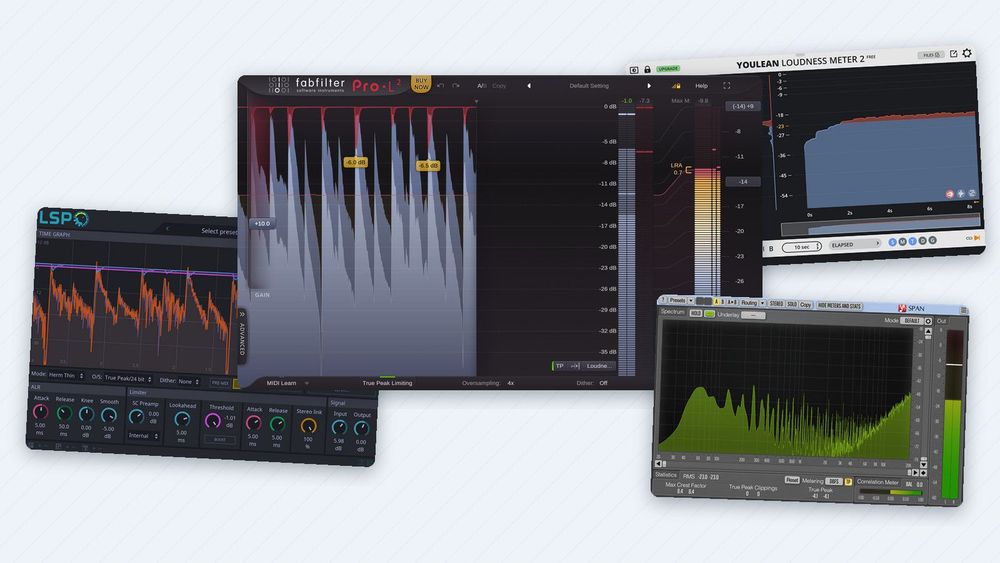
本指南用真实截图比较五款工具:付费的FabFilter Pro-L 2(30天免费试用);两款开源限制器,x42-dpl(免费,仅限LV2宿主)和LSP Limiter Stereo(Linux版免费,Windows版构建需付费);以及两款免费的测量工具,Youlean Loudness Meter 2和Voxengo SPAN。你会先了解这些数字的含义,以及流媒体的响度标准化如何处理它们。然后在真实截图上看四个收尾操作。版本和价格均为2026年11月的情况。
一张图看懂峰值、RMS和LUFS
描述一首曲子电平的数字有三类,它们回答的问题各不相同。
- 采样峰值(dBFS)是单个采样的最高值。0dBFS是数字刻度的顶端。
- RMS是整段波形的平均值。它远低于峰值。
- 响度(LUFS)也是一种平均值,但按照ITU-R BS.1770的定义来测量:先对信号进行滤波,使其符合人耳的听感(K加权),并且安静的段落不计入长期值。1LU等于1dB。

同样10秒的鼓、贝斯和和弦,用四种方式测量。峰值比响度高约17dB:限制器处理的正是这段差距。
峰值还有一种。数字文件存储的是采样,而手机或音频接口里的转换器会在采样之间重建一条平滑的波形。这条波形可能高于所有采样。真峰值(单位dBTP)按照BS.1770的描述,通过过采样来估算这种采样之间的峰值。

一个构造并计算出的例子:每个采样都显示−3.0dBFS,但波形达到0.0dBTP。在我们的测试循环中,真峰值比采样峰值高0.8dB。
响度表显示三种时间尺度,由EBU Tech 3341定义。瞬时响度使用0.4秒的窗口,短期响度使用3秒的窗口,综合响度则对你按下播放键以来的全部内容取平均。响度范围(LRA)描述短期值在整首作品中的变化幅度。

在一段用我们的测试循环拼成的80秒作品上计算得出。Spotify的指南和EBU R 128广播标准使用的都是综合值。
对于完成的曲子,请读取整首歌的综合值和最高的真峰值。短期读数可以帮助你在制作过程中比较各个段落。
流媒体响度标准化是什么意思
流媒体服务可能会调高或调低你的曲子,让各首歌以相近的响度播放。Spotify详细公开了它的方法。它面向艺人的帮助页面说,播放时会把曲子调整到−14LUFS,按ITU 1770测量。较响的曲子会被调低。较轻的曲子只会在真峰值允许的范围内被调高,并保留1dB的余量。Spotify自己举的例子:一首−20LUFS、真峰值为−5dB的曲子只会被调高到−16LUFS。播放专辑时,Spotify对专辑中所有曲目使用同一个增益,所以一首轻柔的抒情歌仍会比主打单曲更轻;在播放列表和随机播放中,每首曲子单独调整。
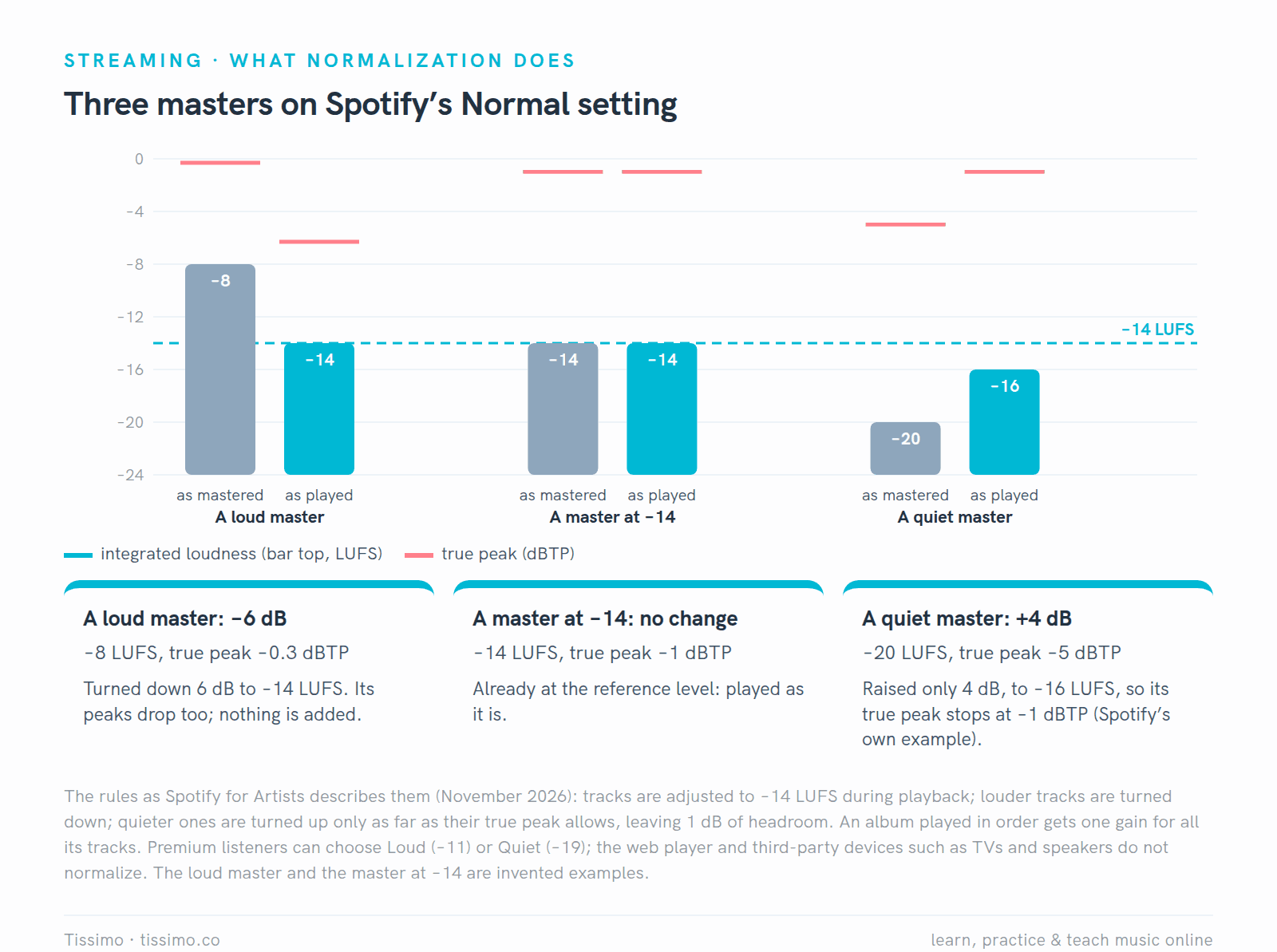
把Spotify公开的规则应用到三个母带上。把母带做得比−14LUFS更响,并不会让使用Normal设置的听众听到更响的声音:它会被调低。
Spotify还建议把真峰值保持在−1dBTP以下;如果你的母带比−14LUFS更响,则保持在−2dBTP以下,因为较响的曲子在为流媒体编码时可能失真。Premium听众可以改选Loud(较响,−11)或Quiet(较轻,−19)档位,而Spotify网页播放器和电视、音箱等第三方设备则完全不做标准化。
其他服务说明得更少。Apple的支持页面解释说,Sound Check会调整歌曲,使其以相同音量播放,但没有给出目标值。YouTube的帮助页面介绍了Stable Volume,并说该功能在YouTube Music和官方音乐视频中是关闭的。所以,请把−14LUFS当作参考,而不是规则。Sound On Sound的Hugh Robjohns在2019年也指出了同一点:各服务使用的目标值不同,而它们都会调低比自身目标更响的曲子。
参评工具一览

资料来自各开发者自己的页面,2026年11月20日。三款限制器控制峰值;两款测量工具只做测量。只有Pro-L 2两者兼备。
五款工具逐一介绍
这里的几款限制器有一些共同的控件,只是名称不同。上限(Pro-L 2中是Output Level,x42-dpl和LSP中是Threshold,Live中是Ceiling)是任何信号都不得超过的电平。输入增益把曲子推向这个上限。释放决定限制器在一个峰值之后多快松开:Ableton的手册指出,较快的释放时间会让输出听起来更响、更有冲击力,较慢的则增加平滑感,但可能减小动态范围。前瞻(lookahead)在可以设置的情况下,让限制器提前看到即将到来的峰值;FabFilter的手册称,较长的前瞻时间更安全,但响度较低。先从默认设置开始。
FabFilter Pro-L 2:付费的一体化方案
Pro-L 2(2.26版)标价$199,下载版可作为功能完整的30天试用版运行。它提供八种限制风格、真峰值限制、最高32x的过采样,以及支持EBU R 128、ITU-R BS.1770-4和ATSC A/85的响度测量。它有VST、VST3、AU、CLAP和AAX格式,适用于Windows和macOS。
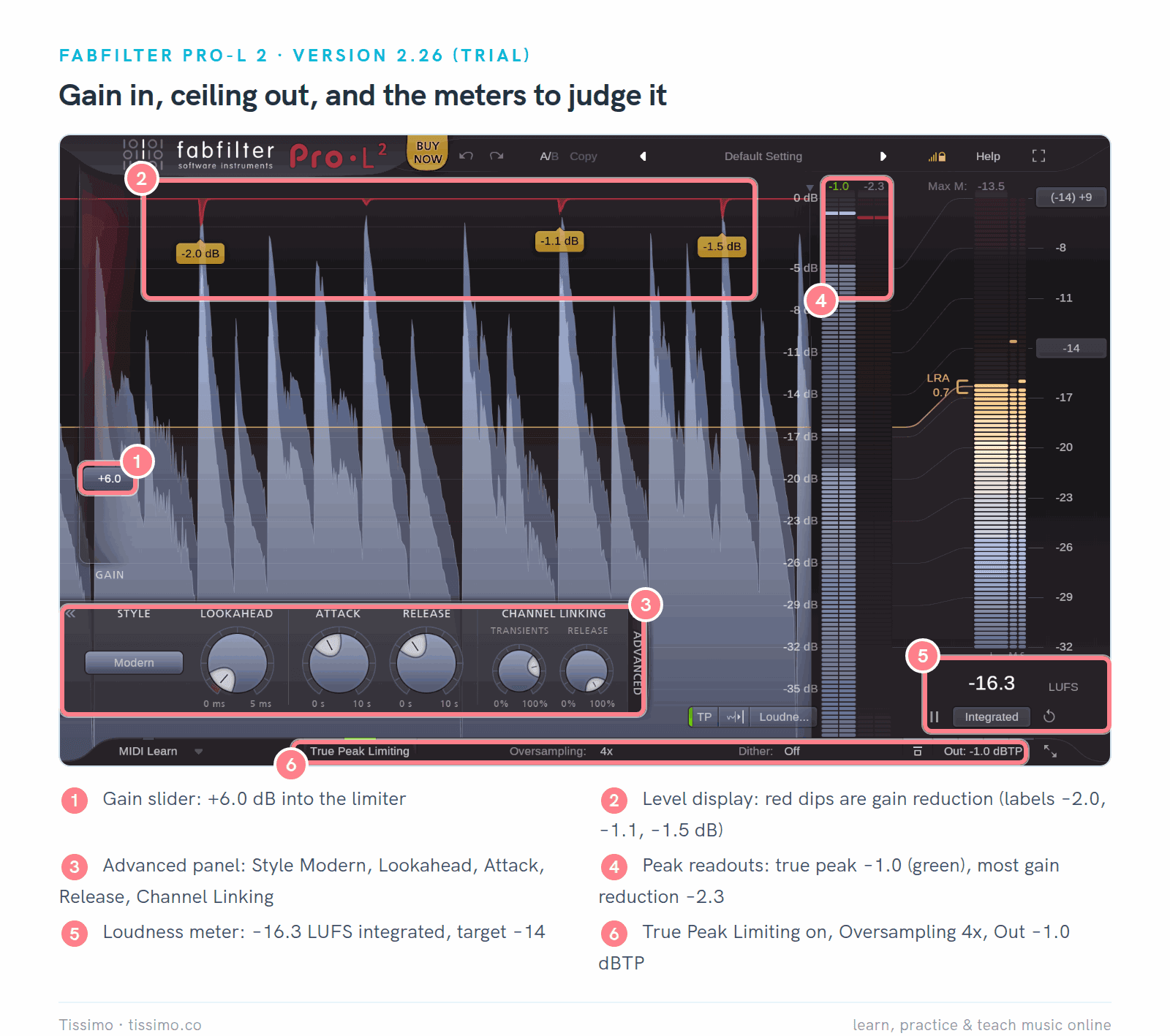
Pro-L 2.26(试用版)处理测试循环:Gain +6.0dB(1),True Peak Limiting开启,上限为−1.0dBTP(6),响度表显示综合响度−16.3LUFS(5)。
- 优点: 限制器和响度表集于一个窗口;显示区会标出最大的几处增益衰减峰值;Unity Gain让你在相同电平下比较(操作4);FabFilter推荐的工作流程只从默认预设和Gain推子开始。
- 缺点: 试用期结束后需$199;没有Linux版;如FabFilter手册所述,真峰值限制会增加约5ms的延迟。
- 适合: 经常完成曲子、希望把限制器和响度表放在一处的人。
x42-dpl:三个旋钮的免费限制器
Robin Gareus开发的x42 Digital Peak Limiter(x42-limiter,0.7.3版)以GPL许可免费提供,有Windows、macOS和Linux的下载。它有Input Gain、Threshold和Release,一个True Peak模式,延迟为1.2ms。它以LV2插件形式提供(另有一个独立的JACK应用)。

x42-dpl 0.7.3:Input Gain 6.0dB,阈值−1.0dBTP,释放10.0ms。底部的电平表显示峰值电平与阈值的对比。
- 优点: 免费,无需许可证密钥;除了三个旋钮之外没什么要学的;有True Peak模式;延迟非常低。
- 缺点: 仅有LV2格式,因此无法在Ableton Live、FL Studio或Logic Pro中加载;没有响度表;其True Peak模式只对检测信号进行过采样(4x),而不对音频本身过采样。
- 适合: Ardour、Harrison Mixbus(5.1及以后的版本内置)、REAPER或Audacity等LV2宿主的用户。
LSP Limiter Stereo:开源且功能深入
LSP Limiter Stereo(1.2.37版,以LGPL-3.0开源)来自Linux Studio Plugins项目。它分两级工作:先是一个表现得像压缩比无穷大的压缩器的自动电平调节(ALR),然后是一个快速的削峰器。你可以使用12种限制模式、前瞻、最高8x的过采样(只对检测信号处理的Half,或连同音频一起处理的Full)、对检测信号进行过采样的“True Peak”模式,以及显示侧链、输入、输出和增益的时间图。Linux和FreeBSD版构建免费;Windows版构建由LSP下载页面指向的构建服务出售,没有现成的macOS版构建。

LSP Limiter Stereo 1.2.37:Input 5.98dB(6),Threshold −1.01dB且BOOST关闭(5),O/S True Peak/24 bit(3)。蓝色增益线在每次鼓击时下沉(1)。
- 优点: 免费且开源;可以细致控制增益衰减的形态;可以选择只对检测信号过采样,还是连同音频一起过采样;时间图清晰。
- 缺点: 窗口密集,模式名称很技术化(Herm Thin、Exp Duck);手册警告,在其迭代模式下CPU占用可能波动,并且某些极端设置会像压缩器一样工作,让输出超过阈值;Windows版需付费,没有现成的macOS版。
- 适合: Linux用户,以及想准确看到并塑造限制器所做处理的人。
Youlean Loudness Meter 2:免费的响度表
Youlean Loudness Meter 2(2.5.15版)可以用与PRO版相同的安装程序作为FREE版运行,无需许可证密钥。它有适用于Windows和macOS的VST2、VST3和AAX格式,Mac上另有AU格式,此外还有一个独立应用。它只做测量:不会改变你的音频。

Youlean 2.5.15(FREE)播放测试循环时:综合响度−21.2LUFS(1),真峰值最大值−4.1dB(3)。
- 优点: 免费且永不过期;你需要的所有数字都以大字显示;有响度历史曲线图;PLR显示真峰值与综合响度之间的距离。
- 缺点: FREE版不能设定响度目标,也不能加载流媒体预设(PRO版标价$49,提供这些功能);没有Linux版;不带限制器,所以你还是需要一个限制器。
- 适合: 所有Windows或macOS用户。把它放在限制器之后,一直挂着就好。
Voxengo SPAN:免费的分析仪
SPAN(3.24版)是Voxengo推出的免费频谱分析仪,其上还有付费的SPAN Plus。除了频谱,它还显示RMS、真峰值、削波、相关表,并为电平表提供LUFS模式。它可在Windows(VST、VST3、AAX)和macOS(AU、VST3、AAX)上运行。
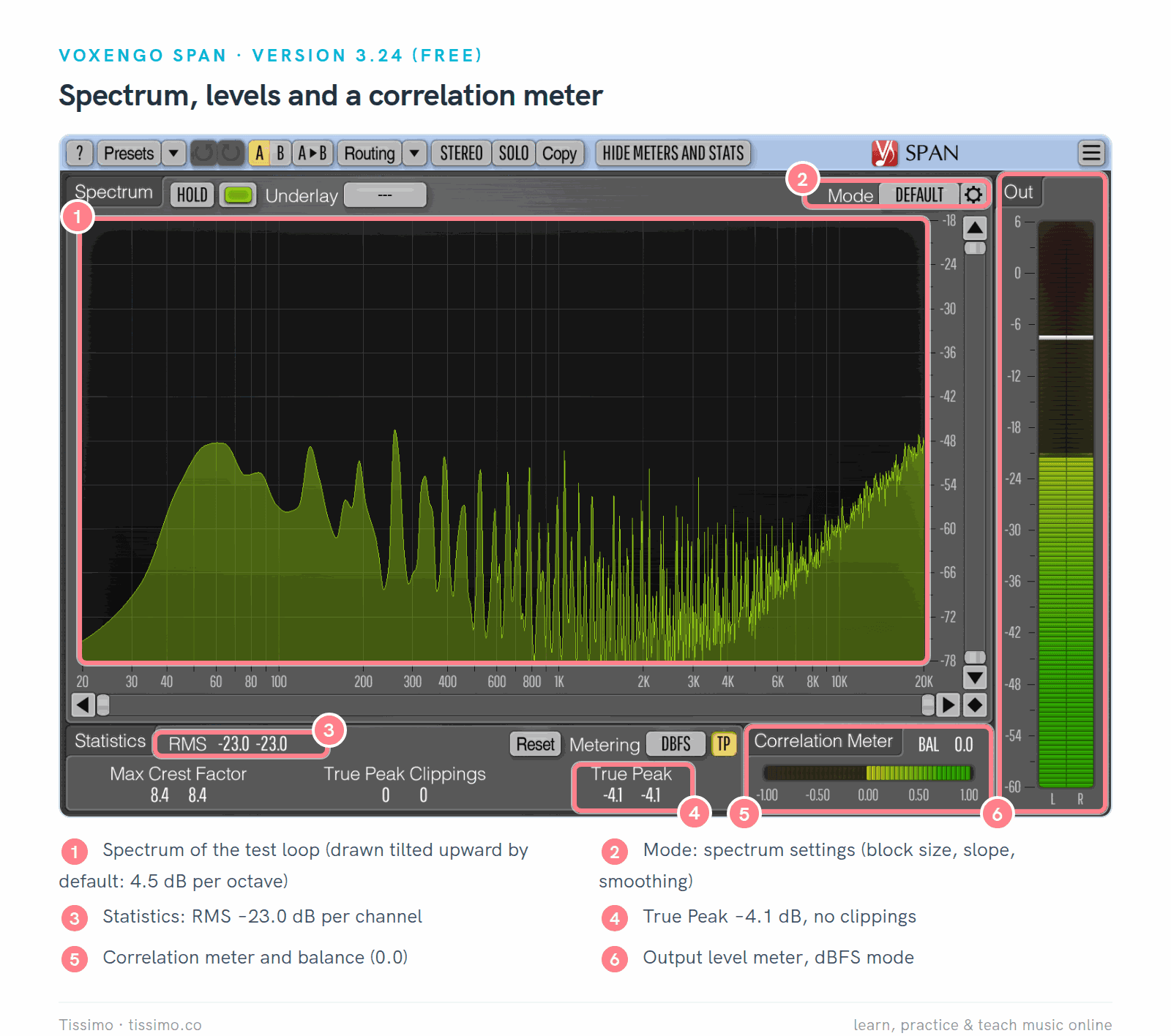
SPAN 3.24处理测试循环:RMS −23.0(3),True Peak −4.1,无削波(4)。
- 优点: 一款免费插件就能查看平衡、峰值和立体声;需要时可用LUFS模式(操作3);频谱能显示限制器是否改变了音色。
- 缺点: 默认情况下频谱按每倍频程4.5dB向上倾斜,所以高频看起来比大多数分析仪里更响;统计面板没有响度范围;其综合读数只考虑最近五分钟。
- 适合: 对照参考曲目检查音色平衡,以及在峰值上多听一份意见。频率平衡不对时该怎么办,我们的EQ插件对比有介绍。
用真实截图演示四个收尾操作
这些只是起点。放在混音末端的限制器无法修正失衡的混音;我们的Ableton混音教程会在这一阶段之前把混音搭好。下面每个操作都是在同一段测试循环上完成的。
1. 设定真峰值上限
打开真峰值限制,先设定上限。FabFilter的手册建议打开真峰值限制和真峰值测量,然后把Output Level设到你的目标所允许的最大值,例如−1.0dBTP。这与Spotify的建议一致。Hugh Robjohns认为,对有损格式来说,有理由一直降到−3dBTP。
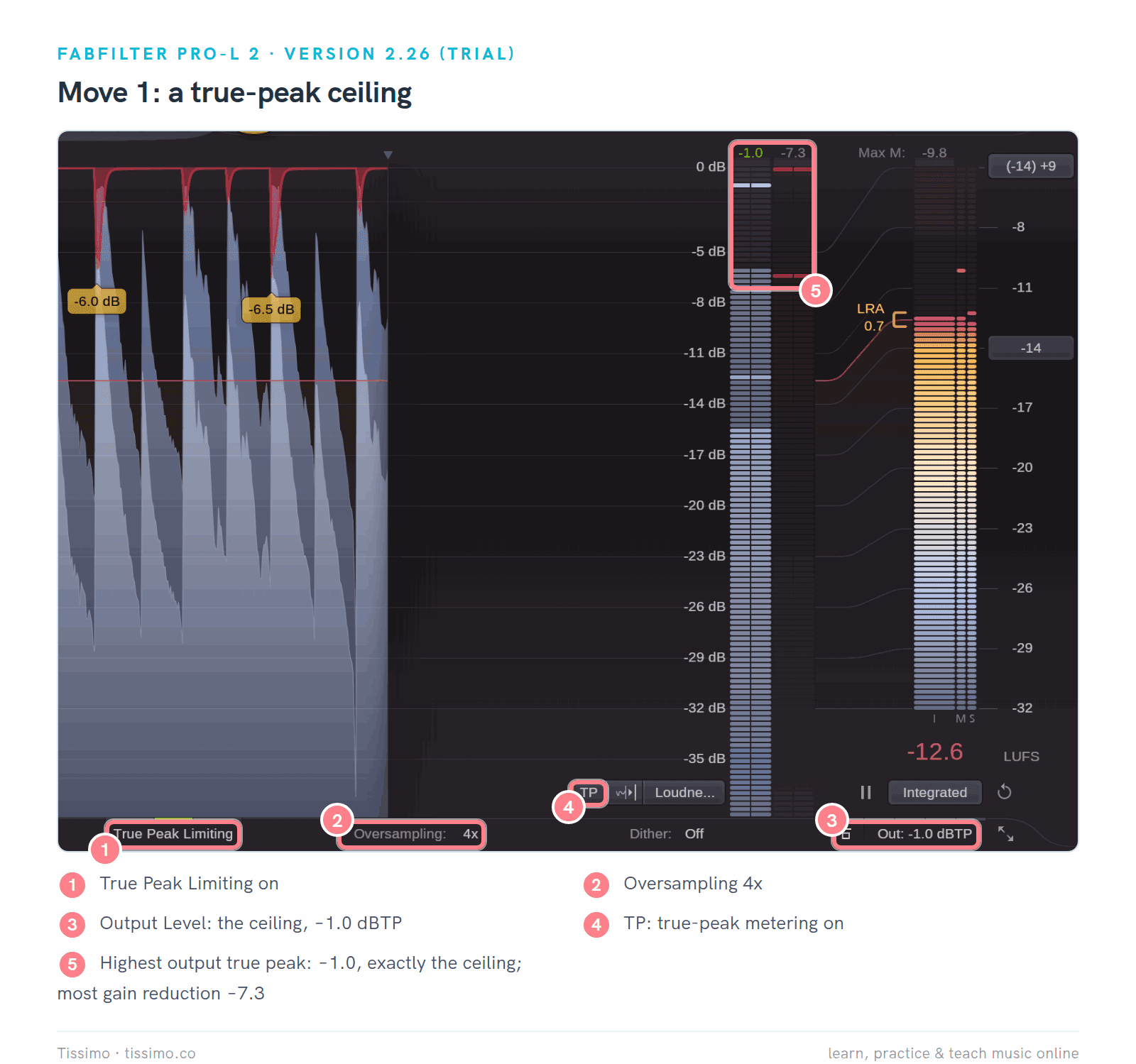
Pro-L 2加了+10dB增益:True Peak Limiting开启(1),Oversampling 4x(2),Out −1.0dBTP(3),TP测量开启(4)。最高输出真峰值读数为−1.0(5):上限守住了。
FabFilter建议在真峰值限制时使用4x过采样:它能减少限制器原本需要捕捉的采样间峰值。
2. 加一点增益,然后停手
慢慢提高输入增益,同时观察增益衰减。加+4dB时,Pro-L 2几乎没有碰到这段循环。

Gain +4.0dB(1):最大增益衰减0.0dB(2),综合响度−18.3LUFS(3)。
Pro-L 2的Output Level设为−1.0,会把整个输出降低1dB,所以这段循环的读数是−18.3LUFS,而不是−21.2加4dB应得的−17.2。
加到+10dB时,限制器会在每一次鼓击上工作。

Gain +10.0dB(1):最大增益衰减−7.3dB(2),综合响度−12.6LUFS(3)以红色显示:它高于这里设定的−14目标。
多加的6dB增益换来了5.7LU的响度,而鼓击现在被压低了最多7.3dB。在Spotify的Normal设置下,这个版本反正也会被调低到−14。Ableton的手册在Compressor一节中警告,超过约6dB的增益衰减会明显改变声音及其动态。作为起点,把最深的凹陷控制在几dB之内,并留意军鼓是否变闷、贝斯是否失真。
3. 在限制器之后读表
把响度表放在最后,位于限制器之后,然后播放歌曲最响的部分,最好是整首歌。读取综合值和真峰值。

SPAN处于LUFS-SL模式(1):未加限制器的循环综合响度为−21.2(2),真峰值为−4.1(4)。Youlean显示的数值相同。
这些是任何限制之前的基准读数;Pro-L 2加+4dB时(操作2),它自己的表读数为−18.3LUFS。我们在第一张图中的计算结果是−4.0dBTP;FabFilter的帮助文档称,不同真峰值表之间相差0.1dB并不罕见。
两款表读数一致是个好兆头。要看着读数随时间累积:综合响度需要整首歌,而不是四个小节。
4. 在相同响度下比较
更响的声音一开始几乎总是听起来更好。FabFilter出于这个原因给Pro-L 2加入了Unity Gain:它会按你所加增益的量调低输出,让你在没有额外音量的情况下听出限制带来的变化。

Unity Gain开启,Gain仍为+10.0dB(1):输出电平表变成黄色(2),Out按钮变暗(3),而响度表仍报告真实结果−12.6LUFS(4)。
反复开关它。如果在相同电平下限制后的版本听起来更扁平,就把增益调回来一些。没有Pro-L 2时,可以在限制器之后放一个增益或Utility类插件,把它调低,直到响度表显示的综合响度与旁通时的版本相同,然后再比较。
在Ableton Live、FL Studio和Logic Pro中使用
下载前先检查格式。我们关于VST插件及其安装方法的指南介绍了具体步骤。
- Ableton Live 12可以加载VST2、VST3,在Mac上还可以加载Audio Units。Pro-L 2、Youlean和SPAN都能使用。它内置的Limiter有Ceiling、True Peak模式,以及1.5、3或6ms的前瞻。手册的音频效果章节没有介绍LUFS表,所以请加上Youlean。
- FL Studio可以加载VST2、VST3和CLAP,在Mac上还可以加载AU,所以Pro-L 2、Youlean和SPAN都能加载。Fruity Limiter的LIMIT标签页上有GAIN和CEIL控件,Maximus(Producer Edition及以上)是一款多段最大化器;这两页手册都没有提到真峰值。所有版本都附带的Emphasizer是一款更简单的限制器,带有第二级削波和一个显示综合响度的LUFS表。Emphasis(仅限All Plugins Edition)是一款母带限制器,带有True Peak开关、Output上限、Level Matching,以及瞬时、短期和综合LUFS表。Wave Candy的电平表也提供ITU-R BS.1770模式。
- Logic Pro只支持Audio Units格式的第三方插件:请安装Pro-L 2、Youlean或SPAN的AU版本。它的Adaptive Limiter有Out Ceiling和True Peak Detection按钮,Loudness Meter按照EBU R 128显示瞬时、短期和综合响度以及响度范围。

Live 12.4.15中的Limiter:Ceiling −1.0dB,True Peak模式,前瞻3ms,Input Gain仍为0.0dB。按操作2的方法把它调高。
FL Studio里的Fruity Limiter用法相同。

FL Studio 2026(26.1.7)中的Fruity Limiter:GAIN(2)把信号推向CEIL(3)设定的上限。
内置限制器够用吗?在Logic Pro中,够用:带True Peak Detection的Adaptive Limiter、Loudness Meter,以及处于True Peak模式的Level Meter,就能完成全部四个操作。在Live中,Limiter的True Peak模式加上免费的Youlean也一样够用。在FL Studio中则取决于你的版本:Emphasis(All Plugins Edition)本身就能限制真峰值并显示LUFS;如果用Fruity Limiter、Maximus或Emphasizer,就加上Youlean来读取真峰值。我们的姊妹指南列出了更多适用于Ableton Live 12、FL Studio和Logic Pro的插件。
你应该用哪些工具?
从你DAW的限制器和Youlean开始。这一组合已经能给你上限、增益和所有响度数字。想检查音色平衡和立体声时,再加上SPAN。在Linux上,LSP Limiter Stereo或x42-dpl可以代替DAW的限制器。如果你经常完成曲子,并且想在一个窗口里同时拥有限制器、真峰值控制、响度表和Unity Gain,就试试Pro-L 2;30天试用能让你判断它对你来说是否值$199。
限制器控制的是峰值;它并不决定你曲子的声音。如果混音本身没问题,一点增益加上−1dBTP的上限往往就够了。我们的压缩器插件对比解释了背后的动态原理,而我们关于在家制作音乐的指南介绍了这一步之前的各个步骤。如果你希望有人和你一起听听你的母带,Tissimo的音乐制作老师可以在在线直播课中做到这一点。
来源
- Pro-L 2 — FabFilter
- Pro-L 2在线帮助 — FabFilter
- 下载与试用条款 — FabFilter
- x42 Digital Peak Limiter — x42 plugins
- Limiter Stereo手册 — LSP Plugins
- Youlean Loudness Meter — Youlean
- SPAN — Voxengo
- Spotify上的响度标准化 — Spotify for Artists
- ITU-R BS.1770:响度与真峰值测量 — ITU
- EBU R 128: Loudness normalisation and permitted maximum level of audio signals — EBU
- EBU Tech 3341: Loudness Metering — EBU
- 如果Apple Music中的音乐听起来很轻(Sound Check) — Apple支持
- 在设备上控制视频音量 — YouTube帮助
- Q. How loud should I master tracks intended for streaming?,Hugh Robjohns — Sound On Sound
- Live 12参考手册:音频效果 — Ableton
- Fruity Limiter — Image-Line
- Emphasis — Image-Line
- Logic Pro中的Loudness Meter — Apple
在线阅读本文:https://tissimo.co/zh-Hans/articles/limiter-and-loudness-meter-plugins-compared-pro-l-2-youlean-and-free-tools



评论