 戻る

EQプラグイン比較:FabFilter Pro-Q 4、TDR Nova、SlickEQと無料EQ、さらに試したい5つのEQ操作
EQプラグインは、特定の周波数を持ち上げたり下げたりするものです。FabFilterのページでは、イコライザーを「ミキシングとマスタリングでおそらく最もよく使うツール」(“probably the tool you use most while mixing and mastering”)と呼んでいます。始めるためにEQを買う必要はありません。TDR NovaとTDR VOS SlickEQはWindowsとmacOSで無料、LSPの16バンドイコライザーはLinuxで無料ですし、DAWに内蔵されたEQでも基本はカバーできます。この比較ではFabFilter Pro-Q 4が有償製品の基準で、30日間のトライアルはすべての機能が使えます。
このガイドでは、これら4つのプラグインに加えてLV2ユーザー向けのx42-eqを、それぞれ実際のスクリーンショットで比較します。続いて、そのまま試せる5つのEQ操作を、設定値が見える実際のキャプチャーで紹介します。ハイパス、中低域のカット、耳障りなポイントの狭いカット、穏やかなハイシェルフ、そしてダイナミックバンドです。バージョンと価格は2026年11月時点のものです。
EQプラグインで注目すべき点
どのEQも、いくつかのフィルター形状で構成されています。ベルは、1つの中心周波数の周辺をブーストまたはカットします。シェルフは、コーナー周波数より上、または下のすべてを持ち上げたり下げたりします。ハイパス(ローカットとも呼ばれます)はカットオフ周波数より下を取り除き、そのスロープ(dB/オクターブ)が減衰の速さを表します。

このページのすべてのEQの背後にある形状を、標準的なデジタルフィルターの式で計算したものです。3種類のハイパスのスロープはいずれも100Hzで3dB下がっています。急なスロープほど、そのすぐ下をより多く取り除きます。
次に理解しておきたいのが、ベルの幅を表すQです。Qが低いと広い範囲に、高いと狭い範囲に作用します。1オクターブは周波数が2倍になることなので、100〜200Hzのバンドは、音楽的には1,000〜2,000Hzのバンドと同じ幅です。EQの画面が周波数軸を対数目盛りで描くのはそのためです。

深さが同じ3つのカット。Q 0.7ではカットがほぼ2オクターブにわたり、Q 6では4分の1オクターブです。Qの定義はプラグインによって少しずつ違うので、数値だけでなくカーブを見てください。
形状のほかに、EQプラグインの違いを生むのは次のような機能です。
- バンド数とスロープ。 単体のトラックなら、たいてい数バンドで足ります。複数の問題周波数を同時に探るなら、もっと必要です。
- スペクトラムアナライザーは、カーブの背後にある音を描きます。ピークを見つける助けにはなりますが、判断するのは耳です。
- ダイナミックバンドは、ある周波数帯域が大きくなったときだけカットまたはブーストします。詳しくは操作5で説明します。
- ミッド/サイド処理では、2つのチャンネルに共通する成分(ミッド)と、両者で異なる成分(サイド)を別々にEQできます。
- リニアフェイズは、通常のEQで生じる位相のずれを避けますが、その代わりにレイテンシーが増え、設定によってはFabFilterのヘルプが「pre-ring」(プリリンギング)と呼ぶ現象が起こります。これによってキックドラムなどのトランジェントがシャープさを失うことがあります。AppleのLogic「Linear Phase EQ」のガイドは、マルチマイク録音のようにトラック間の位相の整合性が重要な場面での使用を勧めています。
- クリーンか「キャラクター」か。 ほとんどのEQは周波数バランスだけを変えることを目指しています。SlickEQのように、カーブ形状の異なるモデルやオプションのサチュレーションを備えたものもあります。

2026年11月20日時点の各開発元のページをもとに、5つのプラグインを並べたものです。4つの追加機能をすべて備えているのはPro-Q 4だけで、無料でダイナミックバンドを持つのはNovaだけです。
5つのEQを1つずつ
FabFilter Pro-Q 4:有償のオールラウンダー
Pro-Q 4(バージョン4.13)の定価は$199で、ダウンロード版は30日間のフル機能トライアルとして動作します。最大24バンド、最大96dB/オクターブのスロープ(ハイカットとローカットのフィルターには「Brickwall」設定もあります)、ベルとシェルフのバンドでのダイナミックEQ、スペクトラルダイナミクスモード、バンドごとのミッド/サイド、そしてZero Latency、Natural Phase、Linear Phaseの各処理モードを備えています。WindowsとmacOS向けに、VST、VST3、AU、CLAP、AAXの各フォーマットで提供されています。

ドラム、ベース、コードのテストループにかけたPro-Q 4(バージョン4.13、トライアル)。バンドはスペクトラムの上に直接配置され(1)、選択中のバンドの値(2)とコントロール(3)がその横に浮かんで表示されます。
- 長所: 画面上で直接バンドを追加し、ドラッグし、値を読み取れる。この比較で最も幅広い機能。レベルの変化を補正するAuto Gainスイッチがあり、設定を比べるときに役立つ。
- 短所: トライアル後は$199。Linux版がない。Auto Gainはカーブからの推定であり、実測による一致ではない(FabFilterのヘルプにそう書かれている)。
- 向いている人: 毎日EQを使い、手早いハイパスからダイナミック処理やミッド/サイド処理まで、あらゆる作業を1つのプラグインでこなしたい人。
TDR Nova:無料のダイナミックEQ
Tokyo Dawn LabsのNova(バージョン2.2.3、無料)は「パラレル・ダイナミック・イコライザー」(“parallel dynamic equalizer”)です。それぞれダイナミックにできる4つのバンドに加え、ハイパスとローパスのフィルターを備えています。Windows、macOS、LinuxでVST2とVST3として動作し、MacではAU、Pro Tools向けにはAAXもあります。有償のGentleman's Editionは6バンドで、ダイナミクスのオプションも増えます。
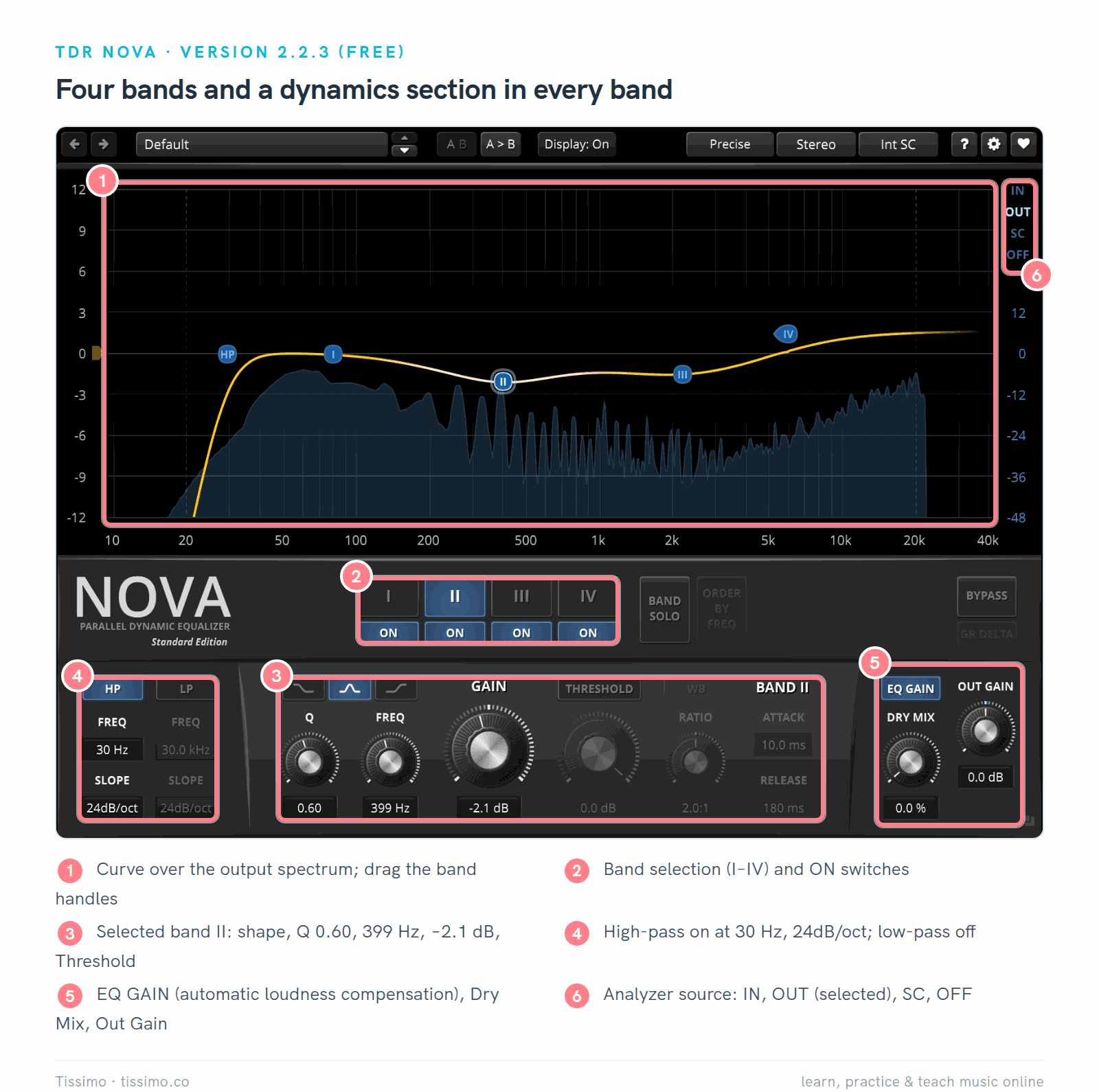
同じループにかけたTDR Nova 2.2.3。選択中のバンドのノブ(3)には、バンドをダイナミックにするTHRESHOLDがあります。EQ GAIN(5)は、スタティックなEQ操作によるレベル変化を自動で補正します。
- 長所: 3つのOSすべてで無料。どのバンドもダイナミックにできる。入力にも出力にも追従できるアナライザー。スタティックEQ向けの自動ラウドネス補正があり、カットが単に「音が小さくなった」と判断されずに済む。
- 短所: 無料版は4バンド。リニアフェイズモードがない。ミッド/サイド(「Sum」と「Diff」)はプラグイン全体にかかるため、ミッドとサイドを別々にEQするには、マニュアルの説明どおり2つのインスタンスが必要。
- 向いている人: ほとんどの読者。無料のEQを1つだけ入れるなら、これで下の5つの操作すべてをカバーできる。
TDR VOS SlickEQ:無料で、キャラクターのあるEQ
SlickEQ(バージョン1.3.9、無料)は、Tokyo Dawn LabsがVariety of Soundと共同で作った、コンソール風レイアウトの3バンドEQです。ロー、ミッド、ハイに加え、18dB/オクターブのハイパスがあります。Qのノブはありません。その代わりに、4つのEQモデル(American、British、German、Soviet)がそれぞれ独自のカーブ形状を持ち、EQ SATスイッチと出力段がサチュレーションを加えます。WindowsとmacOSで動作します(VST2、VST3、AU、AAX)。

BritishモデルのSlickEQ 1.3.9(1)。EQ SATがオン(2)、出力段はSilky(3)。ローシェルフ100Hz +1.5dB、ミッド399Hz −2.1dB、ハイシェルフ11.9kHz +1.9dB。パネルの色はモデルに合わせて変わります。
- 長所: 決めることが少なく、すばやく使える。はっきり異なる4種類のカーブ。サチュレーションはスイッチを入れたときだけ(デフォルトの出力段であるLinearは、マニュアルで「これ以上ないほどクリーン」(“as clean as it gets”)と説明されている)。自動ゲイン補正。
- 短所: 無料版にはカーブ表示もアナライザーもない(有償版ではその表示が加わる)。Qの調整がない。Linux版がない。
- 向いている人: 画面を見るより耳で聴きながら、ボーカル、バス、ミックス全体の音色づくりをしたい人。サチュレーションについて詳しくは、サチュレーション・テーププラグインの比較を参照。
LSP Parametric Equalizer x16 Stereo:多バンドでオープンソース
これはLinux Studio Pluginsプロジェクトによるもので(バージョン1.2.37、LGPL 3.0のオープンソース)、16のフィルターを持ちます。各フィルターにはタイプ(ベル、シェルフ、ハイパスとローパス、ノッチ、レゾナンスなど)、フィルターファミリー、スロープ、Qがあります。Modeメニューでは、レイテンシーのないIIRフィルターと、いくつかのリニアフェイズおよびミニマムフェイズのモードを切り替えられます。フォーマットはCLAP、LV2、VST2、VST3、LADSPAです。LinuxとFreeBSD向けのビルドは無料です。Windows向けのビルド済み版は、LSPのダウンロードページが案内しているビルドサービスが販売しており、macOS向けのビルド済み版はありません。

Pro-Q 4の例と同じ4つの操作を行ったLSPのイコライザー:Hi-passが29.9Hz、ベルが299.5Hz(−2.50dB)と2999.5Hz(−2.01dB)、Hi-shelfが9999.5Hz(+1.50dB)。各フィルターは表の1列にあたります(2)。
- 長所: 無料でオープンソース。16バンド。リニアフェイズモード(マニュアルにあるとおり、レイテンシーが増える)。音名の目盛り付きアナライザー。フィルター周辺の帯域だけを聴けるInspect。
- 短所: 技術的なラベル(RLC、BWC、BT、MT)が並ぶ密度の高いインターフェース。フィルター9〜16は2ページ目にある。Windowsでは有償で、macOS向けのビルド済み版はない。ミッド/サイドには別製品のMid/Side版が必要。
- 向いている人: 多バンドとリニアフェイズを無料で使いたいLinuxとFreeBSDのユーザー。Windowsでは、ビルド済み版にお金を払ってもよい場合に限る。
x42-eq:コンパクトなLV2のEQ
Robin Gareusによるx42-eq(バージョン0.8.13)は、4つのパラメトリックバンド、ローシェルフとハイシェルフ、12dB/オクターブのハイパスとローパスのフィルターを持ち、レイテンシーはゼロで、スペクトラム表示も備えています。ソースコードはGPLのもとで自由に利用でき、開発者によると、Linuxユーザーは通常ディストリビューションから無料で入手できます。Windows、macOS、Linux向けの公式バイナリは、ライセンスを購入するまでデモとして動作します(2026年11月時点の開発者のページで$69から値下げされて$29)。オーディオ処理は普通に機能しますが、エディターはマウスに反応せず、やがて暗転して真っ黒になります。

同じ種類のカーブにしたx42-eq 0.8.13:ハイパス30.0Hz、300Hzで−2.5dB、3000Hzで−2.0dB、8.0kHzで+1.5dBのシェルフ。目盛りが±30dBなので、小さな操作は平らに見えます。透かしはデモ版のものです。
- 長所: 小さくて見やすい。レイテンシーゼロ。周波数を音名に対応させる鍵盤ストリップ。Linuxディストリビューションから無料で入手できる。
- 短所: LV2専用なので、Ableton Live、FL Studio、Logic Proでは読み込めない。公式のダウンロード版にはライセンスが必要。フィルターは12dB/オクターブ固定。
- 向いている人: Ardour、REAPER、AudacityなどのLV2ホストのユーザー。Harrison Mixbusには最初から付属している。
実際のキャプチャーで見る5つのEQ操作
以下の値は、すべて出発点として扱ってください。設定したら、Sound On SoundでMike SeniorとPaul Whiteが勧めているように、トラックをソロにした状態ではなく、ミックス全体の中で判断しましょう。
1. パートより下にハイパスをかける
多くのパートでは、最低音より下にはランブル、ハム、ハンドリングノイズくらいしかありません。最も低い基音を見つけ、その下にハイパスを設定します。ここでのテスト用メロディーの最低音はC4で、261.63Hzです(音とHzの対応は、ワークシートMIDIノート、オクターブ、周波数で確認できます)。したがって、カットオフを100Hzにしても、メロディーに必要なものは何も失われません。

テスト用メロディーにかけたPro-Q 4:Low Cutを100.00Hz、24 dB/octに設定(1、2)。ここで鳴っている音はE4で、約330Hz(3)。メロディーの最低音C4でも、カットオフより十分上にあります。
スロープを急にすると、カットオフのすぐ上の成分がより多く残ります。12dB/オクターブの緩やかなスロープなら、音の変化がそれほど急になりません。ベースやキックドラムでは、カットオフを低めにするか、ハイパスをかけないでおきましょう。
2. 中低域を広くカットする
コード、ギター、キーボードが中低域に積み重なると、ミックスが厚ぼったく、あるいは濁って聞こえることがあります。SeniorとWhiteは、アコースティックギターやシンセパッドは、ミックスの中で薄く聞こえるようになる前に、かなりの低域を削れることが多いと述べています。そうしたパートに幅広く浅いカットをかけると、ベースとキックドラムのためのスペースが生まれます。

TDR NovaのバンドII:299Hz、−3.1dB、Q 0.69のベル(1)。Qが低いとカットが広く広がります(2)。
300Hzは探し始める場所であって、魔法の「濁り」周波数ではありません。聴きながらバンドをスイープしてください。Abletonのミキシング記事では、小さなミックスでLiveのEQ Eightを使って同じ操作をしています。
3. 耳障りなポイントを狭くカットする
耳障りな成分は中高域にあることがよくあります。甲高いギターアンプについて、Sam Inglisは2〜4kHzあたりのどこかを、かなり広めのバンドで数dB削ることを勧めています。1つの周波数が鳴り響いたり刺さったりする場合は、下の例のような狭いカットのほうが周囲の音への影響が少なくて済みます。そのポイントを見つける方法として、Paul WhiteとMatt HoughtonはSound On Soundで一般的なやり方を紹介しています。バンドのQを約1にして大きくブーストし、問題がはっきり聞こえるまでスイープしてから、ブーストをカットに変えるという方法です。

LSPのフィルター1:Bell、2599.5Hz、−4.00dB、Q 4.00(1)。狭いくぼみ(2)は、2.6kHz付近にあるテスト用メロディーのピークに重なっています。
狭いカットは、必要な深さまでにとどめましょう。SeniorとWhiteは、狭いカットは自然に聞こえるブーストよりずっと深くできる一方で、深いノッチは周囲の必要な音まで下げてしまうことがあるとも述べています。
4. 穏やかなハイシェルフ
Sound On SoundでSam Inglisが述べているように、シェルフでのブーストは高域に空気感とプレゼンスを加える一般的な方法です。彼は、ターンオーバー周波数を10kHzや15kHzから中域まで下げて試してみることを勧めています。まずは1〜2dBから始めましょう。ないものはブーストできないことも覚えておいてください。こもった録音では、高域をブーストしても主にノイズが増えるだけです。ワークシートシンセの波形とその倍音では、音にどんな倍音が含まれているかを確認できます。

SlickEQのハイバンドを10.0kHz、+1.9dBのシェルフに(1、2)。EQ GAINをオンにしているので(3)、比べている間もレベルはほぼ同じに保たれます。
5. ダイナミックバンド
スタティックなカットは常に作用します。ダイナミックバンドは、その周波数帯域がスレッショルドより大きくなったときだけカットするので、1つだけブーミーな音のように、出たり消えたりする問題に向いています。1つのバンドだけを聴いているコンプレッサーのように動作します。スレッショルドとレシオについては、コンプレッサープラグインの比較で説明しています。

考え方のイメージ図:ダイナミックバンド(シアン)は静かな部分には手を付けず、大きな部分をカットし、大きいほど深くカットします。
Novaでは、バンドを選択してTHRESHOLDをオンにし、黄色の領域が現れるまでスレッショルドを下げます。それが今まさに起きているゲインリダクションです。キャプチャーでは見やすいように、カットを約8dBまで誇張しています。スレッショルドの数値をそのまま真似しないでください。トラックの音量によって変わるからです。気になる音のときだけ黄色の領域が現れるところまでスレッショルドを上げ、まずは数dBのリダクションから始めましょう。
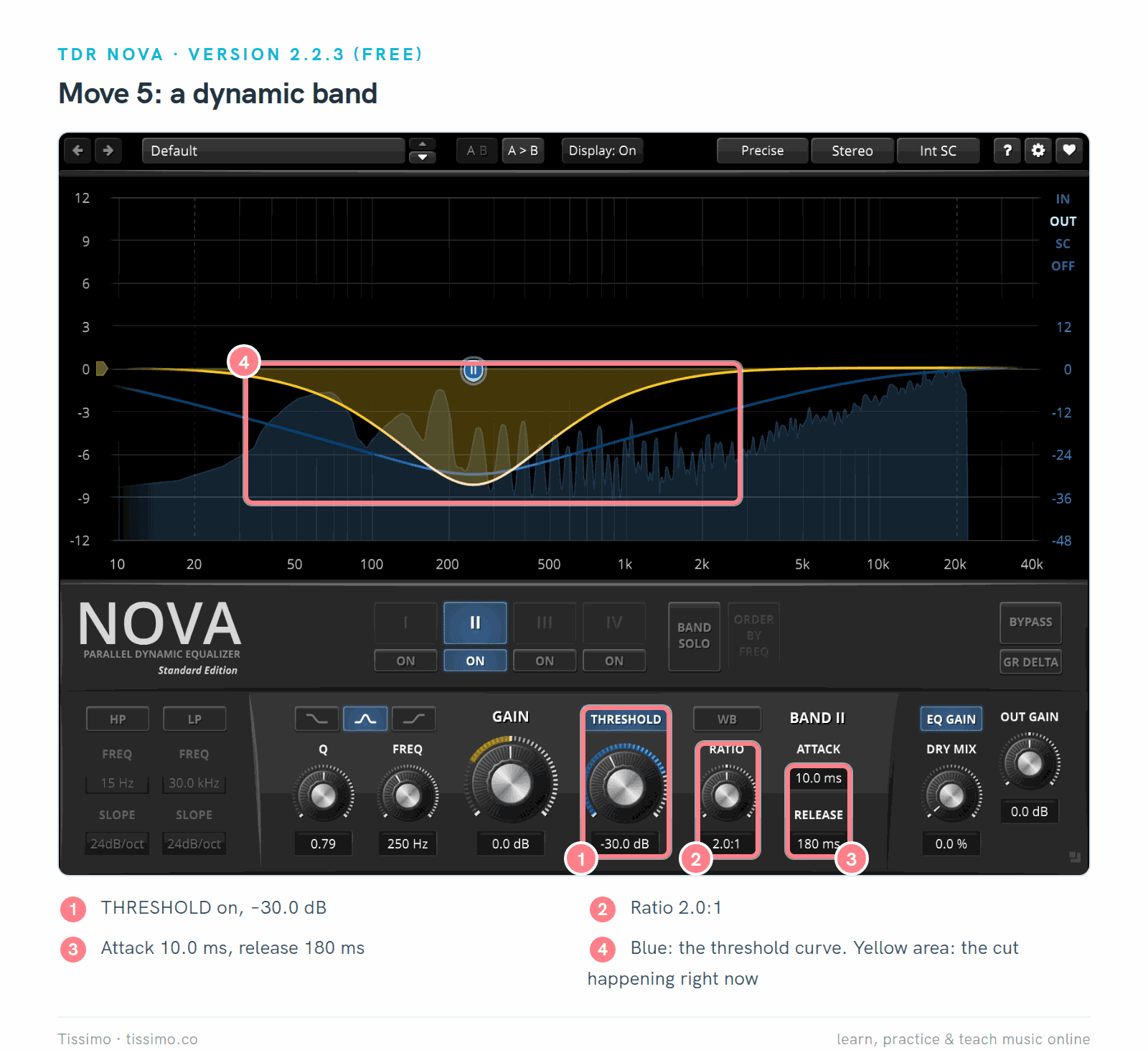
NovaのバンドIIを250Hz、Q 0.79、ゲイン0.0dBにして、ダイナミックにしたもの:スレッショルド−30.0dB(1)、レシオ2.0:1(2)、アタック10.0msとリリース180ms(3)。黄色の領域(4)が、その瞬間のカットです。
Pro-Q 4では、Gainノブの周りのリングで同じことができます。リングをマイナスのレンジに設定すると、バンドがダイナミックになります。

ダイナミックなベルを設定したPro-Q 4:値の表示(5)は2600.0Hz、0.00dB、Q 2.000です。リング(1)はダイナミックレンジ−6dBに、スライダー(2)はスレッショルド−35.0dBに設定されています。この画面ではこの2つが数値ではなく位置で示されます。緑の領域(4)は、どこまでカットできるかを示しています。
公平に比べるために、そしてよくある失敗
EQでブーストすると音が大きくなり、大きい音のほうが印象的に聞こえがちです。Sam Inglisは、判断する前に、ブーストした後のレベルをフェーダーやプラグインの出力ゲインで揃えることを勧めています。これらのプラグインのうち3つは、それを推定して代わりに行ってくれます。Pro-Q 4のAuto Gain、そしてNovaとSlickEQのEQ GAINです。それでも、耳で確認してください。そのうえで、現実的なリスニング音量でプラグインのバイパスをオン・オフします。これにはヘッドホンも使えます。beyerdynamic DT 770 PRO Xのレビューでは、自宅録音向けの密閉型ヘッドホンを1機種取り上げています。
よくある失敗:
- ソロでEQする。 単体では薄く聞こえるパートも、ミックスの中ではうまく収まることがあります。
- ないものをブーストする。 こもった録音の高域をブーストしても、増えるのは明るさではなくノイズです。
- 狭いブースト。 WhiteとHoughtonは、狭いブーストは同じ深さのカットよりはるかに目立ち、不自然に聞こえると述べています。
- 耳よりアナライザーを信じる。 画面が示すのはエネルギーであって、良い音かどうかではありません。
- すべてのトラックに同じ設定。 ボーカルに効く100Hzのハイパスが、ベースの中身をごっそり奪ってしまうことがあります。
Ableton Live、FL Studio、Logic Proでの使い方
DAWごとに読み込めるプラグインフォーマットが決まっているので、ダウンロードの前に確認しましょう。手順は、VSTプラグインとそのインストール方法のガイドで説明しています。
- Ableton Live 12は、VST2、VST3、そしてMacではAudio Unitsを読み込みます。Pro-Q 4、Nova、SlickEQはどれも読み込めるフォーマットで提供されており、LSPの有償Windowsビルド(VST3)も同様です。内蔵のEQ Eight(StandardとSuite)は8バンドで、Stereo、L/R、M/Sの各モードとアナライザーを備えています。Channel EQとEQ Threeは全エディションに含まれ、よりシンプルです。
- FL Studioは、VST2、VST3、CLAPに加え、MacではAUを読み込みます。Pro-Q 4、Nova、SlickEQは読み込めるフォーマットで提供されており、LSPの有償Windowsビルドも同様です。内蔵のFruity Parametric EQ 2は7バンドで、12〜48dB/オクターブのスロープとリニアフェイズモードを備えています。
- Logic Proはサードパーティ製プラグインにAudio Unitsを使うので、Pro-Q 4、Nova、SlickEQのAU版をインストールしてください。内蔵のChannel EQは8バンドでアナライザー付きです。Linear Phase EQは同じレイアウトでリニアフェイズ処理を行い、レイテンシーが大きくなります。

Live 12.4.15のEQ Eightで、Abletonのミキシング記事にある小さなミックスのキーボードパートに操作2を行ったところ:300Hz、−3dB、Q 1のベル。
内蔵EQで十分なのはどんなときでしょうか。3つのDAWのいずれでも、操作1〜4なら十分です。ただし例外が1つあります。Live IntroにはEQ Eightがなく、そのChannel EQ(80Hzのハイパススイッチ、2つのシェルフ、周波数をスイープできるミッドバンド1つ)には、操作3の狭いカットに使えるQのコントロールがありません。プラグインを追加するのは、ダイナミックバンド(上で挙げた内蔵EQにはどれもありません)が欲しいとき、もっと多くのバンドが必要なとき、あるいは好みのワークフローがあるときです。姉妹編のガイドでは、Ableton Live 12、FL Studio、Logic Pro向けの追加プラグインを紹介しています。
どのEQを使うべき?
まずは手持ちのEQから始めましょう。ダイナミックバンドが欲しくなったらNovaを加えます。毎日EQを使っていて、Pro-Q 4のワークフローが自分にとって$199に見合うかどうかを知りたいなら、そのトライアルを試してみてください。
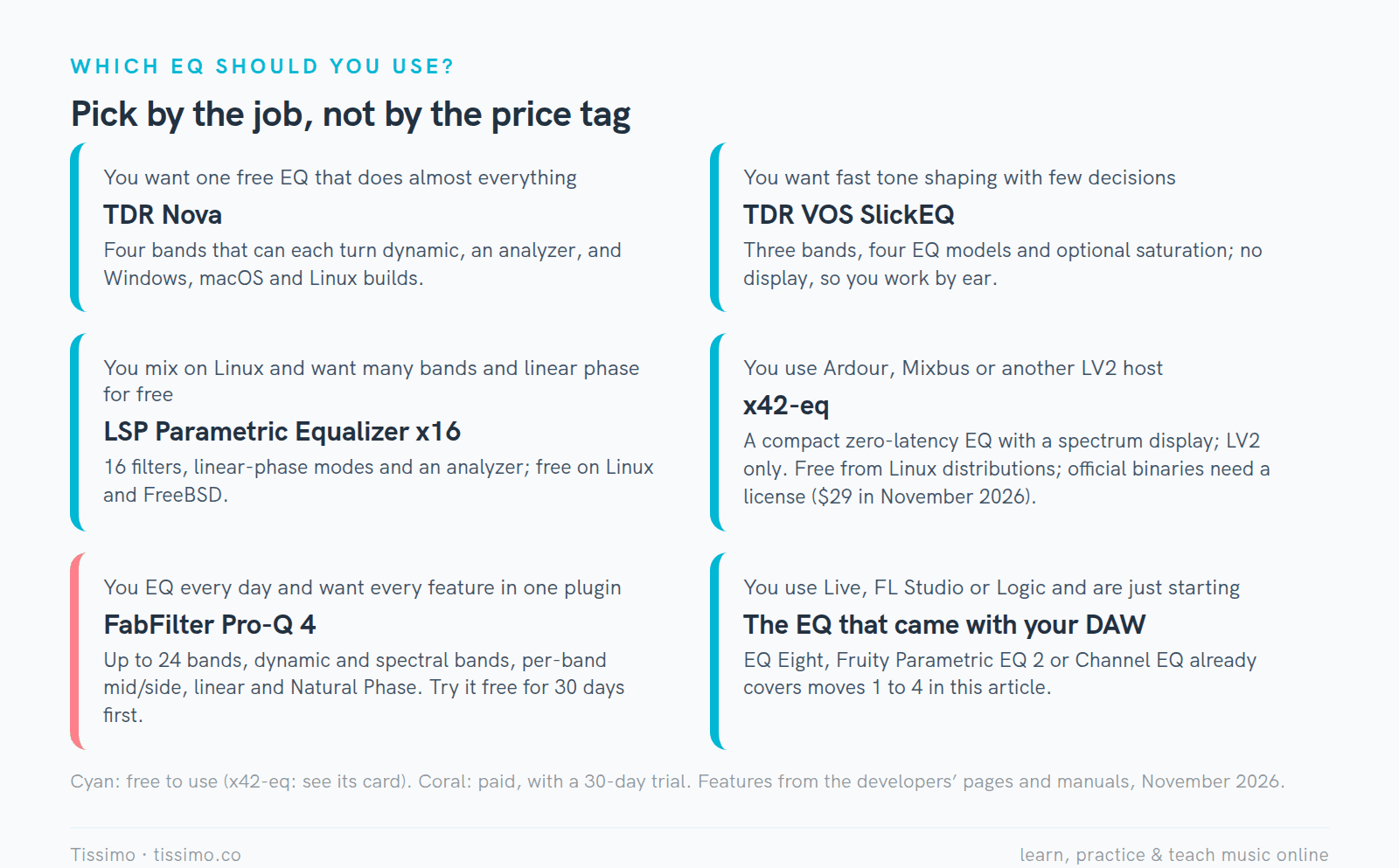
作業内容で選びましょう。ここで挙げたどれでもハイパス、カット、シェルフはできます。ダイナミックバンドを加えるのはNovaとPro-Q 4だけです。
ミックスを一緒に聴いて、どこにEQをかけるべきか示してくれる人がほしいなら、Tissimoの音楽制作の講師がライブのオンラインレッスンで対応できます。
このレッスン用の無料ワークシート
- MIDIノート、オクターブ、周波数 — 音とHzの対応、そして1オクターブごとに周波数が2倍になる仕組み
- シンセの波形とその倍音 — 音を構成し、EQが持ち上げたり下げたりする倍音
出典
- Pro-Q 4 — FabFilter
- Pro-Q 4ヘルプ:ダイナミックEQ — FabFilter
- ダウンロードとトライアルの条件 — FabFilter
- ショップ — FabFilter
- TDR Novaマニュアル — Tokyo Dawn Labs
- TDR VOS SlickEQマニュアル — Tokyo Dawn Labs
- Parametric Equalizer x16 Stereo — LSP Plugins
- ダウンロード — LSP Plugins
- x42-eq — x42 plugins
- よくある質問 — x42 plugins
- Audio EQ Cookbook — W3C
- Using EQ、Mike Senior、Paul White — Sound On Sound
- EQ: What Do All Those Knobs Do?、Sam Inglis — Sound On Sound
- What's The Frequency?、Paul White、Matt Houghton — Sound On Sound
- Live 12リファレンスマニュアル:オーディオエフェクト — Ableton
- Fruity Parametric EQ 2 — Image-Line
- Linear Phase EQの概要 — Apple
この記事をオンラインで読む:https://tissimo.co/ja/articles/eq-plugins-compared-pro-q-4-tdr-nova-slickeq-and-free-eqs



コメント