 返回

EQ插件对比:FabFilter Pro-Q 4、TDR Nova、SlickEQ和免费EQ,另附五个值得一试的EQ操作
EQ插件的作用是把某些频率调高或调低。FabFilter的页面称均衡器“可能是你在混音和母带处理时最常用的工具”(“probably the tool you use most while mixing and mastering”)。入门时不必花钱买一个。TDR Nova和TDR VOS SlickEQ在Windows和macOS上免费,LSP的16段均衡器在Linux上免费,DAW自带的EQ也能满足基本需求。FabFilter Pro-Q 4是本次对比中的商业参照,它的30天试用版功能完整。
本指南对比这四款插件,另外加上面向LV2用户的x42-eq,每一款都配有真实截图。随后演示五个可以照着做的EQ操作,每个都在真实截图上,设置一目了然:高通、低中频衰减、在刺耳频点上的窄幅衰减、温和的高频搁架,以及动态频段。版本和价格均截至2026年11月。
挑选EQ插件时要看什么
每个EQ都由几种滤波器形状组成。钟形(bell)滤波器在一个中心频率周围提升或衰减。搁架式(shelf)滤波器把转折频率以上或以下的所有内容整体抬高或降低。高通滤波器(也叫低切)去掉截止频率以下的内容,它的斜率(单位为dB/倍频程)表示衰减得有多快。

本页所有EQ背后的形状,按标准数字滤波器公式计算得出。三种斜率的高通在100Hz处都下降3dB;斜率越陡,在其下方附近去掉的越多。
接下来要理解的参数是Q,即钟形的宽度。Q值低,影响的范围宽;Q值高,影响的范围窄。一个倍频程就是频率翻一倍,所以从音乐上看,100到200Hz的频段和1,000到2,000Hz的频段一样宽。这就是EQ界面用对数刻度绘制频率轴的原因。

三个深度相同的衰减。Q为0.7时,衰减覆盖将近两个倍频程;Q为6时,只有四分之一个倍频程。不同插件对Q的定义略有差异,所以要看曲线,而不只是看数字。
除了形状之外,以下功能让EQ插件彼此区分开来:
- 频段数量和斜率。 处理大多数单轨,几个频段就够了;要同时追查好几个问题频率,就需要更多。
- 频谱分析仪会画出曲线背后的声音。它能帮你找到峰值,但做决定的是你的耳朵。
- 动态频段只在某个频率区域变响时才衰减或提升。详见操作5。
- 中/侧(M/S)处理让你把两个声道共有的部分(中)与两者不同的部分(侧)分开进行均衡。
- 线性相位避免了普通EQ造成的相移,代价是增加延迟,并且在某些设置下会出现FabFilter帮助文档所说的“pre-ring”(预振铃),可能让底鼓之类的瞬态失去冲击力。Apple关于Logic的Linear Phase EQ(线性相位EQ)的指南建议在音轨之间的相位一致性很重要的场合使用它,例如多话筒录音。
- 干净还是带“个性”。 大多数EQ只想改变频率平衡。有些EQ(比如SlickEQ)提供曲线形状各不相同的模型,以及可选的饱和。

五款插件并排对比,依据2026年11月20日各开发者自己的页面。只有Pro-Q 4四项附加功能俱全;Nova是唯一带动态频段的免费插件。
五款EQ逐一介绍
FabFilter Pro-Q 4:付费的全能型
Pro-Q 4(版本4.13)标价$199,下载版可作为完整的30天试用版运行。它最多提供24个频段,斜率最高96dB/倍频程(高切和低切滤波器另有“Brickwall”设置),钟形和搁架频段可做动态均衡,有频谱动态(spectral dynamics)模式、逐频段的中/侧处理,以及Zero Latency、Natural Phase和Linear Phase三种处理模式。它提供VST、VST3、AU、CLAP和AAX格式,支持Windows和macOS。

Pro-Q 4(版本4.13,试用版)用在一段由鼓、贝斯和和弦组成的测试循环上。频段直接落在频谱上(1);选中频段的数值(2)和控件(3)浮在旁边。
- 优点: 可以直接在显示区里添加、拖动和读取频段;功能是这次对比中最全的;有Auto Gain开关,可以补偿电平变化,比较不同设置时很有帮助。
- 缺点: 试用期后需$199;没有Linux版本;它的Auto Gain是根据曲线做出的估算,而不是实测匹配(FabFilter的帮助文档如此说明)。
- 适合: 每天都要用EQ、希望用一个插件应付所有工作的人,从快速高通到动态和中/侧处理。
TDR Nova:免费的动态EQ
Tokyo Dawn Labs的Nova(版本2.2.3,免费)是一款“并行动态均衡器”(“parallel dynamic equalizer”):四个频段,每个都可以变成动态频段,另有高通和低通滤波器。它以VST2和VST3格式运行于Windows、macOS和Linux,Mac上另有AU,Pro Tools可用AAX。付费的Gentleman's Edition有六个频段和更多动态选项。
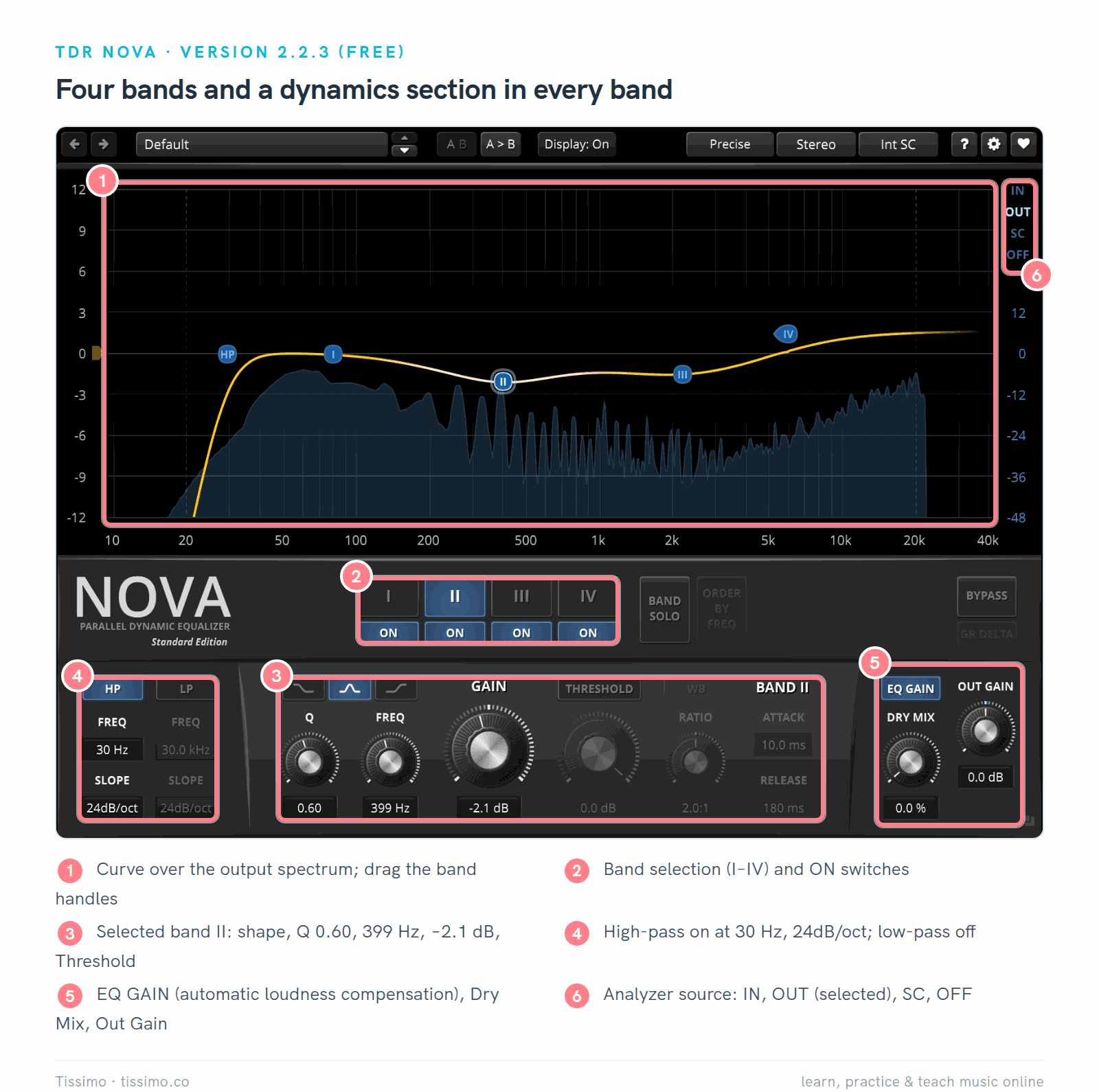
TDR Nova 2.2.3用在同一段循环上。选中频段的旋钮(3)中有THRESHOLD,它能让该频段变成动态;EQ GAIN(5)会自动补偿静态EQ操作带来的电平变化。
- 优点: 在三种系统上都免费;每个频段都能变成动态;分析仪可以跟随输入或输出;对静态EQ有自动响度补偿,这样衰减就不会仅仅被听成“变小声了”。
- 缺点: 免费版只有四个频段;没有线性相位模式;中/侧(“Sum”和“Diff”)作用于整个插件,所以要分别对中和侧做均衡,需要两个实例,手册中对此有说明。
- 适合: 大多数读者。如果你只装一个免费EQ,它就能完成下面全部五个操作。
TDR VOS SlickEQ:免费,有个性
SlickEQ(版本1.3.9,免费)由Tokyo Dawn Labs与Variety of Sound合作推出,是一款调音台风格布局的三段EQ:低、中、高三段,外加一个18dB/倍频程的高通。它没有Q旋钮,而是提供四种EQ模型(American、British、German和Soviet),各有自己的曲线形状;EQ SAT开关和输出级则会加入饱和。它运行于Windows和macOS(VST2、VST3、AU、AAX)。

SlickEQ 1.3.9的British模型(1),EQ SAT开启(2),输出级为Silky(3)。低频搁架100Hz +1.5dB,中频399Hz −2.1dB,高频搁架11.9kHz +1.9dB。面板颜色会随模型变化。
- 优点: 上手快,需要做的决定少;四套差别明显的曲线;只有在你打开时才加饱和(默认输出级Linear在手册中被形容为“干净得不能再干净”(“as clean as it gets”));自动增益。
- 缺点: 免费版没有曲线显示,也没有分析仪(付费版增加了这项显示);没有Q控制;没有Linux版本。
- 适合: 在人声、总线或整个混音上塑造音色,适合更愿意用耳朵听、而不是用眼睛看的时候。关于饱和的更多内容,请看我们的饱和与磁带插件对比。
LSP Parametric Equalizer x16 Stereo:频段多,开源
这款来自Linux Studio Plugins项目(版本1.2.37,以LGPL 3.0开源)。它有16个滤波器,每个都有类型(钟形、搁架、高通和低通、陷波、谐振等)、滤波器类别、斜率和Q值。Mode菜单可以在零延迟的IIR滤波器与几种线性相位、最小相位模式之间切换。格式为CLAP、LV2、VST2、VST3和LADSPA。Linux和FreeBSD版免费;现成的Windows版由LSP下载页面所指向的构建服务出售,没有现成的macOS版。

LSP均衡器,做了与Pro-Q 4示例相同的四个操作:Hi-pass位于29.9Hz,钟形位于299.5Hz(−2.50dB)和2999.5Hz(−2.01dB),Hi-shelf位于9999.5Hz(+1.50dB)。每个滤波器是表格中的一列(2)。
- 优点: 免费且开源;16个频段;有线性相位模式(如手册所说,会增加延迟);分析仪带音名刻度;Inspect功能可以只监听某个滤波器周围的频段。
- 缺点: 界面密集,标签偏技术化(RLC、BWC、BT、MT);滤波器9到16在第二页;Windows上需付费,macOS上没有现成版本。中/侧处理需要单独的Mid/Side版本。
- 适合: 想免费获得多频段和线性相位的Linux和FreeBSD用户;在Windows上,只适合愿意为现成版本付费的人。
x42-eq:小巧的LV2 EQ
x42-eq(版本0.8.13)由Robin Gareus开发,有四个参数频段、低频和高频搁架,以及12dB/倍频程的高通和低通滤波器,零延迟,并带频谱显示。它的源代码以GPL许可免费提供,开发者指出,Linux用户通常可以从自己的发行版免费获得它。适用于Windows、macOS和Linux的官方二进制版在你购买许可证之前以演示版运行(2026年11月开发者页面上的价格为$29,原价$69):音频处理正常工作,但编辑器不响应鼠标,并且最终会渐渐变黑。

x42-eq 0.8.13,曲线类型相同:高通30.0Hz,300Hz处−2.5dB,3000Hz处−2.0dB,8.0kHz处+1.5dB的搁架。它的±30dB刻度让小幅调整看起来是平的。水印来自演示版。
- 优点: 小巧清晰;零延迟;有一条把频率对应到音符的琴键条;可以从Linux发行版免费获得。
- 缺点: 只有LV2格式,所以无法在Ableton Live、FL Studio或Logic Pro中加载;官方下载版需要许可证;滤波器斜率固定为12dB/倍频程。
- 适合: Ardour、REAPER或Audacity等LV2宿主的用户;Harrison Mixbus自带这款插件。
五个EQ操作,用真实截图演示
把下面的每个数值都当作起点。先做好设置,然后在完整的混音中判断,而不是把音轨独奏来听,这也是Mike Senior和Paul White在Sound On Sound中的建议。
1. 在声部下方加高通
很多声部在最低音以下几乎什么都没有,只有隆隆声、嗡嗡声或操作噪声。找到最低的基频,在它下方设置高通。这里的测试旋律最低到C4,也就是261.63Hz(我们的MIDI音符、八度与频率练习表说明了音符与Hz的对应关系),所以100Hz的截止频率不会去掉旋律需要的任何东西。

Pro-Q 4用在测试旋律上:Low Cut设在100.00Hz,24 dB/oct(1、2)。此处响着的音是E4,约330Hz(3);即使是旋律的最低音C4,也远在截止频率之上。
斜率越陡,截止频率上方附近保留得越多;较缓的12dB/倍频程斜率对声音的改变没那么突兀。在贝斯或底鼓上,截止频率要设得低一些,或者干脆不用。
2. 在低中频做宽幅衰减
当和弦、吉他和键盘在低中频堆在一起时,混音可能听起来很厚重或浑浊。Senior和White指出,原声吉他或合成器铺底往往要去掉大量低频之后,在整体混音中才会开始显得单薄。对这类声部做一个宽而浅的衰减,可以为贝斯和底鼓腾出空间。

TDR Nova的频段II:299Hz、−3.1dB、Q 0.69的钟形(1)。Q值低,衰减就铺得很宽(2)。
300Hz只是开始寻找的地方,不是什么神奇的“浑浊”频率。一边听一边扫动这个频段。我们的Ableton混音文章在一个小型混音中用Live的EQ Eight做了同样的操作。
3. 在刺耳频点上做窄幅衰减
刺耳感常常出现在中高频。对于尖锐的吉他音箱,Sam Inglis建议用相当宽的频段在2到4kHz一带的某处削掉几dB;当某一个频率发出鸣响或扎耳时,像下面这样较窄的衰减对它周围声音的改变更小。要找到这个频点,Paul White和Matt Houghton在Sound On Sound中介绍了一种常用方法:把一个频段的Q设为1左右,大幅提升,扫动到问题明显冒出来为止,再把提升改成衰减。

LSP滤波器1:Bell,2599.5Hz,−4.00dB,Q 4.00(1)。窄凹口(2)正落在测试旋律约2.6kHz处的一个峰值上。
窄幅衰减只需要切到必要的深度。Senior和White指出,窄幅衰减可以比听起来自然的提升深得多,但深的陷波也可能把周围想要的声音一起压低。
4. 温和的高频搁架
Sam Inglis在Sound On Sound中指出,用搁架提升是为高频增加空气感和临场感的常用方法;他建议尝试从10或15kHz一直往下到中频的转折频率。先从一两个dB开始。记住,不存在的东西是提升不出来的:在一段发闷的录音上提升高频,主要只会增加噪声。我们的合成器波形及其泛音练习表展示了一个音色含有哪些泛音。

SlickEQ的高频段设为搁架,10.0kHz,+1.9dB(1、2),EQ GAIN开启(3),这样在比较时电平基本保持不变。
5. 动态频段
静态衰减一直在起作用。动态频段只在它的频率区域超过阈值时才衰减,适合时有时无的问题,比如某一个发轰的音。它的工作方式就像一个只听某一个频段的压缩器;我们的压缩器插件对比讲解了阈值(threshold)和比率(ratio)。

原理示意:动态频段(青色)不碰较安静的段落,只衰减响的部分,越响衰减越多。
在Nova中,选中一个频段,打开THRESHOLD,然后降低阈值,直到出现黄色区域:那就是此刻正在发生的增益衰减。为了让你看得清楚,截图把衰减夸大到了约8dB。不要照抄阈值数字:它取决于你的音轨有多响。把阈值往上调,直到黄色区域只在那些让你困扰的音上出现,并先从几dB的衰减开始。
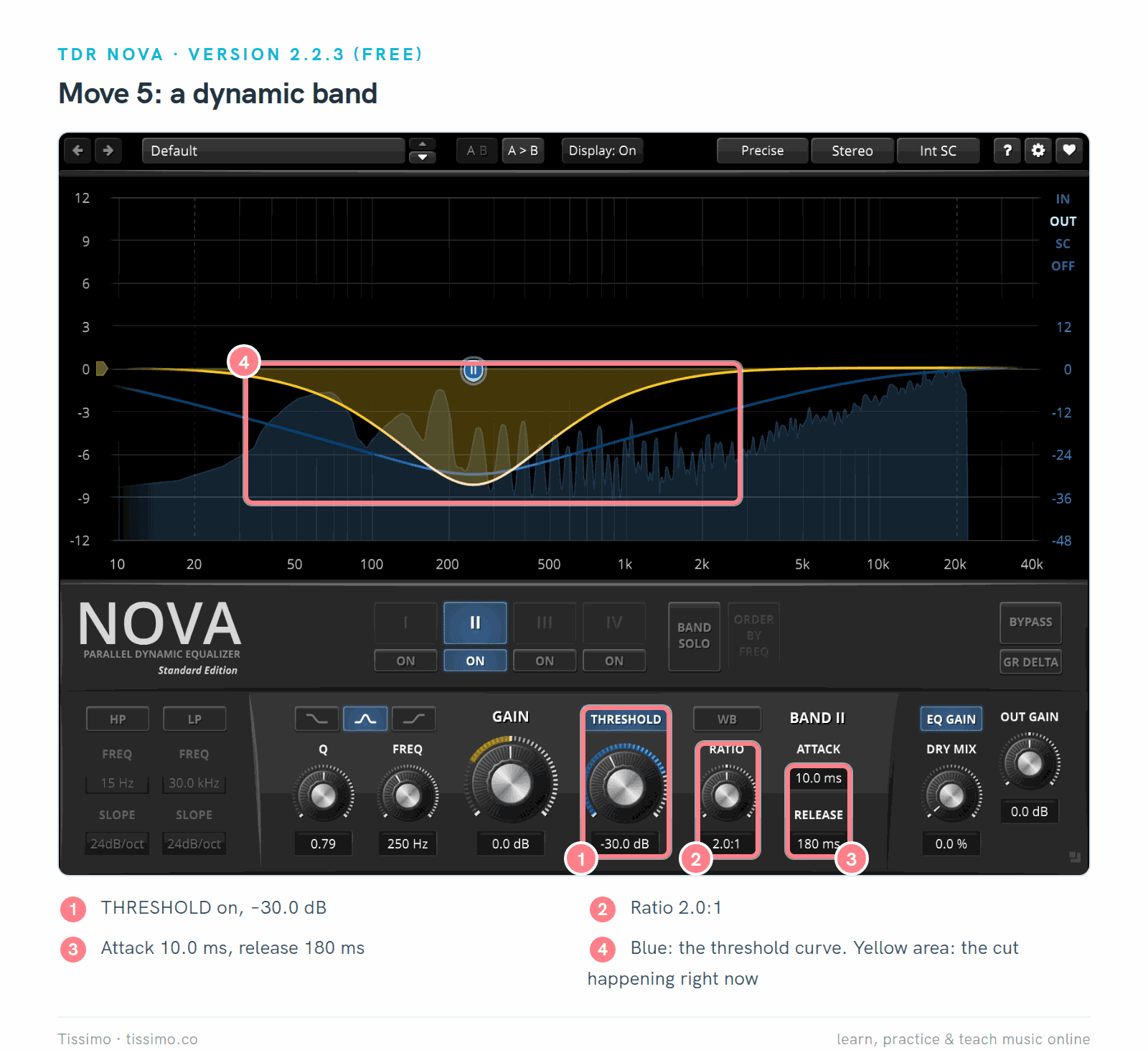
Nova的频段II,250Hz,Q 0.79,增益0.0dB,设为动态:阈值−30.0dB(1),比率2.0:1(2),启动时间10.0ms,释放时间180ms(3)。黄色区域(4)就是那一刻的衰减。
Pro-Q 4用Gain旋钮外的一个圆环做同样的事:把它设到负值范围,这个频段就变成动态的了。

Pro-Q 4的动态钟形:数值显示(5)为2600.0Hz、0.00dB和Q 2.000。圆环(1)设为−6dB的动态范围,滑块(2)设为−35.0dB的阈值;这个视图把这两项显示为位置,而不是数字。绿色区域(4)显示它最多能衰减多少。
公平比较与常见错误
EQ提升会让声音变响,而更响的声音往往听起来更令人印象深刻。Sam Inglis建议在提升之后、做判断之前,用推子或插件的输出增益把电平对齐。其中三款插件可以替你估算:Pro-Q 4的Auto Gain,以及Nova和SlickEQ中的EQ GAIN。不过仍要用耳朵确认。然后在接近真实的监听音量下反复开关插件的旁通。用耳机做这件事也可以;我们的beyerdynamic DT 770 PRO X评测介绍了一款用于家庭录音的封闭式耳机。
常见错误:
- 在独奏状态下做EQ。 单独听起来单薄的声部,放进混音里可能刚刚好。
- 提升不存在的东西。 在发闷的录音上提升高频,加进去的是噪声,而不是明亮度。
- 窄幅提升。 White和Houghton指出,窄幅提升听起来比同样深度的衰减明显和不自然得多。
- 相信分析仪胜过相信耳朵。 显示的是能量,而不是好不好听。
- 所有音轨用同一个设置。 对人声有帮助的100Hz高通,可能会把贝斯掏空。
在Ableton Live、FL Studio和Logic Pro中使用
每个DAW只加载特定的插件格式,所以下载前要先确认。我们的VST插件及其安装方法指南介绍了具体步骤。
- Ableton Live 12加载VST2、VST3,在Mac上还加载Audio Units。Pro-Q 4、Nova和SlickEQ都有它能加载的格式,LSP的付费Windows版(VST3)也是如此。它自带的EQ Eight(Standard和Suite版)有八个频段、Stereo、L/R和M/S模式以及分析仪;Channel EQ和EQ Three(所有版本都有)更简单。
- FL Studio加载VST2、VST3和CLAP,在Mac上还支持AU。Pro-Q 4、Nova和SlickEQ都有它能加载的格式,LSP的付费Windows版也是如此。它的Fruity Parametric EQ 2有七个频段、12到48dB/倍频程的斜率和线性相位模式。
- Logic Pro对第三方插件使用Audio Units,所以请安装Pro-Q 4、Nova或SlickEQ的AU版本。它的Channel EQ有八个频段和分析仪;Linear Phase EQ布局相同,采用线性相位处理,延迟更大。

Live 12.4.15中的EQ Eight,在我们Ableton混音文章的小型混音里,对键盘声部做操作2:300Hz、−3dB、Q 1的钟形。
什么时候内置EQ就够用?在三个DAW中,操作1到4都够用。有一个例外:Live Intro没有EQ Eight,它的Channel EQ(一个80Hz高通开关、两个搁架和一个可扫频的中频段)没有Q控制,做不了操作3的窄幅衰减。需要动态频段(上面提到的内置EQ都没有)、更多频段,或你更喜欢的工作流程时,才需要添加插件。我们的姊妹指南列出了适用于Ableton Live 12、FL Studio和Logic Pro的扩展插件。
你应该用哪款EQ?
先用你手头已有的EQ。想要动态频段时,再加上Nova。如果你每天都用EQ,想知道Pro-Q 4的工作流程对你来说是否值$199,就试试它的试用版。
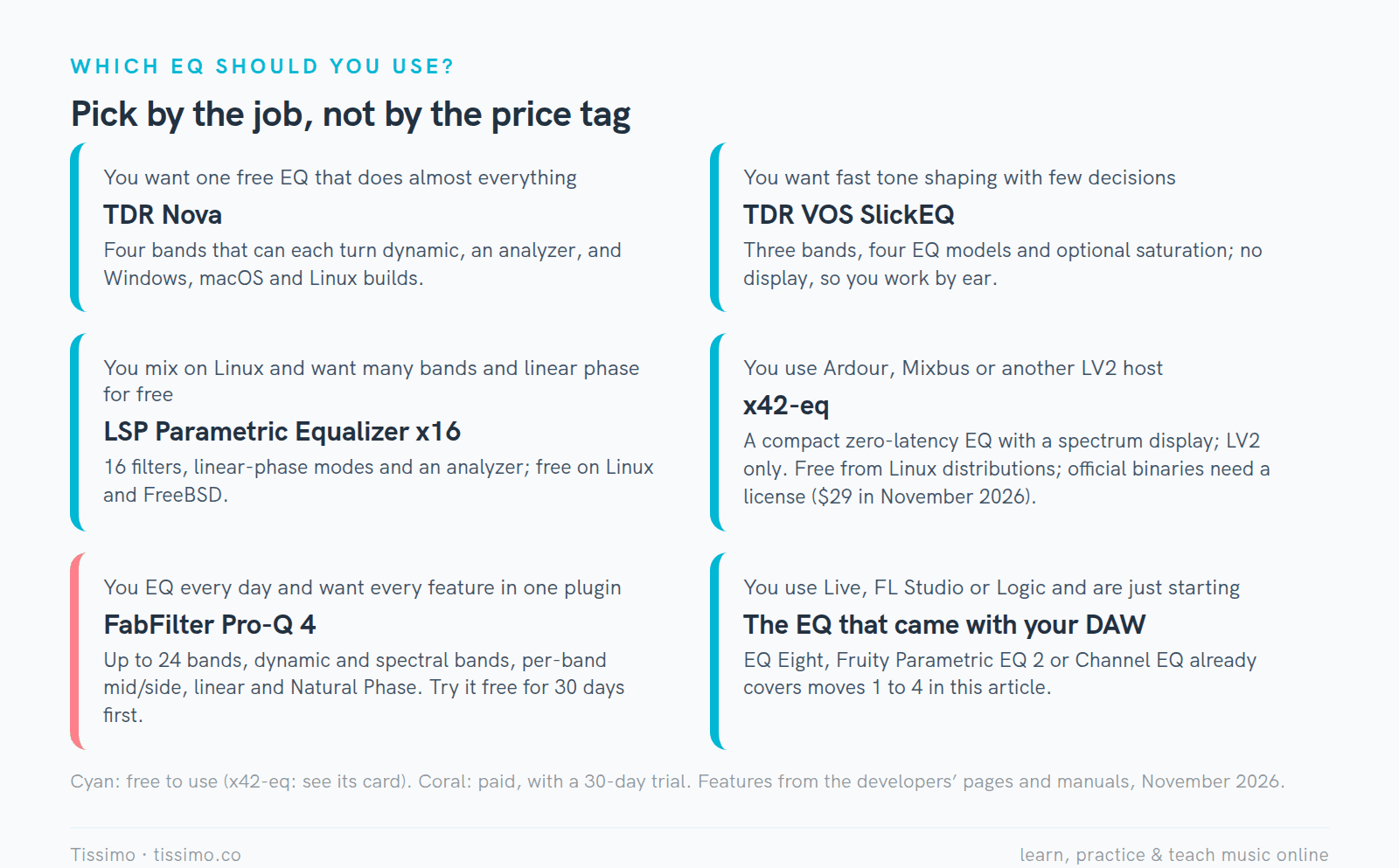
按任务来选。这里的每个选项都能做高通、衰减和搁架;只有Nova和Pro-Q 4额外提供动态频段。
如果你希望有人和你一起听你的混音,并指出EQ该用在哪里,Tissimo的音乐制作老师可以在在线直播课中帮你做到。
本课的免费练习表
- MIDI音符、八度与频率 — 音符如何对应到Hz,以及每升高一个八度频率如何翻倍
- 合成器波形及其泛音 — 构成一个音色的泛音,也就是EQ所调高或调低的内容
来源
- Pro-Q 4 — FabFilter
- Pro-Q 4帮助:动态EQ — FabFilter
- 下载与试用条款 — FabFilter
- 商店 — FabFilter
- TDR Nova手册 — Tokyo Dawn Labs
- TDR VOS SlickEQ手册 — Tokyo Dawn Labs
- Parametric Equalizer x16 Stereo — LSP Plugins
- 下载 — LSP Plugins
- x42-eq — x42 plugins
- 常见问题 — x42 plugins
- Audio EQ Cookbook — W3C
- Using EQ,Mike Senior、Paul White — Sound On Sound
- EQ: What Do All Those Knobs Do?,Sam Inglis — Sound On Sound
- What's The Frequency?,Paul White、Matt Houghton — Sound On Sound
- Live 12参考手册:音频效果器 — Ableton
- Fruity Parametric EQ 2 — Image-Line
- Linear Phase EQ概述 — Apple
在线阅读本文:https://tissimo.co/zh-Hans/articles/eq-plugins-compared-pro-q-4-tdr-nova-slickeq-and-free-eqs



评论