 戻る
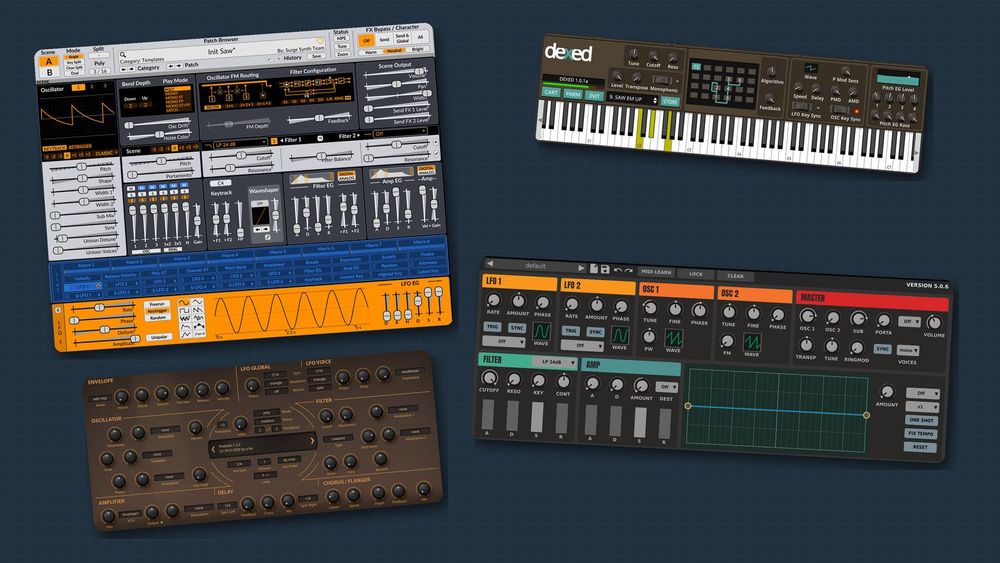
無料シンセ・プラグイン比較:Surge XT、Dexed、Odin 2、TAL-NoiseMaker、u-heの無料シンセ
本格的なソフトウェア・シンセサイザーを手に入れるのに、お金をかける必要はありません。このガイドでは、WindowsとMacで動作し、Ableton Live、FL Studio、Logic Proで読み込める無料のシンセを7つ比較します。Surge XT、Dexed、Odin 2、TAL-NoiseMaker、そしてu-heの無料シンセ3つ(Tyrell N6、Podolski、Zebralette 3)です。それぞれについて、どんなシンセか、どんな人に向いているか、率直な長所と短所、最初に試したい設定を1つ、音を鳴らしながら撮った実際のスクリーンショットで紹介します。そのあと、プラック系のベースを5つのステップで作ります。価格とバージョンは2026年11月時点のものです。
オシレーター、フィルター、エンベロープになじみがない場合は、先にシンセサイザーの基礎:オシレーター、フィルター、ADSR、LFOを読んでください。
比較の方法
すべてのシンセをインストールし、それぞれで同じコードを弾き、すべての記述を開発元のページとマニュアルで確認しました。それぞれについて見たのは次の点です。
- シンセシスの方式:元になる音をどう作るか(減算方式、FM、ウェーブテーブル)。
- プリセット:開発元が数を公表している場合はその数と、探しやすさ。
- 使いやすさ:メインパネルにいくつのコントロールがあり、隠れているものがあるかどうか。
- ドキュメント:最新のマニュアルがあるかどうか。
- フォーマットとOS:VST3、AU、CLAP、AAX、そしてWindows、Mac、Linux。
- ライセンス:無料、オープンソース、またはパブリックベータ。

このラインナップに登場する3種類のシンセシス。減算方式のシンセは明るい波形から始めてそれをフィルターで削り、FMシンセはあるサイン波を別のサイン波で変形させ、ウェーブテーブル・シンセは保存された一連の波形を順にたどっていきます。
下の表に結果をまとめました。続くセクションでは、それぞれのシンセを画面で紹介します。

ラインナップの一覧。ライセンス、フォーマット、OS、プリセット数は各開発元のページとリリース情報によるものです。AU版はMac専用です。
Surge XT:ここで最も奥が深い無料シンセ
Surge XTは、ボランティアのSurge Synth Teamが開発を続けている無料のオープンソース・シンセ(GPL-3.0)で、現行バージョンは1.3.4です。自らを「減算方式のハイブリッド」(“subtractive hybrid”)と称しています。各パッチには2つのシーンがあり、それぞれに12種類のアルゴリズム(Classic、Wavetable、FM2、FM3、Stringなど)から選べる3基のオシレーター、2つのフィルター・ユニット、12基のLFOがあります。2,800を超えるパッチと700のウェーブテーブルが付属しています。
向いている人: 何年もかけて使い込める1台が欲しい人。
長所: 膨大なファクトリー・ライブラリー。重ねたり分けたりできる2つのシーン。Windows、Mac、LinuxでVST3、CLAP、スタンドアロン、さらにMacではAU、LinuxではLV2。詳しいオンライン・マニュアル。
短所: メインウィンドウにオシレーター、ルーティング、フィルター、エンベロープ、モジュレーションの帯、エフェクトが1画面に詰め込まれているため、読み解けるようになるまでに時間がかかる。Pro Tools用のAAX版はない。
最初の音作りのヒント: Init Sawテンプレートを読み込み、Filter 1をOffからLP 24 dBに切り替えて、Cutoff(カットオフ)を600Hz前後にします。次にFilter EG(フィルター・エンベロープ)で▸F1スライダーを上げ、ディケイを400ms前後に、サステインを0にします。これで各ノートが明るく始まってから閉じていき、ジーッとしたノコギリ波に弾いたようなアタックがつきます。

3音のコードを鳴らしているSurge XT 1.3.4(3 / 16ボイス)。Filter 1の表示はLP 24 dB、カットオフ600.00Hz、レゾナンス30.00%。Filter EGはディケイ400.0ms、サステイン0.00%で、▸F1へのアマウントは24.00半音です。
音色を探すには、パッチ名の下にあるCategoryとPatchの矢印を使います。マニュアルによると、名前を右クリックすると、現在のカテゴリーのパッチがすべて一覧表示されます。
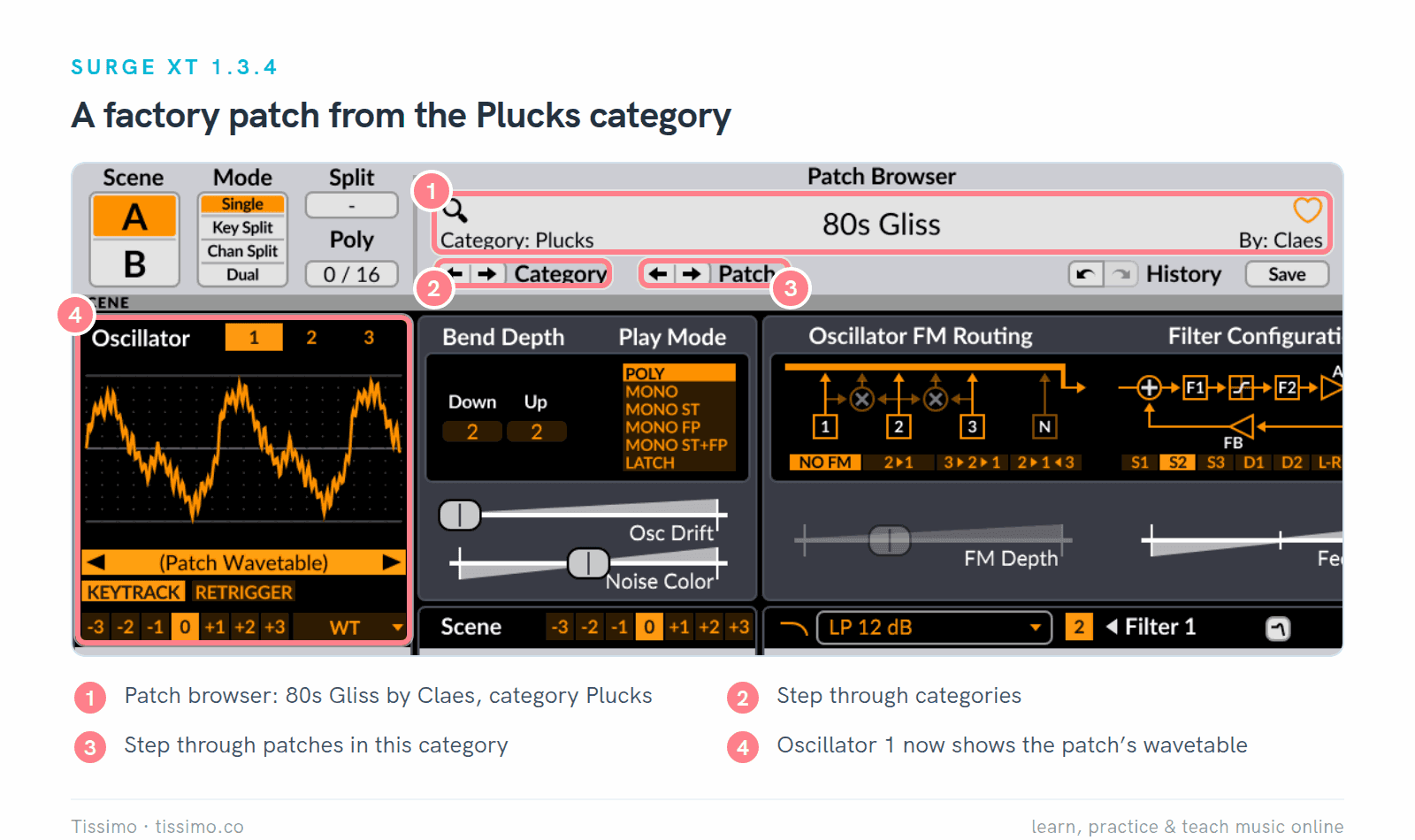
Categoryの矢印で読み込んだファクトリー・パッチ。Plucksカテゴリーの80s Glissです。
Dexed:DX7をモデルにしたFMシンセシス
Digital Suburban(開発者asb2m10)のDexedは、GPL-3.0の無料FMシンセで、「Yamaha DX7をかなり忠実にモデル化した」(“closely modeled on the Yamaha DX7”)ものです。6つのオペレーター(互いにモジュレーションをかけ合えるサイン波オシレーター)、それらをつなぐ32種類のアルゴリズム、DX7のカートリッジ・ファイルを読み込めるライブラリアンを備えています。現行バージョンは1.1.0(2026年10月31日)で、VST3、CLAP、スタンドアロンに加え、MacではAUもあります。この記事のスクリーンショットはバージョン1.0.1です。
向いている人: エレクトリック・ピアノ、ベルなど、定番のFMサウンドが欲しい人。
長所: DX7の144のパラメーターすべてを1つのパネルに表示。DX7のSysExファイルを読めるので、カートリッジを読み込める。オペレーターごとにレベルメーターがある。
短所: FMはノコギリ波をフィルターで削るより直感的でなく、開発元自身が「ドキュメントは最小限」(“minimal documentation”)としている。AAX版はない。
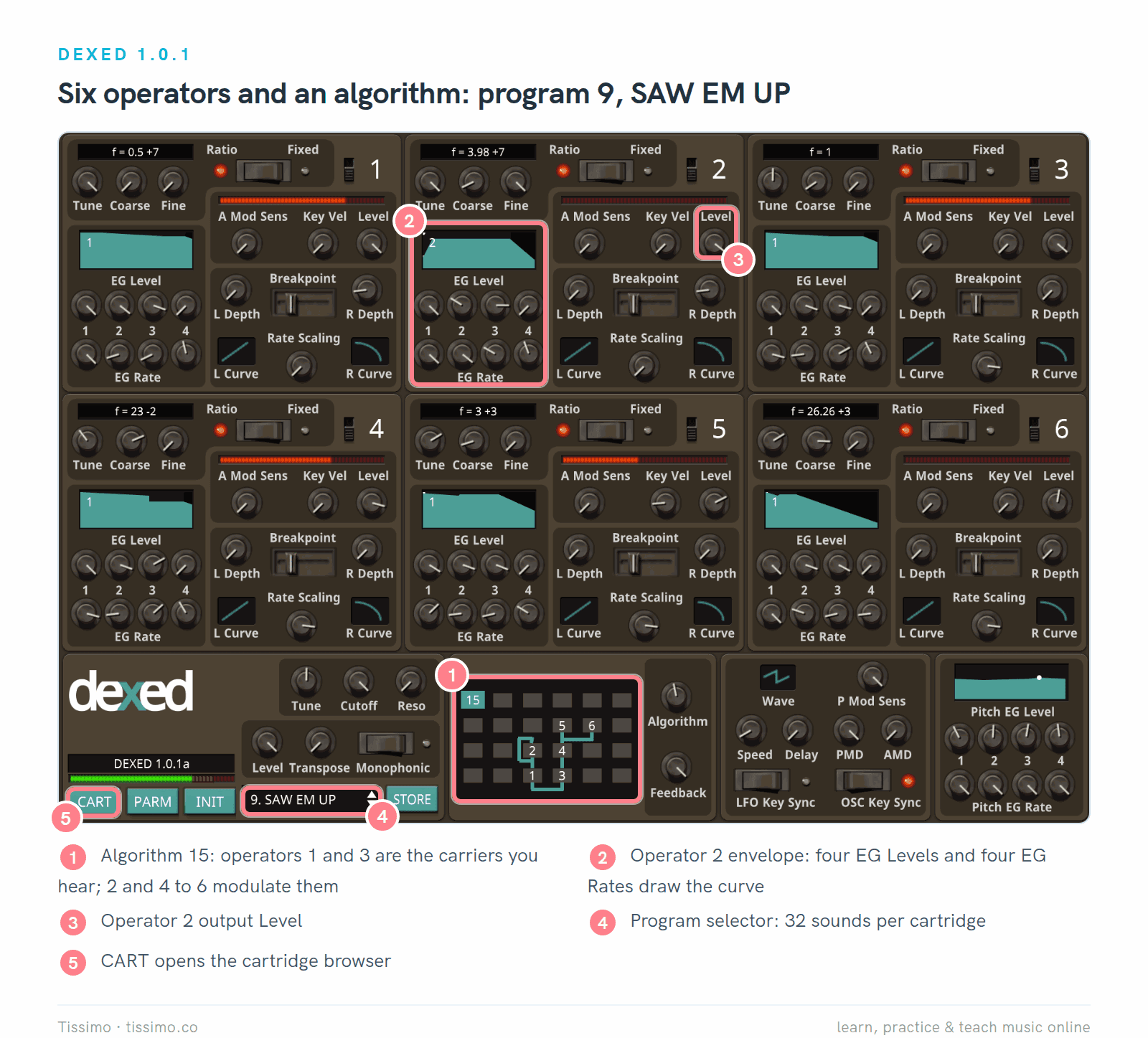
デフォルトで読み込まれる32プログラムのカートリッジから、プログラム9のSAW EM UPを選んだDexed 1.0.1。アルゴリズム・ディスプレイの表示は15で、オペレーター1と3がキャリアとして下に並び、ほかのオペレーターはモジュレーターとしてその上に積み重なっています。
耳に聞こえるのはキャリアで、モジュレーターはその音色を変えます。Sound On SoundのSynth Secretsシリーズが解説しているように、モジュレーターの音量が大きいほど、聞こえるほど強くなるサイドバンドが増えます。

1つのサイン波キャリアと1つのサイン波モジュレーターについて、ベッセル関数から計算したサイドバンドの振幅。モジュレーターのレベルを上げると指数が上がり、エネルギーが広がります。
最初の音作りのヒント: FMのプリセットがきつすぎると感じたら、アルゴリズム・ディスプレイでモジュレーターを見つけ、その出力Levelを少し下げてみてください。この例では、オペレーター2がキャリア1にモジュレーションをかけています。
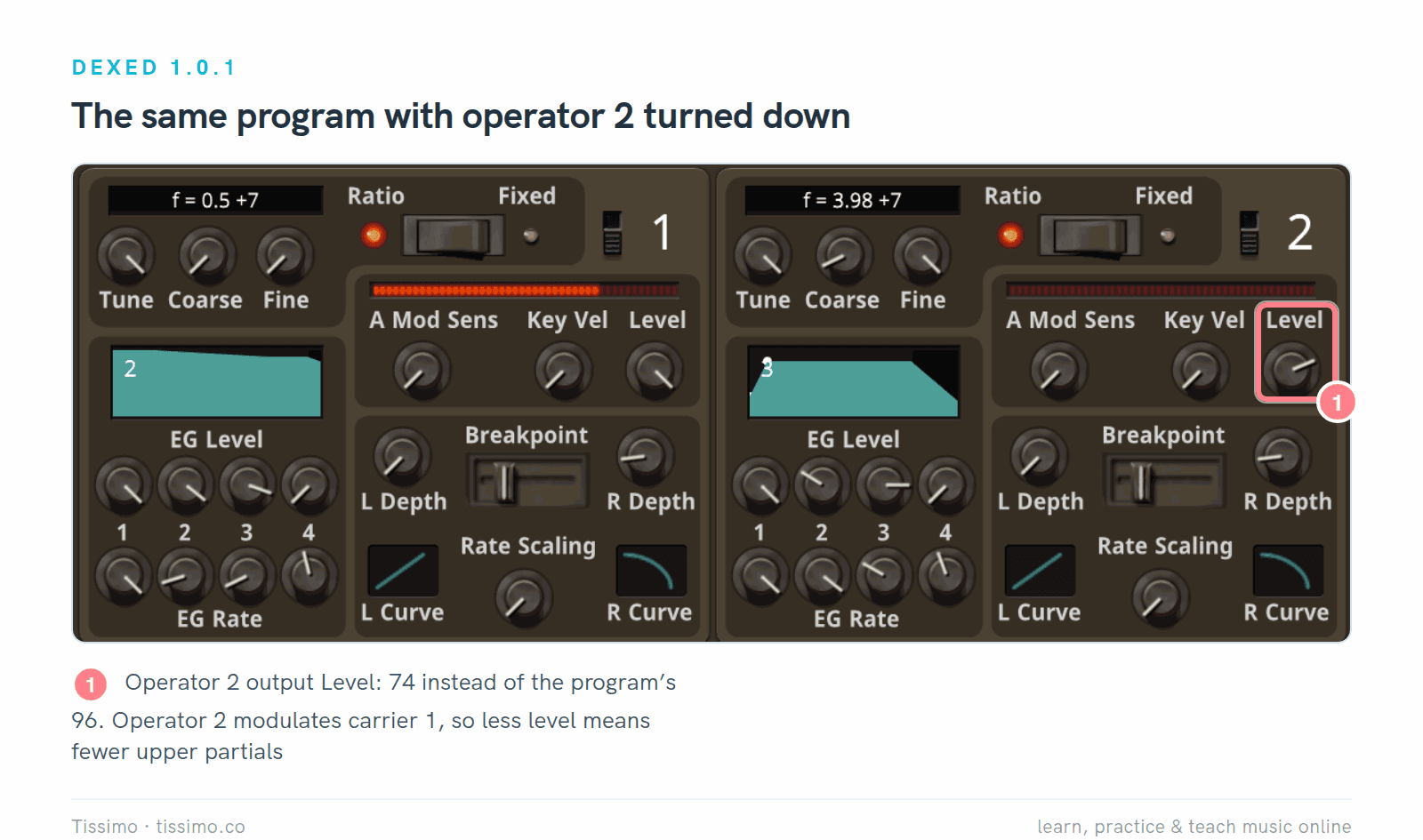
同じプログラムで、オペレーター2の出力Levelを96から74にしたもの。モジュレーターのレベルが下がると高次倍音が減り、音色がまろやかになります。
Odin 2:セミモジュラーでオープンソース
TheWaveWardenのOdin 2は、無料のオープンソース(GPLv3)の「セミモジュラー減算方式」(“semimodular subtractive”)シンセで、24ボイスのポリフォニーを備えています。3つのオシレーター・スロットにはそれぞれ11種類のタイプ(Analog、Wavetable、FM、Chiptune、WaveDrawなど)から1つを入れられ、3つのフィルター・スロットには定番のラダー・フィルターやKorg 35フィルターのエミュレーションが含まれます。4つのエンベロープ、4基のLFO、モジュレーション・マトリクス、アルペジエーター、5種類のエフェクトがそろっています。現行リリースは2.4(OSによって2.4.0または2.4.1)で、すべてのOSでVST3とCLAP、さらにMacではAU、LinuxではLV2があります。
向いている人: モジュールを入れ替えたり、ルーティングを試したりするのが好きな、好奇心旺盛なサウンドデザイナー。
長所: スロットごとに入れ替えられるモジュール。大きなモジュレーション・マトリクス。オープンソース。
短所: 製品ページからリンクされているマニュアルはバージョン2.3.0用で、2.4でのインターフェイス刷新より前のもの。バージョン2.4.0ではOdin独自のMIDIラーンも削除されたため、ノブの割り当てはDAW側で行う。AAX版はない。開発元はプリセット数を公表していない。
最初の音作りのヒント: Odinは、スロット1にAnalog Osc、完全に開いたLowpass 24フィルターという状態で起動するので、最初の音は明るい音です。フィルターのフリケンシーを下げて、エンベロープのアマウントを少し加えてください。

Odin 2(2.4.1)。Filter 1のフリケンシー800Hz、レゾナンス0.30、エンベロープ・アマウント0.50、フィルター・エンベロープのディケイ0.40で、いずれもプラグインがホストに報告する値です。パネル自体には数値が表示されません。オシレーター・スロット2と3は、モジュールを選ぶまで空のままです。このキャプチャーでは一部のラベル(Detune、Width、Master)が途中で切れていますが、開発元のスクリーンショットでは全体が表示されています。
TAL-NoiseMaker:最初のシンセとして最も親しみやすい1台
TAL SoftwareのTAL-NoiseMakerは無料です(TALは「FREE Plug-Ins」の中に掲載しています)。2基のオシレーターとサブオシレーター、専用エンベロープを持つレゾナンス付きフィルター、2基のLFO、そして内蔵のコーラス、リバーブ、ディレイを備えたバーチャルアナログ・シンセです。現行バージョンは5.0.6で、WindowsとMac向けにVST、VST3、AAX、CLAP(MacではさらにAU)、Linux向けにVST2とVST3があります。256のプリセットが付属しています。
向いている人: 初めてシンセの音作りをする人。TAL自身の説明「Easy to use, no hidden panels」(使いやすく、隠れたパネルはない)は、見たとおりの内容だ。
長所: すべてのコントロールが1つのパネルにある。Pro Tools用のAAX。すべてのノブにMIDIラーン。
短所: 最大6ボイスなので、大きなコードを伸ばすとボイスが足りなくなることがある。ユーザーガイドは2012年のもので、古いインターフェイスが載っている。ノブには数値がなく、右下のディスプレイには一度に1つのパラメーターの値しか表示されない。
最初の音作りのヒント: 下の5ステップのレシピは、このデフォルト・パッチから始めます。
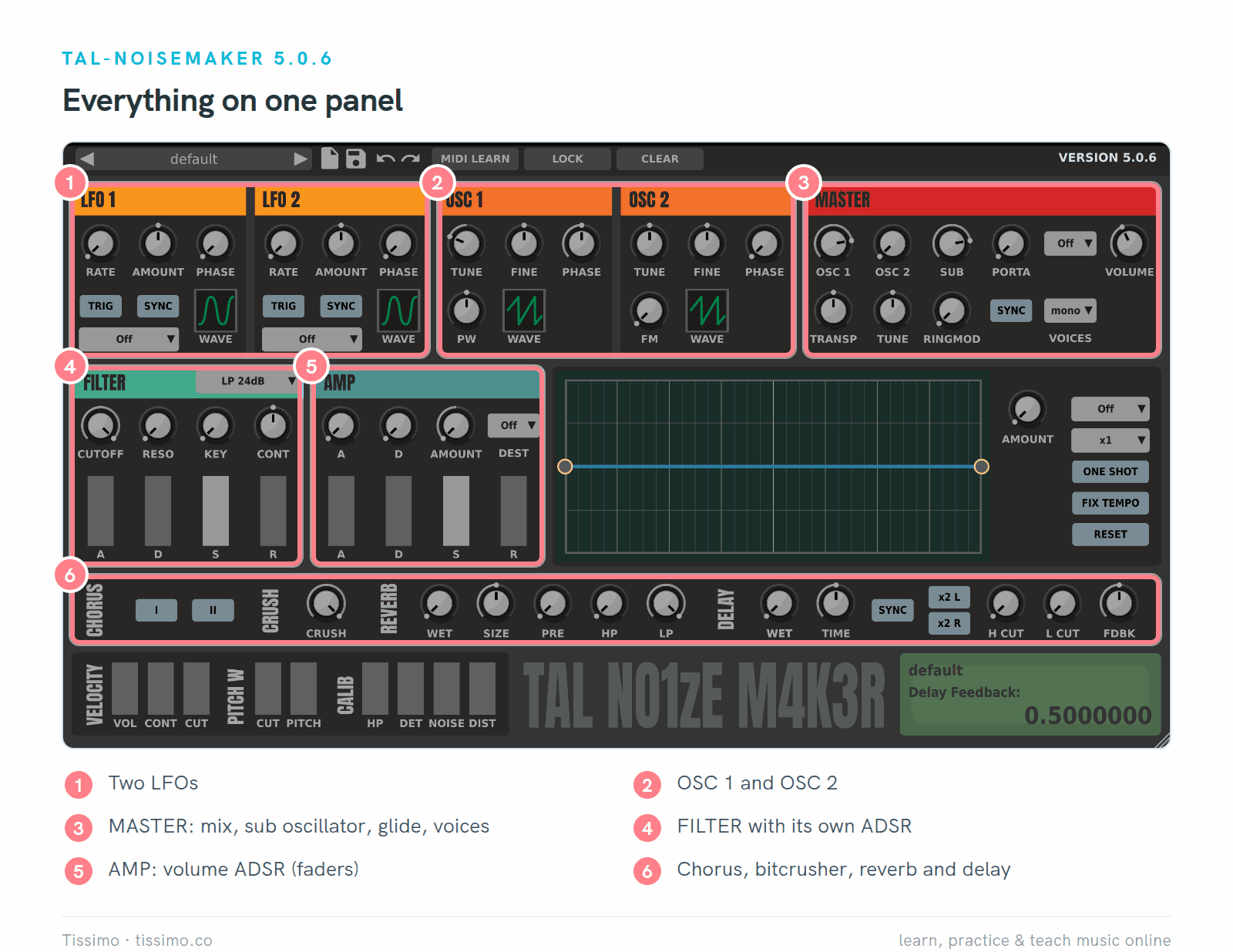
デフォルト・パッチのTAL-NoiseMaker 5.0.6。1オクターブ下げたノコギリ波1つにサブオシレーターを加え、フィルターは全開です。
ミニレシピ:TAL-NoiseMakerでプラック系ベース
MIDIトラックにTAL-NoiseMakerを読み込み、デフォルト・パッチから始めて、C2からC3あたりのシンプルな8分音符のベースラインをループ再生します(デフォルト・パッチは、弾いた鍵盤より1オクターブ低く鳴ります)。1ステップごとに1か所だけ変え、聴いてから次に進みましょう。TALはほとんどの設定を0から1の値で報告するので、以下の数値もその目盛りです。出発点として使ってください。
ステップ1:音源。 デフォルトの状態で、すでにOSC 1のノコギリ波が−12半音に設定され、VOICESはmonoで、ベース向きです。SUBを0.80から0.50に下げ、サブオシレーターが主役を奪わずに厚みを加えるようにします。ノコギリ波にはすべての倍音が含まれているので、フィルターで削る素材がたっぷりあります。その中身はシンセの波形と倍音で確認できます。
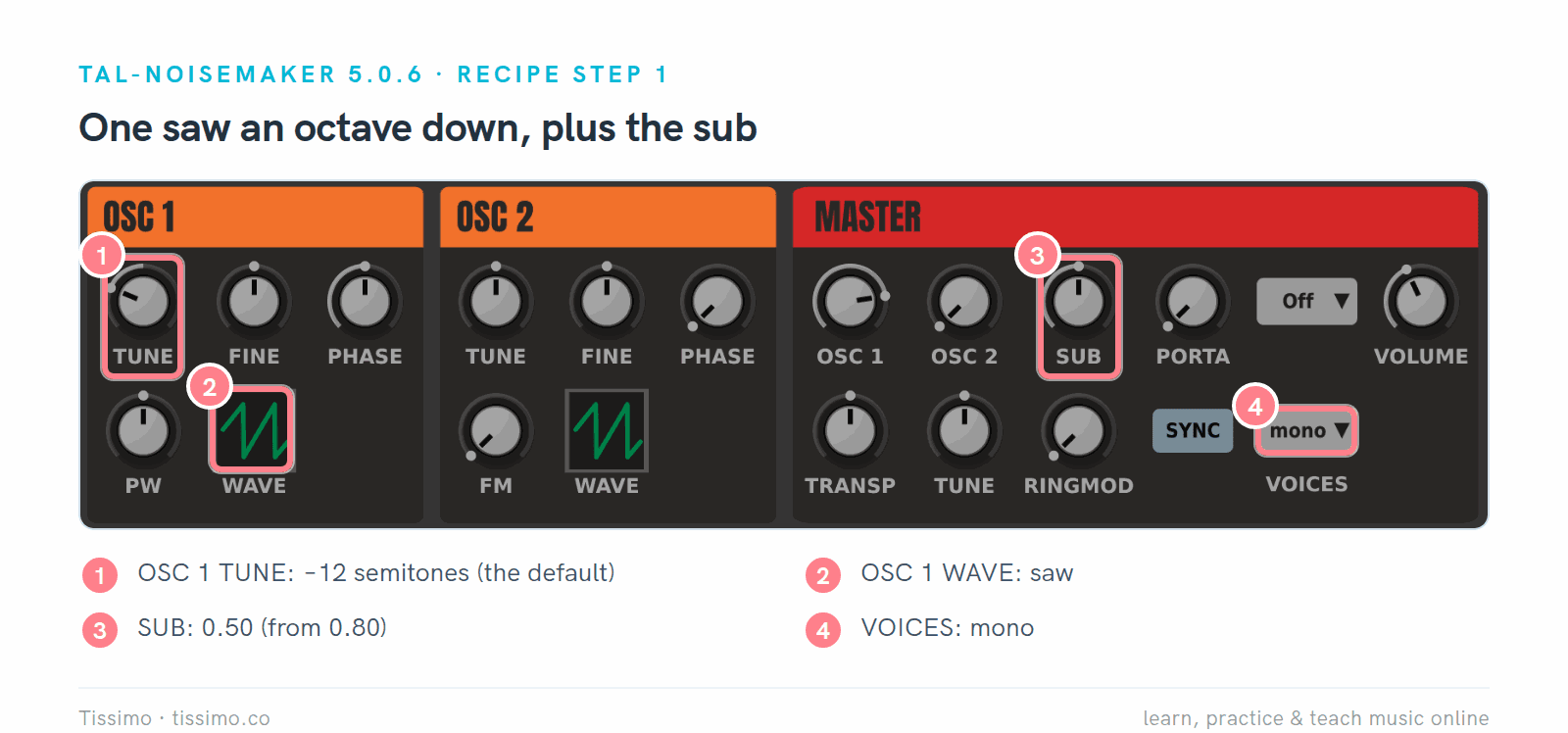
ステップ1:OSC 1 TUNEは−12半音、ノコギリ波、SUBは0.50、VOICESはmono。
ステップ2:フィルターを閉じる。 CUTOFFを1.00から0.35に下げ、RESOを0.30に上げます。音色が暗くなり、カットオフ付近にわずかなエッジが出ます。

ステップ2:LP 24dBフィルターでCUTOFFは0.35、RESOは0.30。
ステップ3:プラック感を加える。 CONT(コンター。フィルター・エンベロープがカットオフをどれだけ動かすか)を中央の位置から0.60まで上げます。ここでCONTだけは−1から+1までの範囲で、中央が0なので、0.60は回せる範囲の約5分の4の位置です。続いて、フィルターのDフェーダーを0.40、Sを0にします。これで各ノートが明るく始まり、すばやく閉じます。TALのガイドには、カットオフが全開のあいだはフィルター・エンベロープが何の効果も持たないとあり、ステップ2を先に行うのはそのためです。

ステップ3:CONTは0.60(−1から+1の目盛り)、フィルターのDは0.40、Sは0.00。
ステップ4:音量の形を作る。 AMPのフェーダー(その上にあるAとDのノブではありません。それらは別のアサイン可能なエンベロープ用です)で、Dを0.45、Sを0.40、Rを0.15にし、Aは0のままにして立ち上がりを速くします。ノートを押さえているあいだはより低いレベルに落ち着き、離すとすばやく消えていきます。

ステップ4:AMPのDは0.45、Sは0.40、Rは0.15。Aは0のまま。
ステップ3と4が、1つの伸ばしたノートにどう作用するかを示します。

2つのエンベロープの模式図で、TALの正確なタイミングではありません。明るさは短いアクセントで、レベルは鍵盤を押さえているあいだ保たれます。
ステップ5:グライド。 PORTAを0.25にし、その横のモード・メニューをAutoにします。これで、重なったノートは音程が滑らかにスライドしてつながり、離れたノートはスライドしません。完成したら、上部のディスク・アイコンで保存します。

ステップ5:PORTAは0.25、モードはAuto、VOICESはmono。MIDIクリップで2つのノートを重ねると、スライドが聴けます。
この音で弾くベースラインについては、プロデューサーのための音楽理論:コード・ループからベースラインとアルペジオを作るを参照してください。
u-heの無料シンセ3つ:Tyrell N6、Podolski、Zebralette 3
DivaやZebraの開発元であるu-heは、いくつかのシンセを無料で配布しています。ここではそのうち3つを比較します(同社のフリーウェア一覧にはTriple Cheeseもあります)。3つとも無料でダウンロードできます。u-heはLinux版をベータとしています。
Tyrell N6は、オンライン・マガジンAmazona.deによる、実際には製品化されなかったハードウェアの設計案から生まれました。現在のダウンロードはバージョン3.0.0の無料の「2025 beta」で、u-heによれば、グラフィックの刷新に向けた1段階です。2基のオシレーター、ノイズとリングモジュレーション、初期のDivaのモデルと関係のあるフィルター、2基のLFO、最大8ボイスのユニゾン、580を超えるプリセットを備えています。フォーマット:VST3、AU、CLAP、AAX。
向いている人: 固定されたパネルから、定番のアナログ風ポリシンセのサウンドを出したい人。
長所: 「パネルの切り替えもメニューの深掘りも一切ない」(“no panel switching or menu diving at all”)定番のレイアウト、大きなライブラリー、更新されたユーザーガイド。
短所: パブリックベータであり、見た目は今後変わる予定。

初期パッチのTyrell N6 3.0.0パブリックベータ。フィルターはLP / HPモードで24 dB/Oct、すべてのセクションが1枚の固定パネルにあります。
最初の音作りのヒント: フィルターのCUTフェーダーを下げ、MOD 1を上げ(ソースは最初からADSR2、つまりENV 2のエンベロープです)、ENV 2のSフェーダーを0まで下げます。これで、ノートごとにフィルターが開き、そのあと再び閉じていきます。
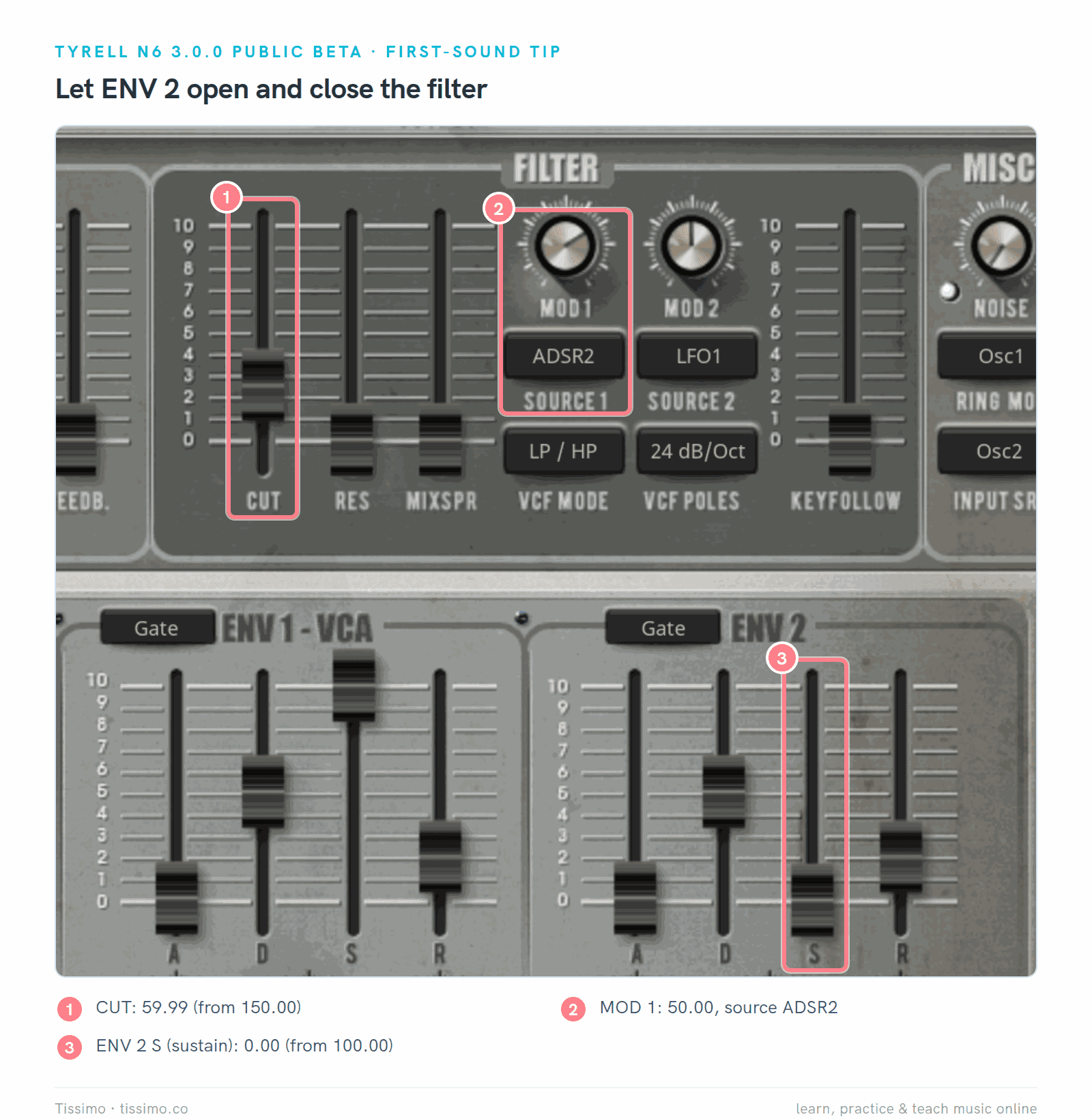
Tyrell N6 3.0.0パブリックベータ。CUTは59.99(元は150.00)、MOD 1は50.00、ENV 2のサステインは0.00で、いずれもプラグインが報告する値です。
Podolskiは、ここで最もシンプルなシンセです。オシレーター1基、フィルター1つ、エンベロープ1つ、アルペジエーター/16ステップ・シーケンサー、それにディレイとコーラス/フランジャー。最大16ボイスで鳴らせて、300を超えるプリセットがあります。バージョン1.2.3は、MacではVST3とAU、WindowsではVST3とAAXで提供されています。
向いている人: コントロールができるだけ少ないほうがいい初心者と、アルペジオが好きな人。
長所: 覚えることがとても少ない。ユーザーガイドがある。アルペジエーターですぐに動きのあるパターンが得られる(アルペジエーターのパターンで順序、レート、ゲートを解説)。
短所: オシレーターが1基なので、厚く重ねたサウンドには限界がある。u-heはCLAP版を挙げておらず、今のところMac用のAAXもない。

Podolski 1.2.3。シンセ全体が1ページに収まっています。ArpeggiatorページとPresetsページは、この切り抜きの上、ウィンドウ上部のタブから開きます。
最初の音作りのヒント: ウィンドウ上部のPRESETSタブを開き、音の種類別のフォルダーから始めましょう。手元の環境では、Factory 1.0に232、Factory 1.2に100のプリセットが表示されます。

Presetsページ。左にフォルダー、中央にプリセットがあります。名前をクリックすると読み込まれます。
Zebralette 3(3.0.0、2025年12月)は、u-heのZebra 3のオシレーター1基を小さなシンセに仕立てたものです。ADSR、MSEG(自分で描くエンベロープ)、2基のLFO、モジュレーション・マトリクス、ディレイ、リバーブを備えています。波形やスペクトルを描いて、それをウェーブテーブルとして、または加算合成でレンダリングできます。フォーマット:VST3、CLAP、AAX、さらにMacではAU。
向いている人: 自分で波形を描きたいサウンドデザイナー。
長所: 本格的なカーブ・エディターと描けるMSEGが1つのパネルにある。
短所: オシレーターが1基だけ。独立したフィルター・セクションがない(フィルターはオシレーターのFXスロットに入れる)。サンプルのインポートは実験的機能とされている。1280 × 1024ピクセル以上のディスプレイが必要。

初期パッチのZebralette 3(3.0.0)。オシレーターにはWavetableでレンダリングしたカーブが入っています。
最初の音作りのヒント: ノートを押さえたまま、カーブ・エディターの横にあるOSCパネルのCurve Morphを回してください。初期パッチの2つのカーブ、下降するランプとピーク(エディターの上にあるサムネイル)がブレンドされ、カーブの背後のプロットで波形が変わっていく様子がわかります。

Curve Morphを50.00(元は0.00)にした状態。エディターの上のマーカーが2つのカーブの中間にあり、プロットにはブレンドされた波形が表示されています。
どの無料シンセから始めるべき?
シンセの音作りをしたことがないなら、TAL-NoiseMakerかPodolskiから始めましょう。ほぼすべてのコントロールが1ページにあります。何もかももっと欲しくなったらSurge XTへ。エレクトリック・ピアノやベルなどのFMサウンドにはDexedを加えましょう。
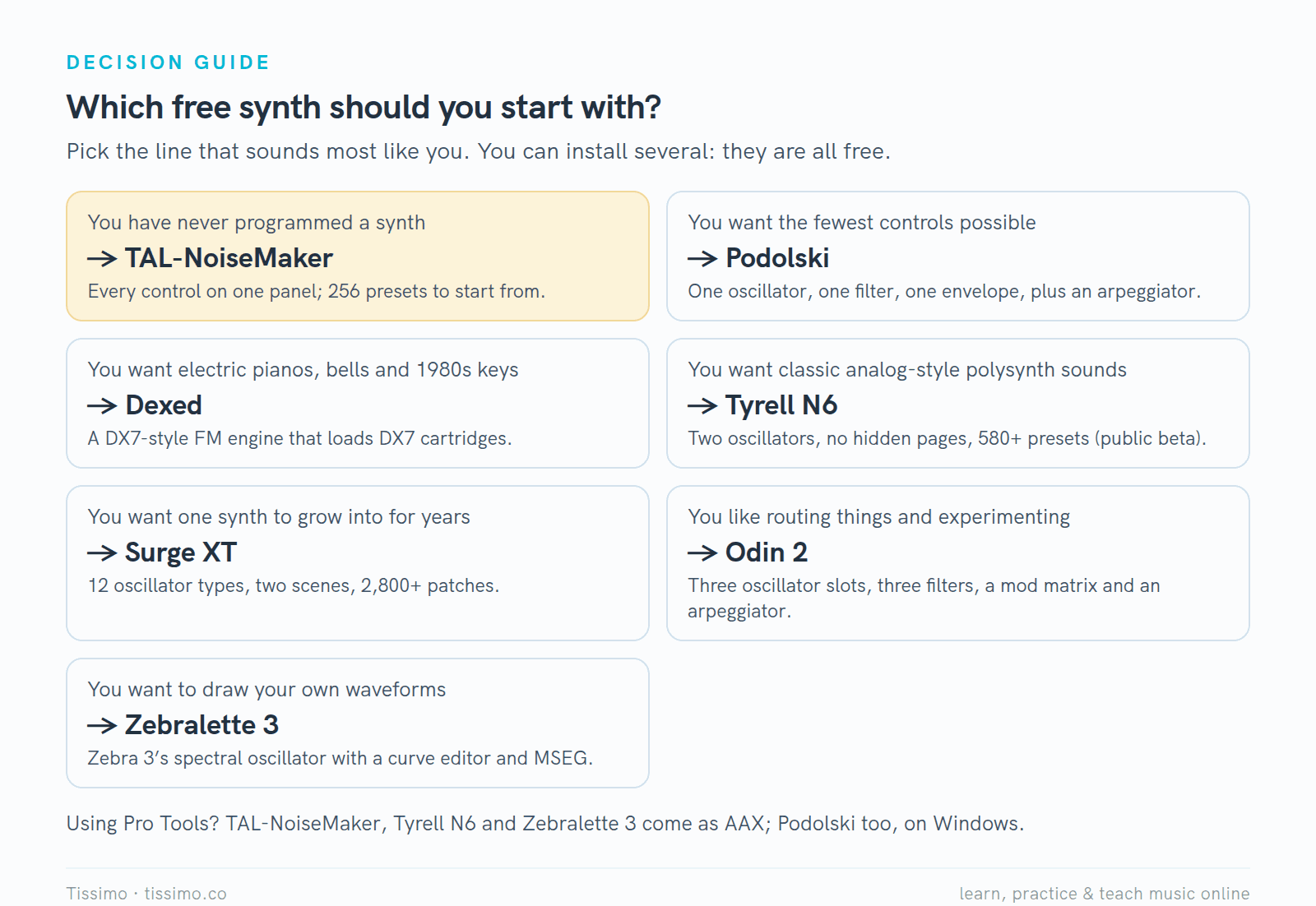
自分に一番近い行を選んでください。脚注には、どれがPro Toolsで動作するかが載っています。
Ableton Live、FL Studio、Logic Proでの使い方
お使いのDAWが読み込めるフォーマットをインストールします。インストール方法はVSTプラグインのガイドで順を追って説明しています。
- Ableton Live 12は、VST2、VST3、MacではAudio Unitsを読み込みます。マニュアルにCLAPは記載されていません。VST3版を使いましょう。Live独自の減算方式シンセDriftはすべてのエディションに付属し、Live SuiteにはさらにOperator(FM)、Wavetable、Meldも含まれます。シンプルなベースやパッドならDriftで十分なことも多く、Ableton Live 12のサウンドデザインではDriftでベースを作り、そのあとWavetableでリードとパッドを作っています。
- FL Studioは、WindowsとMacでVST2、VST3、CLAP、MacではさらにAUを読み込みます。VST3版を使いましょう。独自のシンセには3x Oscやプリセット・ベースのFLEXがあります。Image-Lineのエディション比較では、どちらも全エディションに含まれると記載されています。6オペレーターのFMシンセSytrusは、Producer Edition以上が必要です。
- Logic Proは、サードパーティのプラグインをAudio Unitsとしてしか読み込まないので、AU版をインストールします。ここで紹介した7つのシンセはすべてAU版を用意しています。LogicのRetro Synthには、すでにAnalog、Sync、Wavetable、FMのエンジンがあり、Alchemy、ES2、FMシンセのEFM1もLogicに付属しています。
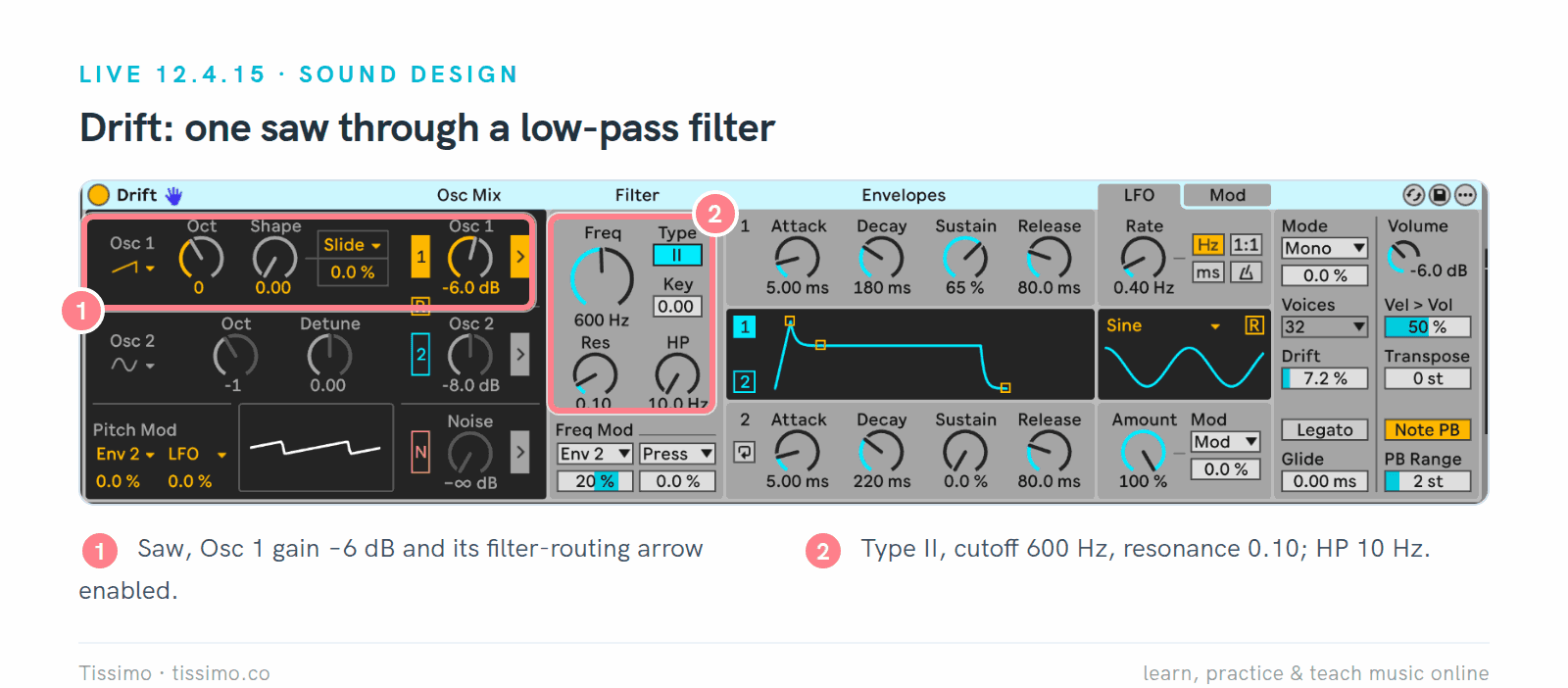
WavetableとDriftの記事から、Live 12.4.15のDrift。ノコギリ波1つを600Hzのローパスフィルターに通しており、TAL-NoiseMakerのレシピと同じ考え方です。
基本的なベース、パッド、リードなら、内蔵シンセで十分です。付属シンセにないサウンドの系統、たとえばDX7スタイルのFMが欲しいときや、DAWを替えても持ち運べるプリセットが欲しいときに、無料プラグインを使いましょう。DAWごとのおすすめは、Ableton Live 12、FL Studio、Logic Proのガイドを参照してください。
次のステップ
プリセットは単体ではなく、自分の曲の中で試聴しましょう。同じ8小節を3つのプリセットで弾いて、合うものを残します。変更したプリセットは新しい名前で保存します。Surge XT、TAL-NoiseMaker、u-heのシンセには、パネル上に保存ボタンかアイコンがあります。次に、1つか2つのノブをMIDIキーボードに割り当てます。TAL-NoiseMakerにはMIDI LEARNボタンがあり、u-heのシンセもMIDIラーンに対応しています。そうしたメッセージが何なのかはMIDI入門で解説しています。その次は、リバーブ・プラグインの比較で空間を加えましょう。
学びながら導いてくれる人がほしいなら、Tissimoの音楽制作の先生が、ライブレッスンでこれらのシンセを一緒に開き、あなた自身の曲のためのサウンドを作ってくれます。
このレッスン用の無料ワークシート
- シンセの波形と倍音:サイン波、矩形波、ノコギリ波、三角波にどの倍音が含まれるかを、聴き比べられるオーディオ例とともに。
- アルペジエーターのパターン:順序、レート、ゲート:1つのコードでのUp、Down、Up-Down、Inputの順序と、レートとゲート。PodolskiやOdinのアルペジエーターに。
出典
- Surge XT — Surge Synth Team
- Surge XTのダウンロード — Surge Synth Team
- Surge XTユーザーマニュアル — Surge Synth Team
- Dexed、FMプラグイン・シンセ — Digital Suburban
- Dexedのリリース — GitHub
- Odin 2 Free Synthesizer — TheWaveWarden
- Odin 2の変更履歴 — GitHubのTheWaveWarden
- TAL-NoiseMaker — TAL Software
- TAL-NoiseMaker User Guide 1.0(ユーザーガイド) — TAL Software
- TyrellN6 — u-he
- Podolski — u-he
- Zebralette 3 — u-he
- 周波数変調入門、Synth Secrets — Sound On Sound
- プラグインの使用、Live 12リファレンスマニュアル — Ableton
- エディションの比較 — Ableton
- プラグイン規格、FL Studioマニュアル — Image-Line
- FLEX、FL Studioマニュアル — Image-Line
- Sytrus、FL Studioマニュアル — Image-Line
- FL Studioの価格とエディション — Image-Line
- Mac用Logic Proのプラグインの概要 — Apple
- Mac用Logic ProのRetro Synthの概要 — Apple
この記事をオンラインで読む:https://tissimo.co/ja/articles/free-synth-plugins-compared-surge-xt-dexed-odin-2-and-more



コメント