 返回
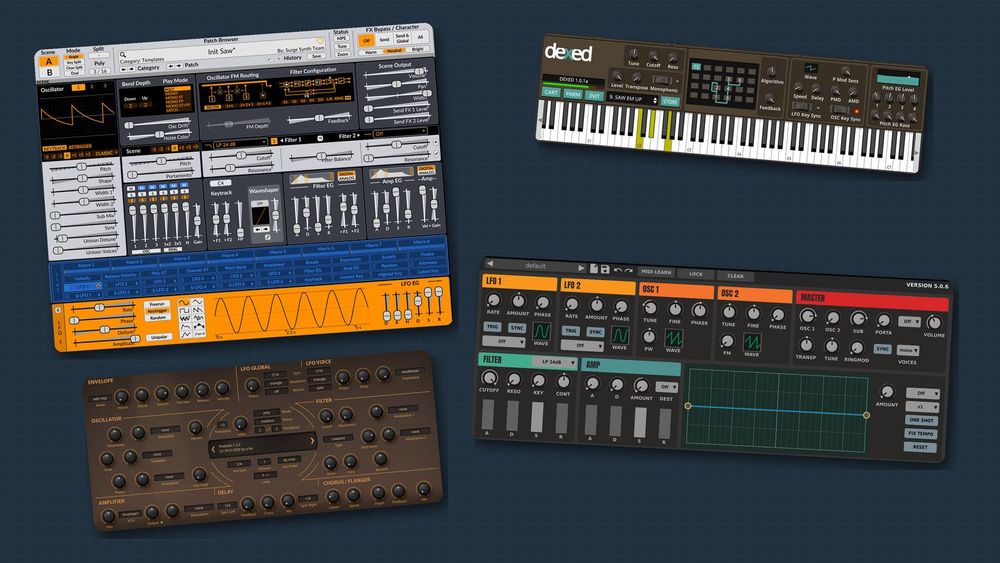
免费合成器插件对比:Surge XT、Dexed、Odin 2、TAL-NoiseMaker和u-he的免费合成器
想要一款像样的软件合成器,并不需要花钱。本指南对比七款免费合成器,它们都能在Windows和Mac上运行,并能载入Ableton Live、FL Studio和Logic Pro:Surge XT、Dexed、Odin 2、TAL-NoiseMaker,以及u-he的三款免费合成器(Tyrell N6、Podolski和Zebralette 3)。每一款都会介绍它是什么、适合谁、实事求是的优缺点,以及最先值得尝试的一个设置,配图是在发声状态下截取的真实截图。随后你会用五个步骤做出一个拨弦感贝斯(plucky bass)。价格和版本均截至2026年11月。
如果你还不熟悉振荡器、滤波器和包络,请先阅读合成器基础:振荡器、滤波器、ADSR和LFO。
我们如何对比
我们安装了每一款合成器,在每一款上弹奏同一个和弦,并对照开发者自己的页面和手册核实每一项说法。每一款我们都考察了以下几点:
- 合成方式:它如何产生原始声音(减法、FM或波表)。
- 预设:自带多少个(如果开发者有公布),以及浏览起来是否方便。
- 易用性:主面板上有多少控件,是否有隐藏的部分。
- 文档:是否有最新的手册。
- 格式和系统:VST3、AU、CLAP或AAX,以及在Windows、Mac和Linux上的支持情况。
- 许可:免费、开源,或公开测试版。

这次对比中的三种合成方式。减法合成器从一个明亮的波形开始,再用滤波器削减它;FM合成器用一个正弦波去弯折另一个正弦波;波表合成器则在一组存储的波形之间扫过。
下表汇总了我们的发现;表格之后的各节会在屏幕截图中逐一展示每款合成器。

一览表。许可、格式、系统和预设数量均来自各开发者自己的页面和发布信息;AU版本仅限Mac。
Surge XT:这里最有深度的免费合成器
Surge XT是一款免费的开源合成器(GPL-3.0),由志愿者组成的Surge Synth Team维护;当前版本为1.3.4。它自称“减法混合型”(“subtractive hybrid”):每个音色有两个场景(Scene),每个场景有三个振荡器,可从12种算法中选择(Classic、Wavetable、FM2、FM3、String等),另有两个滤波器单元和12个LFO。它自带超过2,800个音色和700个波表。
适合: 想要一件能用上好几年、慢慢深入的乐器的人。
优点: 庞大的出厂音色库;两个场景,可以叠加,也可以分区;在Windows、Mac和Linux上提供VST3、CLAP和独立运行版,Mac上另有AU,Linux上另有LV2;详尽的在线手册。
缺点: 主窗口把振荡器、路由、滤波器、包络、一条调制栏和效果器都塞进同一个界面,所以需要一段时间才能看懂。没有供Pro Tools使用的AAX版本。
第一个音色的小技巧: 载入Init Saw模板,把Filter 1从Off切换到LP 24 dB,并把它的Cutoff(截止频率)设在600Hz左右。然后在Filter EG(滤波器包络)中推高▸F1推子,把衰减(Decay)设在400ms左右,并把延音(Sustain)降到零。现在每个音都从明亮开始,然后逐渐闭合,让嗡嗡作响的锯齿波有了拨弦般的起音。

Surge XT 1.3.4正在演奏一个三音和弦(3 / 16个复音)。Filter 1显示LP 24 dB,截止频率600.00Hz,共振30.00%;Filter EG的衰减为400.0ms,延音为0.00%,它的▸F1调制量为24.00个半音。
要浏览音色,可以使用音色名称下方的Category和Patch箭头;手册指出,右键点击名称会列出当前类别中的所有音色。
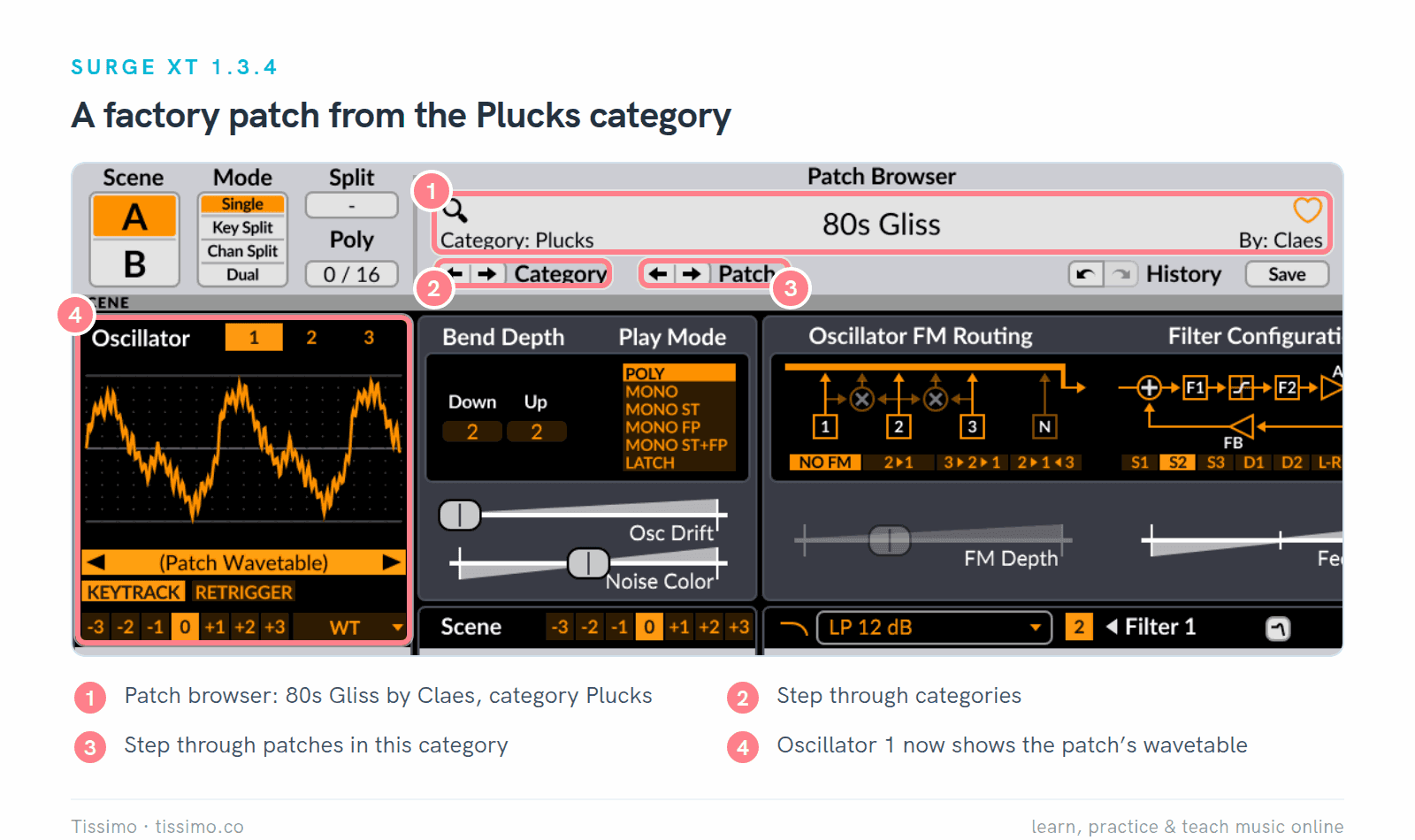
用Category箭头载入的出厂音色:Plucks类别中的80s Gliss。
Dexed:以DX7为原型的FM合成
Dexed由Digital Suburban(开发者asb2m10)推出,是一款免费的GPL-3.0 FM合成器,“高度仿照Yamaha DX7”(“closely modeled on the Yamaha DX7”)。它有六个算子(可以相互调制的正弦波振荡器)、32种把算子连接起来的算法,以及一个可以载入DX7卡带文件的音色库管理器。当前版本为1.1.0(2026年10月31日),提供VST3、CLAP和独立运行版,Mac上另有AU;我们的截图显示的是1.0.1版。
适合: 想要电钢琴、钟声等经典FM音色的演奏者。
优点: DX7的全部144个参数都在一个面板上;能读取DX7的SysEx文件,所以可以载入卡带;每个算子都有自己的电平表。
缺点: FM不如对锯齿波做滤波那样直观,而且开发者自己也说只有“极少的文档”(“minimal documentation”)。没有AAX版本。
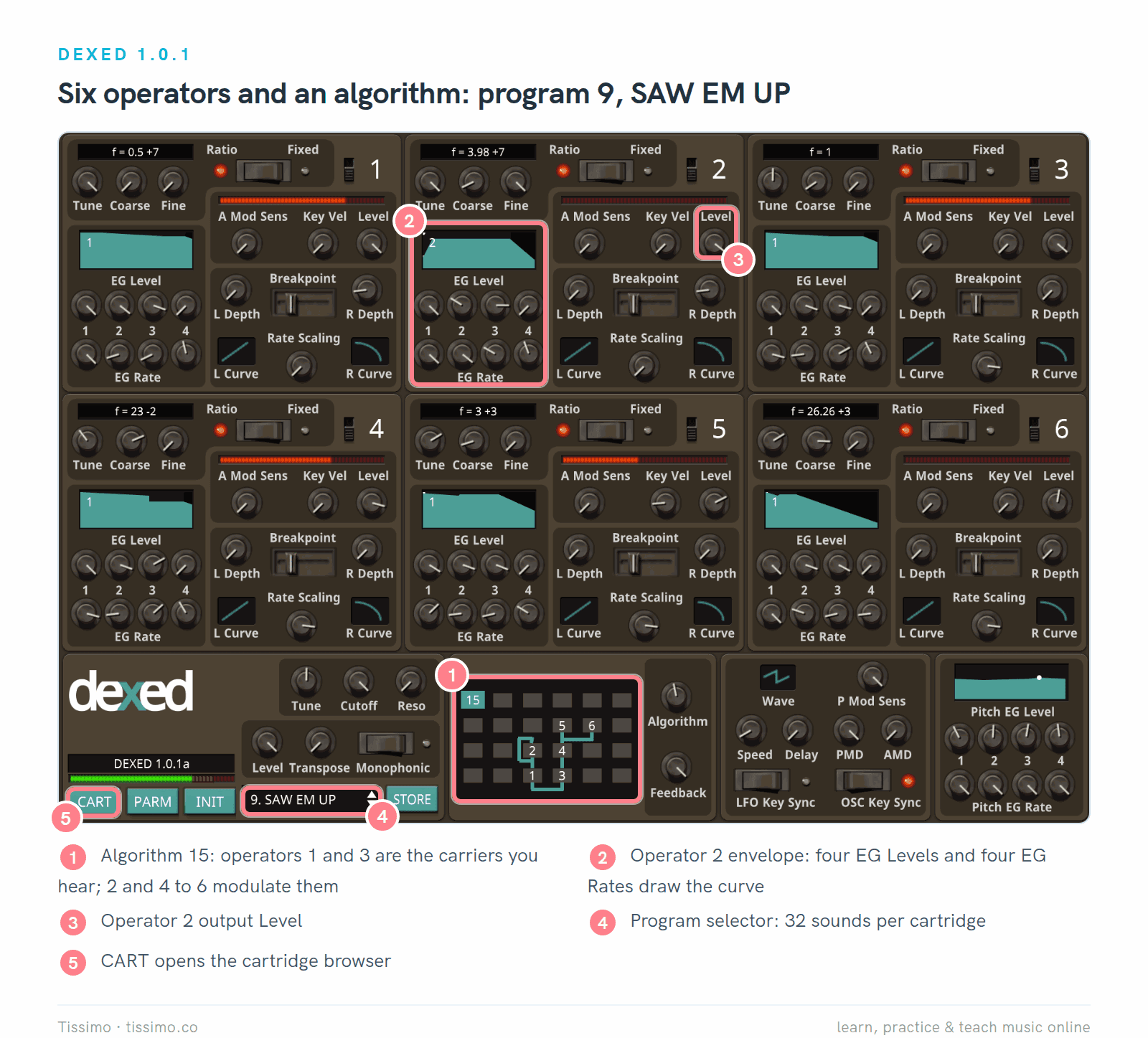
Dexed 1.0.1载入第9号程序SAW EM UP,它来自Dexed默认载入的那盘含32个程序的卡带。算法显示区显示15:算子1和3位于底部,作为载波,其余算子作为调制器叠在它们上方。
你听到的是载波;调制器改变载波的音色。正如Sound On Sound的Synth Secrets系列所解释的,调制器越响,强到能被听见的边带就越多。

根据贝塞尔函数,为一个正弦载波和一个正弦调制器计算出的边带幅度。提高调制器的电平会提高指数,并让能量分散开来。
第一个音色的小技巧: 如果某个FM预设听起来太刺耳,就在算法显示区里找到一个调制器,把它的输出Level稍微调低一点。这里是算子2在调制载波1。
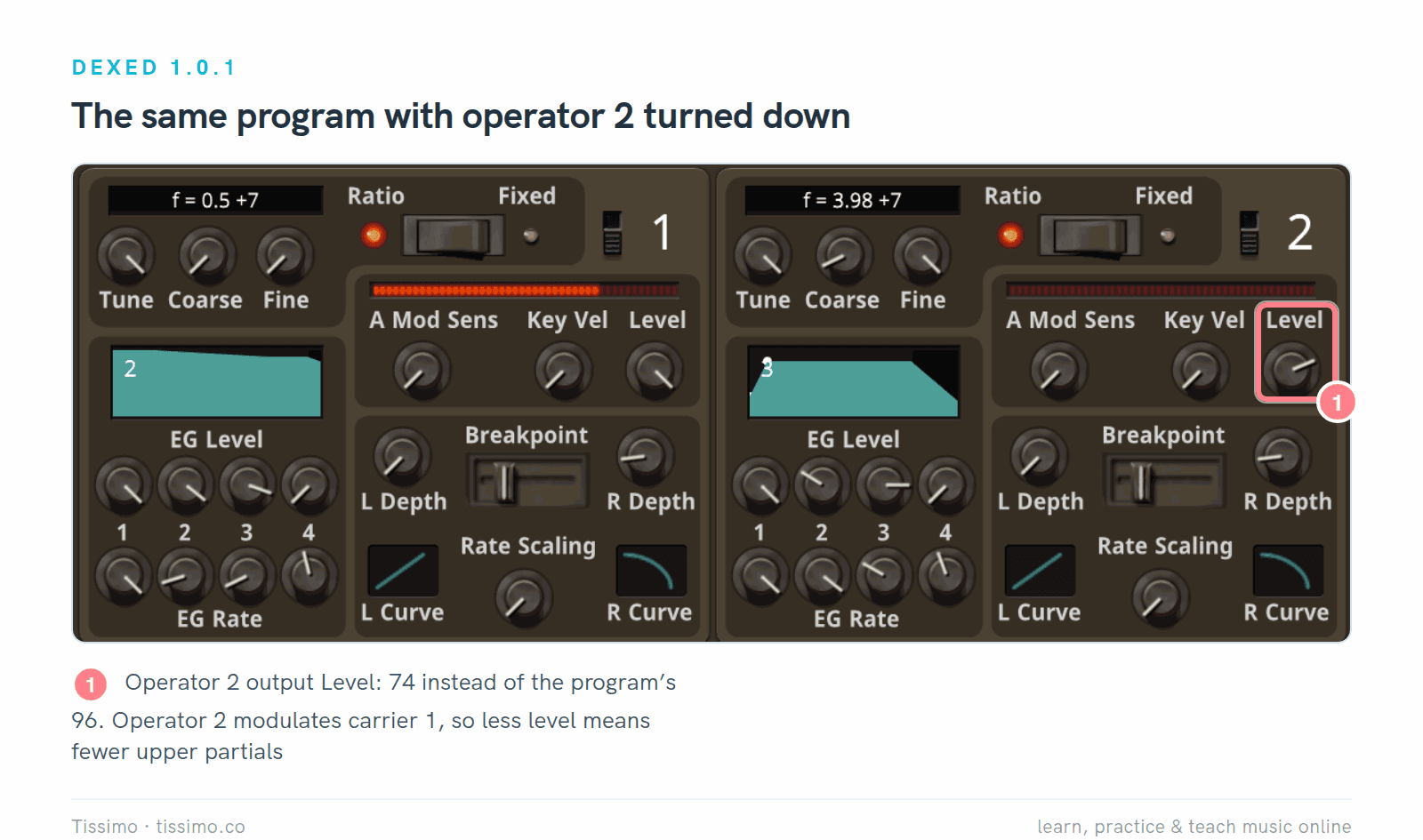
同一个程序,算子2的输出Level从96调到74。调制器电平越低,高次泛音越少,音色也就越柔和。
Odin 2:半模块化且开源
TheWaveWarden的Odin 2是一款免费的开源(GPLv3)“半模块化减法”(“semimodular subtractive”)合成器,有24个复音。它的三个振荡器槽位各可放入11种类型之一(Analog、Wavetable、FM、Chiptune、WaveDraw等),三个滤波器槽位中包括对经典梯形(ladder)滤波器和Korg 35滤波器的模拟。另有四个包络、四个LFO、一个调制矩阵、一个琶音器和五种效果器。当前发布版本为2.4(视系统而定为2.4.0或2.4.1),在所有系统上提供VST3和CLAP,Mac上另有AU,Linux上另有LV2。
适合: 喜欢替换模块、尝试各种路由的好奇型声音设计师。
优点: 每个槽位的模块都可以替换;规模较大的调制矩阵;开源。
缺点: 产品页面链接的手册对应2.3.0版,早于2.4版的界面改版;2.4.0版还移除了Odin自带的MIDI学习功能,所以要改在DAW里映射旋钮;没有AAX版本;开发者也没有公布预设数量。
第一个音色的小技巧: Odin启动时,槽位1是Analog Osc,Lowpass 24滤波器完全打开,所以第一个声音很亮。把滤波器频率拉低,再加一些包络调制量。

Odin 2(2.4.1),Filter 1频率为800Hz,共振为0.30,包络调制量为0.50,滤波器包络的衰减为0.40,这些都是插件向宿主报告的数值;面板本身不显示数字。在你选择模块之前,振荡器槽位2和3保持空白。在这张截图中,有几个标签被截断了(Detune、Width、Master);开发者自己的截图中它们显示完整。
TAL-NoiseMaker:最友好的入门合成器
TAL Software的TAL-NoiseMaker是免费的(TAL把它列在“FREE Plug-Ins”中)。它是一款虚拟模拟合成器,有两个振荡器加一个副振荡器、一个带独立包络的共振滤波器、两个LFO,以及内置的合唱、混响和延迟。当前版本为5.0.6,在Windows和Mac上提供VST、VST3、AAX和CLAP(Mac上另有AU),在Linux上提供VST2和VST3。它自带256个预设。
适合: 第一次编辑合成器音色的人。TAL自己的描述“Easy to use, no hidden panels”(易于使用,没有隐藏面板)与你看到的情况相符。
优点: 所有控件都在一个面板上;有供Pro Tools使用的AAX;所有旋钮都支持MIDI学习。
缺点: 最多只有六个复音,所以弹奏较大的长音和弦时可能不够用;用户指南写于2012年,展示的是旧界面;旋钮上没有数字,右下角的显示区一次只显示一个参数的数值。
第一个音色的小技巧: 下面的五步配方就从这个默认音色开始。
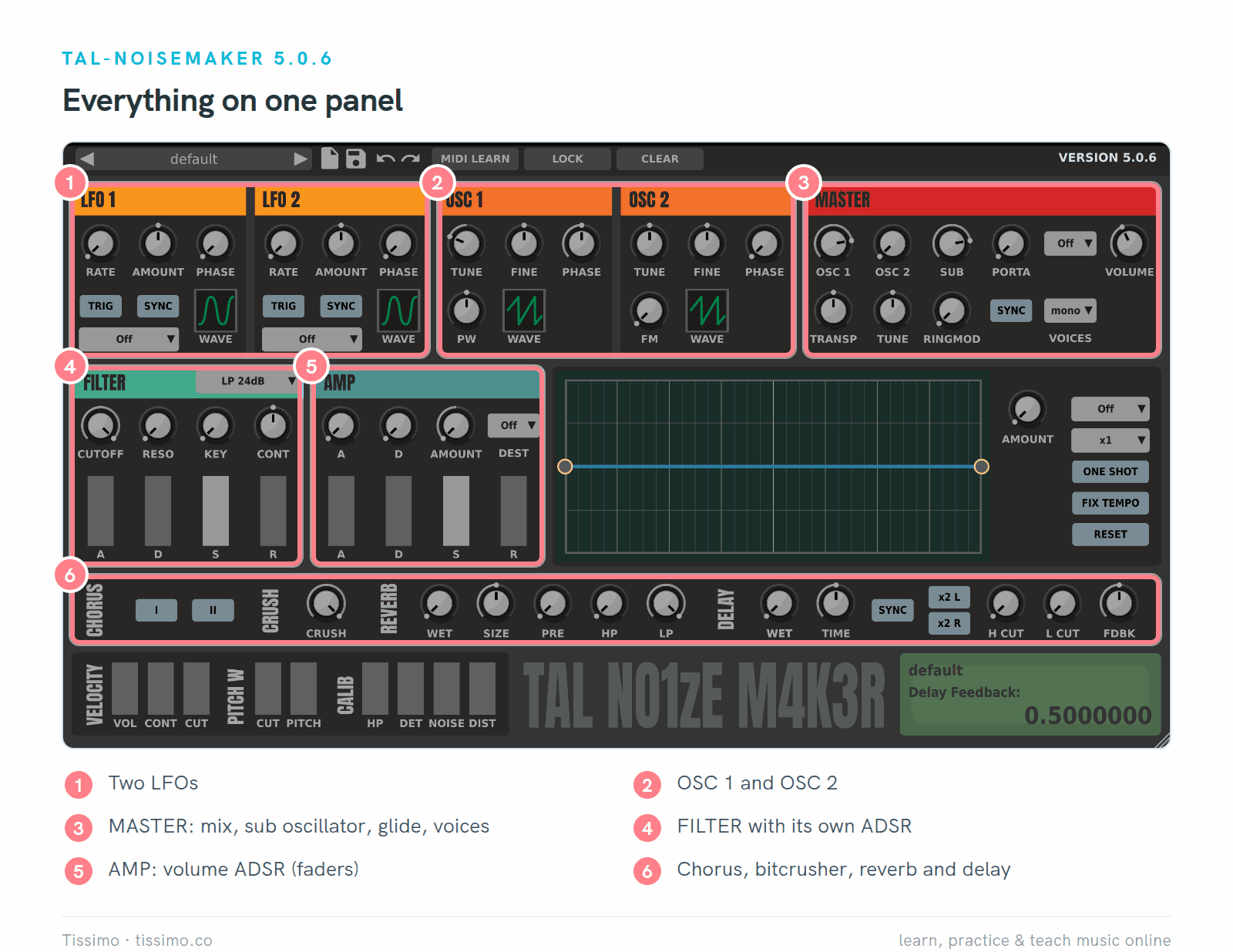
默认音色下的TAL-NoiseMaker 5.0.6:一个低八度的锯齿波加上副振荡器,滤波器完全打开。
迷你配方:在TAL-NoiseMaker中做一个拨弦感贝斯
在一条MIDI轨道上载入TAL-NoiseMaker,从默认音色开始,循环播放一条在C2到C3一带的简单八分音符贝斯线(默认音色本来就比你弹的琴键低一个八度发声)。每一步只改一处,听过之后再继续。TAL的大多数设置都以0到1的数值报告,所以下面的数字都在这个刻度上:请把它们当作起点。
第1步:声源。 默认音色已经在用OSC 1的锯齿波,音高调为−12个半音,VOICES设为mono,很适合贝斯。把SUB从0.80调低到0.50,让副振荡器增加厚度,又不会喧宾夺主。锯齿波包含所有谐波,给滤波器留下了充足的加工材料;合成器波形及其谐波展示了它的构成。
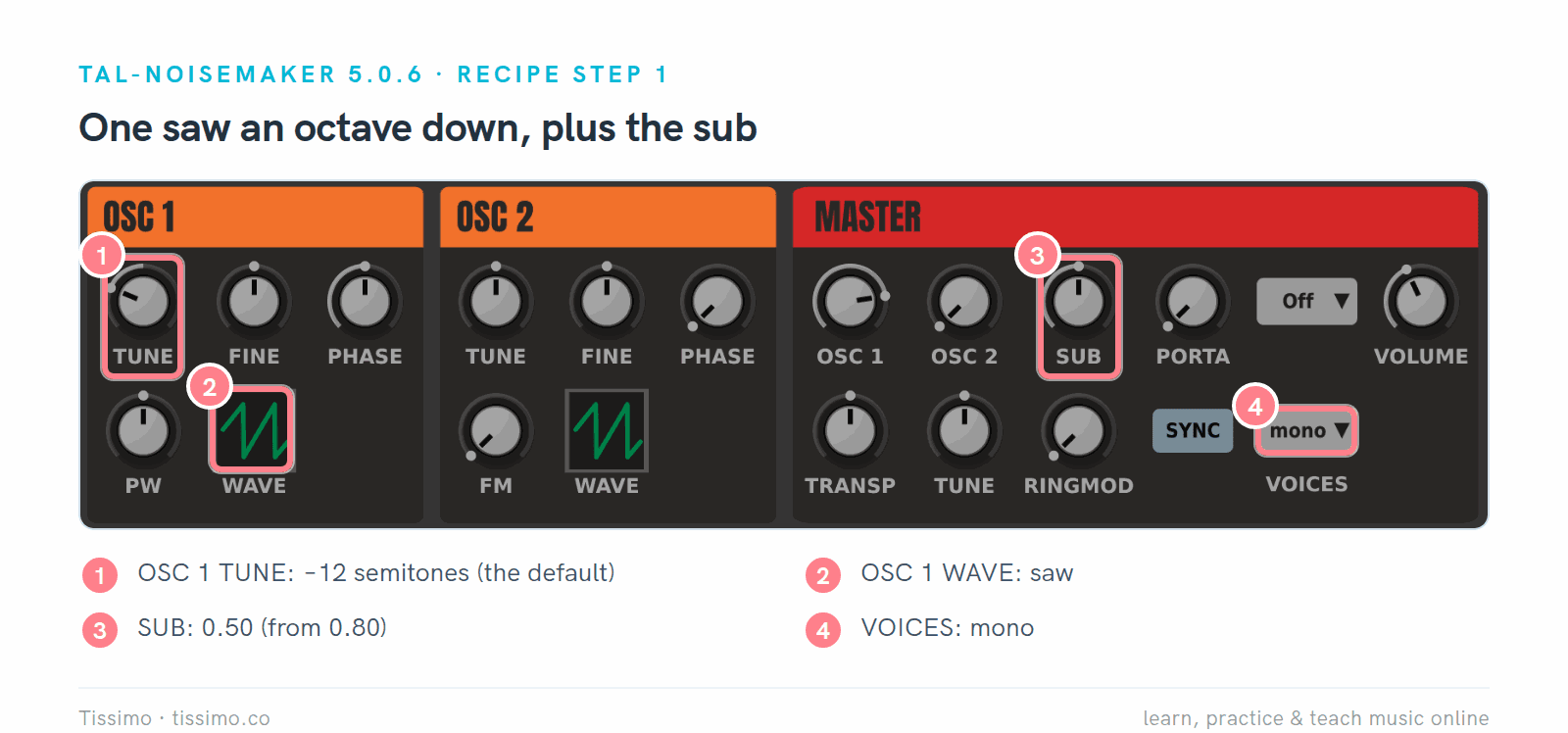
第1步:OSC 1 TUNE为−12个半音,锯齿波,SUB为0.50,VOICES为mono。
第2步:关小滤波器。 把CUTOFF从1.00调低到0.35,把RESO调高到0.30。音色变暗,在截止频率处带一点轻微的锋芒。

第2步:在LP 24dB滤波器上,CUTOFF为0.35,RESO为0.30。
第3步:加入拨弦感。 把CONT(contour,即滤波器包络推动截止频率的幅度)从中间位置调到0.60。CONT是这里唯一一个范围从−1到+1、中间为0的旋钮,所以0.60大约位于其行程的五分之四处。然后把滤波器的D推子设为0.40,S设为0。现在每个音都从明亮开始,并迅速闭合。TAL的指南指出,截止频率完全打开时,滤波器包络不起任何作用,这就是第2步要先做的原因。

第3步:CONT为0.60(在其−1到+1的刻度上),滤波器D为0.40,S为0.00。
第4步:塑造音量。 在AMP推子上(不是它们上方的A和D旋钮,那两个属于另一个可自由分配的包络),把D设为0.45,S设为0.40,R设为0.15,A保持为0,以获得快速的起音。按住音符时,声音会回落到较低的电平;松开后会很快消失。

第4步:AMP的D为0.45,S为0.40,R为0.15;A保持为0。
下面是第3步和第4步对一个持续音的作用。

两个包络的示意图,并非TAL的精确时间。明亮感只是一个短促的重音;只要琴键按着,电平就保持不变。
第5步:滑音。 把PORTA设为0.25,并把旁边的模式菜单设为Auto。现在相互重叠的音符会滑进下一个音,而彼此分开的音符则不会。用顶部的磁盘图标保存结果。

第5步:PORTA为0.25,模式为Auto,VOICES为mono。在MIDI片段中让两个音符重叠,就能听到滑音。
想找可以用它来弹的贝斯线,请看给制作人的乐理:把和弦循环变成贝斯线和琶音。
u-he的三款免费合成器:Tyrell N6、Podolski和Zebralette 3
u-he是Diva和Zebra的开发者,免费提供好几款合成器;我们对比其中三款(它的免费软件列表中还有Triple Cheese)。三款都可以免费下载;u-he把它的Linux版本称为测试版。
Tyrell N6最初是在线杂志Amazona.de的一个从未投产的硬件设计。目前的下载是3.0.0版的免费“2025 beta”,u-he称这是图形改版之前的一步。它有两个振荡器、噪声和环形调制、一个与Diva早期某个模型相关的滤波器、两个LFO、最多八个发声的齐奏(unison),以及超过580个预设。格式:VST3、AU、CLAP和AAX。
适合: 想用一个固定面板做出经典模拟风格复音合成器音色的人。
优点: 经典的布局,“完全不用切换面板,也不用钻菜单”(“no panel switching or menu diving at all”),庞大的音色库,以及更新过的用户指南。
缺点: 它是公开测试版,外观今后也会改变。

Tyrell N6 3.0.0公开测试版的初始音色:滤波器为LP / HP模式,24 dB/Oct,所有分区都在一个固定面板上。
第一个音色的小技巧: 拉低滤波器的CUT推子,调高MOD 1(它的来源已经是ADSR2,也就是ENV 2包络),并把ENV 2的S推子降到零。现在每个音都会打开滤波器,然后让它再次闭合。
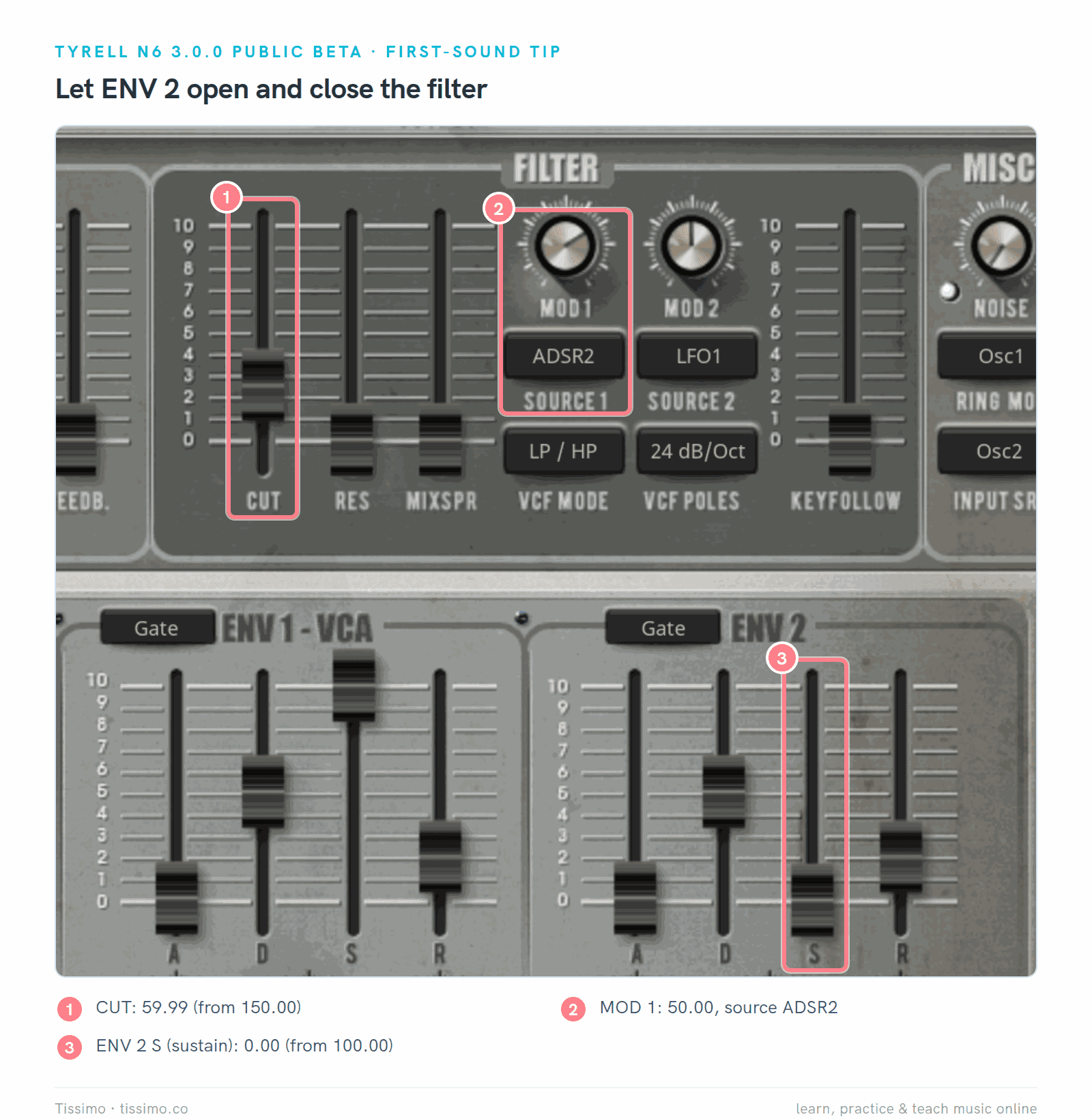
Tyrell N6 3.0.0公开测试版,CUT为59.99(原为150.00),MOD 1为50.00,ENV 2的延音为0.00,均为插件报告的数值。
Podolski是这里最简单的合成器:一个振荡器、一个滤波器、一个包络,以及一个琶音器/16步音序器,另有延迟和合唱/镶边。它最多可发出16个复音,有超过300个预设。1.2.3版在Mac上提供VST3和AU,在Windows上提供VST3和AAX。
适合: 想要尽量少的控件的初学者,以及喜欢琶音的人。
优点: 要学的东西很少,有用户指南,琶音器能立刻给你带来流动的音型(琶音器音型讲解了顺序、速率和音长(gate))。
缺点: 只有一个振荡器,难以做出厚重的叠层音色;u-he没有列出CLAP版本,目前也没有Mac上的AAX。

Podolski 1.2.3:整个合成器都在一页上。Arpeggiator和Presets页面通过窗口顶部的标签页打开,位于这张裁切图的上方。
第一个音色的小技巧: 打开窗口顶部的PRESETS标签页,从按音色类型分类的文件夹开始。我们这份安装中,Factory 1.0列出232个预设,Factory 1.2列出100个。

Presets页面:左侧是文件夹,中间是预设。点击名称即可载入。
Zebralette 3(3.0.0,2025年12月)是把u-he的Zebra 3中的一个振荡器做成的小型合成器:一个ADSR、一个MSEG(一种可以自己画的包络)、两个LFO、一个调制矩阵、延迟和混响。你可以画一个波形或一个频谱,并把它渲染为波表或以加法合成方式渲染。格式:VST3、CLAP和AAX,Mac上另有AU。
适合: 想自己画波形的声音设计师。
优点: 完整的曲线编辑器和可绘制的MSEG都在一个面板上。
缺点: 只有一个振荡器;没有单独的滤波器分区(滤波器位于振荡器的FX槽位中);采样导入被标为实验性功能;还要求显示器至少为1280 × 1024像素。

Zebralette 3(3.0.0)的初始音色,振荡器中是一条以Wavetable方式渲染的曲线。
第一个音色的小技巧: 按住一个音,转动曲线编辑器旁边OSC面板上的Curve Morph。它会在初始音色的两条曲线之间混合:一条下降的斜坡和一个尖峰(编辑器上方的缩略图),曲线后面的图形会显示波形的变化。

Curve Morph为50.00(原为0.00):编辑器上方的标记位于两条曲线的正中间,图形显示出混合后的波形。
你应该从哪款免费合成器开始?
如果你从没编辑过合成器音色,就从TAL-NoiseMaker或Podolski开始:几乎所有控件都在一页上。当你样样都想要更多时,再转向Surge XT。想要电钢琴、钟声等FM音色,再加上Dexed。
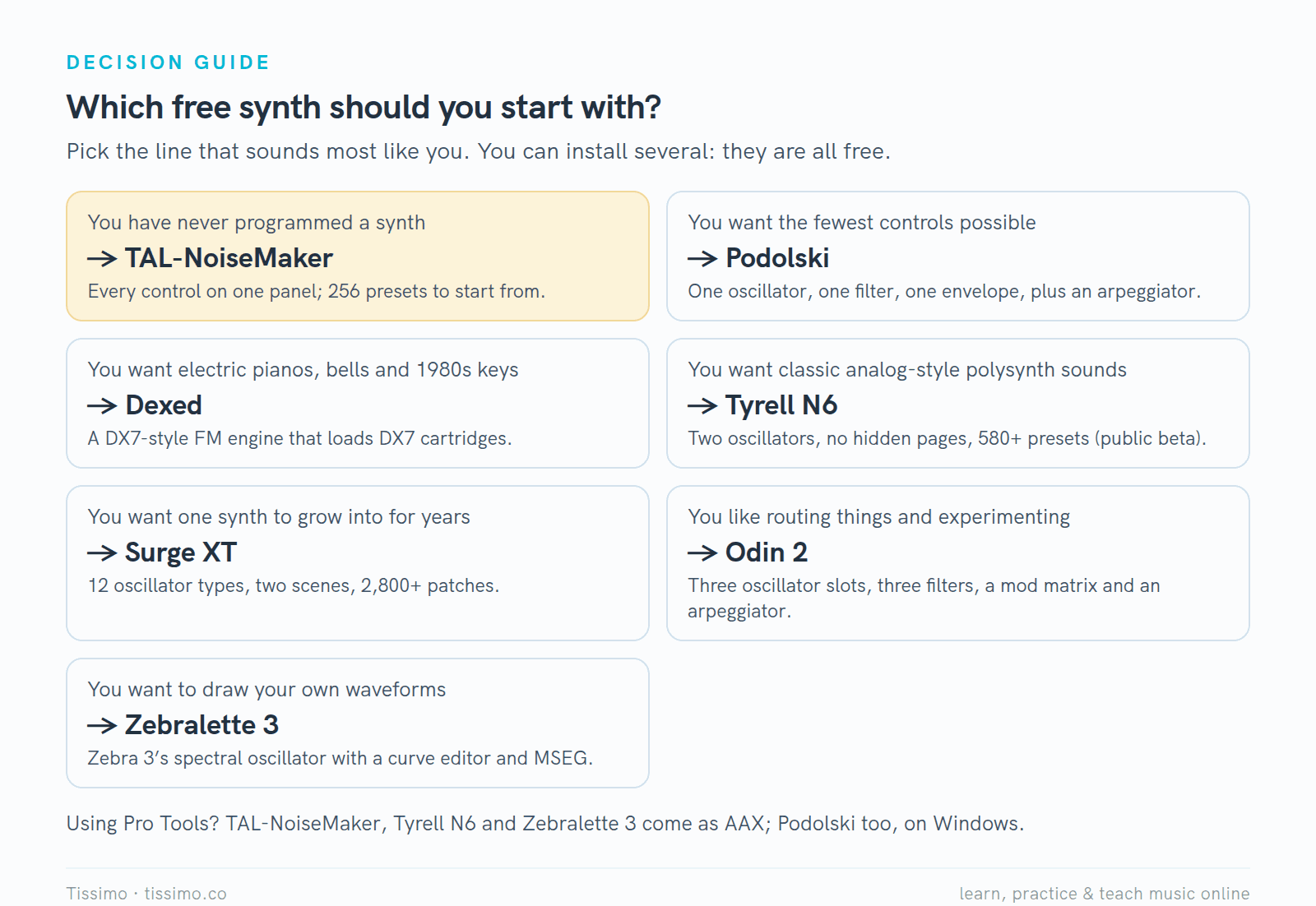
挑出最像你的那一行。脚注列出了哪些能在Pro Tools中运行。
在Ableton Live、FL Studio和Logic Pro中使用
安装你的DAW能读取的格式;VST插件指南会一步步讲解安装过程。
- Ableton Live 12可载入VST2、VST3,在Mac上还可载入Audio Units;手册中没有列出CLAP。请使用VST3版本。Live自带的减法合成器Drift包含在每个版本中,Live Suite还包括Operator(FM)、Wavetable和Meld。做简单的贝斯或铺底,Drift往往就够用了;Ableton Live 12声音设计先用它做一个贝斯,再用Wavetable做一个主奏音色和一个铺底音色。
- FL Studio在Windows和Mac上可读取VST2、VST3和CLAP,在Mac上还可读取AU;请使用VST3版本。它自带的合成器包括3x Osc和基于预设的FLEX;Image-Line的版本对比表列出两者在所有版本中均有包含。六算子FM合成器Sytrus需要Producer Edition或更高版本。
- Logic Pro只能以Audio Units格式载入第三方插件,所以请安装AU版本:这里的七款合成器都提供AU版本。Logic的Retro Synth已经有Analog、Sync、Wavetable和FM四种引擎,Alchemy、ES2和FM合成器EFM1也都随Logic附带。
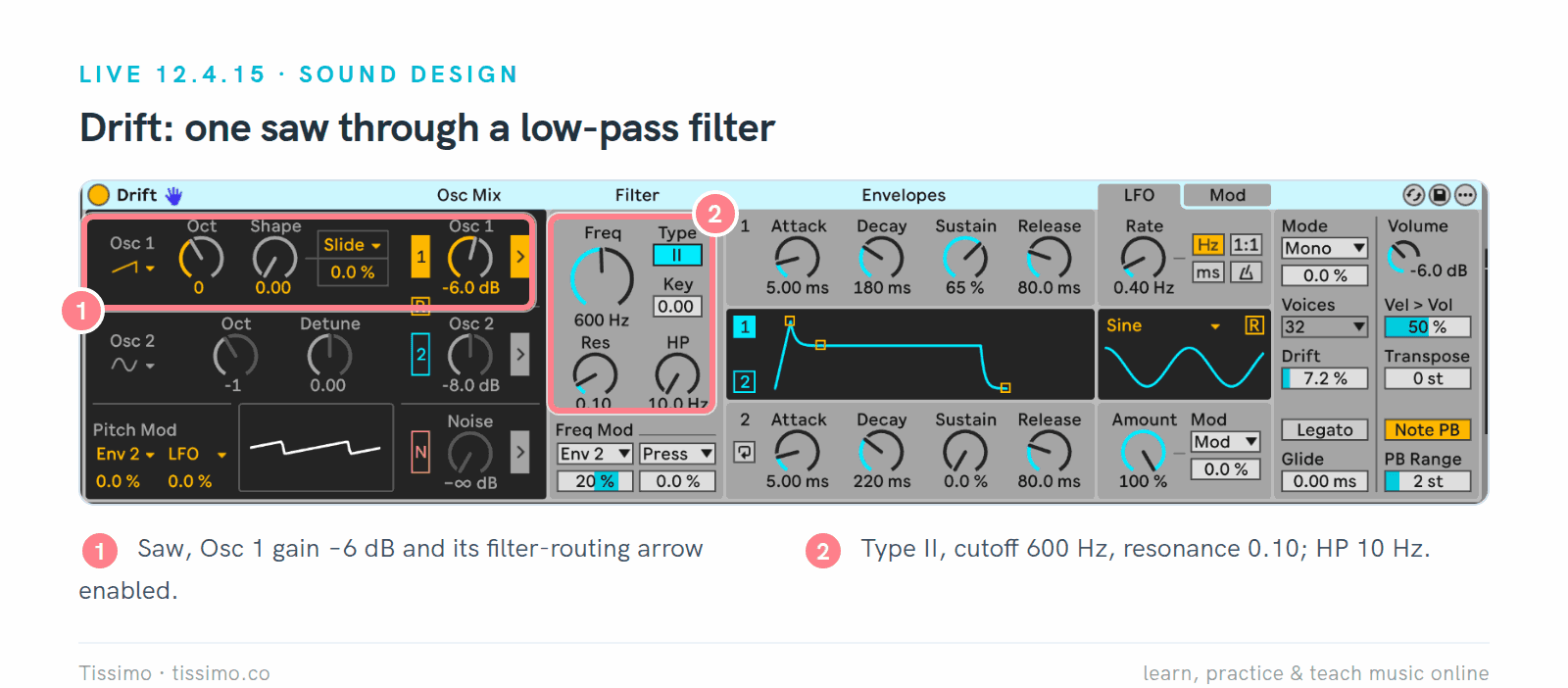
来自我们Wavetable和Drift文章的Live 12.4.15中的Drift:一个锯齿波通过600Hz的低通滤波器,与TAL-NoiseMaker配方的思路相同。
做基本的贝斯、铺底或主奏音色,内置合成器就够了。当你想要自带合成器所缺少的音色类型时,比如DX7风格的FM,或者想要能随你在不同DAW之间通用的预设,就可以用免费插件。各DAW的更多推荐,请看Ableton Live 12、FL Studio和Logic Pro的指南。
下一步
在你自己的音乐中试听预设,而不是单独试听:用三个预设弹奏同样的八个小节,留下合适的那个。把修改过的预设用新名称保存;Surge XT、TAL-NoiseMaker和u-he的合成器在面板上都有保存按钮或图标。然后把一两个旋钮映射到你的MIDI键盘上:TAL-NoiseMaker有一个MIDI LEARN按钮,u-he的合成器也提供MIDI学习功能,而MIDI详解讲解了这些消息是什么。接下来,混响插件对比会为声音加入空间感。
如果你希望学习时有人指导,Tissimo上的音乐制作老师可以在直播课中和你一起打开这些合成器,为你自己的歌曲制作音色。
本课的免费练习表
- 合成器波形及其谐波:正弦波、方波、锯齿波和三角波各含有哪些谐波,并附有可供对比的音频示例。
- 琶音器音型:顺序、速率和音长:在一个和弦上演示Up、Down、Up-Down和Input几种顺序,以及速率和音长,适用于Podolski或Odin的琶音器。
来源
- Surge XT — Surge Synth Team
- Surge XT下载 — Surge Synth Team
- Surge XT用户手册 — Surge Synth Team
- Dexed,FM插件合成器 — Digital Suburban
- Dexed发布版本 — GitHub
- Odin 2 Free Synthesizer — TheWaveWarden
- Odin 2更新日志 — GitHub上的TheWaveWarden
- TAL-NoiseMaker — TAL Software
- TAL-NoiseMaker User Guide 1.0(用户指南) — TAL Software
- TyrellN6 — u-he
- Podolski — u-he
- Zebralette 3 — u-he
- 调频入门,Synth Secrets — Sound On Sound
- 使用插件,Live 12参考手册 — Ableton
- 比较各版本 — Ableton
- 插件标准,FL Studio手册 — Image-Line
- FLEX,FL Studio手册 — Image-Line
- Sytrus,FL Studio手册 — Image-Line
- FL Studio价格与版本 — Image-Line
- Mac版Logic Pro中的插件概览 — Apple
- Mac版Logic Pro中的Retro Synth概览 — Apple
在线阅读本文:https://tissimo.co/zh-Hans/articles/free-synth-plugins-compared-surge-xt-dexed-odin-2-and-more



评论