 戻る
コンプレッサープラグイン比較:FabFilter Pro-C 3、TDR Kotelnikov、Klanghelm DC1A、Xfer OTTほか
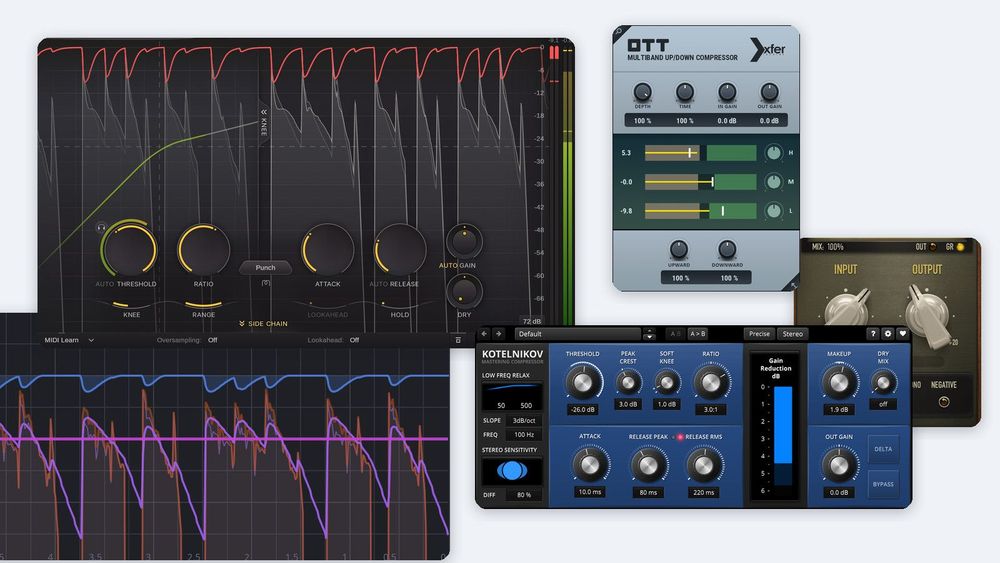
コンプレッサーは、音があなたの決めたレベルより大きくなったときにその音量を下げるものです。どれだけ速く、どれだけ深く、どれだけ滑らかに下げるか、そこにすべての技があります。このガイドでは、今日から試せる5つのコンプレッサープラグインを比較します。FabFilter Pro-C 3(有償、30日間のフル機能トライアルあり)、TDR Kotelnikov、Klanghelm DC1A、Xfer OTT、LSP Compressor Stereo(いずれも無料。ただしLSPの無料ビルドはLinuxとFreeBSD向け)です。プラグインは実際のスクリーンショットで紹介し、その多くはドラムループを再生しながら撮影しているので、ゲインリダクションの様子が見えます。価格とバージョンは2026年11月時点のものです。
まず、ほとんどのコンプレッサーに共通する6つのコントロールを、計算に基づく図で説明します。続いて各プラグインの長所と短所、そのまま試せる4つの実践的な使い方、そしてDAW内蔵のコンプレッサーを使い続けたい場合の選択肢を紹介します。プラグインそのものが初めてなら、まずVSTプラグインのフォーマットとインストール方法のガイドから読んでください。
コントロールを1枚の図で
スレッショルド(Threshold)は、圧縮が始まるレベルです。レシオ(Ratio)は、スレッショルドを超えた分の信号をどれだけ通すかを示します。4:1なら、スレッショルドを8dB上回る入力は、スレッショルドより2dBだけ上で出力されます。ニー(Knee)は、圧縮がスレッショルドで急に始まる(ハードニー)か、その周辺で徐々にかかり始める(ソフトニー)かを決めます。メイクアップゲインは、圧縮によって大きな部分が小さくなる分、結果全体を持ち上げます。ゲインリダクションはメーターに表示される値で、コンプレッサーが今この瞬間に何デシベル削っているかを示します。
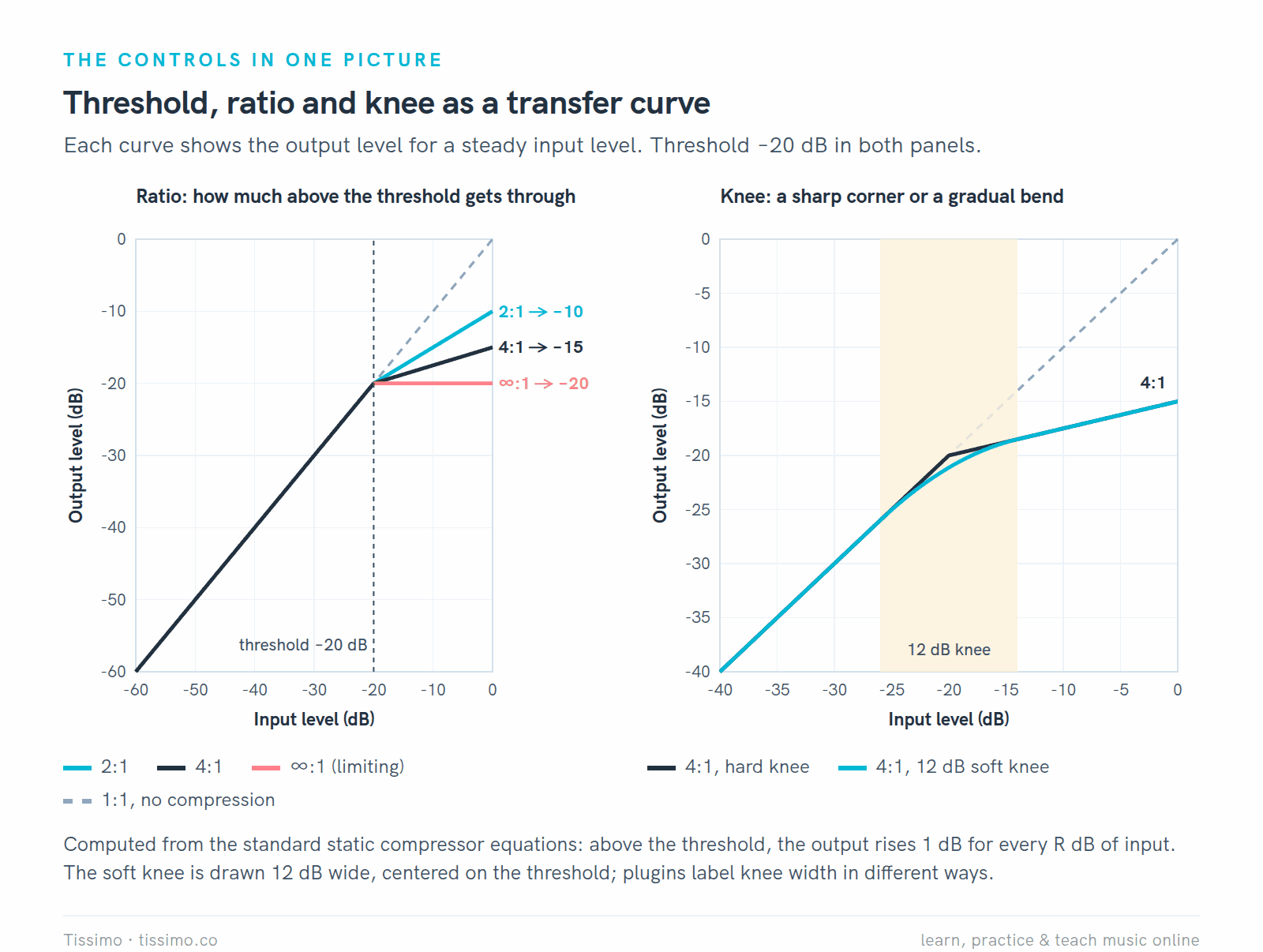
計算で求めたトランスファーカーブ。スレッショルドより下では出力は入力と等しく、上ではレシオが傾きを決めます。ソフトニーは角を丸めます。ニーの幅の測り方はプラグインによって異なるため、あるプラグインの「12dBのニー」が、別のプラグインとまったく同じカーブになるわけではありません。
アタックは、信号がスレッショルドを超えてからゲインリダクションがかかるまでの速さ、リリースは、その後リダクションが戻るまでの速さです。Abletonのマニュアルはこのトレードオフをはっきり説明しています。10〜50msのアタックはピークを通して各音の立ち上がりを残し、非常に短いアタックタイムは信号から「生気」(“life”)を奪ううえ、歪みを加えることもあります。短いリリースタイムは、耳に聞こえるポンピングの原因になることがあります。
このあと出てくる用語をもう1つ。ディテクター(サイドチェインとも呼ばれます)は、コンプレッサーの中でレベルを測り、どれだけ下げるかを決める部分です。最も高いピークを追うことも、平均レベル(RMS)を追うこともでき、コンプレッサーによっては、ディテクターが聴く信号をフィルターで加工したり、別のトラックを入力したりできます。
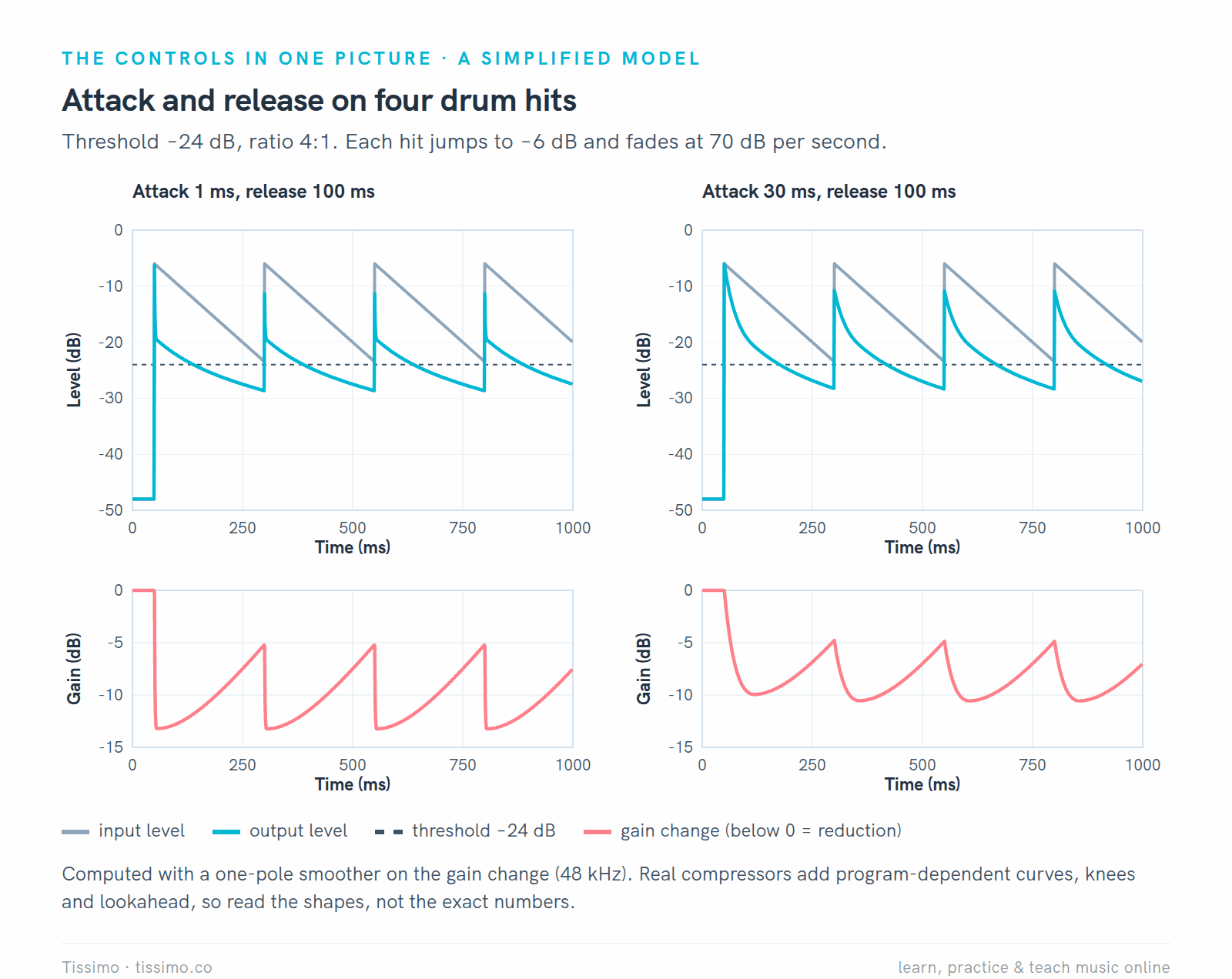
簡略化モデルで見るアタックとリリース(スレッショルド−24dB、4:1、リリース100ms)。アタック30msでは、ゲインが下がる前に各ヒットの頭が通り抜けます。遅めのアタックがドラムのパンチを保つ定番の方法とされるのはこのためです。
5つのコンプレッサーを比較
ラインナップは次のとおりです。5つのうち4つはWindowsとmacOSの両方で動作し、LSPの無料ビルドはLinuxとFreeBSD向けです。
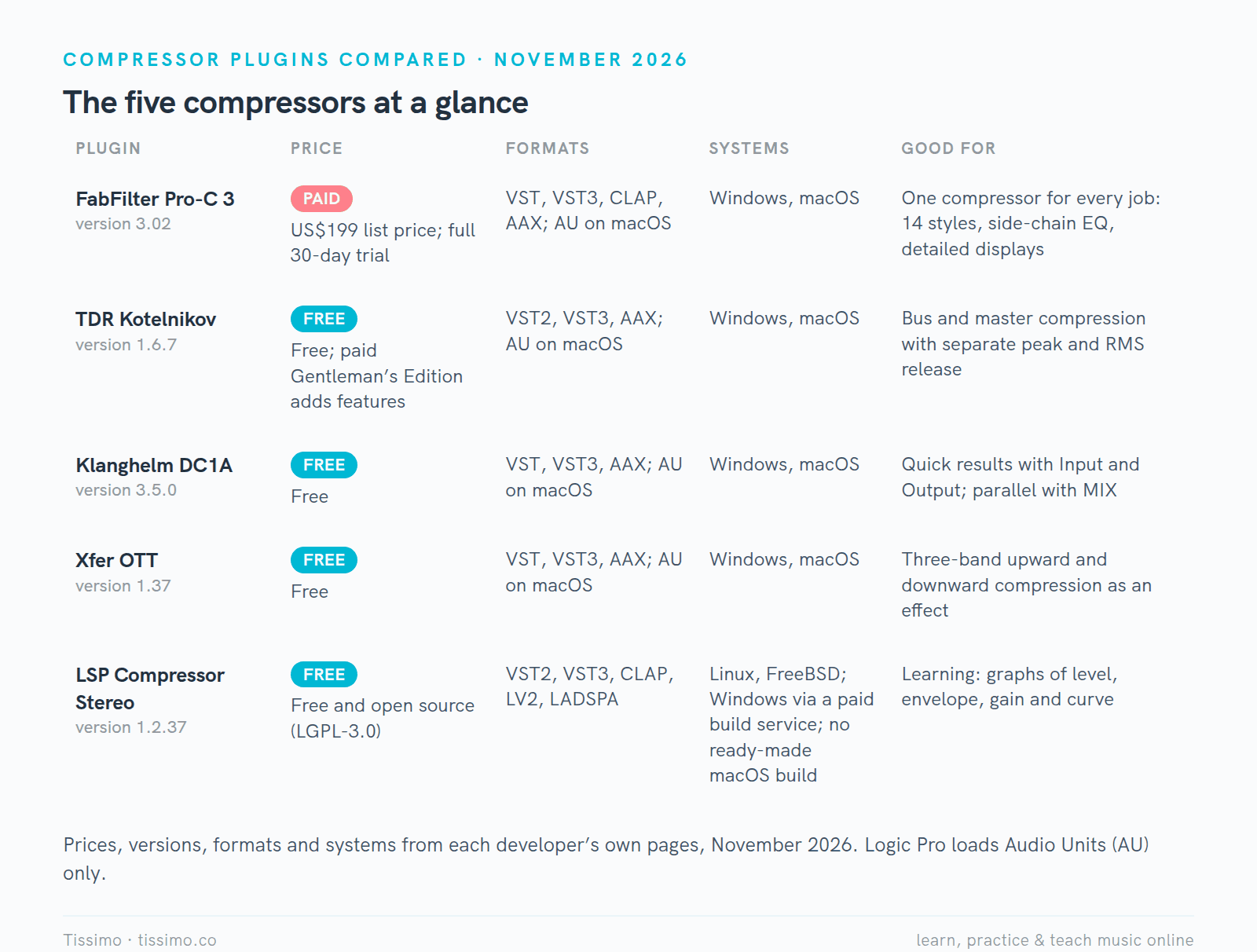
5つのプラグインの概要。2026年11月時点の各開発元のページに基づいています。Logic ProユーザーにはAU版が必要で、5つのうち4つが提供しています。
FabFilter Pro-C 3:ほぼあらゆる用途に使える1台
Pro-C 3(バージョン3.02)は、FabFilterの汎用コンプレッサーです。3つのグループ(Modern、Classic、Utility)に分かれた14種類のコンプレッションスタイルを備え、同じノブでクリーンなデジタルコンプ、オプト、バリミュー、バスコンプのような振る舞いをさせられます。Characterパネルでは、Tube、Diode、Brightのサチュレーションを加えられ、サイドチェインセクションでは最大6バンドのEQを使えます。定価はUS$199で、ダウンロード版は30日間フル機能のトライアルとして動作します。
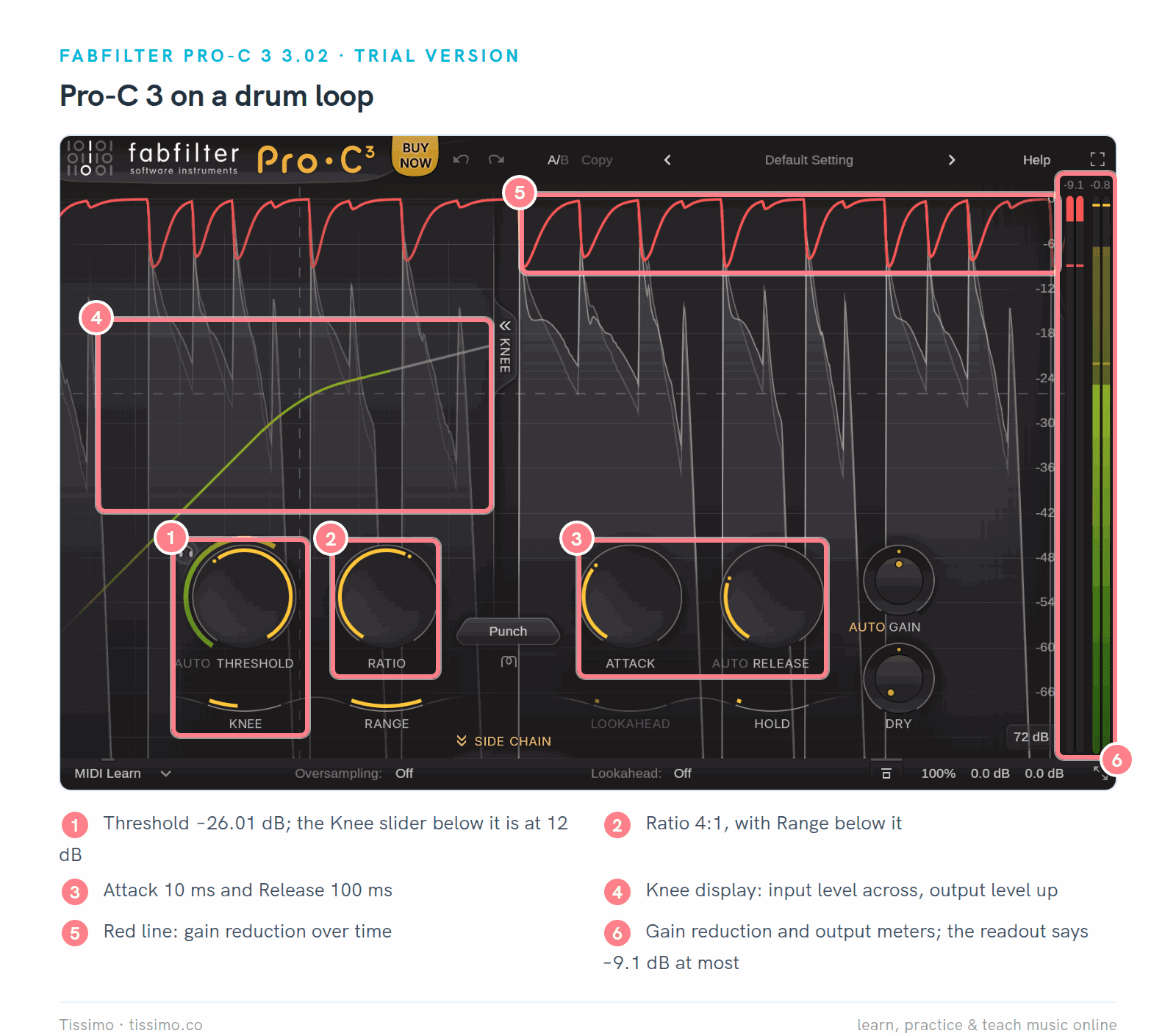
ドラムループにかけたPro-C 3、Punchスタイル:スレッショルド−26.01dB、レシオ4:1、ニー12dB、アタック10ms、リリース100ms、Auto Gainオン。赤い線は時間に沿ったゲインリダクションで、メーター上の表示は最大−9.1dBを保持していました。
長所:
- レベルディスプレイが入力、出力、ゲインリダクションを時間軸で描き、オプションのニーディスプレイが再生中のトランスファーカーブを表示します。
- アタックは0.005msから250ms、ニーは0から72dBまで設定でき、必要なときにはルックアヘッド(ディテクターが最大20ms先を読む)とオーバーサンプリング(最大32x)も使えます。
- パラレルコンプレッション用のDryノブと、ゲインの変化量を0%から200%の範囲でスケールするMix設定。
- WindowsとmacOSでVST、VST3、CLAP、AAX、さらにmacOSではAU。
短所:
- 定価はUS$199で、トライアルは30日で終了します。
- ルックアヘッドはレイテンシーを生むため、録音中はその点が問題になります。
- Auto Gainは、FabFilter自身の言葉で「経験に基づく推測」(“an educated guess”)なので、それでも耳で出力を調整する必要があるかもしれません。
TDR Kotelnikov:無料のバス/マスタリング用コンプレッサー
Tokyo Dawn LabsのKotelnikov 1.6.7は、ステレオバス向けに作られたワイドバンドコンプレッサーです。最大の特徴は、2つのディテクターが並行して動くことです。短いトランジェントを扱うピーク経路と、音の安定したボディ部分を扱うRMS経路があり、それぞれに専用のリリースノブがあります。2つのリリースのラベルの間にある小さな2つのランプが、どちらのリリース経路が働いているかを示します。Peak Crestは、RMSのスレッショルドからどれだけ上でピーク経路が動き始めるかを設定するもので、マニュアルでは3〜8dBが提案されています。
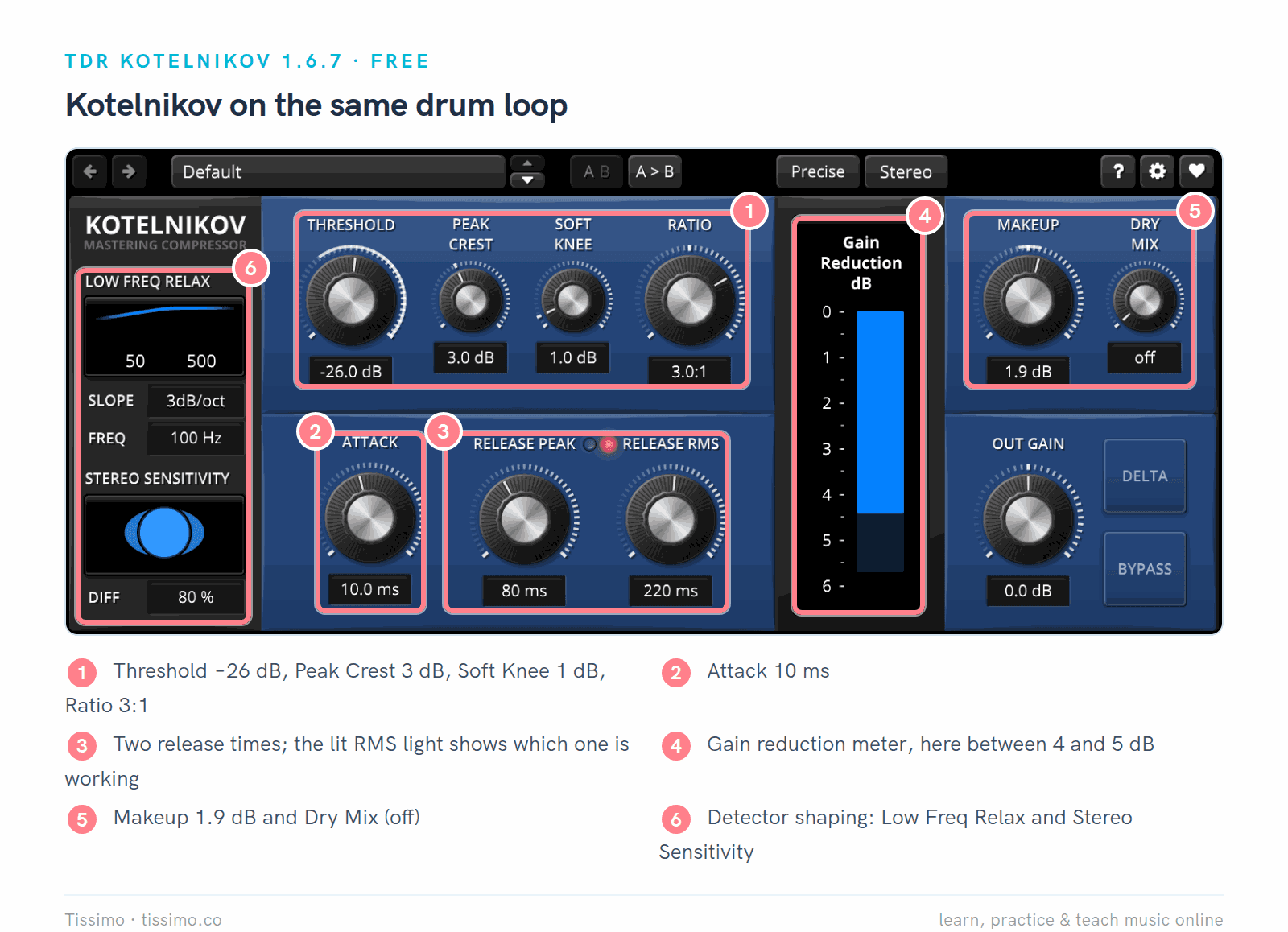
同じドラムループにかけたKotelnikov:スレッショルド−26dB、レシオ3:1、アタック10ms、Release Peak 80ms、Release RMS 220ms。Release RMSの横で点灯しているランプは、この瞬間にそのリリース経路が働いていたことを示します。
長所:
- 無料で、VST2、VST3、AAX、さらにmacOSではAU。
- ピークとRMSで別々のリリースタイム、コンプレッサーが削った分だけを聴けるDeltaボタン、パラレルコンプレッション用のDry Mixノブ。
- Low Freq RelaxとStereo Sensitivityで、音そのものを直接変えずに、ディテクターが聴く内容を調整できます。
短所:
- レシオは7:1までなので、リミッターにはなりません。
- 無料版には外部サイドチェイン入力がありません。それを含む追加機能は、有償のGentleman's Editionで使えます。
- コントロールには独自の考え方があります。マニュアルによれば、アタックの値は「おおまかな目安にすぎない」(“just a rough reference point”)もので、スレッショルドはRMSレベルに反応します。RMSレベルは、レベルメーターが示すピークよりかなり低いところにあります。
Klanghelm DC1A:ノブ2つで完了
DC1A 3.5.0は、Klanghelmの有償製品DC8Cの無料の弟分です。スレッショルドもレシオもアタックもリリースもありません。Inputを上げるほど強く圧縮され、Outputで圧縮後のレベルを決めます。動作を変えるスイッチが4つあります。Deepはディテクターにハイパスフィルターを加え、低音の多い素材がポンピングしにくくなります。Relaxedはタイムを長めにしてサチュレーションを減らした、穏やかな圧縮になります。Dual Monoは左右を別々に圧縮し、Negativeは負のレシオを持つカーブに切り替えて、はっきりとしたポンピング効果を生みます。
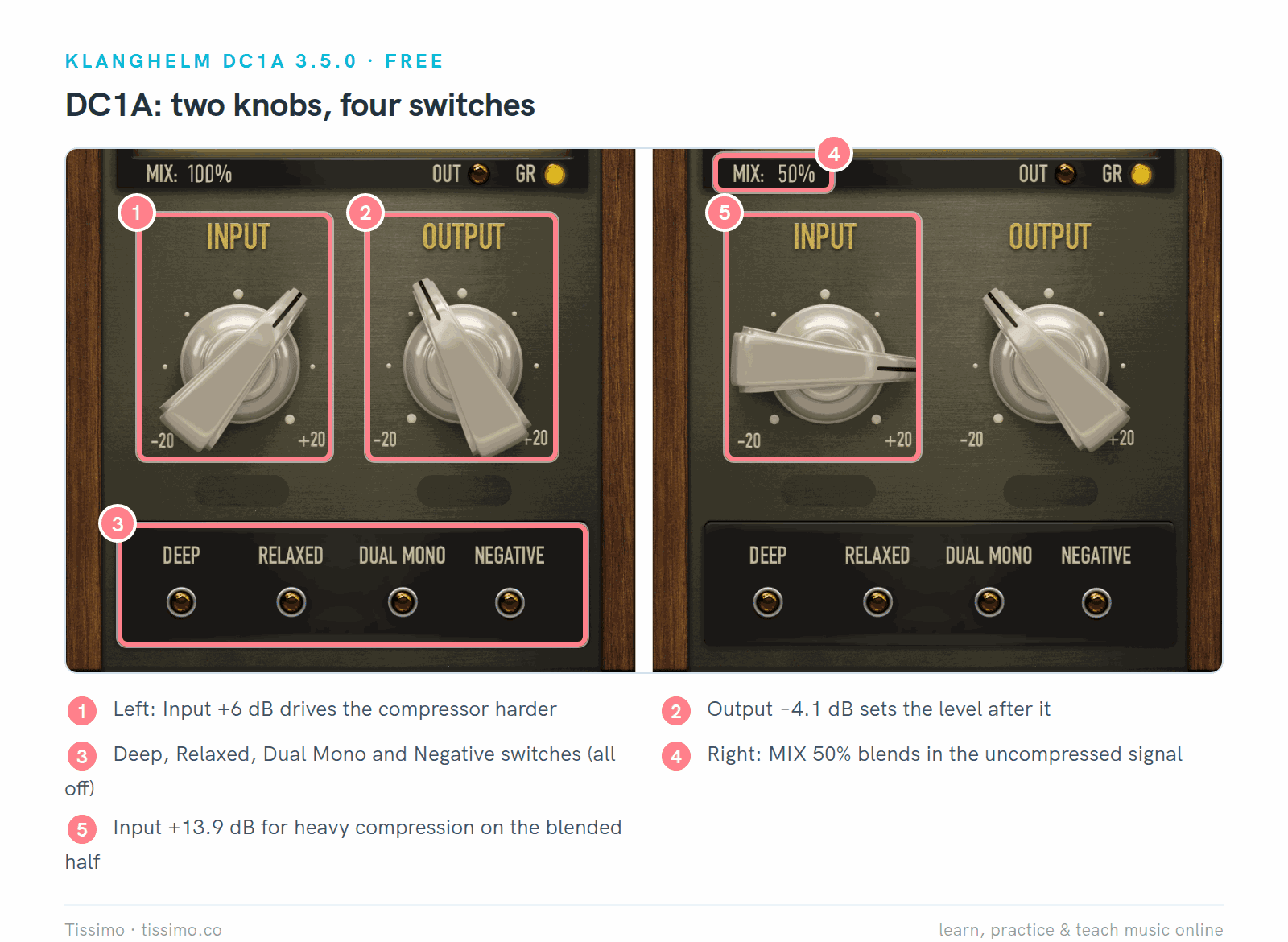
ドラムループ用の2つの設定でのDC1Aのコントロール(上のVUメーターはトリミングで外しています)。左:Input +6dB、Output −4.1dB、中程度の設定。右:Input +13.9dB、MIXは50%で、圧縮したドラムとドライのドラムを混ぜるパラレルのセットアップです。MIXの表示はドラッグして変更します。
長所:
- 無料で、VST、VST3、AAX、さらにmacOSではAU。
- 5つの中で最も素早く設定できます。かかり具合に1つ、レベルに1つのノブだけです。
- パラレルコンプレッション用のMIXコントロールと、ゲインリダクションまたは出力レベルを表示するVUメーター。
短所:
- アタック、リリース、レシオを直接設定することはできません。タイミングを変えられるのはRelaxedスイッチだけです。
- 圧縮の様子を時間軸で見るビジュアル表示はなく、あるのはVUメーターだけです。
Xfer OTT:エフェクトとしてのマルチバンド・アップワード/ダウンワードコンプレッション
OTT 1.37は、Xfer Recordsの無料プラグインです。2012年に登場したとき、KVR Audioはこれを、人気のあるアグレッシブなマルチバンドコンプレッサー設定をアップワードとダウンワードの圧縮で再現したものと紹介しました。音を高域、中域、低域の3バンドに分け、各バンドで大きな部分を下げ(ダウンワードコンプレッション)、小さな部分を持ち上げる(アップワードコンプレッション)ので、すべてがより近づき、密度が高くなります。Depthはエフェクト全体の量を、Timeは3バンドすべてのアタックとリリースをスケールします。
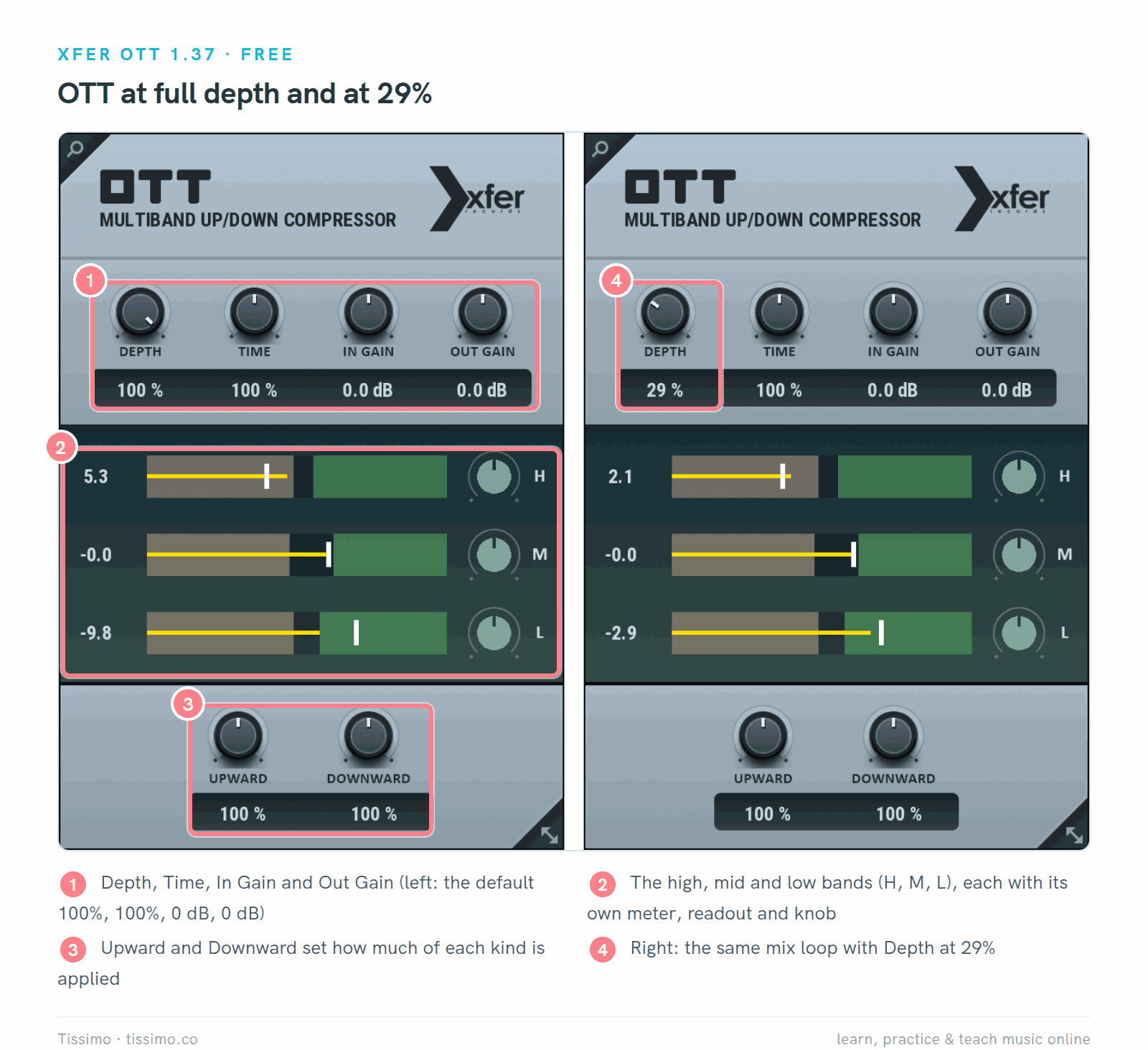
ミックスループにかけたOTT、デフォルトのDepth 100%(左)と29%(右)。バンドの横の表示は、フルのDepthでの5.3、−0.0、−9.8から、2.1、−0.0、−2.9に下がります。
長所:
- 無料で、VST、VST3、AAX、さらにmacOSではAU。
- Depthは「どれだけかけるか」を1つのノブで決められるので、効果を控えめにするのも簡単です。
- UpwardとDownwardのコントロールが別々にあり、それぞれの圧縮をどれだけかけるかを設定できます。
短所:
- デフォルトのDepth 100%ではそのアグレッシブな設定がフルにかかるので、まずは低めの値から試してください。
- アップワードコンプレッションは、リバーブのテイル、ブレス、ノイズなど、小さな音をすべて持ち上げます。
- Xferのダウンロードページにはバージョンノートはありますがマニュアルはないので、耳で覚えていくことになります。
LSP Compressor Stereo:すべての値をグラフで
LSP Compressor Stereo 1.2.37は、オープンソースのLinux Studio Pluginsプロジェクトによるものです。ダウンワード、アップワード、ブースティングの各モードで圧縮でき、ピークとRMSの検出、ホールドタイム、2つのリリースタイムを持たせるリリーススレッショルドを備え、すべてを描画します。信号とゲインのタイムグラフ、現在のレベルを示す点の付いたコンプレッションカーブ、各段のメーターです。
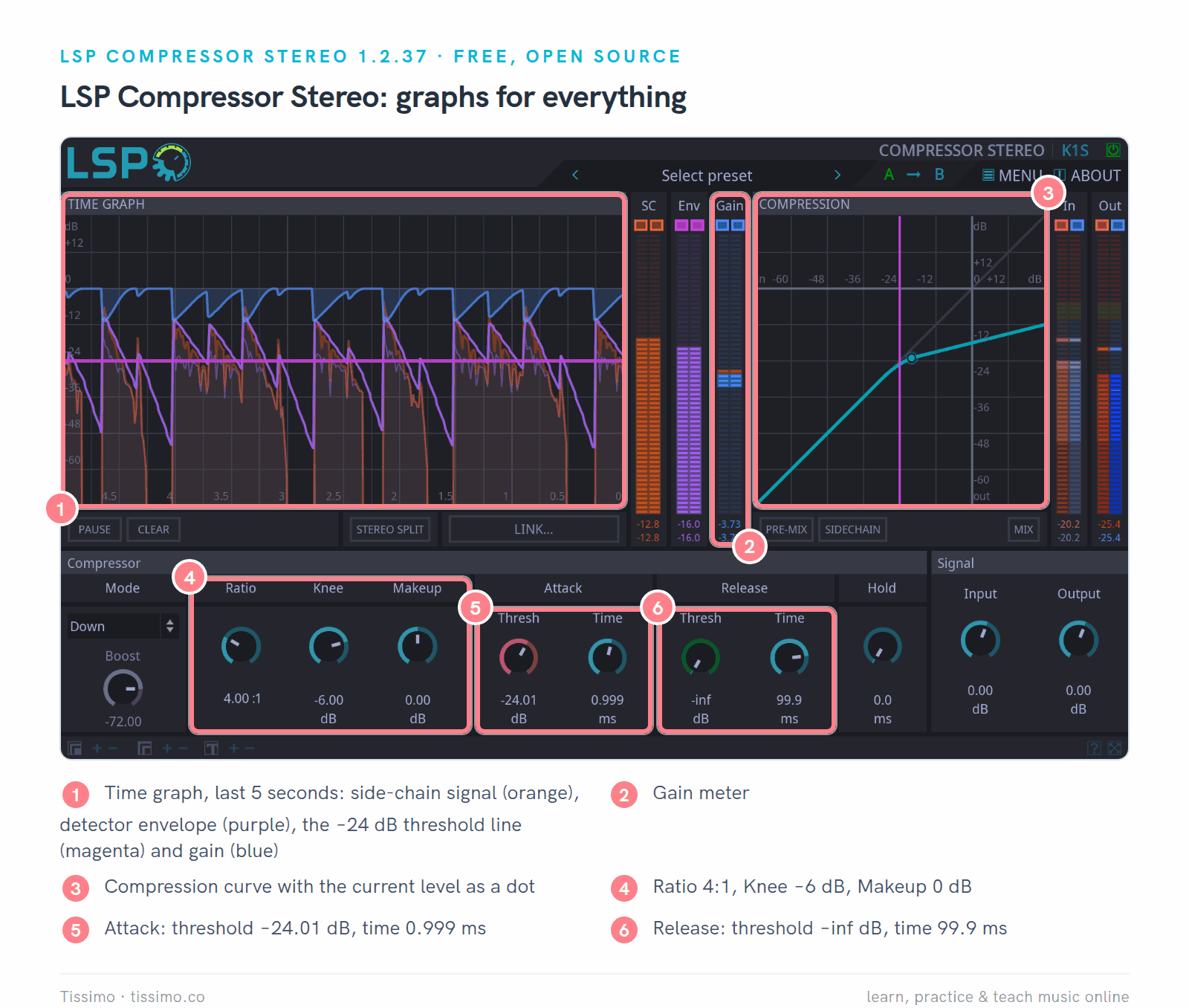
ピーク検出でドラムループにかけたLSP Compressor Stereo:レシオ4:1、アタックスレッショルド−24.01dB、アタックタイム0.999ms、リリースタイム99.9ms。ここではスレッショルドがニーの中央に位置しています。
長所:
- 無料でオープンソース(LGPL-3.0)、VST2、VST3、CLAP、LV2、LADSPAに対応。
- 各段(サイドチェイン、エンベロープ、ゲイン、入力、出力)を時間軸でグラフ化するので、アタックとリリースがゲインの線をどう形作るかを目で確かめられます。
- ダウンワード、アップワード、ブースティングの各モードと、左右を分けるStereo Splitモード。
短所:
- 無料ビルドはLinuxとFreeBSD向けで、Windows用ビルドは有償のビルドサービスから提供されます。macOS用の既製ビルドもAudio Units版もないため、Logic Proでは使えません。
- ウィンドウの情報量が多く、11個のノブ、2つのグラフ、5つのメーターが1画面に並ぶので、覚えるのに時間がかかります。
実際のスクリーンショットで見る4つのコンプレッションの使い方
これらは出発点であって、ルールではありません。どの使い方も目的から始め、音がそこに届いたらすぐに止めてください。スクリーンショットのスレッショルドの数値は、私たちのテストループに合わせたものです。あなたのトラックはレベルが違うので、数値をコピーするのではなく、目で見て耳で聴いたゲインリダクションの量でスレッショルドを決めてください。また、メーターを読みやすくするため、いくつかのスクリーンショットでは普段なら使わないほど深いリダクションをかけています。
使い方1:穏やかなレベリング
小さな音と大きな音を行き来する歌や演奏のラインでは、大きく沈ませるのではなく、最も大きな音で数デシベルのリダクションを狙います。最初はスレッショルドを高くし、ゲインリダクションのメーターが大きめの音でだけ動くところまで下げていきます。小さな音まで下げられているなら、スレッショルドが低すぎます。バイパスした音とレベルを揃え、小さな音が聴き取りやすくなったかどうかを聴いてください。Pro-C 3のVocalスタイルはまさにこのためのもので、FabFilterによればレシオとニーは自動で設定されるため、選ぶべき設定はスレッショルドだけです。テスト用のメロディーは音量がほぼ揃っているので線はほとんど平らなままですが、実際の演奏では大きな音でもっと深く沈みます。
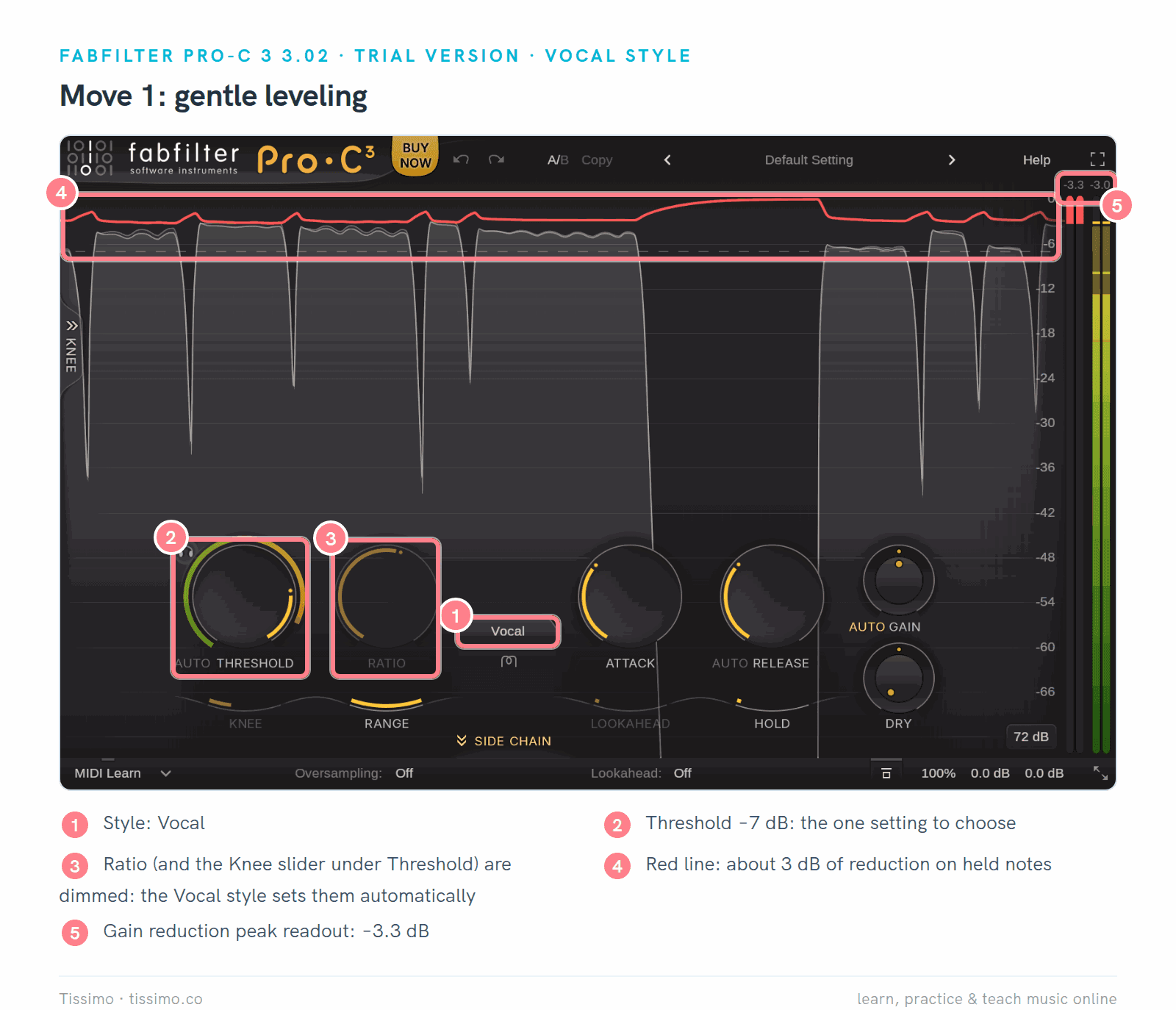
Pro-C 3での使い方1:Vocalスタイル、スレッショルド−7dB、アタック10ms、リリース150ms。赤い線は伸ばした音で約3dB下にとどまり、フレーズの間の切れ目で0に戻ります。RatioとKneeはスタイルが設定するためグレー表示です。
使い方2:遅めのアタックでドラムにパンチを
圧縮でドラムが平板に聞こえるなら、アタックを長くしてください。下の2枚では、LSP Compressor Stereoのアタックタイムだけを変えています。0.999msでは、最も大きなヒットでゲインの線が約11dB下がります。30.0msでは下がり方がゆっくりで約6dBにとどまり、各ヒットの頭が通り抜けます。
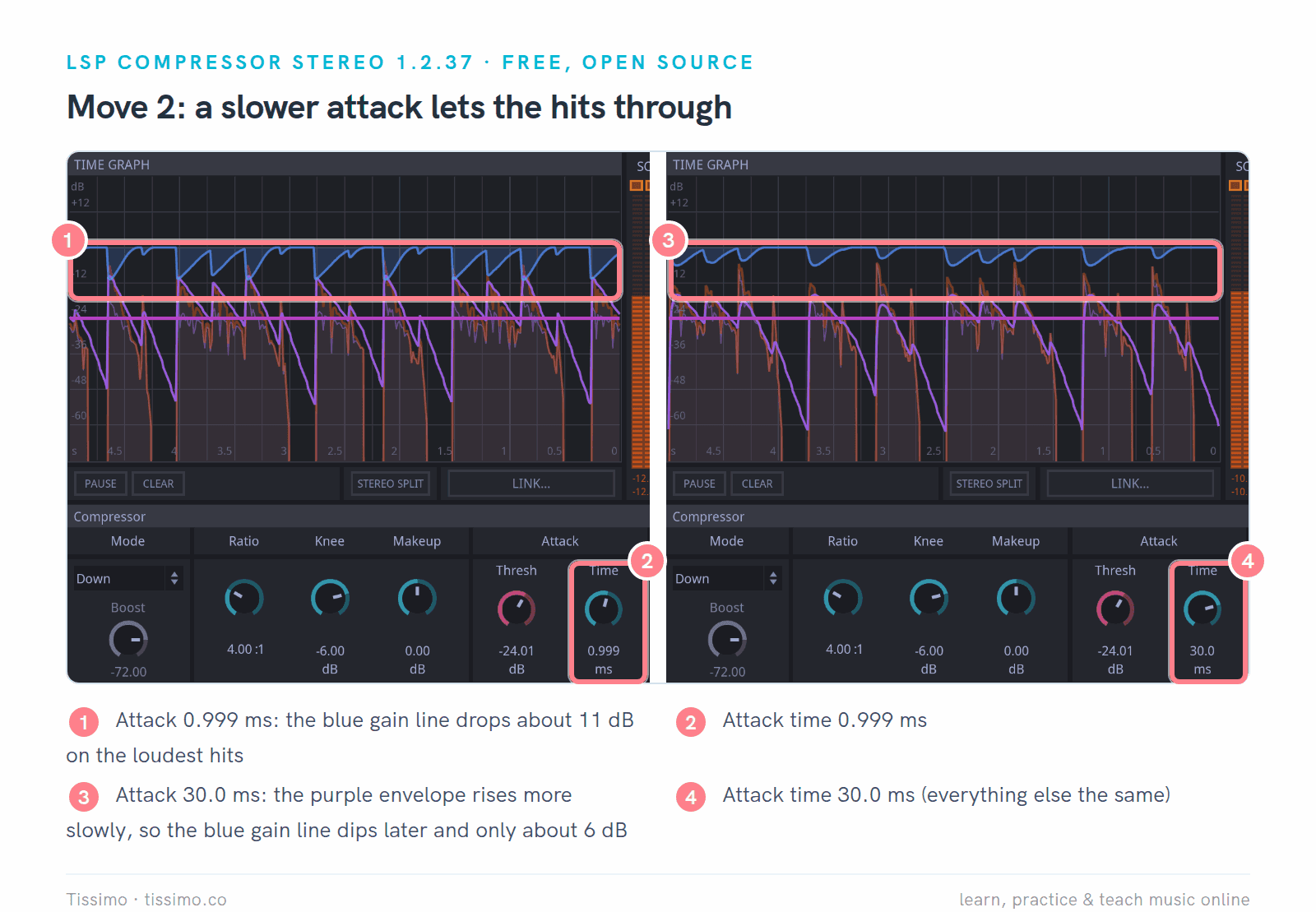
LSP Compressor Stereoでの使い方2:アタック0.999ms(左)と30.0ms(右)。どちらもレシオ4:1、スレッショルド−24.01dB、リリース99.9msです。青いゲインの線を比べてください。
使い方3:バスの「グルー」
ドラムグループやミックス全体には、低めのレシオで、リダクションは1〜2dBだけにしてみてください。狙いは、Abletonのマニュアルが「複数のソースを一つに」(“multiple sources together”)まとめる接着と呼ぶものであって、音量を上げることではありません。ここではKotelnikovの2つのリリースノブが役立ちます。Tokyo Dawnのマニュアルによれば、単発のドラムのピークは素早く回復させ、ベースラインやパッドのような持続する音はゆっくり回復させることができ、それによってポンピングが減ります。ミックス全体には、Release Peakを25〜100ms、Release RMSを150msより長くすることを提案しています。判断する前に、Makeupでバイパス時のミックスとレベルを揃えてください。

ミックス全体のループにかけたKotelnikovでの使い方3:スレッショルド−24dB、レシオ2:1、Release Peak 50ms、Release RMS 399ms、Makeup 1dB。メーターは1dBを少し超えるゲインリダクションを示しています。
使い方4:パラレルコンプレッション
パラレルコンプレッションは、強く圧縮したコピーを未処理の信号と混ぜる方法です。Sound On Soundの説明によれば、スレッショルドより下では2つのコピーは同一なので、混ぜた音は6dB大きくなります。一方、最も大きなピークでは圧縮したコピーが大きく下げられているため、ドライ信号のトランジェントはほとんどそのまま通ります。小さな部分が持ち上がり、ヒットはエッジを保ちます。
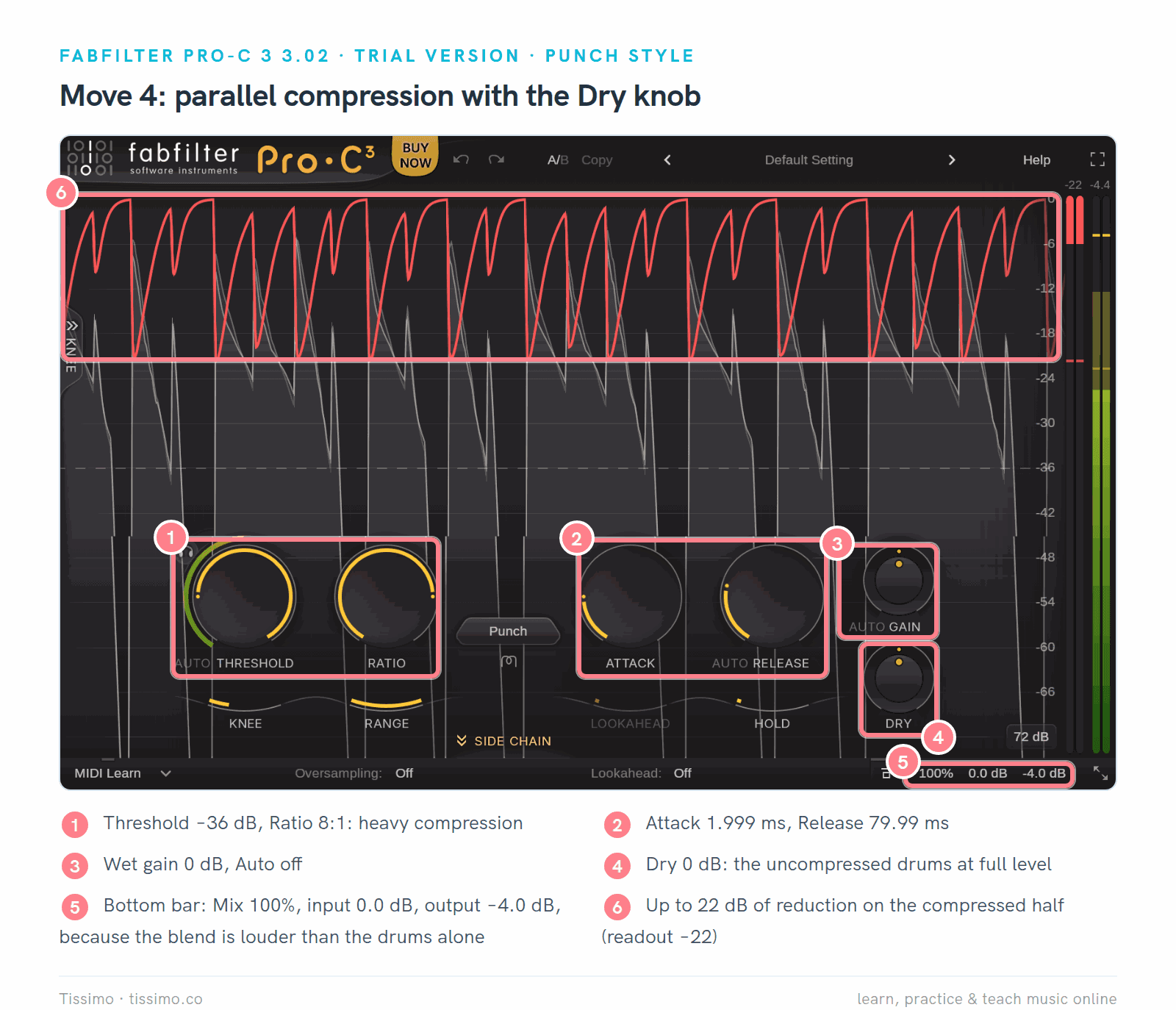
Pro-C 3での使い方4:スレッショルド−36dB、レシオ8:1、アタック1.999ms、リリース79.99ms。Dryノブを0dBにして、圧縮していないドラムを混ぜ戻しています。圧縮側は最大22dBのリダクションを示し、出力は−4dBに設定しています。
出力を下げているのは、混ぜた音がドラム単体より大きくなるためです。バイパスしたドラムとは同じ音量で比べてください。下のカーブは、その増えたレベルがどこから来るかを示しています。
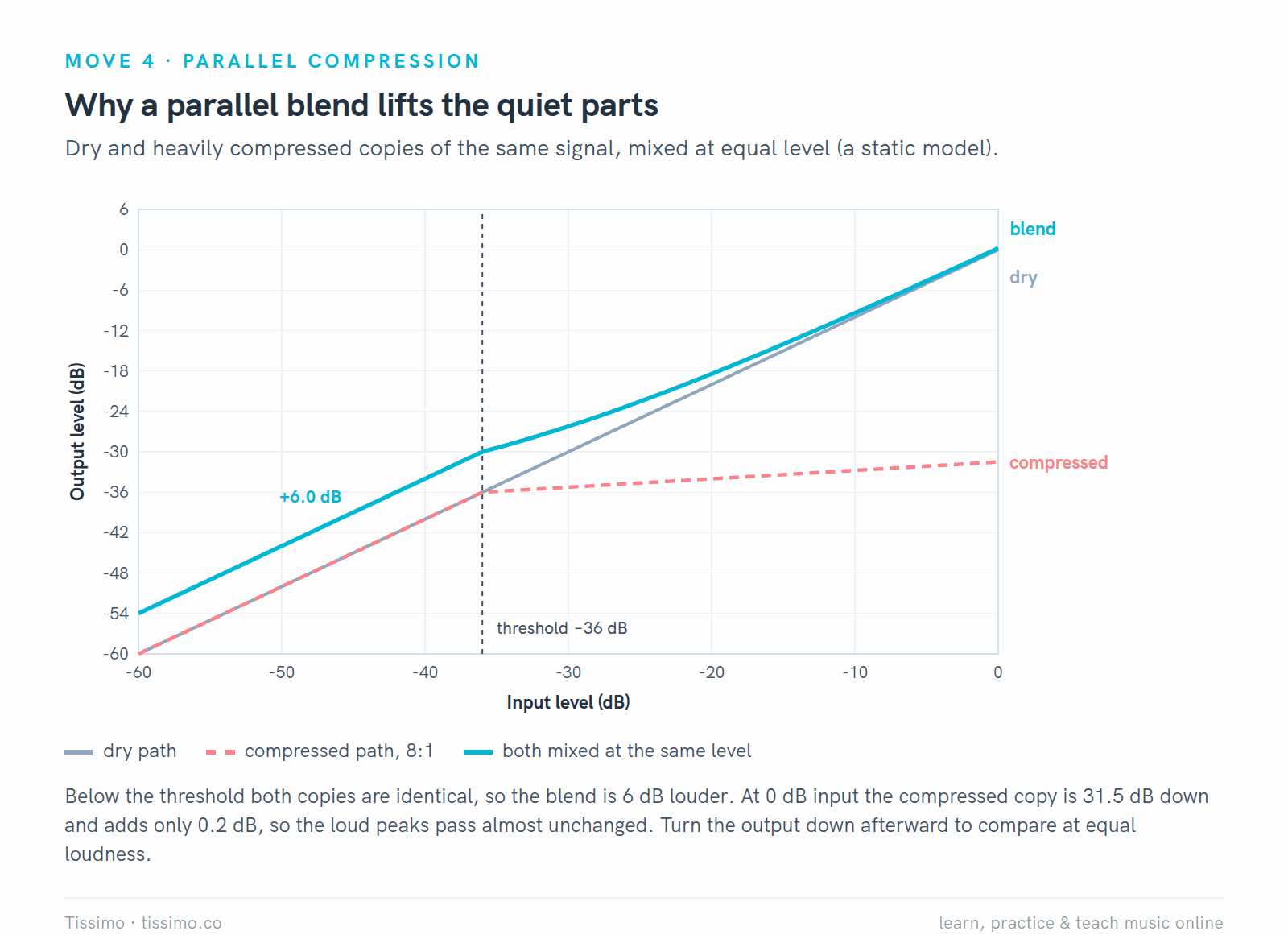
上の設定を使った静的モデルで見た同じ考え方:ブレンド(シアン)はスレッショルドより下では6dB大きく、入力0dBではわずか0.2dB大きいだけです。
DC1AではMIXコントロールが同じ役割を果たします(前出の右側のスクリーンショット、50%)。KotelnikovにはDry Mixが、LSPにはDry/Wetのオーバーレイがあります。
コンプレッションを聴き分けるコツ
- 判断する前にレベルを揃える。 圧縮とメイクアップゲインで音はたいてい大きくなり、大きい音は最初はよく聞こえがちです。バイパスを使い、2つのバージョンが同じ音量になるように出力を設定してください。FabFilterのAuto Gainは出発点であって、測定ではありません。
- 見るより聴く。 メーターが示すのはコンプレッサーがどれだけ働いているかであって、良い音かどうかではありません。Abletonのマニュアルは、約6dBを超えるリダクションは「音を大きく変えてしまう」(“significantly alters the sound”)と注意しています。
- 削られた音を聴く。 KotelnikovのDeltaボタンは、入力と出力の差分だけを再生します。
- 一度に変えるコントロールは1つだけにし、その間は短い区間をループ再生しましょう。
- トランジェントを確認する。 ドラムのキレがなくなったら、EQを足す前にアタックを長くしてください。
- リミッティングはリミッターに任せる。 コンプレッサーはダイナミクスを整えるものです。ミックスの最終的なピーク管理については、リミッターとラウドネスメーターの比較を参照してください。
Ableton Live、FL Studio、Logic Proでの使い方
プラグインをどこで読み込めるかはフォーマットで決まります。Ableton LiveはVST2とVST3、macOSではさらにAudio Unitsを読み込みます。FL StudioはVST 1/2、VST3、CLAP、macOSではさらにAUを読み込みます。Logic Proはサードパーティ製プラグインにAudio Unitsを使うので、MacではPro-C 3、Kotelnikov、DC1A、OTTのAU版を選んでください。LSPにはAU版がありません。
どのDAWにも独自のコンプレッサーがあり、パートのレベルを整えたり、いくつかのピークを抑えたりするだけなら、それで十分なことも多いです。
- Ableton Live: トランスファーカーブ表示とDry/Wetノブを備えたCompressor、そしてStandardとSuiteでは、主にグループとメイントラック向けに設計されたGlue Compressorと、最大3バンドでアップワードとダウンワードの圧縮ができるMultiband Dynamics。
- FL Studio: Image-LineはFruity Limiterを推奨しており、そのCOMPタブはサイドチェイン付きの本格的なコンプレッサーです。マルチバンドの作業はMaximusとFruity Multiband Compressorが担います(MaximusはProducer Edition以上に付属)。
- Logic Pro: Compressorは複数の回路タイプ(Platinum Digital、VCA、FET、Opto)をエミュレートし、Multipressorは音を最大4バンドに分割します。
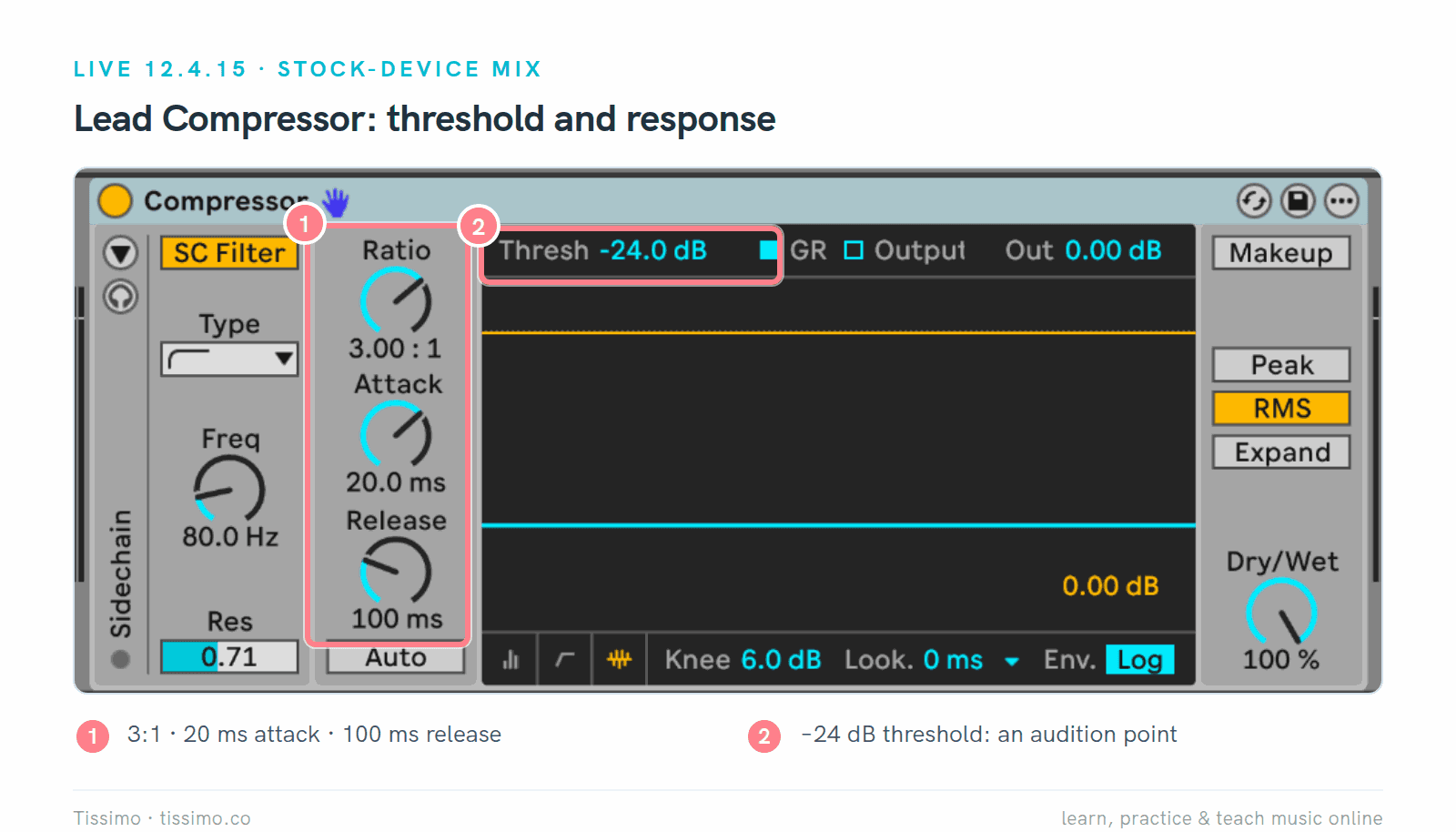
Live 12.4.15に内蔵のCompressor。Abletonのミキシング解説でリードパートに設定したのと同じく、レシオ3:1、アタック20ms、リリース100ms、スレッショルド−24dBを出発点にしています。このスクリーンショットでは再生を止めていたため、ディスプレイにリダクションは表示されていません。
内蔵のものにない機能が欲しいときにプラグインを選びましょう。Kotelnikovの2つのリリース経路、Pro-C 3のスタイルとディスプレイ、OTTのマルチバンドエフェクト、あるいは使っているすべてのDAWで同じコンプレッサーを使えることなどです。Ableton Live、FL Studio、Logic Pro向けの姉妹ガイドでは、それぞれで使えるプラグインをさらに紹介しています。
どのコンプレッサーを使うべき?
必要な作業から考えましょう。コンプレッサーを使ったことがなければ、DAW内蔵のものとDC1Aから始め、次にドラムグループやミックスバスでKotelnikovを試してください。Linuxを使っていて各段を目で確かめたいなら、LSPをインストールしましょう。スタイル、サイドチェインEQ、詳細なディスプレイを備えた1台が欲しいなら、トライアル期間中にPro-C 3を試してください。OTTはそのエフェクトが欲しいときのためにとっておき、Depthは100%よりかなり低い値から始めましょう。
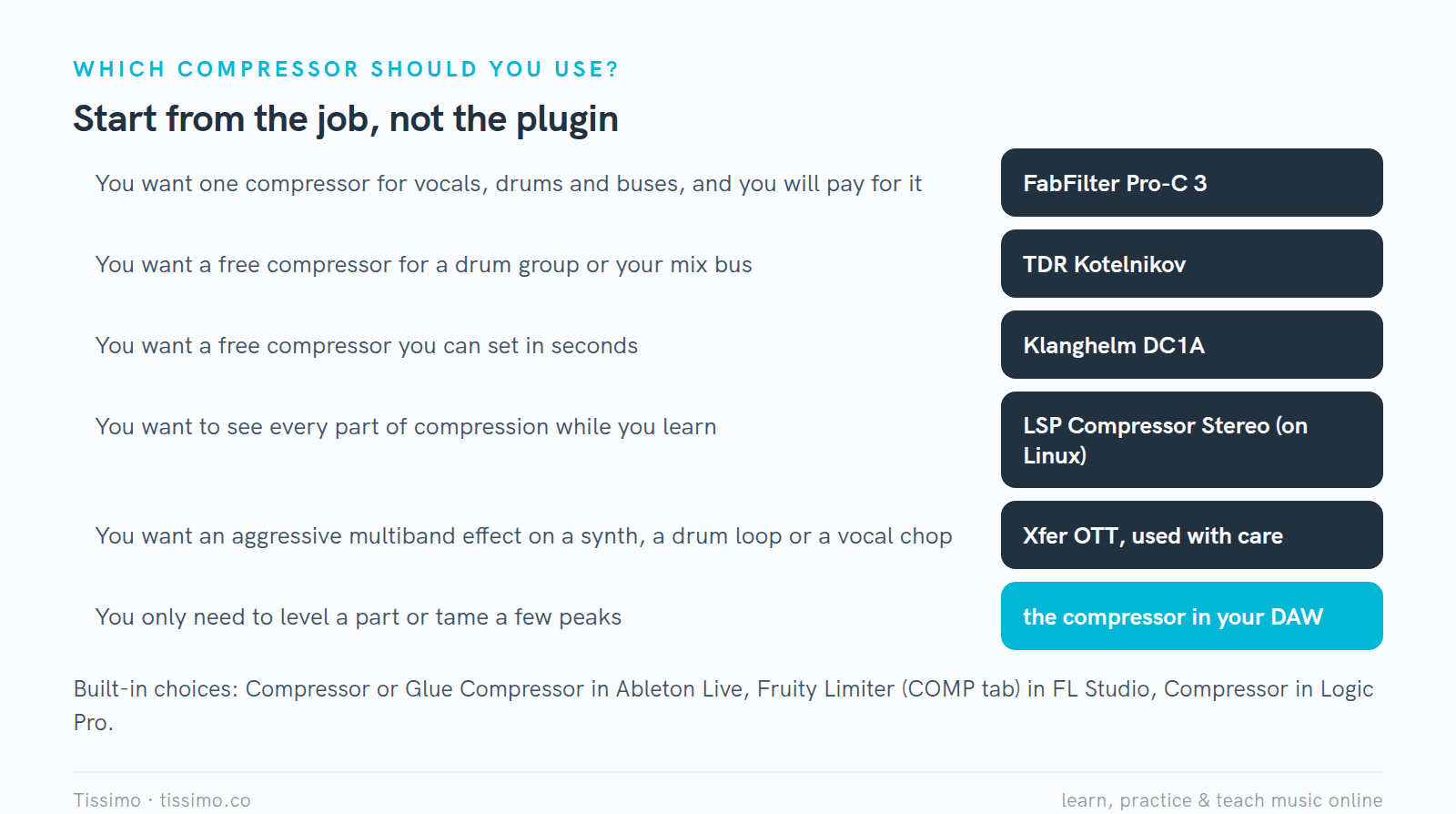
用途で選びましょう。内蔵の選択肢は、LiveではCompressorかGlue Compressor、FL StudioではFruity Limiter、Logic ProではCompressorです。
コンプレッションは、すでにおおよそバランスの取れたミックスのほうが判断しやすいので、先にフェーダーと必要な補正EQを設定しておくと役立ちます。その手順はEQプラグインの比較で、多くのコンプレッサーが加える色付けについてはサチュレーションのガイドで解説しています。始めたばかりなら、自宅での音楽制作のガイドがこれらすべてを順序立ててまとめています。Tissimoの講師とライブレッスンで一緒にミックスを聴き、各設定で何が変わるのかを聴き分けられるよう手伝ってもらうこともできます。
出典
- FabFilter Pro-C 3製品ページ — FabFilter
- Pro-C 3ヘルプ:スタイルとキャラクター — FabFilter
- Pro-C 3ヘルプ:タイムコントロール — FabFilter
- ダウンロードとトライアルの条件 — FabFilter
- ショップ — FabFilter
- TDR Kotelnikov — Tokyo Dawn Labs
- Kotelnikovユーザーマニュアル — Tokyo Dawn Labs
- DC1A — Klanghelm
- DC1A3ユーザーガイド(PDF) — Klanghelm
- DC8C — Klanghelm
- Xferのフリーウェア(OTT) — Xfer Records
- Xfer Records releases OTT multiband compressor — KVR Audio
- Compressor Stereoマニュアル — LSP Project
- ダウンロード — LSP Project
- Parallel Compression、Hugh Robjohns — Sound On Sound
- Liveのオーディオエフェクトリファレンス — Ableton Live 12リファレンスマニュアル
- Fruity Limiter — FL Studioマニュアル、Image-Line
- Fruity Compressor — FL Studioマニュアル、Image-Line
- Compressorの主なパラメータ — Logic Proユーザガイド、Apple
- Audio Unitsを使う — Logic Proユーザガイド、Apple
- プラグインを使用する — Ableton Live 12リファレンスマニュアル
- プラグイン規格 — FL Studioマニュアル、Image-Line
この記事をオンラインで読む:https://tissimo.co/ja/articles/compressor-plugins-compared-pro-c-3-kotelnikov-dc1a-and-more



コメント