 Zurück
Kompressor-Plugins im Vergleich: FabFilter Pro-C 3, TDR Kotelnikov, Klanghelm DC1A, Xfer OTT und mehr
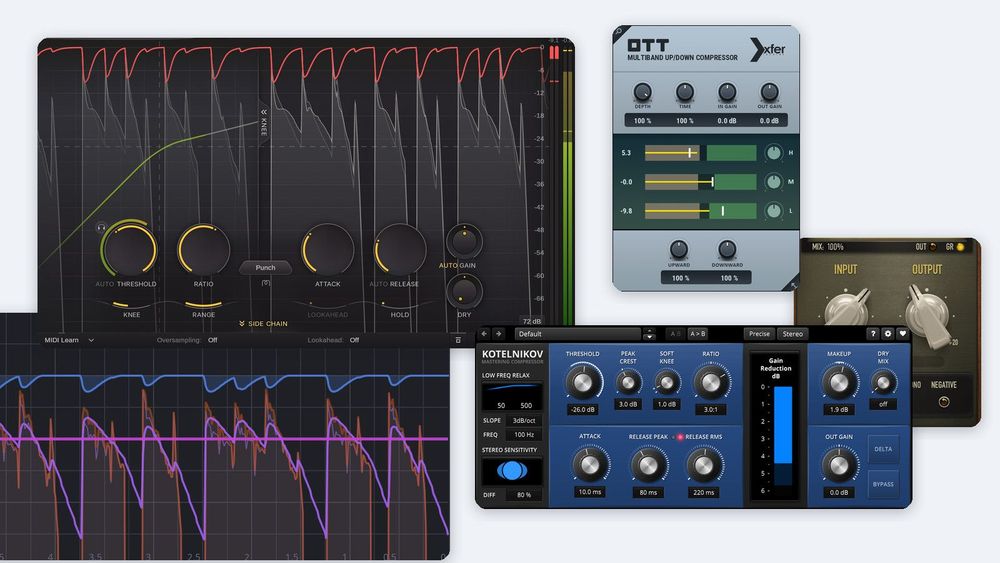
Ein Kompressor macht einen Klang leiser, sobald er lauter wird als ein Pegel, den du festlegst, und wie schnell, wie stark und wie sanft er das tut, ist die ganze Kunst. Dieser Leitfaden vergleicht fünf Kompressor-Plugins, die du noch heute ausprobieren kannst: FabFilter Pro-C 3 (kostenpflichtig, mit einer voll funktionsfähigen 30-tägigen Testversion), TDR Kotelnikov, Klanghelm DC1A, Xfer OTT und LSP Compressor Stereo (alle kostenlos, wobei die kostenlosen Builds von LSP für Linux und FreeBSD sind). Die Plugins sind in echten Screenshots zu sehen, die meisten davon mit laufendem Drum-Loop, damit du die Gain Reduction (Pegelreduktion) sehen kannst. Preise und Versionen sind auf dem Stand von November 2026.
Zuerst die sechs Regler, die die meisten Kompressoren gemeinsam haben, gezeichnet nach der zugrunde liegenden Mathematik. Dann jedes Plugin mit seinen Vor- und Nachteilen, vier praktische Eingriffe zum Nachmachen und was du verwenden kannst, wenn du lieber beim Kompressor deiner DAW bleibst. Wenn Plugins an sich neu für dich sind, beginne mit unserem Leitfaden zu VST-Plugin-Formaten und zur Installation von Plugins.
Die Regler in einem Bild
Threshold (Schwellenwert) ist der Pegel, ab dem die Kompression einsetzt. Ratio (Kompressionsverhältnis) gibt an, wie viel des Signals oberhalb des Thresholds durchkommt: Bei 4:1 kommt ein Eingangssignal, das 8 dB über den Threshold steigt, nur 2 dB darüber wieder heraus. Knee entscheidet, ob die Kompression am Threshold abrupt einsetzt (Hard Knee) oder um ihn herum sanft einsetzt (Soft Knee). Makeup Gain hebt das gesamte Ergebnis wieder an, weil Kompression die lauten Stellen leiser macht. Gain Reduction ist das, was das Meter anzeigt: wie viele Dezibel der Kompressor gerade wegnimmt.
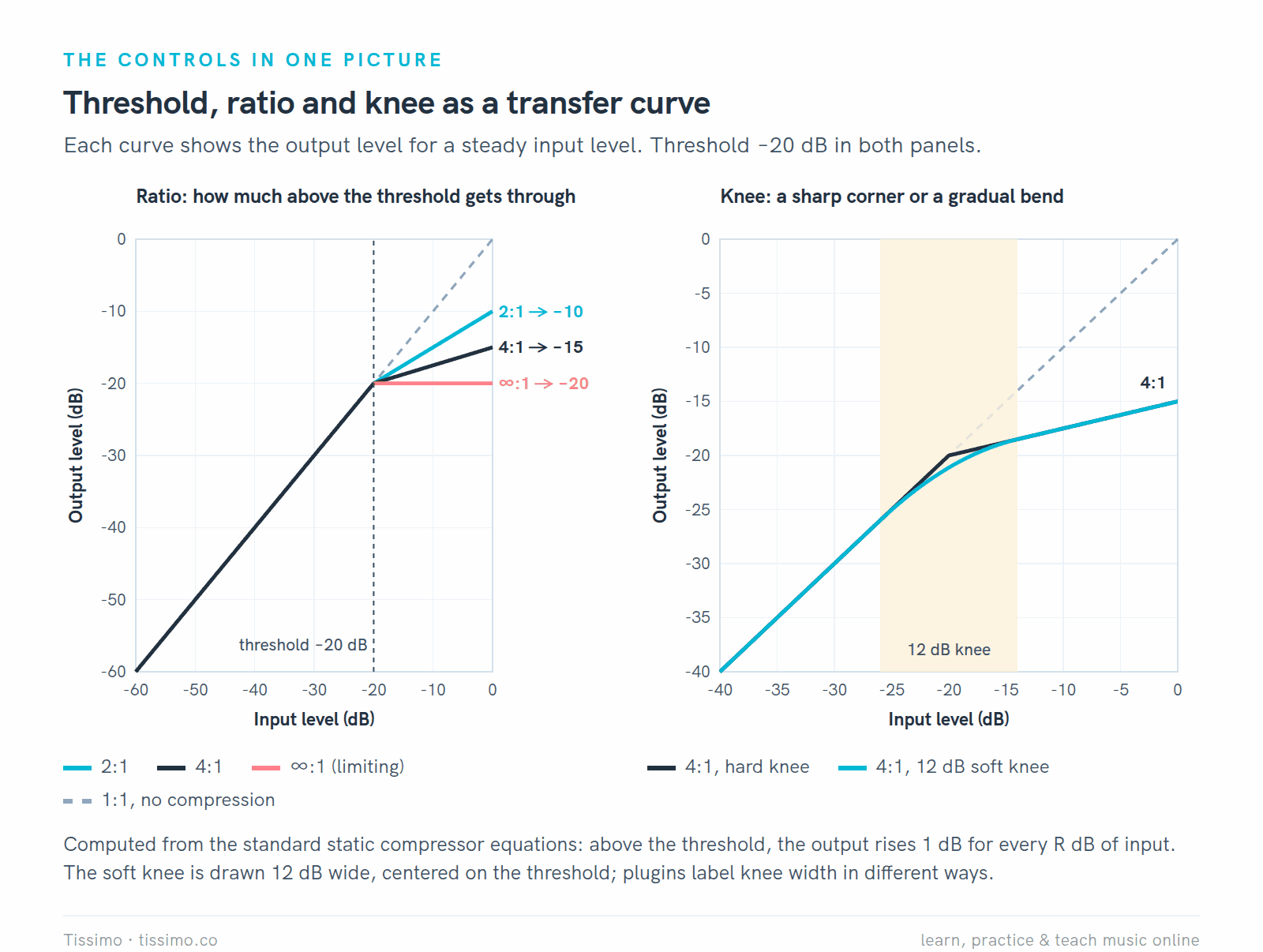
Kennlinien, berechnet: Unterhalb des Thresholds ist der Ausgang gleich dem Eingang, oberhalb bestimmt die Ratio die Steigung. Ein Soft Knee rundet die Ecke ab. Plugins messen die Knee-Breite unterschiedlich, daher ist ein „12 dB Knee“ in einem Plugin nicht genau dieselbe Kurve wie in einem anderen.
Attack gibt an, wie schnell die Gain Reduction einsetzt, sobald das Signal den Threshold überschreitet, und Release, wie schnell sie danach wieder loslässt. Das Handbuch von Ableton macht den Zielkonflikt deutlich: Eine Attack-Zeit von 10 bis 50 ms lässt Spitzen durch und erhält den Anfang jedes Tons, während sehr kurze Attack-Zeiten einem Signal das „Leben“ („life“) nehmen und Verzerrungen hinzufügen können. Kurze Release-Zeiten können hörbares Pumpen verursachen.
Noch ein Begriff, der dir weiter unten begegnet: Der Detektor, auch Sidechain genannt, ist der Teil eines Kompressors, der den Pegel misst und entscheidet, wie stark abgesenkt wird. Er kann den höchsten Spitzen folgen oder dem Durchschnittspegel (RMS), und bei manchen Kompressoren kannst du filtern, was er hört, oder ihm eine andere Spur zuführen.
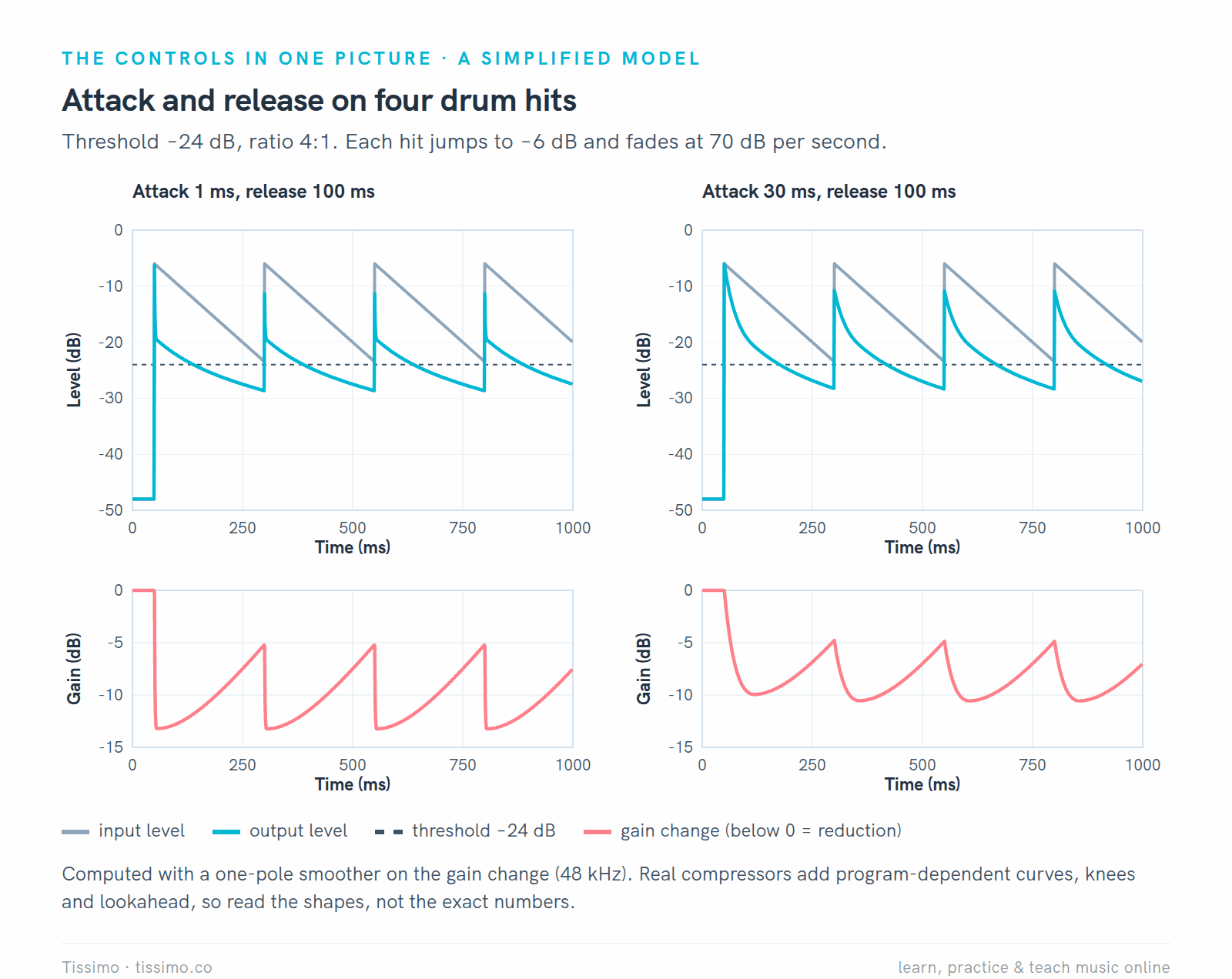
Attack und Release in einem vereinfachten Modell (Threshold −24 dB, 4:1, Release 100 ms). Mit 30 ms Attack geht der Anfang jedes Schlags durch, bevor die Absenkung greift; deshalb sind langsamere Attack-Zeiten ein klassisches Mittel, um Drums druckvoll zu halten.
Fünf Kompressoren im Vergleich
Hier ist die Auswahl. Vier der fünf laufen sowohl unter Windows als auch unter macOS; die kostenlosen Builds von LSP sind für Linux und FreeBSD.
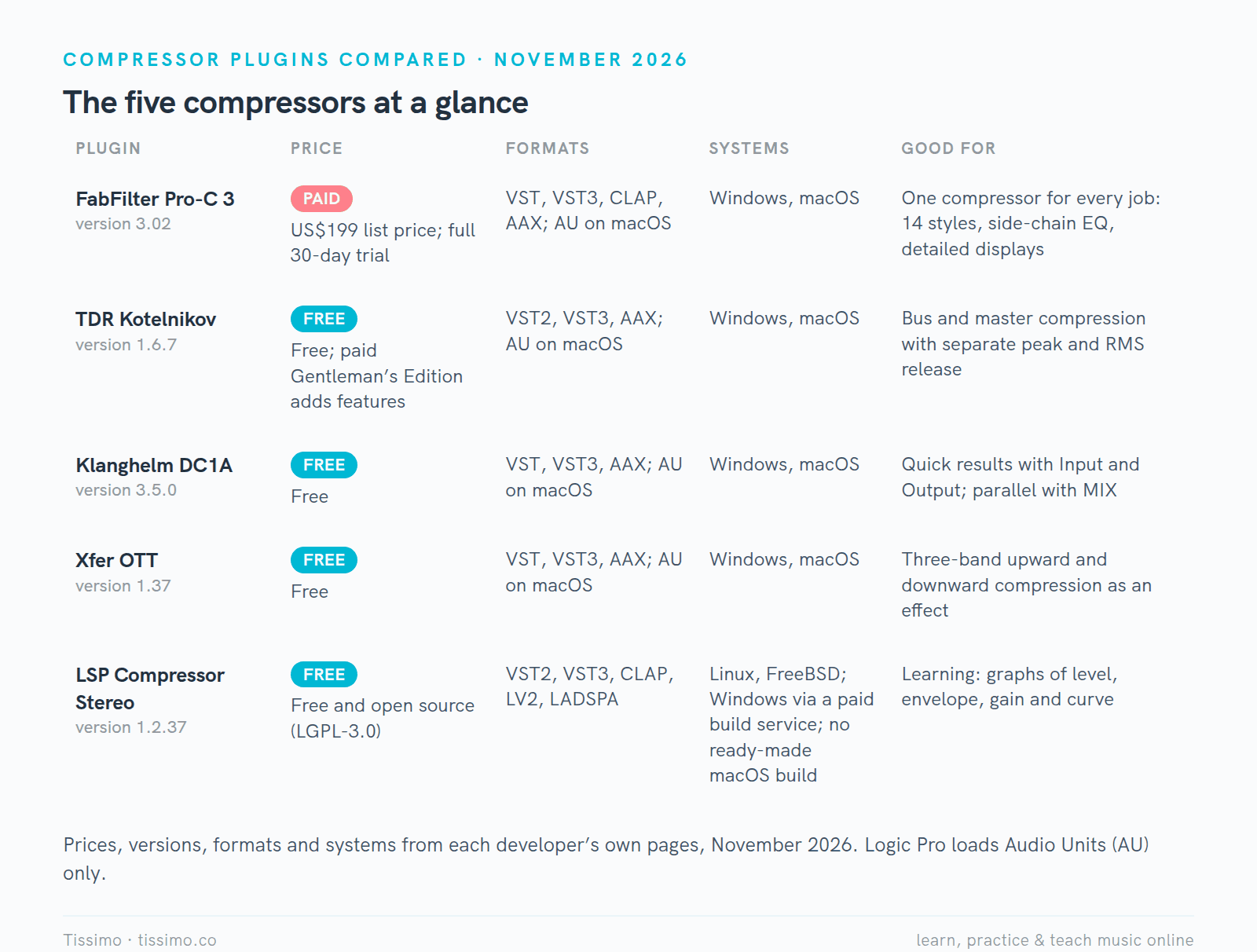
Die fünf Plugins auf einen Blick, laut den eigenen Seiten der Entwickler, Stand November 2026. Wer Logic Pro nutzt, braucht die AU-Version, die vier der fünf anbieten.
FabFilter Pro-C 3: ein Kompressor für fast jede Aufgabe
Pro-C 3 (Version 3.02) ist der Allzweck-Kompressor von FabFilter. Er bietet 14 Kompressionsstile in drei Gruppen (Modern, Classic und Utility), sodass sich dieselben Regler wie ein sauberer Digitalkompressor, ein Opto-, ein Vari-Mu- oder ein Bus-Kompressor verhalten können. Ein Character-Bereich fügt Sättigung vom Typ Tube, Diode oder Bright hinzu, und der Sidechain-Bereich bietet bis zu sechs EQ-Bänder. Der Listenpreis beträgt US$199, und der Download läuft als voll funktionsfähige 30-tägige Testversion.
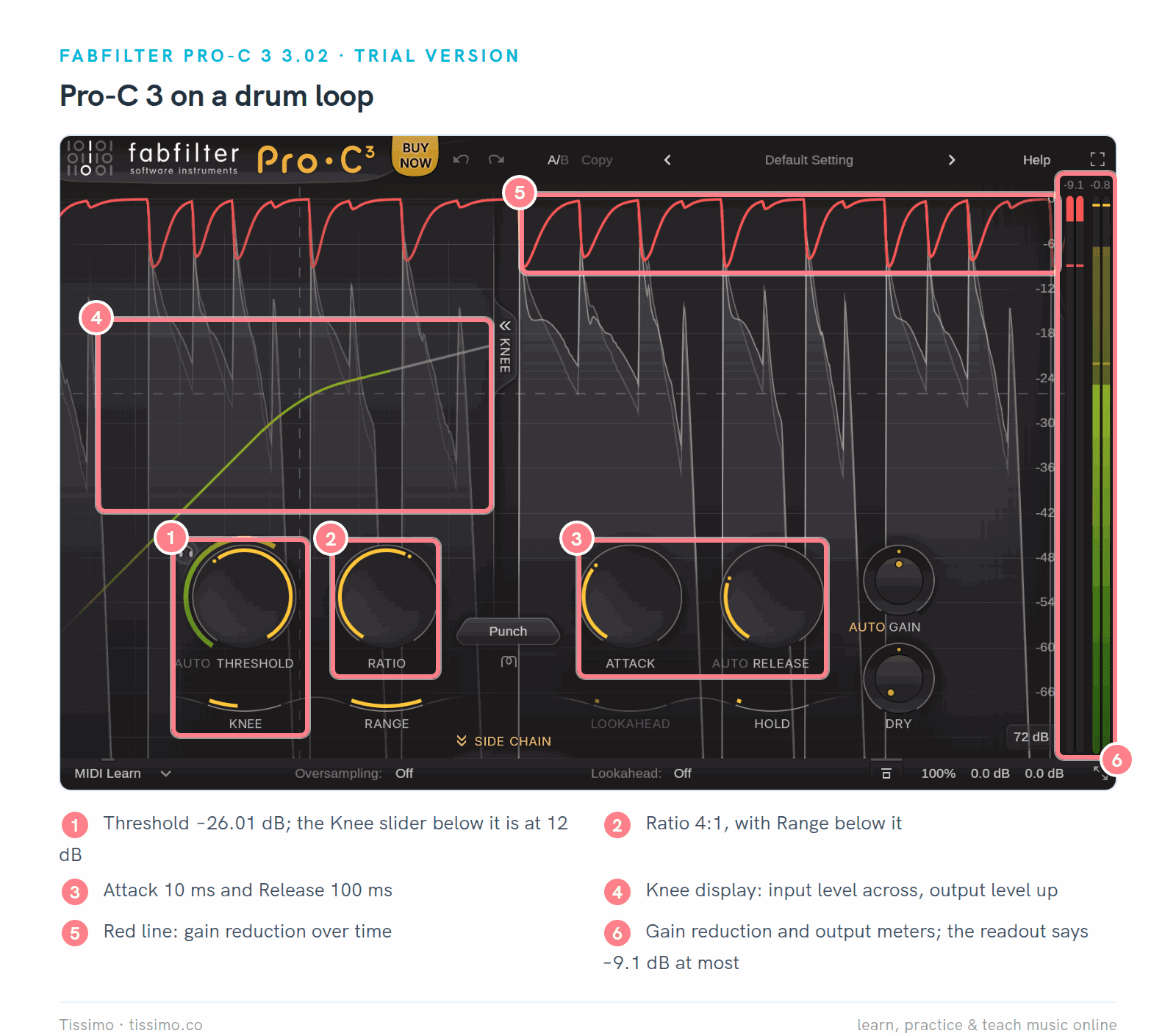
Pro-C 3 auf dem Drum-Loop, Stil Punch: Threshold −26,01 dB, Ratio 4:1, Knee 12 dB, Attack 10 ms, Release 100 ms, Auto Gain an. Die rote Linie ist die Gain Reduction im Zeitverlauf; die Anzeige über den Metern hielt ein Maximum von −9,1 dB.
Vorteile:
- Die Pegelanzeige zeichnet Eingang, Ausgang und Gain Reduction im Zeitverlauf, und die optionale Knee-Anzeige zeigt die Kennlinie, während die Musik läuft.
- Die Attack-Zeit reicht von 0,005 ms bis 250 ms, das Knee von 0 bis 72 dB, und Lookahead (der Detektor liest bis zu 20 ms voraus) sowie Oversampling (bis zu 32-fach) stehen bereit, wenn du sie brauchst.
- Ein Dry-Regler für Parallelkompression und eine Mix-Einstellung, die die Pegeländerung von 0 % bis 200 % skaliert.
- VST, VST3, CLAP und AAX unter Windows und macOS, dazu AU unter macOS.
Nachteile:
- Der Listenpreis beträgt US$199, und die Testversion endet nach 30 Tagen.
- Lookahead erzeugt Latenz, was bei der Aufnahme eine Rolle spielt.
- Auto Gain ist nach den Worten von FabFilter „eine fundierte Schätzung“ („an educated guess“), daher musst du den Ausgang eventuell trotzdem nach Gehör anpassen.
TDR Kotelnikov: ein kostenloser Kompressor für Bus und Mastering
Kotelnikov 1.6.7 von Tokyo Dawn Labs ist ein Breitbandkompressor, gebaut für den Stereobus. Seine zentrale Idee sind zwei Detektoren, die nebeneinander arbeiten: ein Peak-Pfad für kurze Transienten und ein RMS-Pfad für den gleichmäßigen Körper des Klangs, jeder mit einem eigenen Release-Regler. Zwei kleine Lämpchen zwischen den beiden Release-Beschriftungen zeigen, welcher Release-Pfad aktiv ist. Peak Crest legt fest, wie weit über dem RMS-Threshold der Peak-Pfad einsetzt; das Handbuch schlägt 3 bis 8 dB vor.
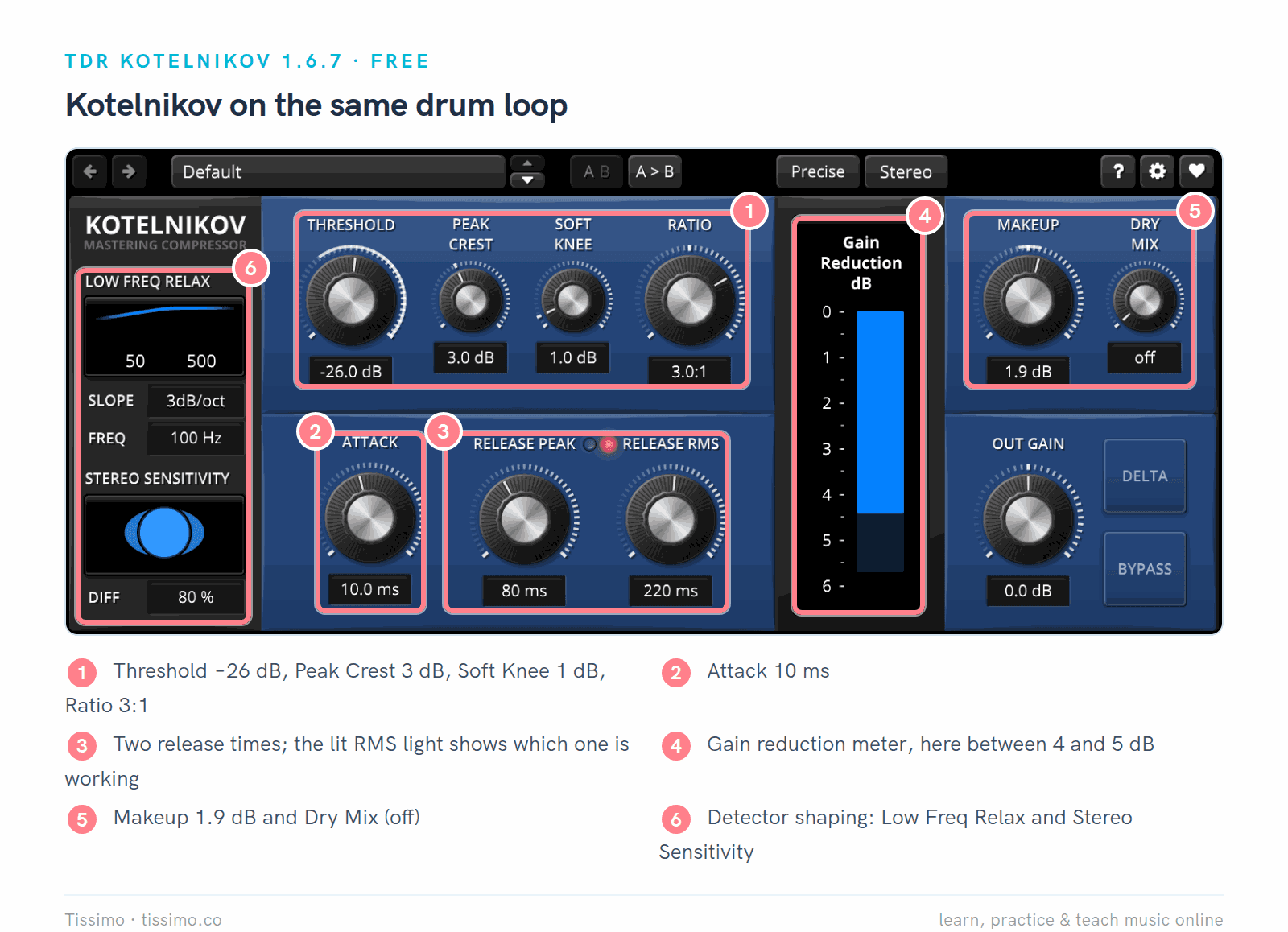
Kotelnikov auf demselben Drum-Loop: Threshold −26 dB, Ratio 3:1, Attack 10 ms, Release Peak 80 ms und Release RMS 220 ms. Das leuchtende Lämpchen neben Release RMS zeigt, dass dieser Release-Pfad in diesem Moment aktiv war.
Vorteile:
- Kostenlos, als VST2, VST3 und AAX, dazu AU unter macOS.
- Getrennte Release-Zeiten für Peak und RMS, ein Delta-Schalter, mit dem du nur hörst, was der Kompressor entfernt, und ein Dry-Mix-Regler für Parallelkompression.
- Low Freq Relax und Stereo Sensitivity formen, worauf der Detektor hört, ohne den Klang direkt zu verändern.
Nachteile:
- Die Ratio endet bei 7:1, er ist also kein Limiter.
- Die kostenlose Version hat keinen externen Sidechain-Eingang; diesen und weitere Funktionen bietet die kostenpflichtige Gentleman's Edition.
- Seine Regler folgen einer eigenen Logik: Das Handbuch merkt an, dass der Attack-Wert „nur ein grober Anhaltspunkt“ („just a rough reference point“) ist und dass der Threshold auf den RMS-Pegel reagiert, der deutlich unter den Spitzen liegt, die ein Pegelmeter anzeigt.
Klanghelm DC1A: zwei Regler, fertig
DC1A 3.5.0 ist der kostenlose kleine Bruder des kostenpflichtigen DC8C von Klanghelm. Es gibt weder Threshold noch Ratio, Attack oder Release: Du drehst Input auf, um stärker zu komprimieren, und stellst mit Output den Pegel danach ein. Vier Schalter ändern das Verhalten. Deep fügt dem Detektor einen Hochpassfilter hinzu, damit basslastiges Material weniger pumpt, Relaxed sorgt für sanftere Kompression mit längeren Zeiten und weniger Sättigung, Dual Mono komprimiert links und rechts getrennt, und Negative schaltet auf eine Kennlinie mit negativen Ratios um, für deutliche Pump-Effekte.
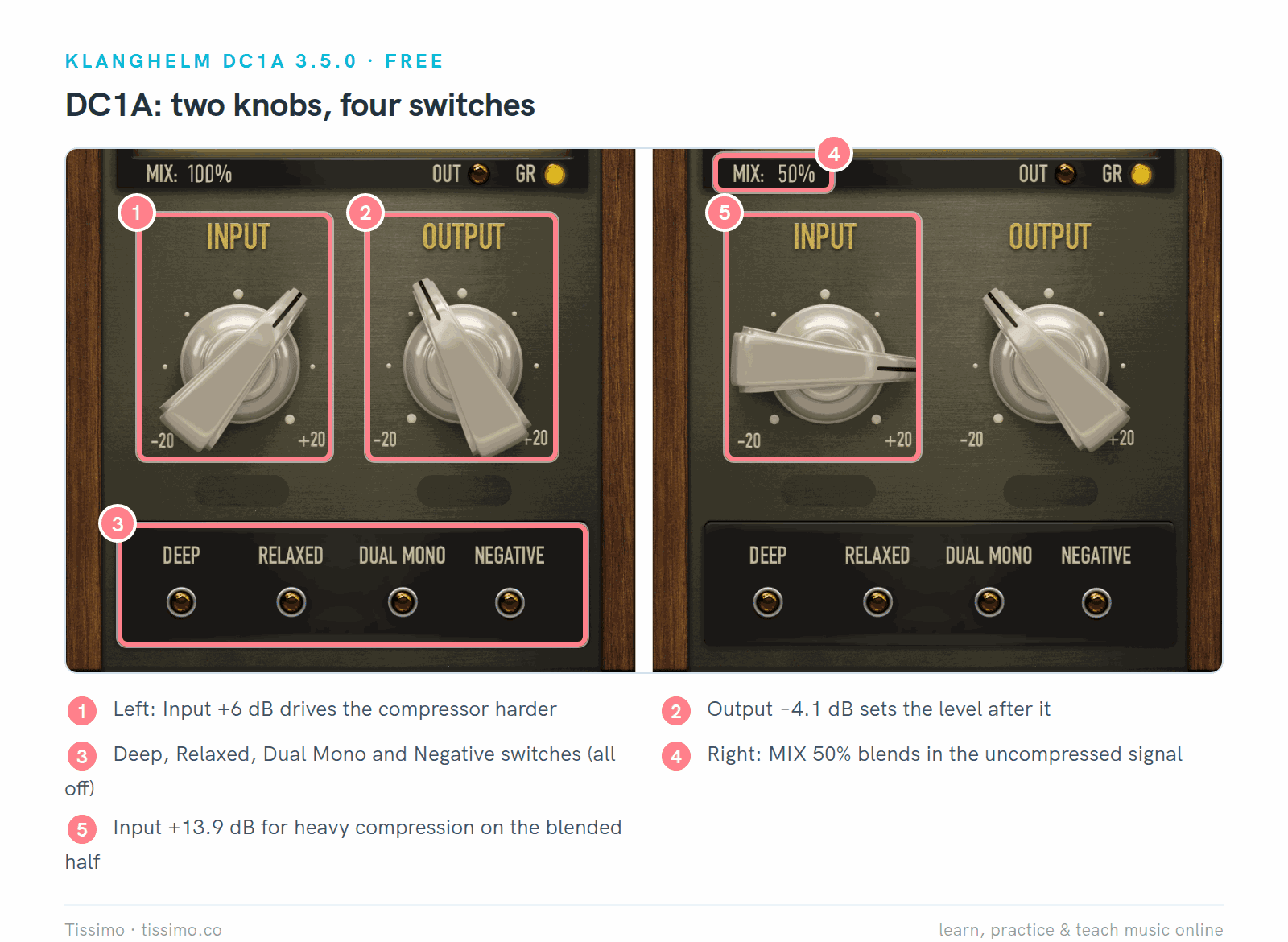
Die Regler des DC1A in zwei Einstellungen für den Drum-Loop (das VU-Meter darüber ist abgeschnitten). Links: Input +6 dB, Output −4,1 dB, eine moderate Einstellung. Rechts: Input +13,9 dB mit MIX auf 50 %, ein paralleles Setup, das komprimierte und trockene Drums mischt. Zum Ändern ziehst du an der MIX-Anzeige.
Vorteile:
- Kostenlos, als VST, VST3 und AAX, dazu AU unter macOS.
- Von den fünf am schnellsten eingestellt: ein Regler für die Stärke, einer für den Pegel.
- Ein MIX-Regler für Parallelkompression und ein VU-Meter, das Gain Reduction oder Ausgangspegel anzeigt.
Nachteile:
- Attack, Release und Ratio lassen sich nicht direkt einstellen; nur der Relaxed-Schalter ändert das Timing.
- Keine grafische Darstellung der Kompression im Zeitverlauf, nur das VU-Meter.
Xfer OTT: Multiband-Aufwärts- und Abwärtskompression als Effekt
OTT 1.37 ist ein kostenloses Plugin von Xfer Records. Als es 2012 erschien, beschrieb KVR Audio es als Nachbildung einer beliebten, aggressiven Multiband-Kompressoreinstellung mit Aufwärts- und Abwärtskompression. Es teilt den Klang in ein hohes, ein mittleres und ein tiefes Band auf. In jedem Band senkt es laute Stellen ab (Abwärtskompression) und hebt leise Stellen an (Aufwärtskompression), sodass am Ende alles näher beieinanderliegt und dichter klingt. Depth skaliert den gesamten Effekt, und Time skaliert Attack und Release aller drei Bänder.
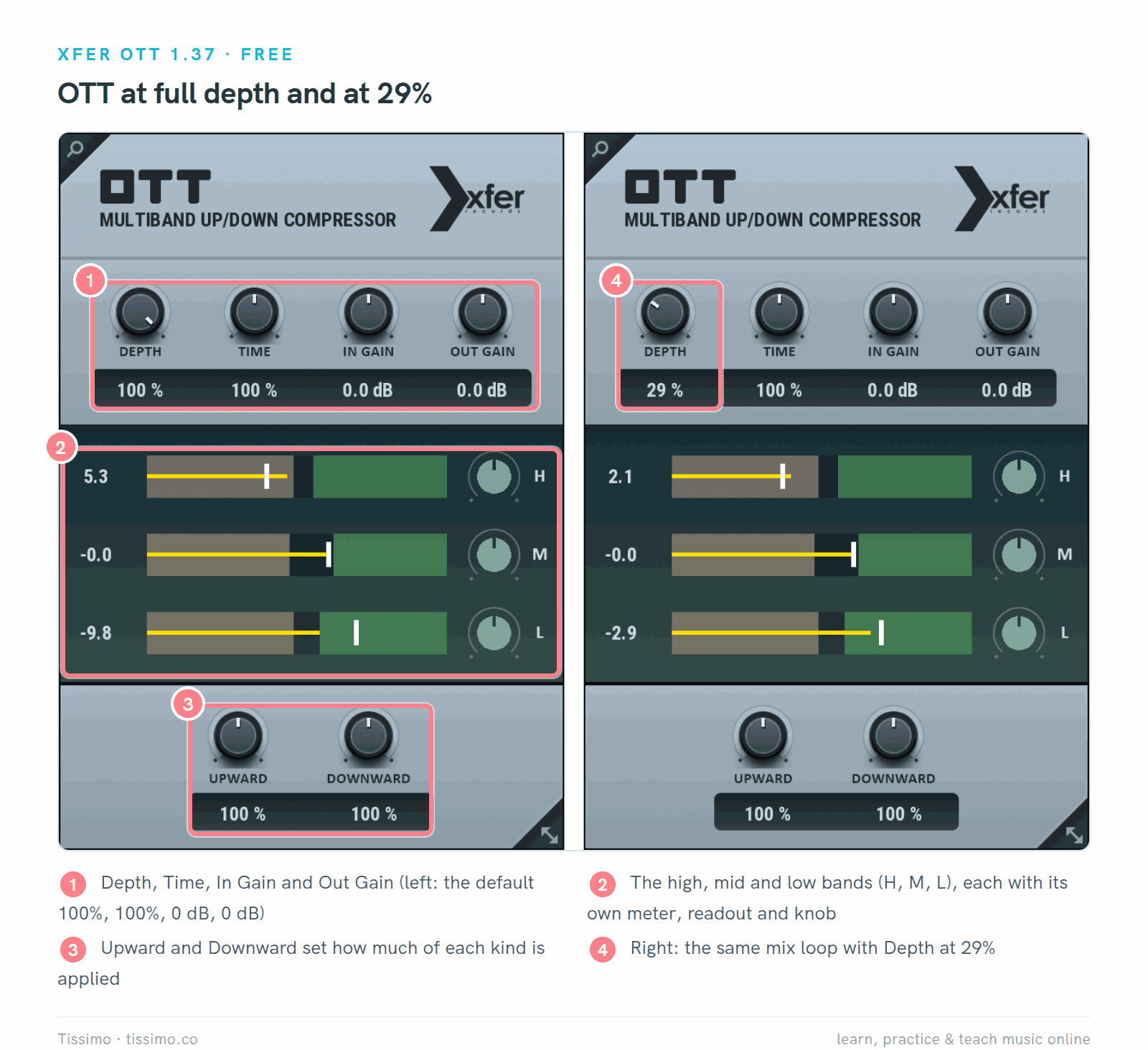
OTT auf dem Mix-Loop bei seiner Standard-Depth von 100 % (links) und bei 29 % (rechts). Die Anzeigen neben den Bändern, 5,3, −0,0 und −9,8 bei voller Depth, sinken auf 2,1, −0,0 und −2,9.
Vorteile:
- Kostenlos, als VST, VST3 und AAX, dazu AU unter macOS.
- Depth gibt dir einen einzigen Regler für das „Wie viel“, sodass du den Effekt leicht zurücknehmen kannst.
- Getrennte Regler für Upward und Downward legen fest, wie viel du von jeder Art bekommst.
Nachteile:
- Die Standard-Depth von 100 % wendet diese aggressive Einstellung voll an, probiere also zuerst niedrigere Werte.
- Aufwärtskompression hebt alles Leise an, auch Hallfahnen, Atemgeräusche und Rauschen.
- Die Download-Seite von Xfer enthält Versionshinweise, aber kein Handbuch, du lernst das Plugin also nach Gehör.
LSP Compressor Stereo: jeder Wert in einer Grafik
LSP Compressor Stereo 1.2.37 stammt aus dem Open-Source-Projekt Linux Studio Plugins. Er kann abwärts, aufwärts oder in einem Boosting-Modus komprimieren, bietet Peak- und RMS-Erkennung, eine Hold-Zeit und einen Release-Threshold, der ihm zwei Release-Zeiten gibt, und stellt alles grafisch dar: einen Zeitverlauf von Signal und Gain, eine Kompressionskennlinie mit einem Punkt für den aktuellen Pegel und Meter für jede Stufe.
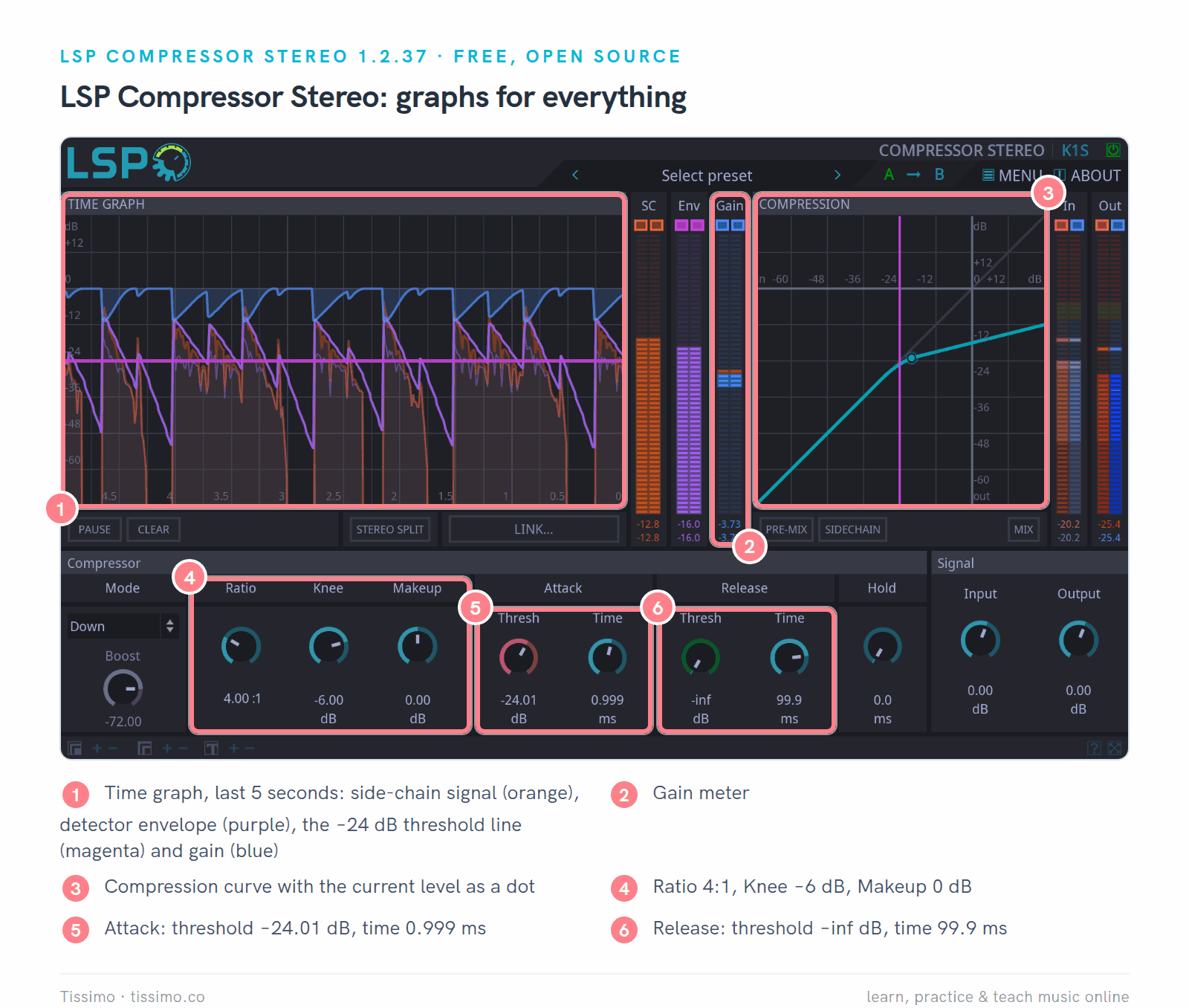
LSP Compressor Stereo auf dem Drum-Loop mit Peak-Erkennung: Ratio 4:1, Attack-Threshold −24,01 dB, Attack-Zeit 0,999 ms, Release-Zeit 99,9 ms. Hier liegt der Threshold in der Mitte des Knees.
Vorteile:
- Kostenlos und Open Source (LGPL-3.0), als VST2, VST3, CLAP, LV2 und LADSPA.
- Er stellt jede Stufe im Zeitverlauf dar (Sidechain, Hüllkurve, Gain, Eingang und Ausgang), sodass du zusehen kannst, wie Attack und Release die Gain-Linie formen.
- Abwärts-, Aufwärts- und Boosting-Modus sowie ein Stereo-Split-Modus für links und rechts.
Nachteile:
- Kostenlose Builds gibt es für Linux und FreeBSD; Windows-Builds kommen von einem kostenpflichtigen Build-Service. Es gibt keinen fertigen macOS-Build und keine Audio-Units-Version, daher läuft er nicht in Logic Pro.
- Sein Fenster ist dicht gepackt, mit elf Reglern, zwei Grafiken und fünf Metern auf einem Bildschirm, daher dauert das Einarbeiten länger.
Vier Kompressionseingriffe in echten Screenshots
Das sind Ausgangspunkte, keine Regeln. Jeder Eingriff beginnt mit einem Ziel; hör auf, sobald der Klang es erreicht. Die Threshold-Werte in den Screenshots passen zu unseren Test-Loops. Deine Spuren haben andere Pegel, also stell den Threshold nach der Menge an Gain Reduction ein, die du siehst und hörst, statt die Zahl zu übernehmen. Einige Screenshots zeigen außerdem mehr Reduktion, als du normalerweise wollen würdest, damit die Meter gut lesbar sind.
Eingriff 1: sanfter Pegelausgleich
Für eine gesungene oder gespielte Linie, die zwischen leisen und lauten Tönen springt, peile ein paar Dezibel Reduktion auf den lautesten Tönen an statt großer Einbrüche. Beginne mit einem hohen Threshold und senke ihn dann, bis sich das Gain-Reduction-Meter nur bei den lauteren Tönen bewegt; werden auch die leisen Töne abgesenkt, ist der Threshold zu niedrig. Gleiche den Pegel mit dem Klang im Bypass ab und hör, ob die leisen Töne jetzt besser zu hören sind. Der Stil Vocal von Pro-C 3 ist genau dafür gemacht: Laut FabFilter werden Ratio und Knee automatisch eingestellt, der Threshold ist also die einzige Einstellung, die du wählen musst. Die Töne unserer Testmelodie sind fast gleich laut, deshalb bleibt die Linie nahezu gleichmäßig; bei einer echten Darbietung fällt sie bei den lauten Tönen stärker ab.
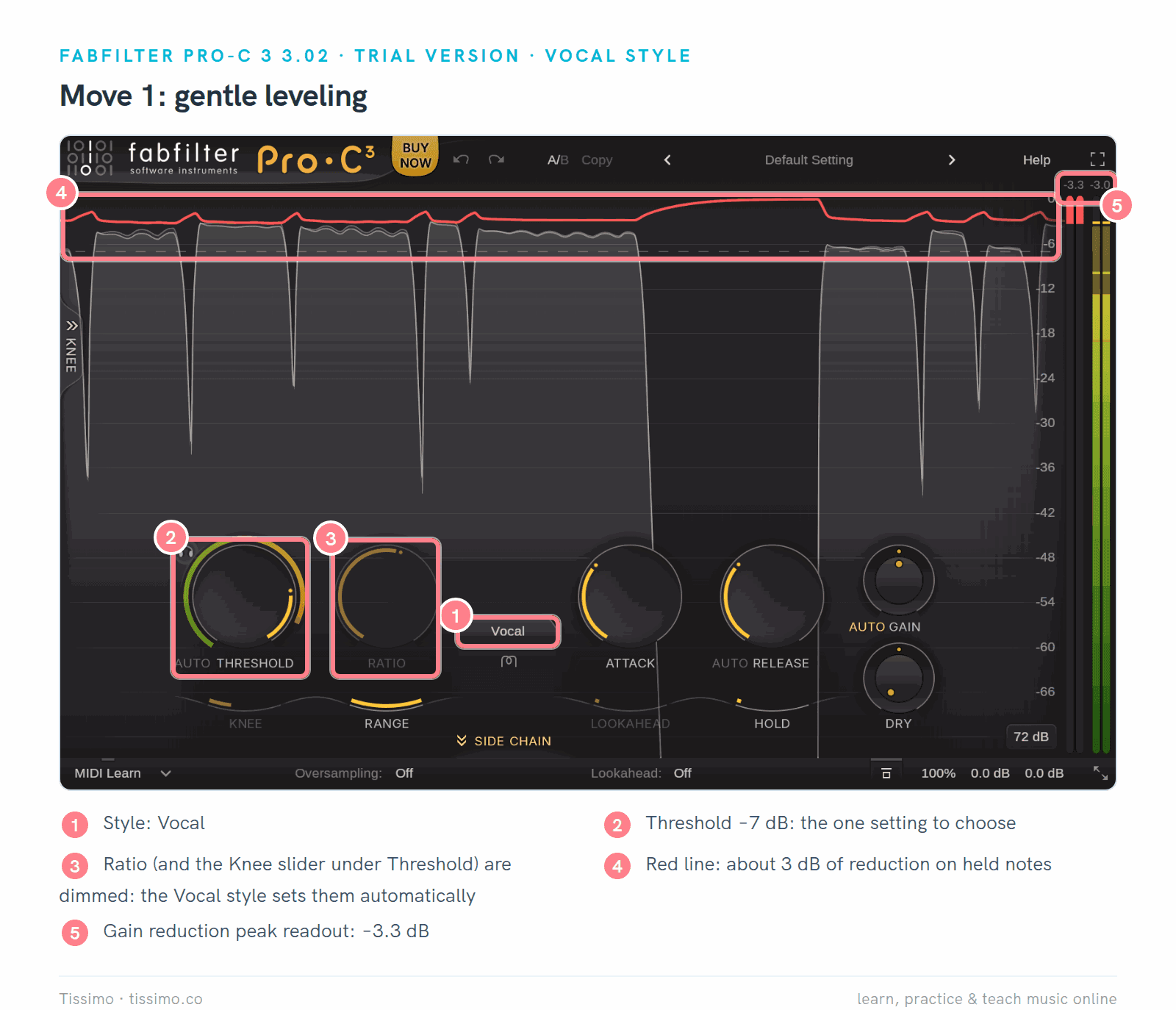
Eingriff 1 in Pro-C 3: Stil Vocal, Threshold −7 dB, Attack 10 ms, Release 150 ms. Die rote Linie liegt auf den gehaltenen Tönen etwa 3 dB tiefer und kehrt in der Pause zwischen den Phrasen auf 0 zurück; Ratio und Knee sind ausgegraut, weil der Stil sie festlegt.
Eingriff 2: druckvollere Drums mit langsamerer Attack
Wenn deine Drums durch die Kompression flach klingen, verlängere die Attack. Das Paar unten ändert in LSP Compressor Stereo nur die Attack-Zeit. Bei 0,999 ms fällt die Gain-Linie bei den lautesten Schlägen um etwa 11 dB; bei 30,0 ms sinkt sie langsamer und nur um etwa 6 dB, sodass der Anfang jedes Schlags durchkommt.
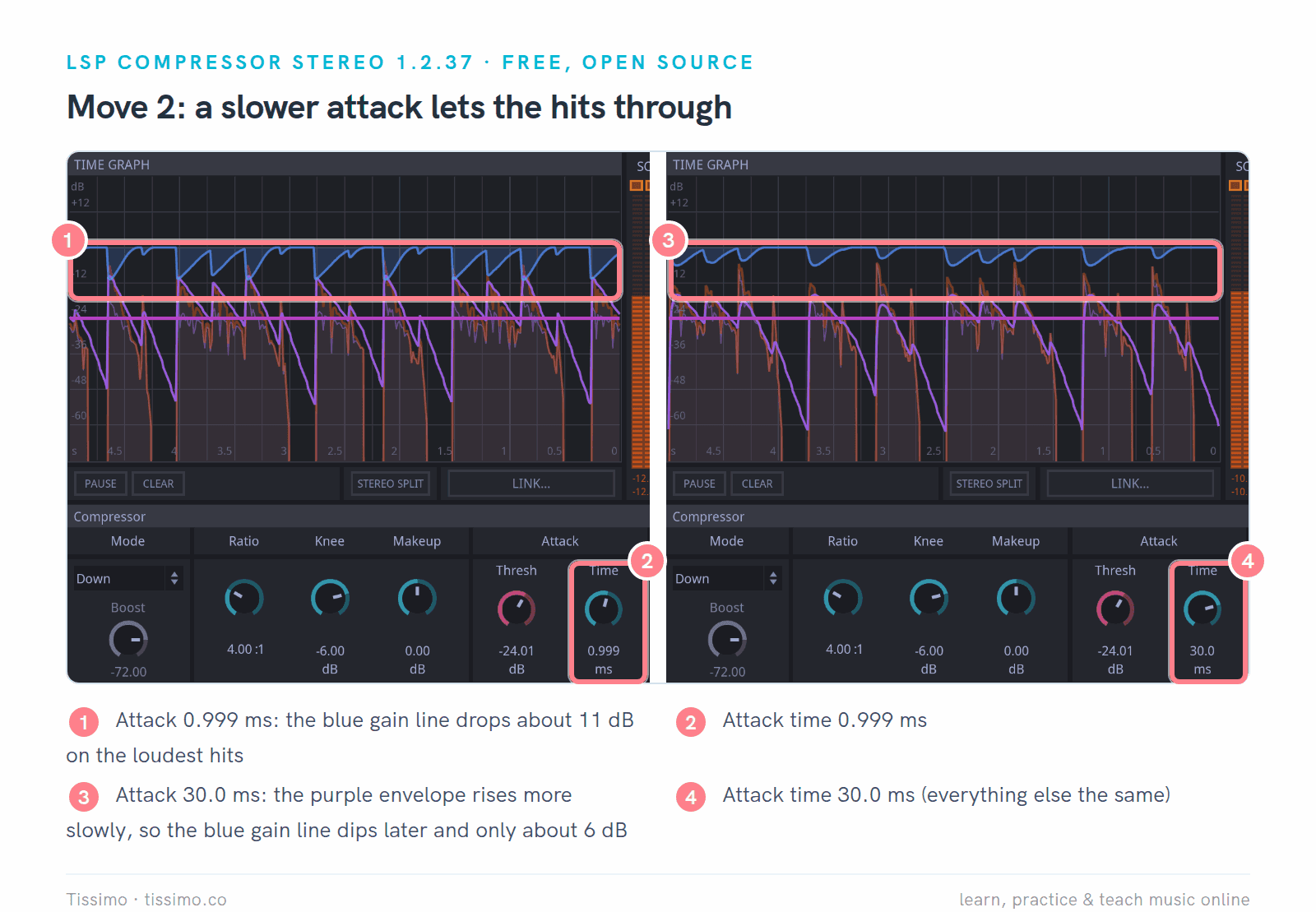
Eingriff 2 in LSP Compressor Stereo: Attack 0,999 ms (links) gegen 30,0 ms (rechts), mit Ratio 4:1, Threshold −24,01 dB und Release 99,9 ms in beiden. Vergleiche die blauen Gain-Linien.
Eingriff 3: Glue auf dem Bus
Probiere auf einer Drum-Gruppe oder dem gesamten Mix eine niedrige Ratio und nur ein oder zwei Dezibel Reduktion. Das Ziel ist das, was das Handbuch von Ableton als Zusammenkleben „mehrerer Quellen“ („multiple sources together“) beschreibt, nicht mehr Lautheit. Die zwei Release-Regler von Kotelnikov helfen dabei: Das Handbuch von Tokyo Dawn erklärt, dass sich einzelne Drum-Spitzen schnell erholen können, während sich gehaltene Klänge wie Basslinien und Pads langsamer erholen, was das Pumpen verringert. Für komplette Mixe schlägt es ein Release Peak zwischen 25 und 100 ms und ein Release RMS über 150 ms vor. Stell Makeup so ein, dass der Pegel dem Mix im Bypass entspricht, bevor du urteilst.

Eingriff 3 in Kotelnikov auf dem kompletten Mix-Loop: Threshold −24 dB, Ratio 2:1, Release Peak 50 ms, Release RMS 399 ms, Makeup 1 dB. Das Meter zeigt etwas mehr als 1 dB Gain Reduction.
Eingriff 4: Parallelkompression
Parallelkompression mischt eine stark komprimierte Kopie mit dem unbearbeiteten Signal. Die Erklärung von Sound On Sound: Unterhalb des Thresholds sind die beiden Kopien identisch, die Mischung ist also 6 dB lauter, während bei den lautesten Spitzen die komprimierte Kopie so weit abgesenkt ist, dass die Transienten des trockenen Signals fast unverändert durchkommen. Die leisen Stellen kommen nach oben, und die Schläge behalten ihren Biss.
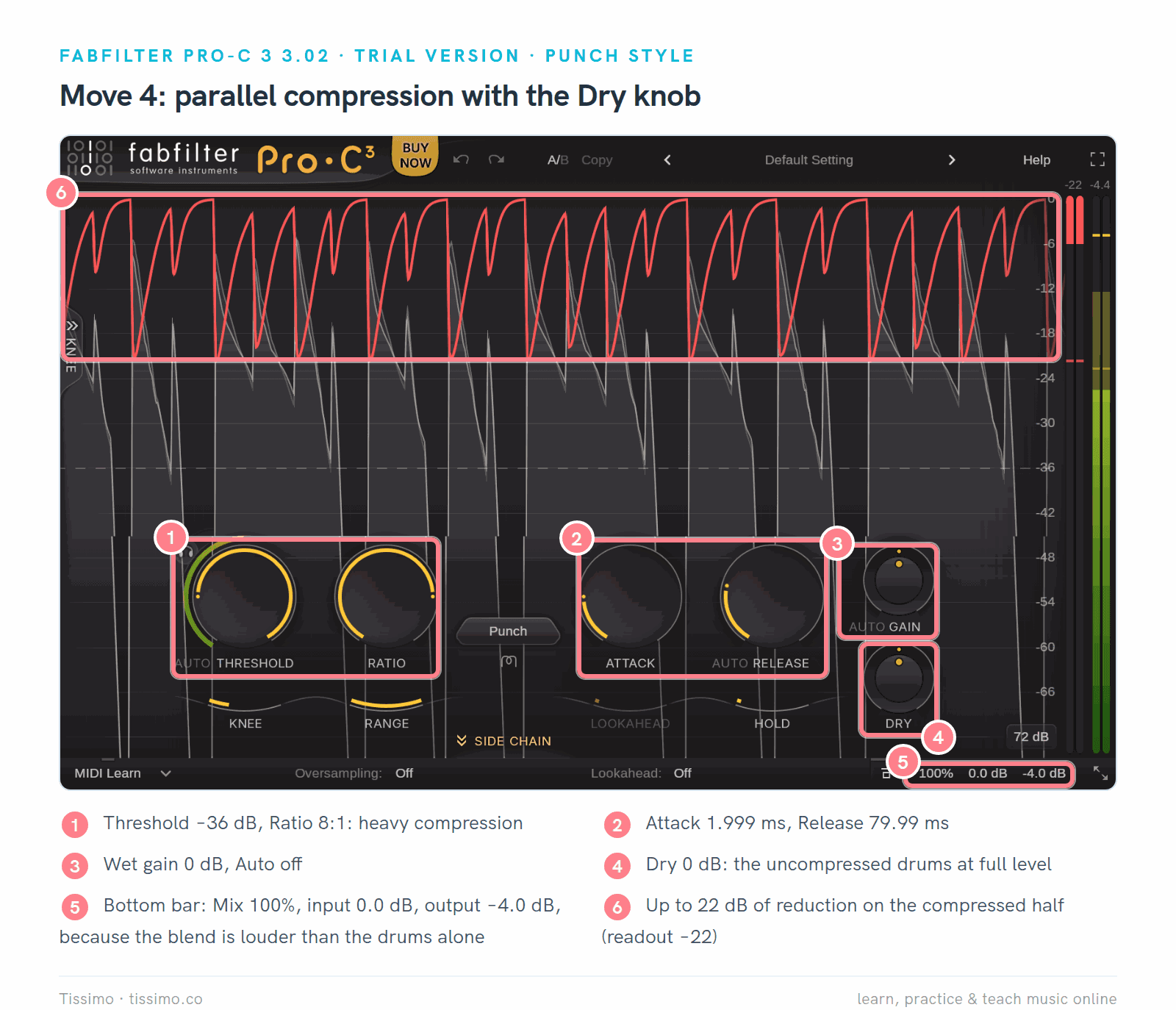
Eingriff 4 in Pro-C 3: Threshold −36 dB, Ratio 8:1, Attack 1,999 ms, Release 79,99 ms, mit dem Dry-Regler auf 0 dB, sodass die unkomprimierten Drums wieder dazugemischt werden. Die komprimierte Hälfte zeigt bis zu 22 dB Reduktion; der Ausgang ist auf −4 dB eingestellt.
Der Ausgang ist abgesenkt, weil die Mischung lauter ist als die Drums allein, und du solltest sie bei gleicher Lautheit mit den Drums im Bypass vergleichen. Die Kurve unten zeigt, woher dieser zusätzliche Pegel kommt.
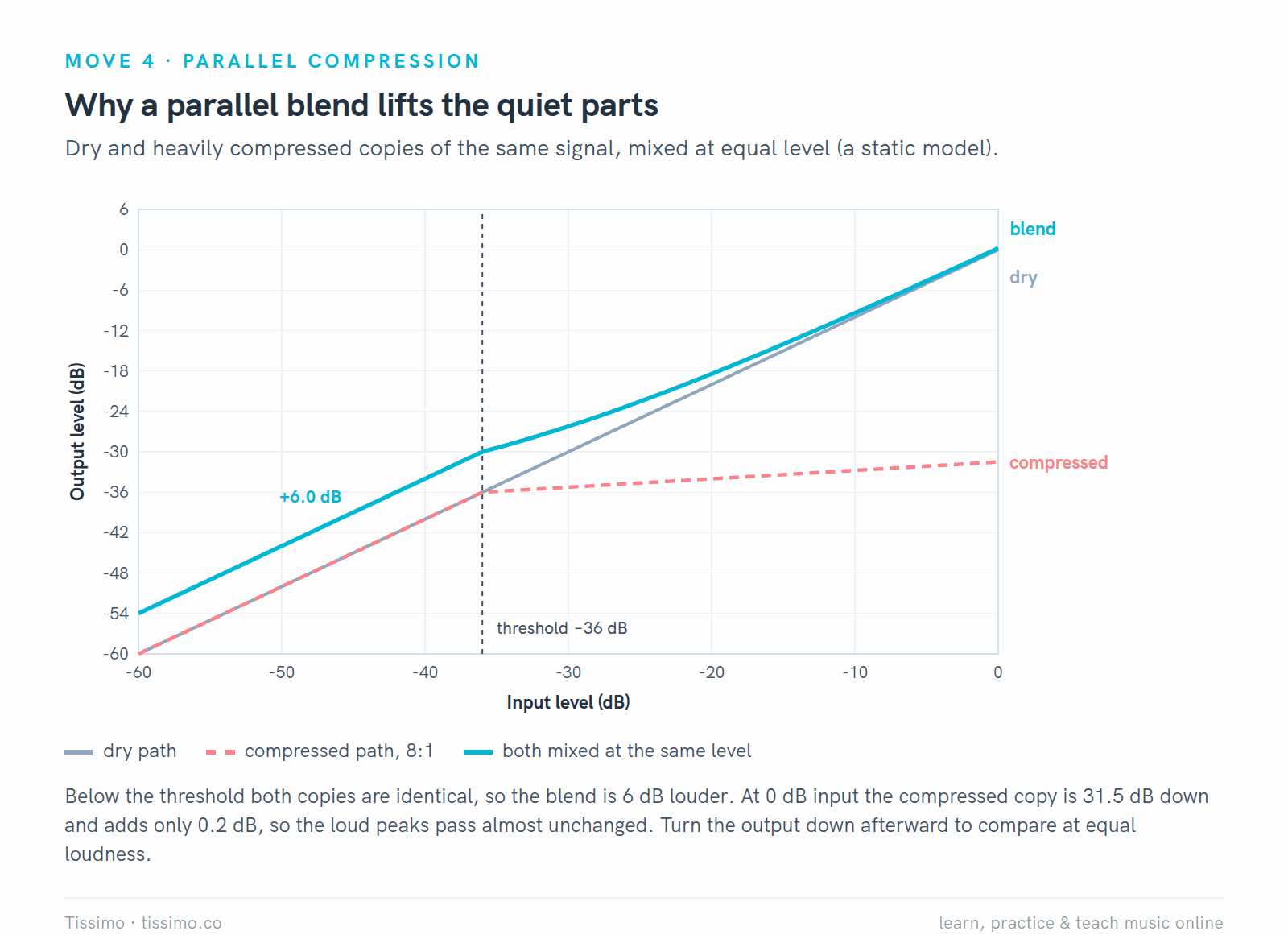
Dasselbe Prinzip als statisches Modell mit den Einstellungen von oben: Die Mischung (cyan) ist unterhalb des Thresholds 6 dB lauter und bei 0 dB Eingangspegel nur 0,2 dB lauter.
Im DC1A erledigt der MIX-Regler dieselbe Aufgabe (der rechte Screenshot weiter oben, bei 50 %). Kotelnikov hat Dry Mix, und LSP hat ein Dry/Wet-Overlay.
Kompression hören: Tipps
- Gleiche den Pegel ab, bevor du urteilst. Kompression plus Makeup Gain macht die Dinge meist lauter, und lauter klingt anfangs tendenziell besser. Nutze den Bypass und stell dann den Ausgang so ein, dass beide Versionen gleich laut sind. Auto Gain von FabFilter ist ein Ausgangspunkt, keine Messung.
- Hör mehr hin, als du schaust. Die Meter zeigen, wie viel der Kompressor arbeitet, nicht ob es gut klingt. Das Handbuch von Ableton warnt, dass mehr als etwa 6 dB Reduktion „den Klang erheblich verändert“ („significantly alters the sound“).
- Hör dir an, was entfernt wird. Der Delta-Schalter von Kotelnikov spielt nur die Differenz zwischen Eingang und Ausgang ab.
- Ändere immer nur einen Regler, und lass dabei einen kurzen Abschnitt in Schleife laufen.
- Prüfe die Transienten. Wenn Drums ihren Biss verlieren, verlängere die Attack, bevor du zum EQ greifst.
- Überlass das Limiting dem Limiter. Ein Kompressor formt die Dynamik; für die abschließende Spitzenkontrolle auf dem Mix siehe unseren Vergleich von Limiter- und Loudness-Meter-Plugins.
Einsatz in Ableton Live, FL Studio und Logic Pro
Die Formate entscheiden, wo ein Plugin lädt. Ableton Live lädt VST2 und VST3, dazu Audio Units unter macOS. FL Studio lädt VST 1/2, VST3 und CLAP, dazu AU unter macOS. Logic Pro verwendet für Plugins von Drittanbietern Audio Units, wähle auf einem Mac also die AU-Version von Pro-C 3, Kotelnikov, DC1A oder OTT; LSP hat keine AU-Version.
Jede DAW hat außerdem ihren eigenen Kompressor, und um eine Spur im Pegel auszugleichen oder ein paar Spitzen zu bändigen, ist er oft alles, was du brauchst:
- Ableton Live: Compressor, mit einer Kennlinienansicht und einem Dry/Wet-Regler; und, in Standard und Suite, Glue Compressor, vor allem für Gruppen und die Main-Spur gedacht, sowie Multiband Dynamics, mit Aufwärts- und Abwärtskompression auf bis zu drei Bändern.
- FL Studio: Image-Line empfiehlt Fruity Limiter, dessen COMP-Tab ein vollwertiger Kompressor mit Sidechain ist; Maximus und Fruity Multiband Compressor übernehmen Multiband-Aufgaben (Maximus gibt es ab der Producer Edition).
- Logic Pro: Compressor emuliert mehrere Schaltungstypen (Platinum Digital, VCA, FET und Opto), und Multipressor teilt den Klang in bis zu vier Bänder auf.
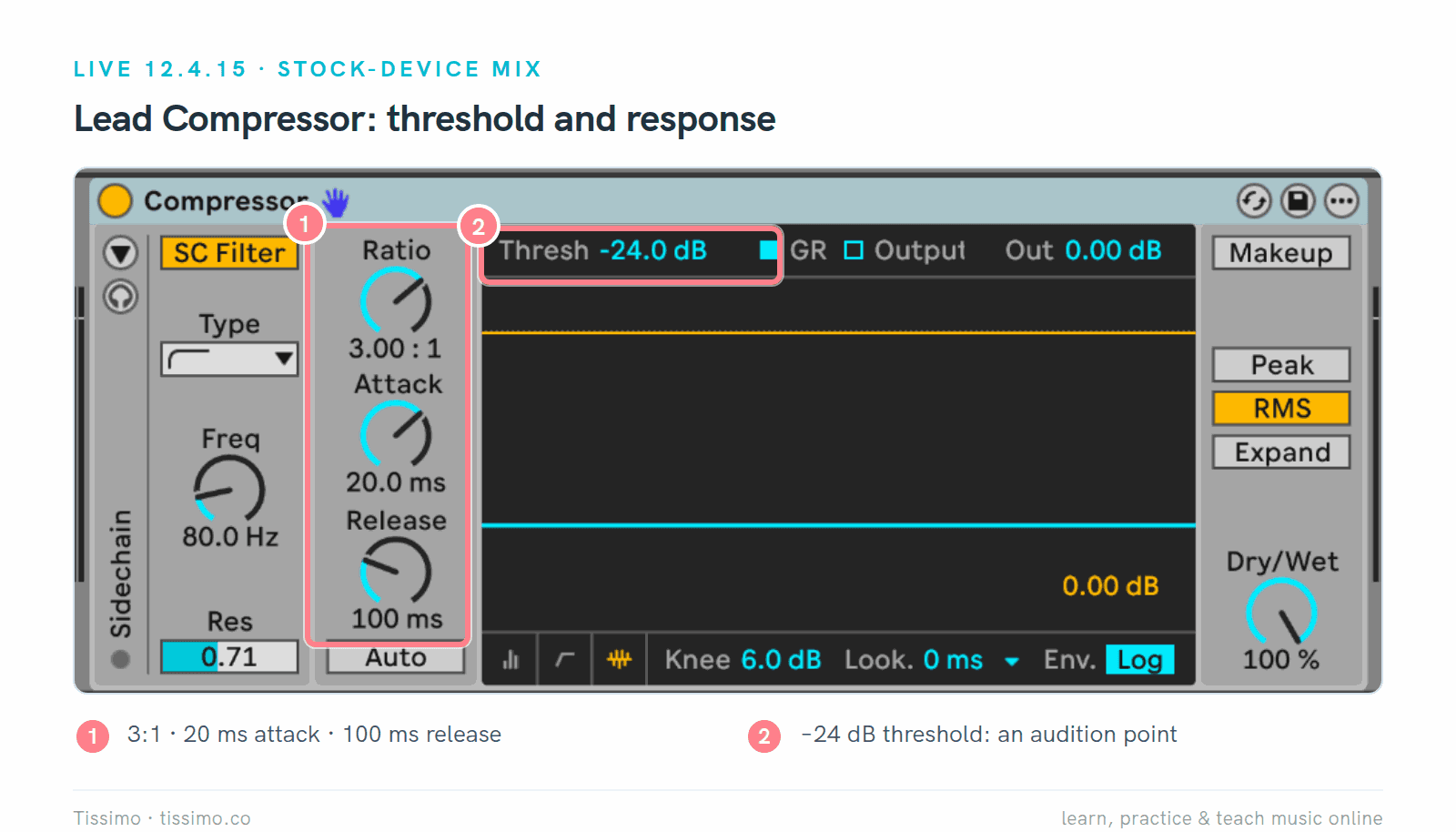
Der eigene Compressor von Live in Live 12.4.15, so eingestellt wie auf der Lead-Stimme in unserem Ableton-Mixing-Walkthrough: Ratio 3:1, Attack 20 ms, Release 100 ms und ein Threshold von −24 dB als Ausgangspunkt. In diesem Screenshot war die Wiedergabe gestoppt, daher zeigt die Anzeige keine Reduktion.
Greif zu einem Plugin, wenn du etwas willst, das dem eingebauten fehlt: die zwei Release-Pfade von Kotelnikov, die Stile und Anzeigen von Pro-C 3, den Multiband-Effekt von OTT oder denselben Kompressor in jeder DAW, die du verwendest. Die Schwester-Leitfäden für Ableton Live, FL Studio und Logic Pro listen weitere Plugins auf, die in der jeweiligen DAW funktionieren.
Welchen Kompressor solltest du verwenden?
Geh von der Aufgabe aus, die erledigt werden soll. Wenn du noch nie einen Kompressor benutzt hast, beginne mit dem deiner DAW und mit DC1A und probiere dann Kotelnikov auf einer Drum-Gruppe oder deinem Mixbus. Installiere LSP, wenn du unter Linux arbeitest und jede Stufe sehen willst. Teste Pro-C 3 während der Testphase, wenn du einen Kompressor mit Stilen, Sidechain-EQ und detaillierten Anzeigen willst. Heb dir OTT für die Momente auf, in denen du genau diesen Effekt willst, und beginne mit einer Depth deutlich unter 100 %.
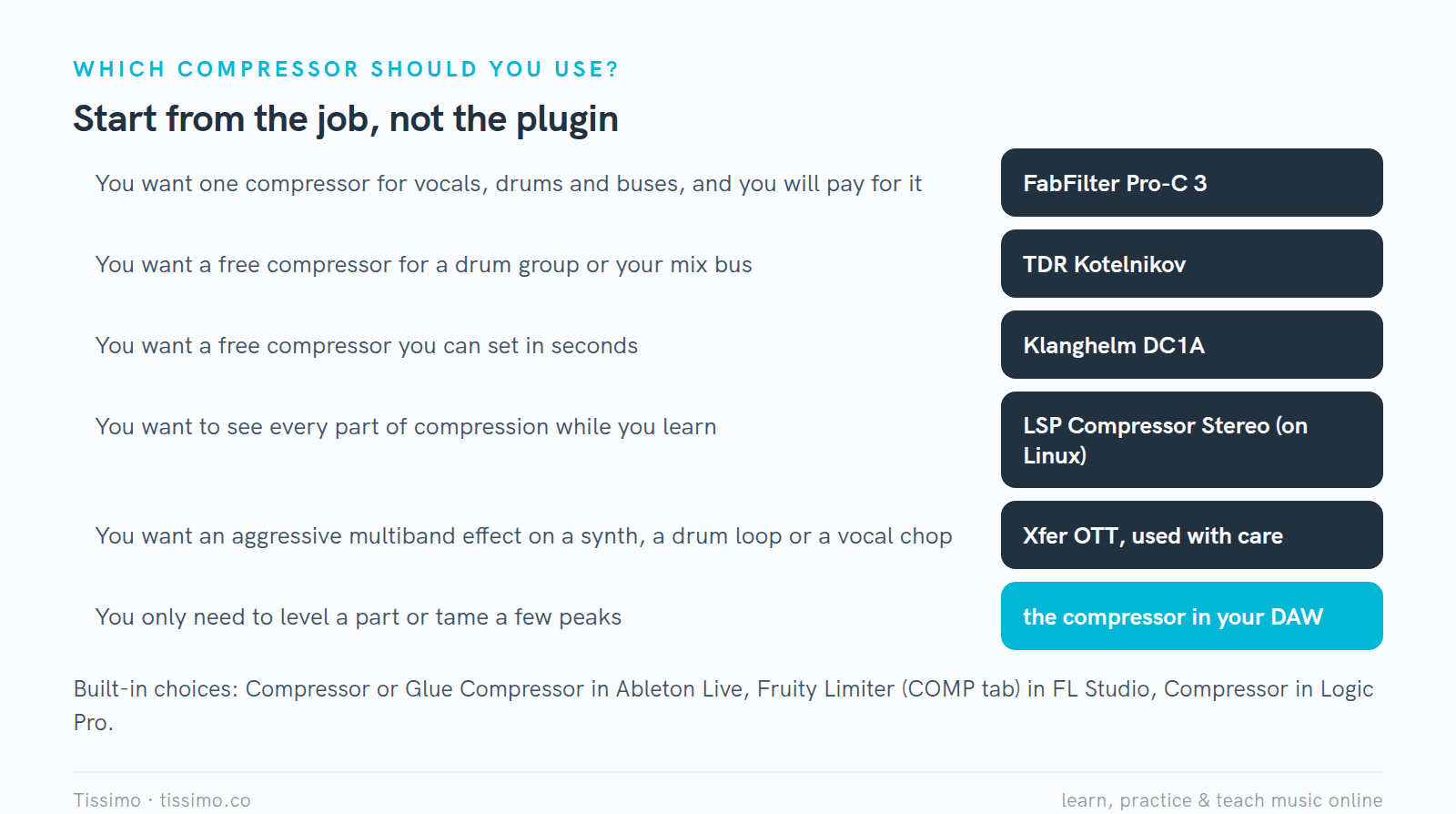
Wähle nach der Aufgabe. Die eingebauten Optionen sind Compressor oder Glue Compressor in Live, Fruity Limiter in FL Studio und Compressor in Logic Pro.
Kompression lässt sich auf einem Mix, der schon grob ausbalanciert ist, leichter beurteilen, daher hilft es, zuerst die Fader und einen eventuellen korrigierenden EQ einzustellen: Unser Vergleich von EQ-Plugins behandelt diesen Schritt, und der Leitfaden zu Sättigung behandelt die Färbung, die viele Kompressoren hinzufügen. Wenn du gerade erst anfängst, bringt unser Leitfaden zum Musikproduzieren zu Hause all das in eine sinnvolle Reihenfolge. Eine Tissimo-Lehrkraft kann sich deinen Mix in einer Live-Stunde auch gemeinsam mit dir anhören und dir helfen zu hören, was jede Einstellung verändert.
Quellen
- Produktseite von FabFilter Pro-C 3 — FabFilter
- Hilfe zu Pro-C 3: Stil und Charakter — FabFilter
- Hilfe zu Pro-C 3: Zeitregler — FabFilter
- Downloads und Testbedingungen — FabFilter
- Shop — FabFilter
- TDR Kotelnikov — Tokyo Dawn Labs
- Benutzerhandbuch zu Kotelnikov — Tokyo Dawn Labs
- DC1A — Klanghelm
- Benutzerhandbuch zu DC1A3 (PDF) — Klanghelm
- DC8C — Klanghelm
- Xfer-Freeware (OTT) — Xfer Records
- Xfer Records releases OTT multiband compressor — KVR Audio
- Handbuch zu Compressor Stereo — LSP Project
- Downloads — LSP Project
- Parallel Compression, Hugh Robjohns — Sound On Sound
- Referenz der Audioeffekte von Live — Ableton-Referenzhandbuch 12
- Fruity Limiter — FL-Studio-Handbuch, Image-Line
- Fruity Compressor — FL-Studio-Handbuch, Image-Line
- Hauptparameter von Compressor — Logic Pro Benutzerhandbuch, Apple
- Mit Audio Units arbeiten — Logic Pro Benutzerhandbuch, Apple
- Plug-ins verwenden — Ableton-Referenzhandbuch 12
- Plugin-Standards — FL-Studio-Handbuch, Image-Line
Diesen Artikel online lesen: https://tissimo.co/de/articles/compressor-plugins-compared-pro-c-3-kotelnikov-dc1a-and-more



Kommentare