 返回
饱和与磁带插件对比:FabFilter Saturn 2、ChowTapeModel、Klanghelm IVGI等
饱和会给声音加入新的谐波,也就是录音里原本没有的频率。少量饱和可以让贝斯在手机扬声器上更容易听清,或让混音总线听起来更浑然一体;用得太多就会变成明显的失真。尝试它不需要花钱。ChowTapeModel、Klanghelm IVGI、Airwindows Consolidated和Surge XT Effects都是免费的,而本次对比中的付费插件FabFilter Saturn 2提供完整的30天试用。
本指南先用根据数学公式计算出的图表解释饱和的作用,再用每款插件的真实截图对比这五款插件。之后是四个可以照着做的操作,每个都配有显示设置的真实截图,最后用一小节介绍混叠和过采样。版本和价格均截至2026年11月。
饱和对声音做了什么
饱和器本质上是一条传输曲线:每个输入电平都对应一个输出电平。直线不会改变任何东西。在顶部附近弯曲的曲线会压扁波形中最响的部分,而正是这种形状的改变产生了新的谐波。

三条基本曲线,计算得出。软削波把正弦波的峰值变圆;硬削波把它们削平;非对称曲线对上下两半的处理不同。
曲线的形状决定会出现哪些谐波。Oli Freke在Sound On Sound中解释说,严重削波的波形看起来会越来越像方波,所以削波主要加入奇次谐波(3、5、7…)。当波形的两半以不同方式失真时,偶次谐波(2、4、6…)也会加入。插件上的标签指的就是这一点:Freke指出,磁带既产生奇次谐波也产生偶次谐波,而过载的电子管往往特别富含2次谐波。我们的免费练习表合成器波形及其泛音展示了常见波形的谐波构成:方波只含奇次谐波,锯齿波则含有全部谐波。

用FFT计算出的每条曲线给单个正弦波加入的谐波。对称曲线只加入奇次谐波;非对称曲线加入了一个−20dB的强2次谐波。
也比较一下两条对称曲线:硬削波在高次谐波中保留了更多能量(这里它的第9次谐波在−33dB,而软曲线为−45dB)。第2、3、4次谐波分别位于你所演奏的音之上一个八度、一个八度加一个五度和两个八度;我们关于泛音列的文章解释了它们的混合如何塑造乐器的音色。饱和还会稍微拉平电平。Freke指出,它会缩小动态范围并可能柔化瞬态,这也是它被用于编组和混音总线的部分原因。
磁带插件还会模拟另外两样东西。ChowTapeModel的手册介绍了偏置(bias),即真实磁带机录音时加入的一种听不见的高频信号,以及抖晃(wow and flutter),即走带机构中细小的速度变化,会让音高摇摆。正如你将在下文看到的,每款磁带插件对它们的标注方式各不相同。
逐一介绍五款饱和插件

五款插件并排对比,依据2026年11月20日各开发者自己的页面。四款免费;Saturn 2试用期后标价$149。
FabFilter Saturn 2:多频段,风格众多
Saturn 2(版本2.13)标价$149,下载版是功能完整的30天试用版。它最多可把声音分成六个频段,每个频段都有各自的风格、驱动、混合、反馈、动态、音色和电平。它有六个系列(Tube、Tape、Amp、Saturation、Transformer和FX)共28种风格,另有一套调制系统。格式为VST、VST3、AU、CLAP和AAX,支持Windows和macOS。

Saturn 2(版本2.13,试用版)用在由鼓、贝斯和和弦组成的循环上:三个频段在120Hz和4000Hz处分开。中间频段使用Warm Tape,驱动为34.9%;低频使用Subtle Tube,高频使用Gentle Saturation。
Style按钮会以菜单形式打开各个系列。在Tape系列中可以找到Subtle、Clean、Warm和Old Tape。

风格菜单:六个系列,共28种风格。默认是Warm Tape。
- 优点: 每个频段可单独设置风格和驱动,所以你可以给高频加驱动而让低频保持干净;FabFilter的手册说,提高驱动时输出电平会自动调整;High Quality模式(8x或32x过采样)和Linear Phase选项;频段后方有频谱显示。
- 缺点: 试用期后需$149;没有Linux版本;旋钮在静止时不显示数值,调制系统需要时间学习;FabFilter提醒,32x模式可能大幅增加CPU负载。
- 适合: 想用一款插件完成温和染色、贝斯处理和重度失真,并精确控制它作用在哪里的人。
ChowTapeModel:免费的磁带机
Chowdhury DSP的ChowTapeModel(版本2.11.4)免费且开源,采用GPL-3.0许可。它是开盘式磁带录音机的物理模型,最初以Sony TC-260为基础,并在2019年的一篇DAFx会议论文中有所介绍。它可在Windows、macOS和Linux(以及iOS)上以VST、VST3、AU、CLAP、LV2和AAX格式运行。

ChowTapeModel 2.11.4在同一循环上的默认设置。核心是Tape面板(3):Bias、Saturation和Drive,均为0.50。
根据手册,Drive设定磁带的磁性“磁滞”被推动的强度,Saturation设定它多早进入饱和(越高失真越多),而较低的Bias设置会产生偏置不足的磁带特有的“死区”效果。Wow选项卡会加入缓慢的音高漂移。

Wow的Depth为0.24,Rate为0.25。Variance和Drift让漂移变得不那么规则。
- 优点: 在所有桌面系统上免费;模型很深入(偏置、抖晃、放音磁头损耗、磨损);有Dry/Wet;输入和输出读数便于电平匹配;有过采样设置。
- 缺点: 技术性控件(微米、英寸每秒)需要学习;手册提醒,异常大的输入电平可能使其不稳定,并建议用Input Gain来增加增益;开发者指出,听到爆音的FL Studio用户可能需要启用FL的“use fixed size buffers”选项。
- 适合: 想要带着各种怪癖的磁带声音、从细微到老旧磨损都想要的人。
Klanghelm IVGI:免费、简单、细腻
IVGI(版本2.5.0)是Klanghelm的免费软件。Klanghelm表示,它既能做“在主总线上游刃有余”(“at home on the master buss”)的柔和饱和,也能做浓密的失真。它可在Windows 10或更高版本和macOS 10.13或更高版本上以VST、VST3、AU和AAX格式运行。

IVGI 2.5.0:Drive 4.99,Asym Mix 5.00,Response N,Output 0.0dB,VU模式IN。
ASYM MIX不是干湿控件。手册称它为透明度控件:越靠近10,饱和越不对称、越透明;越靠近0,越对称、压缩感越强。RESPONSE把饱和移向低频(LF+)或高频(HF+)。
- 优点: 免费;控件很少;经过校准,0 VU等于−18dBFS,手册中给出了清晰的trim、drive、output工作流程;有一个显示输出与输入之差的VU模式,便于电平匹配。
- 缺点: 没有Linux版本;没有干湿混合;没有曲线或频谱显示,也没有质量(过采样)设置。
- 适合: 想在总线和整个混音上做温和染色、又不想做太多决定的人。
Airwindows Consolidated:数百种效果,先从两种开始
Airwindows Consolidated(2026年11月15日的构建版本)把整个Airwindows合集、超过350种效果放进一款免费插件中,代码采用MIT许可。它提供VST3、AU、CLAP和LV2格式,支持Windows、macOS和Linux。其中有两种效果适合这项工作:Tape类别中的ToTape9,以及Saturation类别中的Tube2。

ToTape9的默认设置:除HeadFrq为68.7500 hz外,所有控件均为0.5000。右侧是开发者的说明。
菜单一开始显示的是Recommended合集;在Filter by Collections下选择All plugins即可看到全部。点击效果名称可以打字搜索;点击数值框可以输入数字。Tube2只有两个控件。它的开发者指出,Input为0.5时电平接近匹配。

Tube2:Input 0.5000,Tube 0.5000。
- 优点: 在三个系统上都免费且开源,也有CLAP和LV2格式;一款插件,多种风味;每种效果的说明都显示在屏幕上。
- 缺点: 大多数控件的范围是0到1,而不是以dB或Hz为单位,也没有电平表或图形,所以你要靠耳朵工作;开发者自己的手册也说这个合集的规模令人望而生畏。
- 适合: 好奇的聆听者,以及想免费探索多种饱和与磁带风味的Linux用户。
Surge XT Effects:带饱和器的免费多效果插件
Surge XT Effects(版本1.3.4)随免费开源合成器Surge XT一起提供,一次运行一种Surge效果。它适用于Windows(VST3、CLAP)、macOS(VST3、AU、CLAP)和Linux(VST3、CLAP、LV2)。它的Distortion组包含六种效果。

效果菜单。Tape是Surge移植的ChowTapeModel;Waveshaper提供该合成器的全部波形形状,并带有Bias和Mix。
手册把Bonsai描述为“带有经强调滤波的波形整形器和noise AM的高度非线性低音增强”(“highly non-linear bass boost with an emphasis-filtered waveshaper and noise AM”),其中noise AM指调幅噪声;它在默认设置下就可以直接使用。

Bonsai的默认设置:Saturation Type Gentle,Amount 25.00%,Mix 100.00%。
- 优点: 在三个系统上都免费且开源;一次下载就有多个饱和器,其中几个带Mix控件;每个数值都显示在自己的数值框里。
- 缺点: 每个实例只能用一种效果;选择效果时会载入它的默认设置;效果插件里没有曲线显示。
- 适合: 同时想要一套免费声音设计工具箱的初学制作人。
用真实截图演示四个饱和操作
把下面的每个数值都当作起点,并在整个混音中判断效果。
1. 在混音总线上做温和染色
Freke建议在编组和混音总线上使用较温和的一类失真,也就是饱和;在母带处理中用于整个混音时,则要再克制得多。IVGI的手册给出了一个简单的顺序:设置TRIM,让输入在0 VU附近,按喜好调高DRIVE,然后用OUTPUT补偿电平的变化。

为总线设置的IVGI:Drive 2.49,Asym Mix 6.99,VU模式OUT−IN。这张图中的电平表处于静止;播放时,指针显示输出减去输入的值,你要转动OUTPUT,直到指针在0附近摆动。
先用较低的驱动,开关插件对比着听。如果这种变化本身就很明显,那么用在总线上很可能太多了。
2. 让贝斯在小扬声器上听得清
Freke介绍了一种让深沉的贝斯在小扬声器(比如手机扬声器)上更容易听到的经典方法:给贝斯的上部加失真,让它的谐波填满中低频,使它听起来更响,同时原来的低频保持不变。他在一条并行通道上这样做:给整条贝斯的副本加失真,然后切掉副本的低频。多频段饱和器能在一款插件里做到接近的效果,但有一个区别:一个频段只能给进入该频段的内容加谐波。对于在分频点以上已经有一些内容的贝斯(比如下面这条),这样效果很好;对于非常纯净的超低频贝斯,请用Freke的并行做法,或者也给低频段加一点驱动。

Saturn 2用在贝斯循环上:150Hz以下为Clean Tube,驱动0.00%;以上为Warm Tube,驱动50.0%。
150Hz的分频点只是一个起点:它高于大多数贝斯音的基音(电贝斯最低的空弦E约为41Hz),所以这些基音保持干净。请在小扬声器或耳塞式耳机上、并在低音量下检查效果。
3. 以并行方式混入重度饱和
在并行混合中,你把处理过的信号与未处理的信号混在一起,这样既能把处理推得很猛,又能控制听到多少。Saturn 2每个频段都有MIX旋钮;Ableton Live的Saturator和ChowTapeModel都有Dry/Wet。
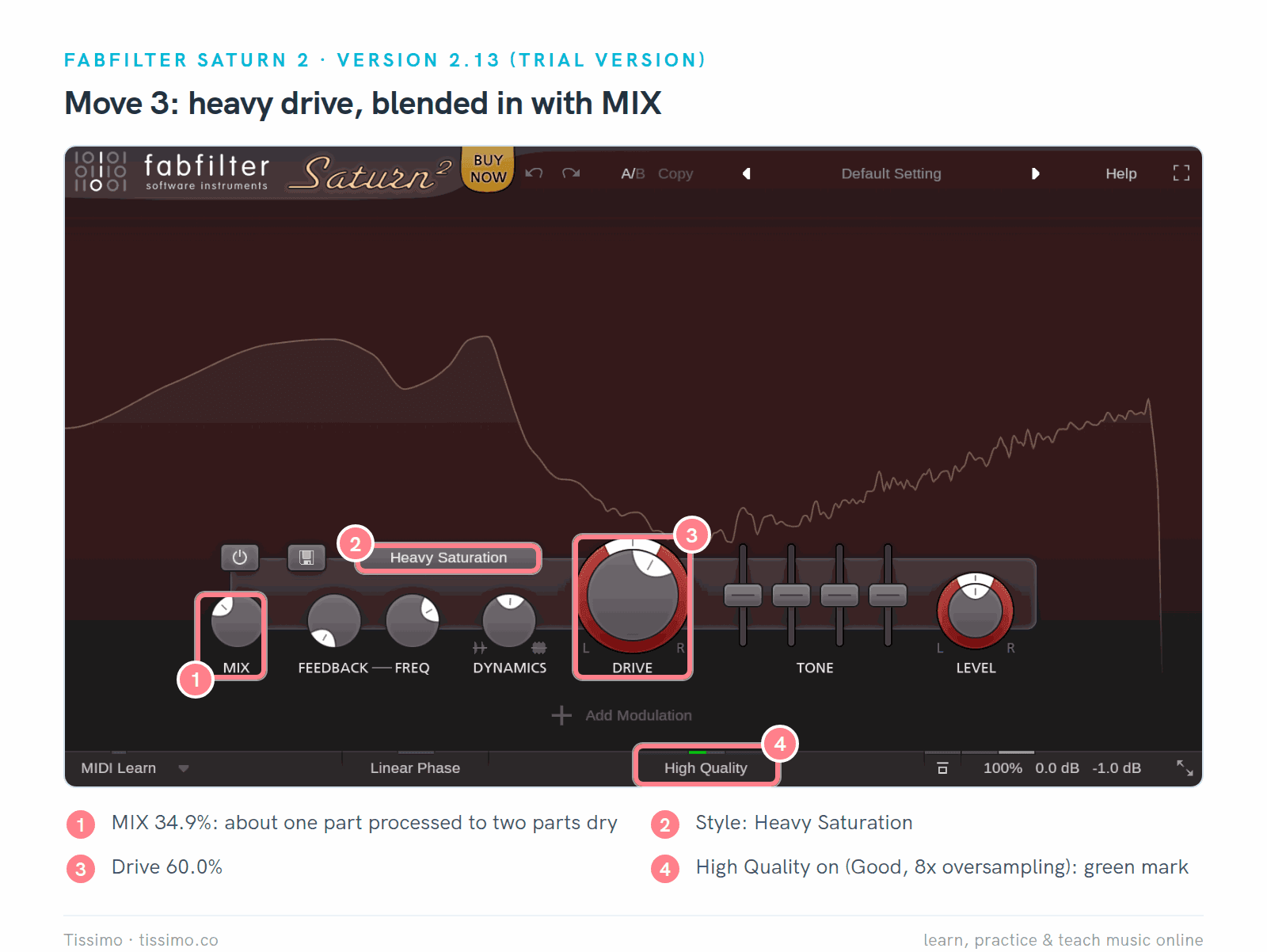
Heavy Saturation,驱动60.0%,MIX为34.9%:大约一份处理信号对两份干信号。High Quality已开启(Good,8x过采样)。
先试比100%混合时更大的驱动,然后降低MIX,直到效果恰到好处。
4. 先对齐电平再下判断
饱和常常会让声音变响,而Sound On Sound的Matt Houghton指出,感知响度会影响我们觉得哪个更好。他认为在主总线上做电平匹配几乎总是有用的,单独塑造某一个声音时也常常有用;而在混音过程中处理单条音轨时,他更喜欢在整个混音中判断变化。IVGI的开发者正是为此设计了OUT−IN电平表模式,让你不会“被‘越响越好’骗了”(“fooled by 'louder is better'”)。

Drive 0.74、Saturation 0.65、Output Gain 0.00dB时,读数显示IN −23.0dB、OUT −19.2dB。把Output Gain设为−3.80dB,OUT就回到−23.0dB。
然后在相同的监听音量下开关插件。用耳机做这件事完全没问题;我们的beyerdynamic DT 770 PRO X评测介绍了一款适合家庭录音的封闭式耳机。
混叠与过采样
数字音频无法容纳高于其采样率一半的频率(48kHz时为24kHz)。Sam Fischmann在Sound On Sound中解释说,当插件产生的谐波超过这一上限时,它们会以混叠(aliasing)的形式折回到可听范围内,落在与音符没有谐波关系的频率上。过采样(oversampling)以更高的内部采样率运行饱和处理,然后把多余的谐波滤掉。

Hugh Robjohns在Sound On Sound中的例子,经计算:削波的10kHz正弦波会折回到18kHz和2kHz。使用8x过采样后,残留降到−57dB或更低。
Fischmann还指出,单个插件产生的混叠往往小到听不见,并建议只有在A/B对比显示出差别时才开启过采样。Saturn 2有High Quality模式(Good为8x,Superb为32x),ChowTapeModel有Oversampling设置,FL Studio的Fruity WaveShaper有Oversample控件,Live的Saturator在右键菜单中有Hi-Quality模式。
在Ableton Live、FL Studio和Logic Pro中使用
这里的每款插件都提供适用于这三款DAW的格式;安装你的DAW能载入的那一种即可。我们关于VST插件及其安装方法的指南介绍了具体步骤。
- Ableton Live 12可载入VST2、VST3,在Mac上还可载入Audio Units。它的Saturator有八种曲线类型;Bass Shaper专为低频信号设计,而Color滤波器可以让贝斯不进入整形器,和操作2很相似。Roar(仅限Suite)是一款最多有三级的饱和设备,带有Multi Band模式。Saturator在每个版本中都有。我们的Ableton混音文章用Live的自带设备完成了一个小型混音。
- FL Studio可载入VST、VST3和CLAP,在Mac上还可载入AU。Image-Line把Fruity Soft Clipper描述为一种在阈值以上进行饱和的软限制器;在Fruity WaveShaper中你可以自己画曲线,它还有Mix和Oversample控件;这两者就能满足基本需求。Maximus(Producer Edition及以上)的三个频段中各有一个饱和器。
- Logic Pro只以Audio Units形式载入第三方插件,所以请安装AU版本;这里的五款插件在Mac上都提供AU版本。它的ChromaGlow(搭载Apple芯片的Mac)有五种饱和模型,其中包括以磁带机为原型的Magnetic,另有Mix和一个Bypass Below控件,可让低于某个阈值的频率保持不变;Overdrive和Distortion在同一个菜单中。
什么时候用自带的就够了?四个操作都够,三款DAW都够。操作2始终可以按Freke描述的方法完成,即用第二条通道、一个自带的失真效果和一个低切,而有些设备能在一处完成:Live中Saturator的Color滤波器和Roar的Multi Band模式,Logic中ChromaGlow的Bypass Below,以及FL Studio中的Maximus。你会为了抖晃这样的磁带特性、比DAW更多的频段和风格,或者你更喜欢的工作流程而添加插件。我们关于Ableton Live 12、FL Studio和Logic Pro最佳插件的指南列出了更多扩展插件。
你应该用哪款饱和插件?
先用你DAW里的饱和器。想要温和染色就加上IVGI,想要磁带声就加上ChowTapeModel;如果你想要精确的多频段控制,就试试Saturn 2的试用版。

按工作来选。这里的每个选项都能加入温和的饱和;Saturn 2是专为把饱和分到各个频段而设计的那一款。
饱和与动态处理天然搭配:我们的压缩器插件对比和限制器指南介绍了接下来的步骤。如果你希望有人和你一起听,并听出什么时候用得太多,Tissimo音乐制作老师可以在在线直播课中做到这一点。
本课的免费练习表
- 合成器波形及其泛音 — 正弦波、方波、锯齿波和三角波的谐波构成,附可对比的音频
来源
- Saturn 2 — FabFilter
- Saturn 2帮助:频段控件 — FabFilter
- Saturn 2帮助:输入/输出选项 — FabFilter
- 下载与试用条款 — FabFilter
- 商店与价格 — FabFilter
- ChowTape用户手册 — Chowdhury DSP
- AnalogTapeModel(ChowTapeModel)README — Chowdhury DSP
- IVGI — Klanghelm
- IVGI 2用户指南 — Klanghelm
- Airwindows Consolidated插件手册 — Airwindows / Paul Walker
- Tube2 — Airwindows
- Surge XT用户手册 — Surge Synth Team
- New Harmonics,Oli Freke — Sound On Sound
- When Should You Use Oversampling?,Sam Fischmann — Sound On Sound
- Q. What is aliasing and what causes it?,Hugh Robjohns — Sound On Sound
- Q. Should I use my plug-ins' automatic level compensation?,Matt Houghton — Sound On Sound
- Live 12参考手册:音频效果器 — Ableton
- Live 12参考手册:使用插件 — Ableton
- 比较Live 12各版本(2026年10月21日存档) — Ableton
- 插件标准 — Image-Line
- Maximus — Image-Line
- Maximus控件 — Image-Line
- Fruity WaveShaper — Image-Line
- Mac版Logic Pro中的ChromaGlow — Apple
在线阅读本文:https://tissimo.co/zh-Hans/articles/saturation-and-tape-plugins-compared-saturn-2-chowtapemodel-ivgi-and-more



评论