 戻る
無料ピッチ補正プラグイン比較:Graillon、x42-autotune、そしてAbleton Live、FL Studio、Logic Proのツール
ピッチ補正プラグインは、1つの声を聴き取り、あなたが狙っていた音を割り出して、ピッチをその音へとそっと寄せます。控えめに設定すれば良いテイクを整え、最速に設定すれば階段状のロボットのようなサウンドになります。このガイドでは、2つの無料プラグイン(Auburn SoundsのGraillon 3 Free Editionとオープンソースのx42-autotune)と、Ableton Live、FL Studio、Logic Proにはじめから内蔵されているツールを比較します。スクリーンショットはすべて、同じオリジナルのテストメロディーで撮影しています。C長調の歌唱風のラインで、ピッチが少しずれていて、ビブラートがかかっています。価格とバージョンは2026年11月時点のものです。
プラグインそのものが初めてなら、まずVSTプラグインのフォーマットとインストール方法のガイドから読んでください。
自動ピッチ補正の仕組み
自動ピッチ補正はどれも、1秒間に何度も4つのステップを繰り返します。入ってくる声のピッチを検出します。ターゲットを選びます。つまり、あなたが許可した音のうち最も近い音です。ピッチをそのターゲットへ、速く、あるいはゆっくり動かします。そして多くのツールは、フォルマントを保つこともできます。フォルマントとは、声をその人らしく聞こえさせる喉や口の共鳴のことで、これを保てば、ずらした音がアニメのキャラクターのような声になりません。

4つのステップと、ここで比較する2つのプラグインでそれぞれのステップに作用するコントロール。x42-autotuneにはフォルマントのステップがありません。開発者は、小さなミスの修正にだけ使うよう述べています。
これはすべて、一度に1つの音に対してだけ機能します。Image-LineはPitcherについて「合唱、和音、ミックス全体には機能しません」と述べており、AppleもLogic ProのPitch Correctionについて、ポリフォニックな録音に関して同じことを述べています。エフェクトも妨げになります。Image-Lineは、リバーブ、コーラス、フェイジングがピッチ検出を損なうことがあるため、Pitcherをチェーンの最初に置くよう勧めています。またSound On SoundのPaul Whiteは、Auto-Tuneはディレイやリバーブがかかった音を補正せずにそのまま通しがちだと指摘しています。ですから、ほかのエフェクトより前に、ドライの録音を補正しましょう。
ターゲットのステップこそ、キーが重要な理由です。12音すべてを許可していると、C♯より30セント高く歌った人はC♯へ引き寄せられます。曲がC長調だとプラグインに伝えれば、C♯はもう選択肢ではなくなり、同じピッチはDへ行きます。
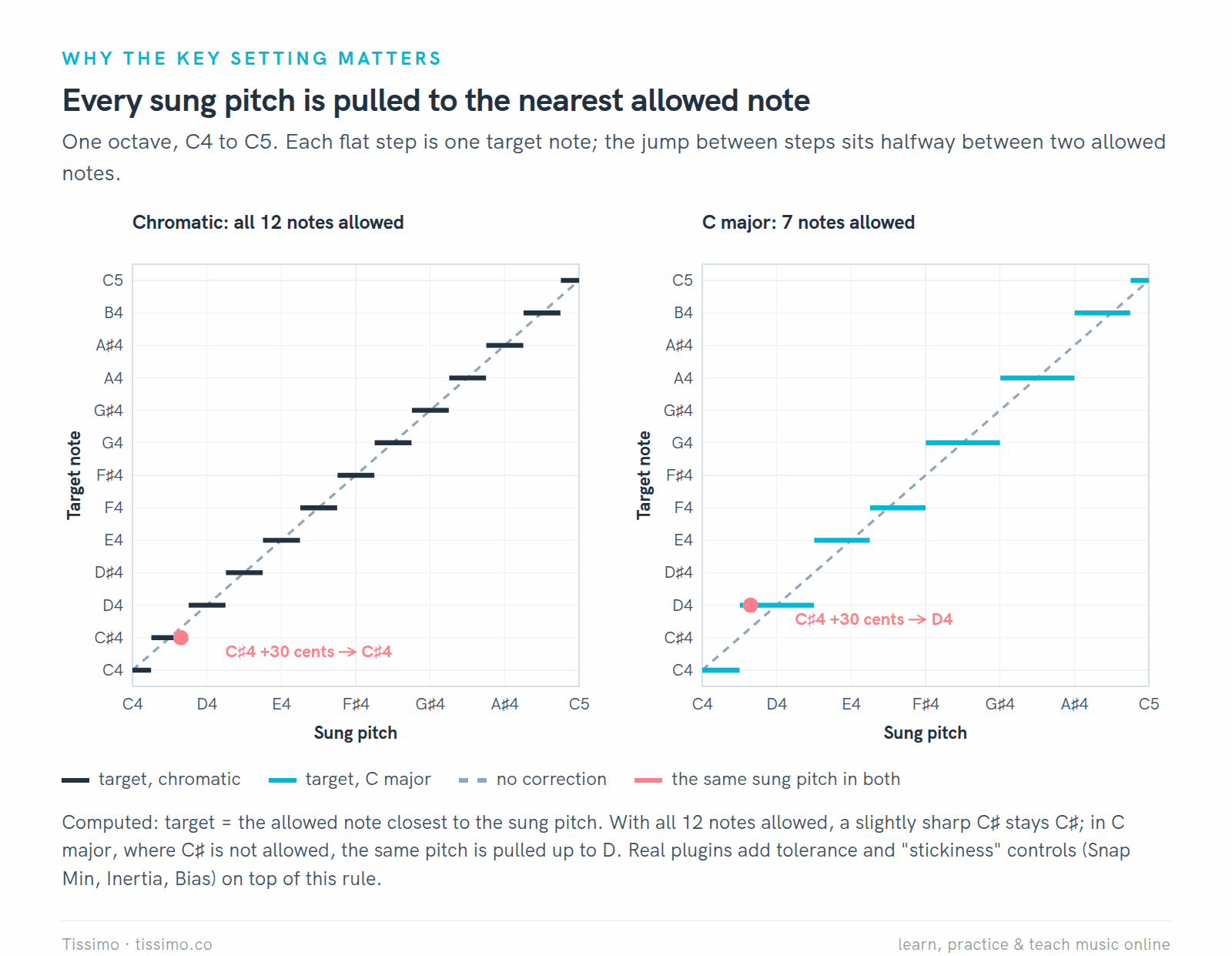
計算による図:各段が1つのターゲット音で、切り替わりは許可された2つの音のちょうど中間にあります。許可する音が少ないほど段は広くなり、キー外の音がターゲットになることはありません。
自然な補正か、ハードチューン効果か
有名なロボットのようなサウンドは、別のエフェクトではありません。同じプラグインのスピードを最大にしたものです。Sound On SoundのMike Thorntonによれば、シェールのシングル「Believe」で初めて聴かれた「シェール・エフェクト」では、リチューンスピード(retune speed)を0に設定します。そのためピッチは最初の瞬間から音にぴたりと着地し、歌い手が自然に音へすべり込む動きはまったく残りません。自然な結果を得るためのPaul Whiteのアドバイスは、Auto-TuneのRetuneコントロールについてのもので、その逆です。中間点かそれ以下に設定し、遅い側から調整します。そうすれば、ベンド、しゃくり、ビブラートは通りつつ、伸ばした音はきちんと音程に引き寄せられます。

テストメロディーのモデル:ピッチをプログラムで検出し、1msと50msのグライドで最も近いC長調の音へ引き寄せたもの。速いグライドはビブラートを消し、遅いグライドはその多くを残します。
こうしたプラグインの多くには、自然さを保つための2つ目の方法もあります。何も補正しない許容範囲のゾーンです。GraillonではSnap Min、Logic ProではToleranceと呼ばれています。
2つの無料プラグインと、DAWにすでにあるもの
どちらのプラグインも無料です。内蔵ツールは、すでにDAWを持っていれば追加費用はかかりません(FL StudioではSignature Bundle以上)。

ラインナップを一覧で。2026年11月時点の開発元自身のページとマニュアルに基づいています。3つのDAWはいずれも、x42-autotuneのプラグインフォーマットであるLV2を読み込めません。
Graillon 3 Free Edition:無料のオールラウンダー
Auburn SoundsのGraillon 3.2は、ピッチ補正を中心に据えたボーカルプロセッサーです。ここで紹介することはすべて無料版でできます。Full Editionは通常価格US$38.67(2026年11月に確認した時点ではセールでUS$29)で、Pitch-Tracking Modulation(リングモジュレーションと周波数シフトのエフェクト)、平均律以外での音ごとのチューニング、ボーカルダブラーが加わります。
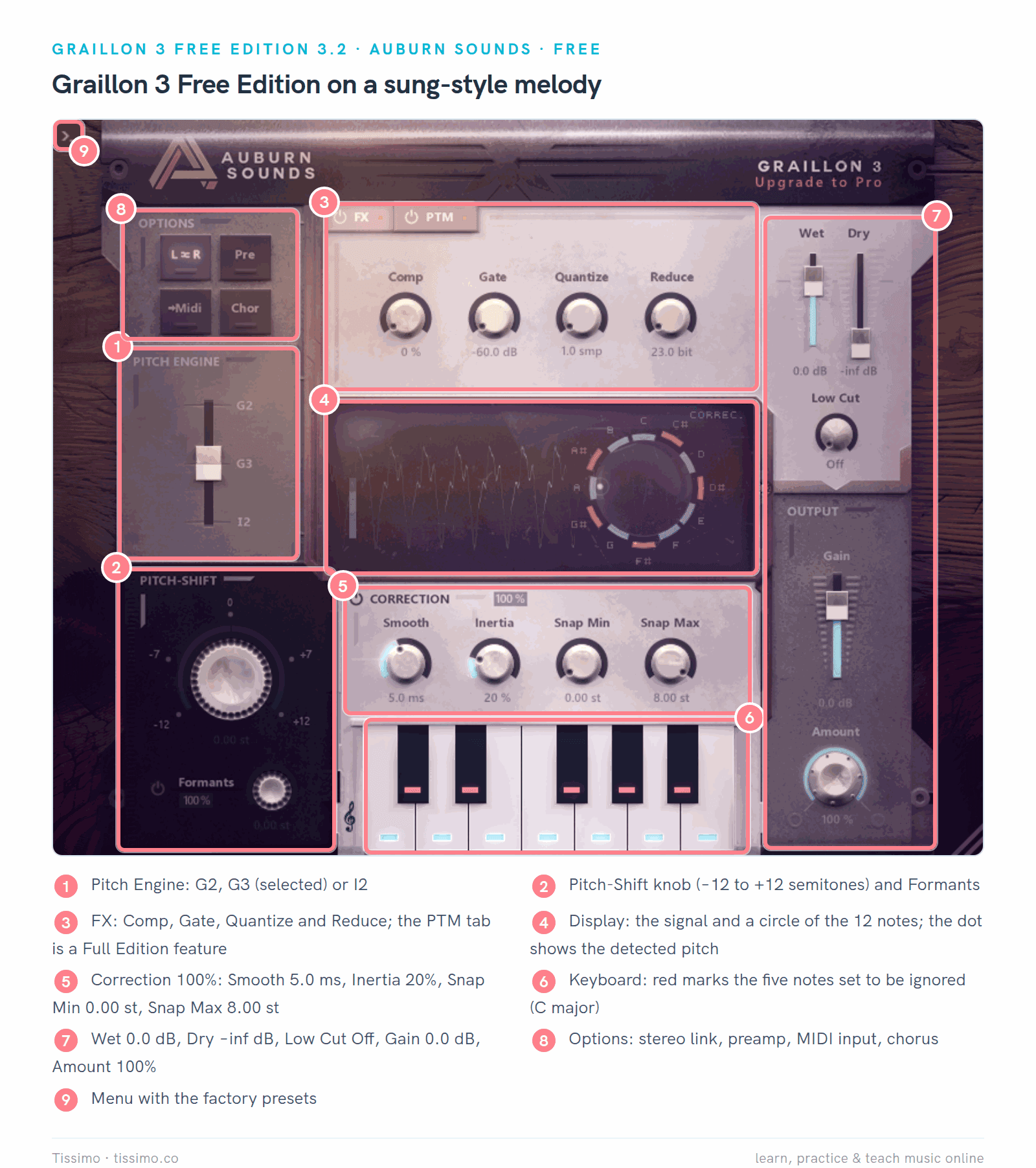
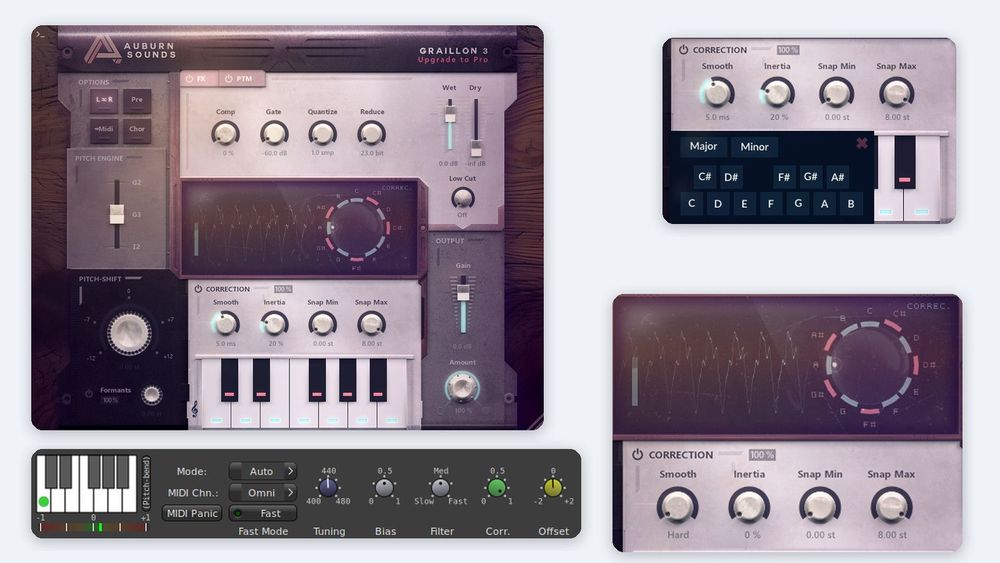
テストメロディーでC長調に設定したGraillon:Smooth 5.0ms、Inertia 20%、Snap Min 0.00st、Snap Max 8.00st(stは半音)。Auburnのチートシートが色の意味を説明しています。赤い音は無視され、青い音はピッチが吸着する音です。
4つの補正ノブは名前で覚えておく価値があります。Smoothはピッチが音へ移る速さを決めます。Inertiaは選ばれた音に「張り付く」ようにするもので、マニュアルは「かなりクリティカルな設定」と呼んでいます。Snap Minは補正する価値のある最小の誤差、Snap Maxは音をどこまで引き寄せてよいかです(デフォルトは8半音)。マニュアルには、補正を目立たなくする方法が4つ挙げられています。補正量を下げる、Smoothを上げる、Snap Minを上げる、Snap Maxを下げる、です。
無料版にはチューニング以外の機能もあります。FXの列には、クラシックなFETとオプトの組み合わせをモデルにしたコンプレッサー、高速なボーカル用ゲート、ビットクラッシャーがあり、Optionsボタンでプリアンプ、コーラス、ターゲット音用のMIDI入力が加わります。
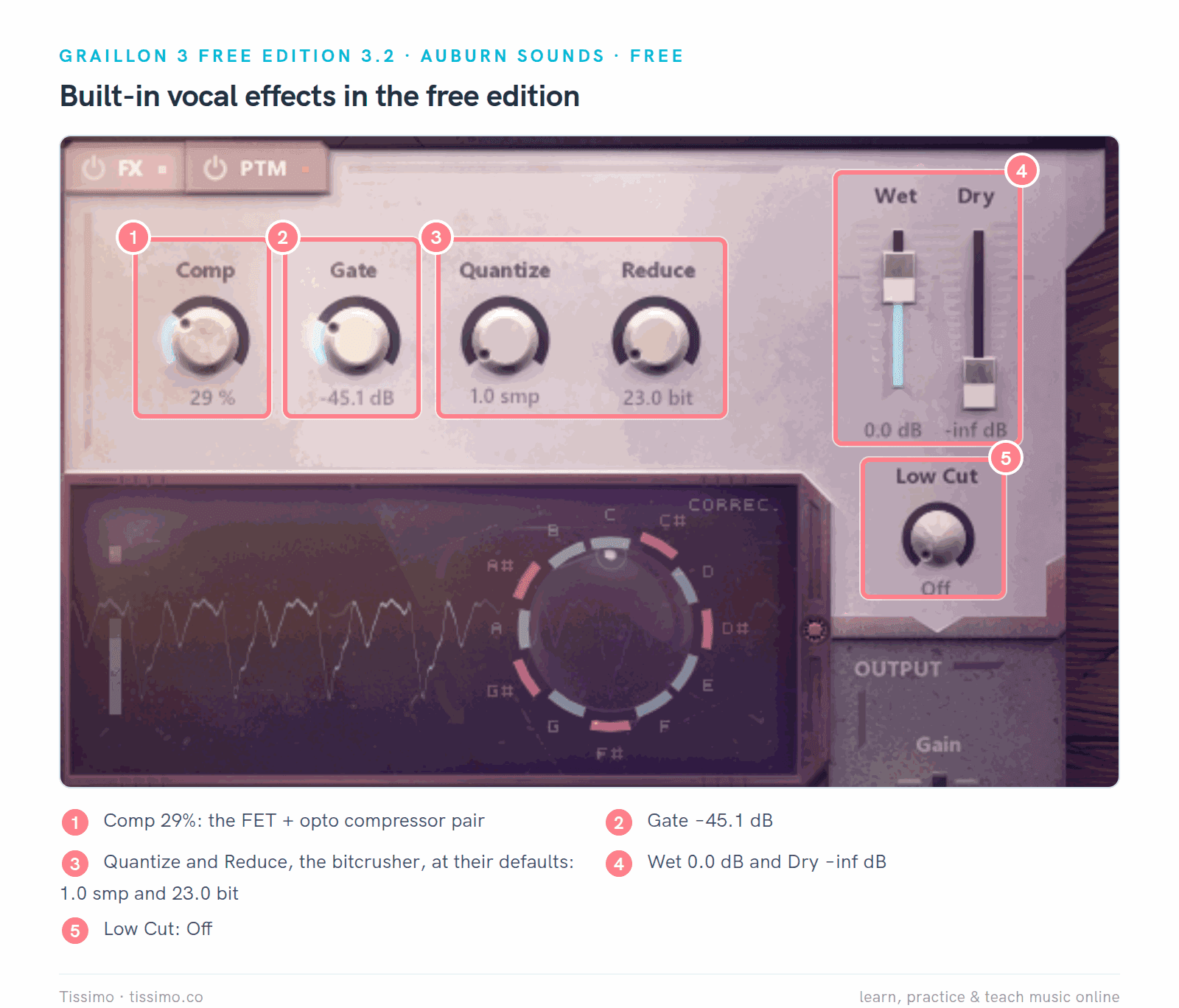
同じメロディーにかけた内蔵エフェクト:Comp 29%、Gate −45.1dB。QuantizeとReduce(ビットクラッシャー)はデフォルトの1.0smp(サンプル)と23.0bitのままです。
長所:
- 無料で、補正、ピッチシフト(±12半音)、フォルマントコントロール、ボーカルエフェクトが1つのウィンドウにそろっています。
- VST3、VST2(Linuxを除く)、AU、AAX、CLAP、LV2に加え、WindowsではFL Studio独自のフォーマットにも対応。Windows 7以降、macOS 10.15以降、Ubuntu 22.04以降で動作します。
- 音の円と鍵盤の赤い印でキーがひと目でわかり、ト音記号をクリックするとスケールメニューが開きます。
- Hard Tune、Pop Standard、C Major、C Minor、Harmonic Minorなどのファクトリープリセット。
- MIDI入力でターゲット音を指定できます。
- 3つのピッチエンジン:G2は旧Graillon 2のサウンドを保ち、I2はピッチシフトの自然さを高めますが、マニュアルの言う「かなりのCPU負荷」がかかります。
短所:
- Auburnの無料ダウンロードに含まれるデータシートには、44.1kHzで約24msのレイテンシーと記載されています。録音中にこれを通して自分の声をモニターすると、気づく可能性が高いでしょう(x42-autotuneの通常時の値も同程度ですが、こちらにはFastモードがあります)。
- スケールメニューはメジャーとマイナーだけです。それ以外にはHarmonic Minorのファクトリープリセットがあり、ほかのスケールにするには音を手動でオン・オフする必要があります。
- ノート単位のエディターはありません。入ってくる音を、その場で補正するだけです。
- マニュアルは、ロボット効果を狙うときSnap Minは「あまり良い音にならない」と注意しているので、自然な設定とハードな設定では出発点を変える必要があります。
x42-autotune:小さな修正向け、オープンソース
x42-autotune 0.8.11は、Fons Adriaensenによるオートチューナー、AT1をRobin Gareusがプラグイン化したものです。GPLのフリーソフトウェアで、寄付は任意です。LV2プラグインと、JACKオーディオシステム用のスタンドアロンアプリとして提供され、Windows、macOS、Linuxで動作します。

デフォルト設定でテストメロディーを再生しているx42-autotune:Tuningは440Hz、Biasは0.5の目盛り、FilterはMed、Corr.は1(完全な補正)、Offsetは0。鍵盤の下のメーターは、上下それぞれ1半音以内のピッチ誤差を示します。
開発者は、フォルマント補正がないため「小さなミスの修正にだけ使うべきで、本格的に曲を移調するためのものではない」と述べています。Biasは今の音を優先する傾向を加え、Filterは音が安定して続いている間の補正をなめらかにし、Corr.は誤差をどれだけ補正するかを決めます。Autoモードでは、入ってくるMIDIノートが鍵盤より優先されるので、MIDIパートでどの音を歌わせるかを正確に指示できます。
長所:
- 無料かつオープンソースで、このプラグインにはライセンスファイルが不要です。
- 小さくてすぐ読み取れます。1本のストリップ、1つのメーター、5つのノブだけです。
- MIDIによるターゲット音のコントロールと、開発者の言葉で「最初は未補正の信号を通すことでレイテンシーを減らす」Fastモード(AT1のクイックガイドでは通常のレイテンシーは約21ms)。
短所:
- プラグインとしてはLV2のみなので、Ableton Live、FL Studio、Logic Proでは読み込めません。Ardour、Harrison Mixbus、REAPERなどのLV2ホストが必要です。
- フォルマント補正がないため、開発者は移調ではなく小さなミスの修正向けに勧めています。
- スケール設定は簡素です。左クリックで1音ずつ切り替え、右クリックのダイアログでは一般的なメジャーとマイナーのスケールしか選べません。
- 音と音の間のグライドはありません。Filterが効くのは伸ばしている音の中だけで、音が変わると補正は即座にジャンプします。
実際のキャプチャで見る4つの使い方
これらは出発点であって、ルールではありません。短いフレーズをループさせ、バイパスしたボーカルと比べながら進めてください。
使い方1:キーとスケールを設定する
ほかの何かに触れる前に、キーを決めましょう。自信がなければ、曲のキーの見つけ方のガイドで順を追って確認できます。長音階は常に全音と半音の同じ組み合わせでできていて(長音階のワークシートで鍵盤上に示しています)、自然短音階による短調は、その平行調の長調と同じ音を使います。A短調とC長調は7音すべてが共通です。調号の一覧表では、すべての長調をその平行短調と組み合わせて示しています。
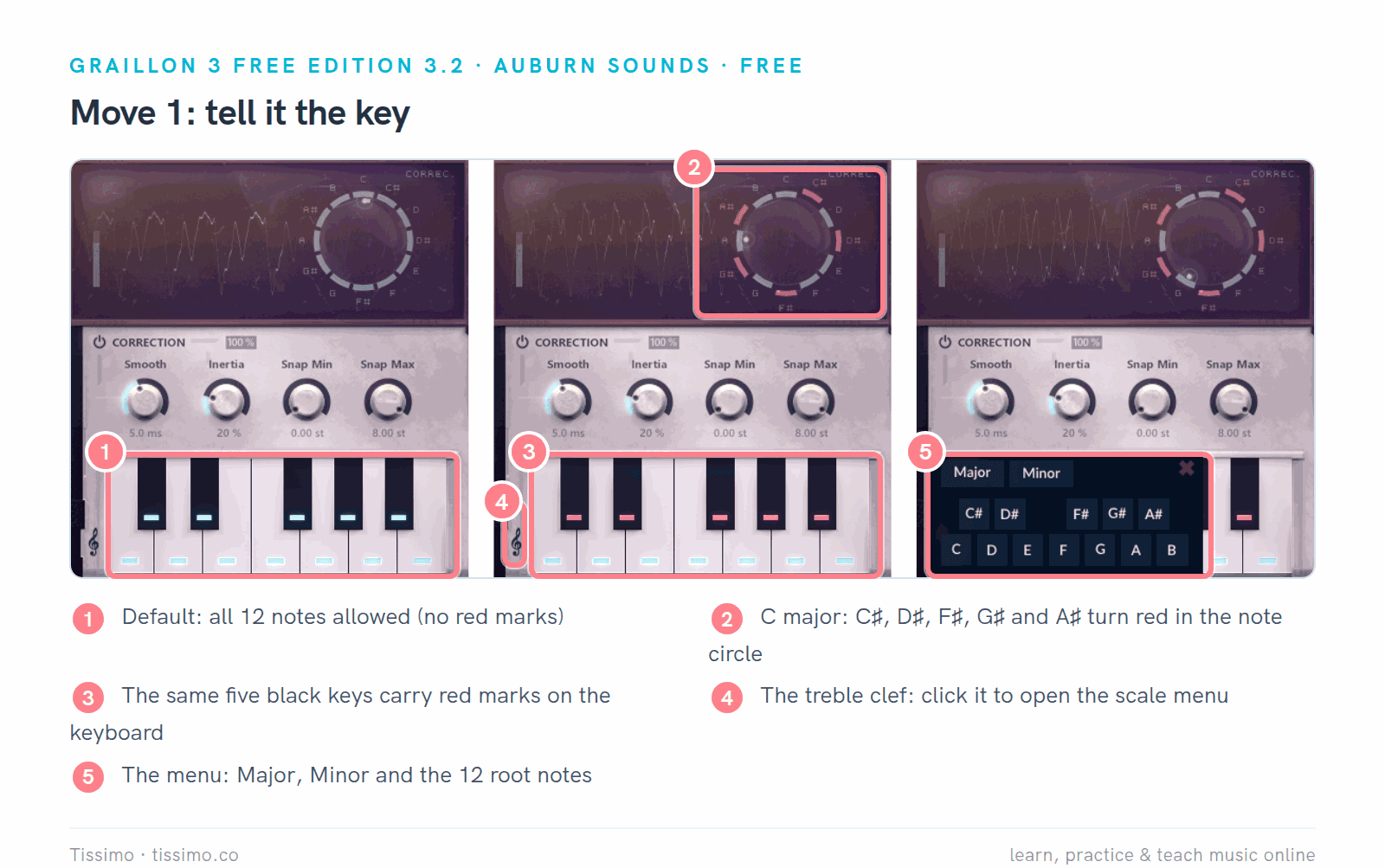
Graillonでは、キー外の音が円と鍵盤の上で赤くなります。ト音記号をクリックするとスケールメニューが開くので、MajorかMinorを選び、次に主音を選びます。
x42-autotuneでは、音をクリックするとオフにでき、鍵盤を右クリックすると一般的なメジャーとマイナーのスケールのダイアログが開きます。

12音すべての状態(上)とC長調だけの状態(下)のx42-autotune。グレーの鍵は除外されています。
曲の途中で転調する場合は、転調する箇所でスケールを切り替えるか、セクションごとに別のトラックで補正します。Logic Proのマニュアルによれば、ScaleとRootのパラメーターはハーモニーに合わせてオートメーションできます。
使い方2:リチューンスピードを選ぶ
ハードチューン効果にするには、スピードのコントロールを最速にして、許容範囲をすべてなくします。自然な補正にするには、遅くしてビブラートに少し余裕を与えます。GraillonのSmoothノブは最小値で「Hard」と表示されます。Graillonには両方の用途に向けたファクトリープリセット、Hard TuneとPop Standardも用意されていて、ウィンドウ左上のボタンから開くメニューにあります。どちらかを読み込み、キーを設定し直してから(プリセットは独自の音の組み合わせを持っていて、この2つでは12音すべて)、そこから調整してください。

左はエフェクト:Smooth「Hard」、Inertia 0%、Snap Min 0.00st。右は自然な出発点:Smoothを最も遅い50.0msにし、Snap Min 0.20st、Inertiaは20%に戻しています。
x42-autotuneでは、FilterノブがSlowからFastまで動き、Corr.が誤差をどれだけ直すかを決めます。Corr.を下げると、揺れの一部がそのまま残ります。Filterが働くのは音を伸ばしている間だけです。開発者によれば、音が変わるとフィルターはバイパスされ、補正は新しい音へ直接ジャンプするので、Filterを遅くしても音と音の間のスライドはなめらかになりません。

上:Filterを完全にFast、Corr.は1。下:Filterを完全にSlow、Corr.は0.5の目盛りをわずかに超えた位置で、各誤差の半分強を補正します。Bias、Filter、Corr.には数値表示がないので、目盛りで読み取ってください。
伸ばした音と、音と音の間のスライドを聴いてください。スライドが階段状になるなら、遅くします。Logic ProのResponseコントロールに関するAppleのマニュアルが、まさにそのアーティファクトを説明しています。伸ばした音がまだ揺れるなら、少し速くするか、許容範囲を狭めます。
使い方3:ピッチをシフトし、フォルマントに気を配る
ピッチシフトは、ハーモニーやオクターブのダブルのために、ライン全体を上下に動かします。フォルマント補正がないと、数音より大きくシフトした声は、FL Studioのマニュアルがヘリウムを吸った声にたとえるような響きになります。Graillonでは、シフトする前にFormantsをオンにしましょう。シフトしたコピーの下で元の声を聴くには、Dryスライダーを上げるか、トラックを複製してそちらにGraillonを挿します。

Pitch-Shift 5.00st(完全4度上)、Formantsはオンで100%、フォルマントシフトは0.00st。補正の設定は変えていません。
マニュアルはさらに、フォルマントを完全に保持すると耳障りに聞こえることがあり「抑えるべき」だとしているので、Formantsの量を100%未満にすることも試してください。x42-autotuneのOffsetノブは最大±2半音シフトでき(Corr.が0なら一定のシフト)、フォルマント補正はありません。
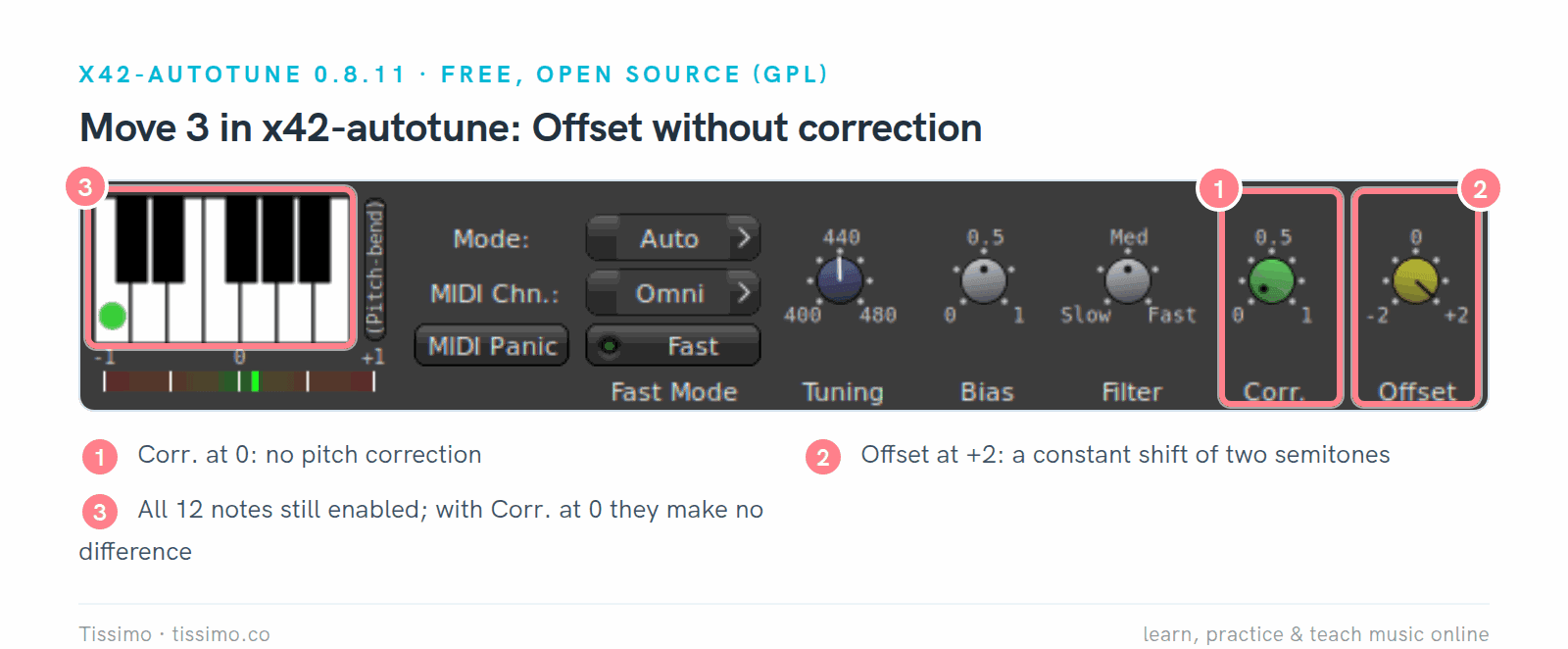
Corr.は0、Offsetは+2:補正はせず、2半音上への一定のシフトだけです。
使い方4:手作業で編集すべきときを見極める
自動補正はすべての音を同じように扱います。1つか2つの音が外れていて残りが問題ないときは、ノートエディターのほうが適したツールであることが多いです。Sound On SoundのMike Seniorは、処理を最小限にとどめ、フレーズごとに作業し、最も問題のある音から直し、演奏に個性を与える小さな揺らぎは残すよう勧めています。また、できる限り子音やブレスは処理しないようにとも述べています。
ノートエディターは、歌った音を1つずつドラッグできるブロックとして表示します。Logic ProのFlex PitchとFL StudioのNewtoneは内蔵されています。

このガイドのテストメロディーを読み込んだFL StudioのNewtone:各音はドラッグできるブロックで、オレンジの線は検出されたピッチです。Center、Variation、Transはすべての音に作用し、それぞれピッチの中心、ビブラートとピッチの誤差、トランジションの速さを調整します。
市販のエディターには、Celemony MelodyneやAntares AutoTune ProのGraph Modeがあります。そして、音程がずれているのではなく音そのものが間違っているなら、歌い直しましょう。Paul Whiteの言うように、これらのツールは音程のミスを直すためのもので、まったく違う音を直すためのものではありません。
Ableton Live、FL Studio、Logic Proでの使い方
Ableton LiveはVST2とVST3、macOSではさらにAudio Unitsを読み込みます。FL StudioはVST、VST3、CLAP、macOSではさらにAUを読み込みます。Logic Proはサードパーティ製プラグインにAudio Unitsを使うので、LogicユーザーにはGraillonのAU版が必要です。各DAWには独自のツールもあります。
- Ableton Live: 12.1以降、Liveのすべてのエディションに、リアルタイム補正のデバイスであるAuto Shiftが含まれています。ルートとスケールを選ぶかクリップのスケールに従わせ、Correction Strengthを設定し、Smooth(0〜200ms)をオンにします。フォルマントのシフトもでき、ターゲット音をMIDIトラックから受け取ることもできます。Abletonによれば、Live 13(2027年初頭)はARA 2エディターをホストできるようになり、SuiteにはMelodyne essentialが付属するとのことです。
- FL Studio: Pitcherはリアルタイムで補正し、KeyとScale、Correction Speedコントロール(「速い設定はより人工的に、遅い設定はより自然に聞こえる」)、フォルマント保持を備えています。Newtoneは音を1つずつ直すためのエディターです。どちらもSignature Bundle以上に含まれます。
- Logic Pro: Pitch CorrectionプラグインにはRoot NoteとScaleのメニュー、スピード用のResponseノブ、ビブラート用のToleranceノブがあります。Audio Track Editor(オーディオトラックエディタ)にあるFlex Pitchは音を表示してドラッグできるようにし、そのPitch CorrectionスライダーとScale Quantizeメニューで選択範囲全体をチューニングできます。
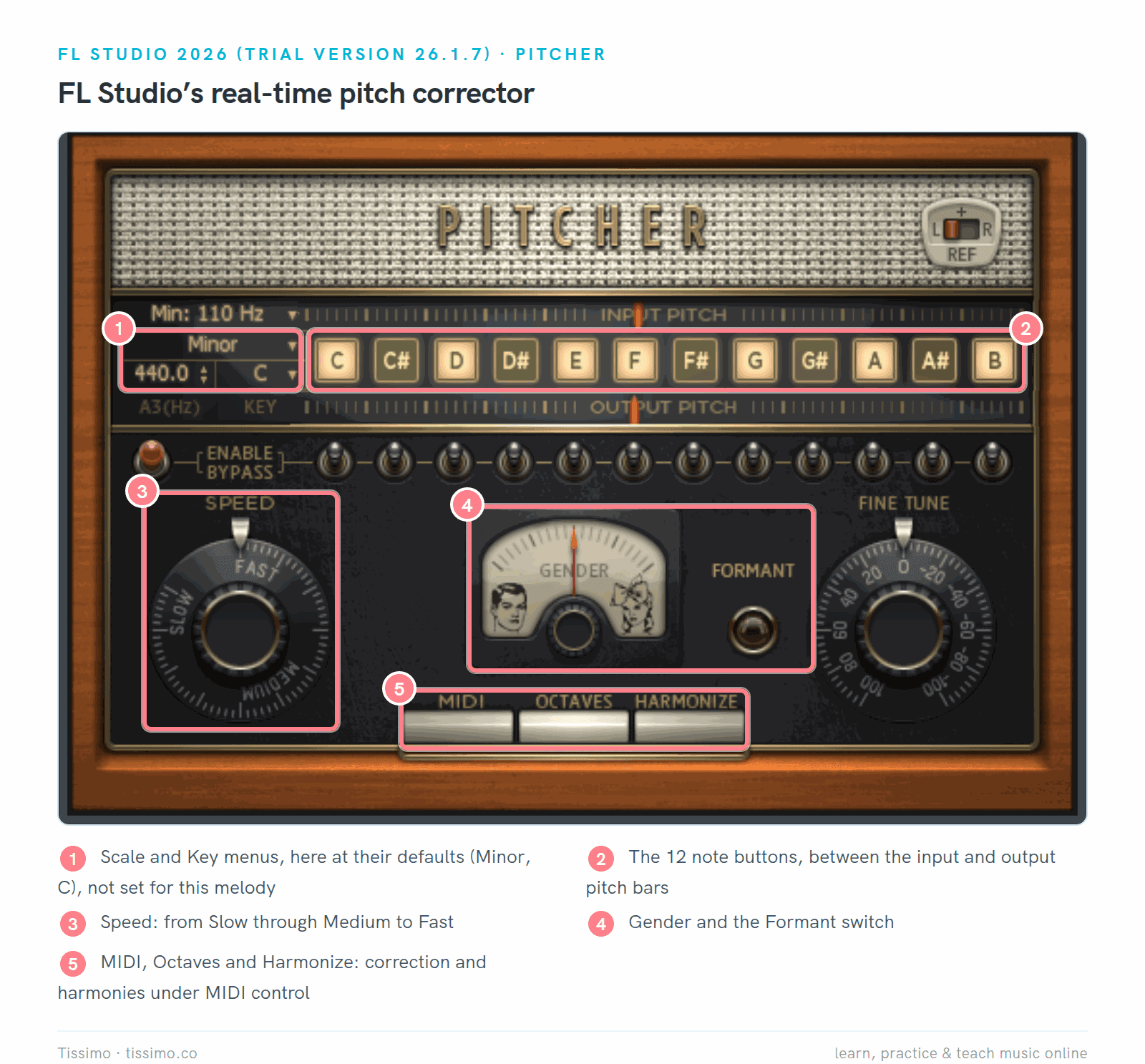
デフォルト設定でテストメロディーを再生しているFL StudioのPitcher:ScaleとKey、12個のノートボタン、Speedダイヤル、GenderとFormant、そしてMIDIで制御する補正とハーモニーのための3つのスイッチ。
1つのDAWで作業していて、軽い補正かエフェクトのどちらかが欲しいなら、たいていは内蔵ツールで十分です。関連ガイドでは、Ableton Live、FL Studio、Logic Pro向けのプラグインをさらに紹介しています。
どれを使うべき?
まずは手持ちのものから始めましょう。DAWにピッチ補正ツールがあるなら、最初にそれを覚えてください。同じ使い方(キー、スピード、フォルマント)がそこでも通用します。Live、FL Studio、Logicのどれでも読み込める無料プラグインが1つ欲しいとき、またはお使いのFL StudioのエディションにPitcherが含まれていないときは、Graillon 3 Free Editionを加えましょう。LV2ホストで録音していて、オープンソースのソフトウェアで小さな修正をしたいなら、x42-autotuneを選んでください。
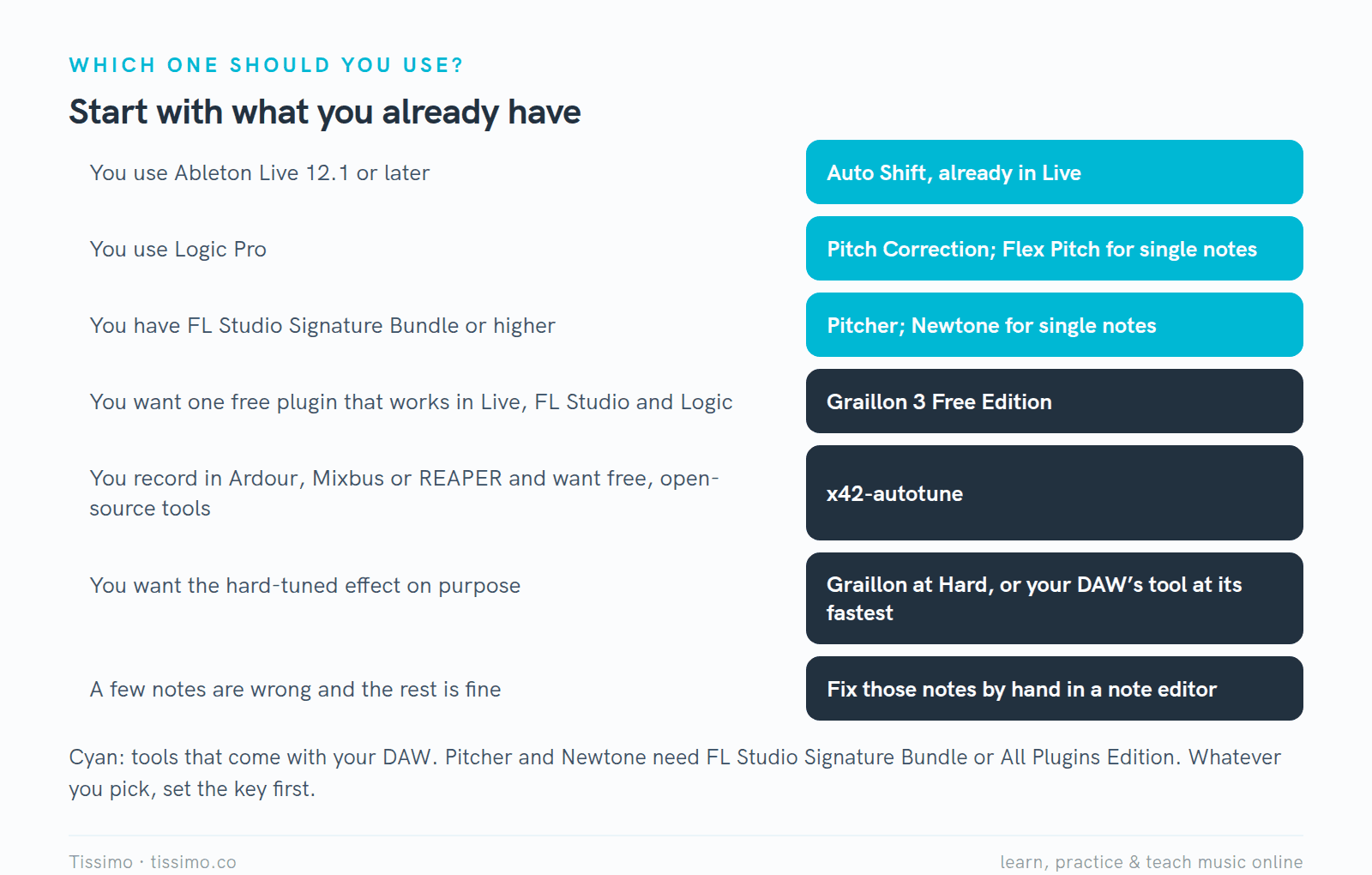
DAWと用途で選びましょう。何を選ぶにしても、まずキーを設定してください。
ピッチ補正は、良いテイクにかけてこそ最もよく機能します。Mike Seniorは、ノイズが多く残響の多い録音はピッチツールにとって解析しにくいと指摘しているので、静かな部屋でマイクに近づいて録音しましょう(Shure MV7iのレビューを参照)。そしてPaul Whiteが言うように、これらのツールは、そもそも歌い手の音程がある程度正確なときに最もよく働きます。歌の基礎のガイドでは姿勢、呼吸、ウォームアップを、自宅での音楽制作のガイドでは録音とミックスを順序立てて解説しています。Tissimoのボーカル講師なら、ライブレッスンであなたの音程を鍛え、プラグインが直すべきことを減らせます。
このレッスン用の無料ワークシート
出典
- Graillon — Auburn Sounds
- Graillon 3ユーザーガイド(PDF) — Auburn Sounds
- Graillon 3チートシート — Auburn Sounds
- Graillon 3 — itch.ioのAuburn Sounds
- x42-autotune — x42 plugins
- 質問と回答 — x42 plugins
- fat1.lv2のソースコード — GitHubのRobin Gareus
- AT1クイックガイド — Fons Adriaensen
- Liveオーディオエフェクトリファレンス:Auto Shift — Abletonリファレンスマニュアル12
- Live 12リリースノート — Ableton
- Live 13 — Ableton
- Pitcher — FL Studioマニュアル、Image-Line
- Newtone — FL Studioマニュアル、Image-Line
- FL Studioのエディション比較 — Image-Line
- Pitch Correctionエフェクトのコントロール — Logic Proユーザガイド、Apple
- Pitch Correctionエフェクト — Logic Proユーザガイド、Apple
- Flex Pitchでピッチとタイミングを編集する — Logic Proユーザガイド、Apple
- Audio Track Editorでピッチをクオンタイズする — Logic Proユーザガイド、Apple
- Audio Unitsを使う — Logic Proユーザガイド、Apple
- プラグインを使用する — Abletonリファレンスマニュアル12
- プラグインの規格 — FL Studioマニュアル、Image-Line
- How do I keep vocals sounding natural when using Auto-Tune?, Paul White — Sound On Sound
- Pitch-correction Plug-ins, Mike Thornton — Sound On Sound
- Vocal Editing: Pitch & Time, Mike Senior — Sound On Sound
- Melodyneとは? — Celemony
- AutoTune Pro — Antares
この記事をオンラインで読む:https://tissimo.co/ja/articles/pitch-correction-plugins-compared-graillon-x42-autotune-and-more



コメント