 Zurück
Kostenlose Plugins zur Tonhöhenkorrektur im Vergleich: Graillon, x42-autotune und die Werkzeuge in Ableton Live, FL Studio und Logic Pro
Ein Plugin zur Tonhöhenkorrektur hört einer einzelnen Stimme zu, ermittelt, welchen Ton du treffen wolltest, und schiebt die Tonhöhe behutsam darauf. Sanft eingestellt, glättet es eine gute Aufnahme; auf die schnellste Einstellung gebracht, erzeugt es den stufigen, roboterhaften Klang. Dieser Leitfaden vergleicht zwei kostenlose Plugins, Graillon 3 Free Edition von Auburn Sounds und das Open-Source-Plugin x42-autotune, sowie die Werkzeuge, die Ableton Live, FL Studio und Logic Pro schon mitbringen. Jeder Screenshot verwendet dieselbe eigens erstellte Testmelodie: eine gesangsartige Linie in C-Dur, leicht unsauber intoniert und mit Vibrato. Preise und Versionen sind auf dem Stand von November 2026.
Wenn Plugins neu für dich sind, beginne mit unserem Leitfaden zu VST-Plugin-Formaten und zur Installation von Plugins.
Wie automatische Tonhöhenkorrektur funktioniert
Jede automatische Tonhöhenkorrektur wiederholt vier Schritte viele Male pro Sekunde. Sie erkennt die Tonhöhe der eingehenden Stimme. Sie wählt ein Ziel: den nächstgelegenen Ton, den du erlaubt hast. Sie bewegt die Tonhöhe auf dieses Ziel zu, schnell oder langsam. Und viele können außerdem die Formanten erhalten, also die Resonanzen von Rachen und Mund, die eine Stimme nach sich selbst klingen lassen, damit ein verschobener Ton nicht nach Zeichentrickfigur klingt.

Die vier Schritte, mit den Reglern, die in den beiden hier verglichenen Plugins auf jeden davon wirken. x42-autotune hat keinen Formant-Schritt: Sein Entwickler sagt, man solle es nur für kleine Fehler verwenden.
All das funktioniert immer nur mit einem Ton gleichzeitig. Image-Line sagt, sein Pitcher „funktioniert nicht mit Chören, Akkorden oder kompletten Mixes“, und Apple sagt dasselbe über polyfone Aufnahmen in Pitch Correction von Logic Pro. Auch Effekte stören: Image-Line rät, Pitcher an den Anfang der Kette zu setzen, weil Hall, Chorus und Phasing die Tonhöhenerkennung beeinträchtigen können, und Paul White von Sound On Sound merkt an, dass Auto-Tune Klänge, die mit Delay oder Hall bearbeitet wurden, tendenziell unkorrigiert durchlässt. Korrigiere also die trockene Aufnahme, vor anderen Effekten.
Der Ziel-Schritt ist der Grund, warum die Tonart wichtig ist. Sind alle 12 Töne erlaubt, wird jemand, der 30 Cent über Cis singt, auf Cis gezogen. Sag dem Plugin, dass der Song in C-Dur steht, und Cis ist keine Option mehr: Dieselbe Tonhöhe landet auf D.
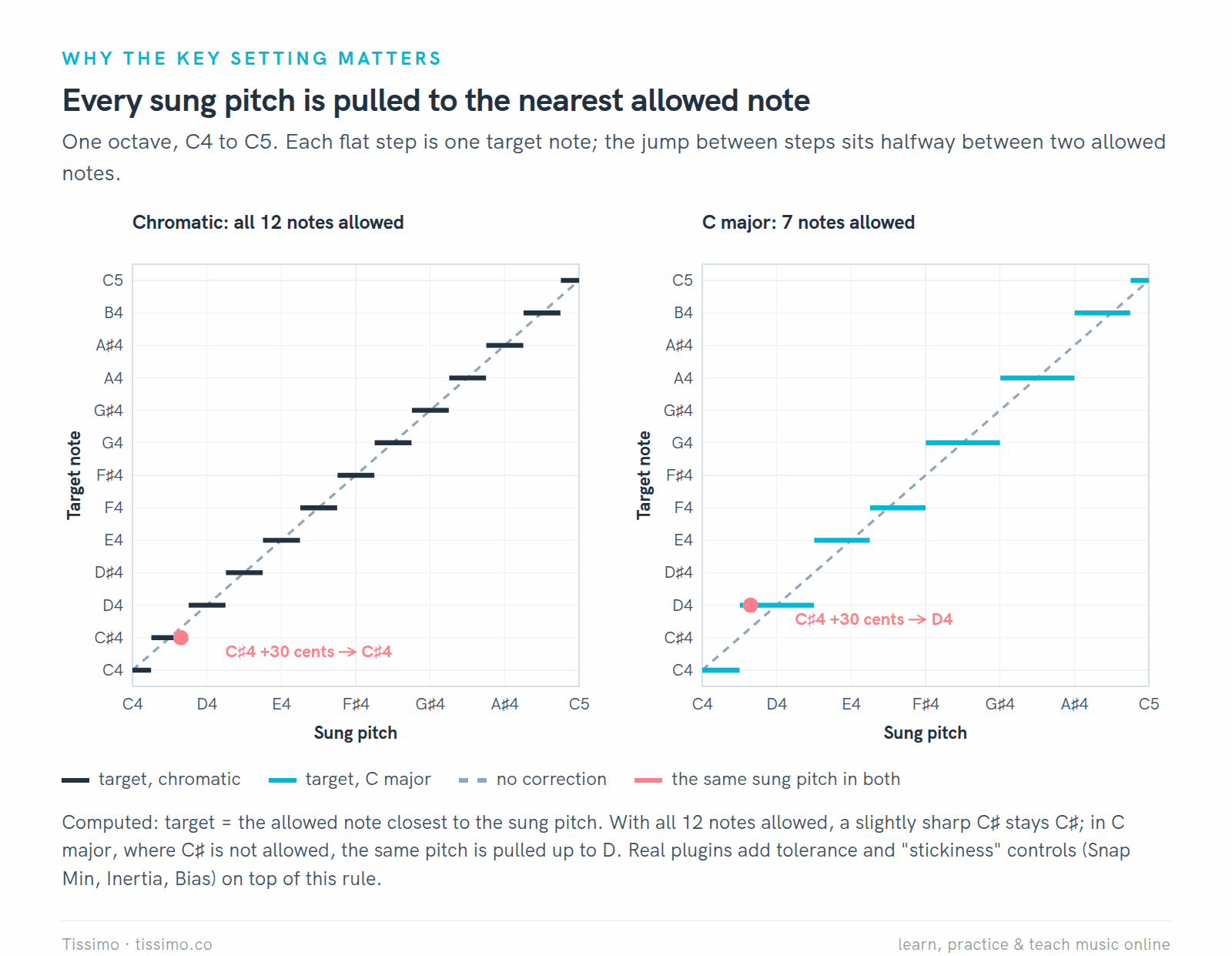
Berechnet: Jede Stufe ist ein Zielton, und der Sprung liegt auf halbem Weg zwischen zwei erlaubten Tönen. Mit weniger erlaubten Tönen werden die Stufen breiter, und kein Ton außerhalb der Tonart kann ein Ziel sein.
Natürliche Korrektur oder der Hard-Tune-Effekt
Der berühmte Roboterklang ist kein eigener Effekt. Es ist dasselbe Plugin mit ganz aufgedrehter Geschwindigkeit. Mike Thornton von Sound On Sound erklärt, dass für den „Cher-Effekt“, erstmals zu hören auf ihrer Single „Believe“, die Retune Speed auf null steht, sodass die Tonhöhe vom allerersten Moment an auf dem Ton landet, ohne das natürliche Hineingleiten der Sängerin. Paul Whites Rat für ein natürliches Ergebnis, gegeben für den Retune-Regler von Auto-Tune, ist das Gegenteil: ihn auf die Mittelstellung oder darunter stellen und vom langsamen Ende her justieren, sodass Bends, Schleifer und Vibrato durchkommen, während gehaltene Töne trotzdem auf die richtige Tonhöhe gezogen werden.

Ein Modell der Testmelodie: ihre Tonhöhe per Code erkannt und dann mit einem Gleiten von 1 ms und einem von 50 ms zum nächstgelegenen Ton von C-Dur gezogen. Das schnelle Gleiten löscht das Vibrato aus; das langsame erhält viel davon.
Viele dieser Plugins bieten einen zweiten Weg, natürlich zu bleiben: eine Toleranzzone, in der nichts korrigiert wird. Graillon nennt sie Snap Min, Logic Pro nennt sie Tolerance.
Zwei kostenlose Plugins und was deine DAW schon hat
Beide Plugins sind kostenlos; die eingebauten Werkzeuge kosten nichts extra, wenn du die DAW schon besitzt (bei FL Studio ab dem Signature Bundle).

Die Auswahl auf einen Blick, nach den eigenen Seiten und Handbüchern der Entwickler, Stand November 2026. Keine der drei DAWs lädt LV2, das Plugin-Format von x42-autotune.
Graillon 3 Free Edition: der kostenlose Allrounder
Graillon 3.2 von Auburn Sounds ist ein Vocal-Prozessor, in dessen Mittelpunkt die Tonhöhenkorrektur steht. Die kostenlose Edition kann alles, was hier gezeigt wird; die Full Edition, regulär US$38.67 (als wir im November 2026 nachgesehen haben, im Angebot für US$29), ergänzt Pitch-Tracking Modulation (einen Effekt aus Ringmodulation und Frequenzverschiebung), eine Stimmung Ton für Ton jenseits der gleichstufigen Stimmung und einen Vocal-Doubler.
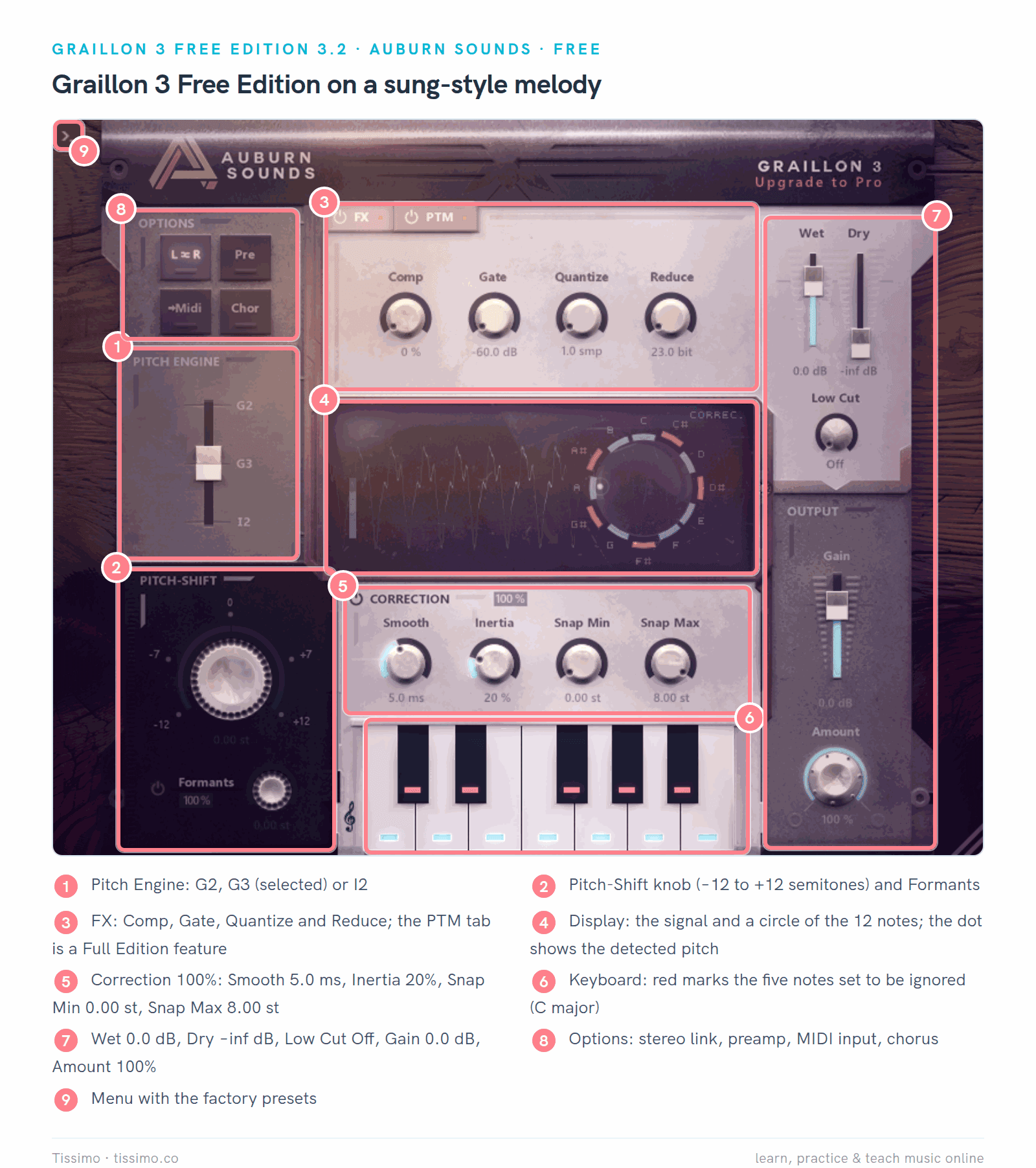
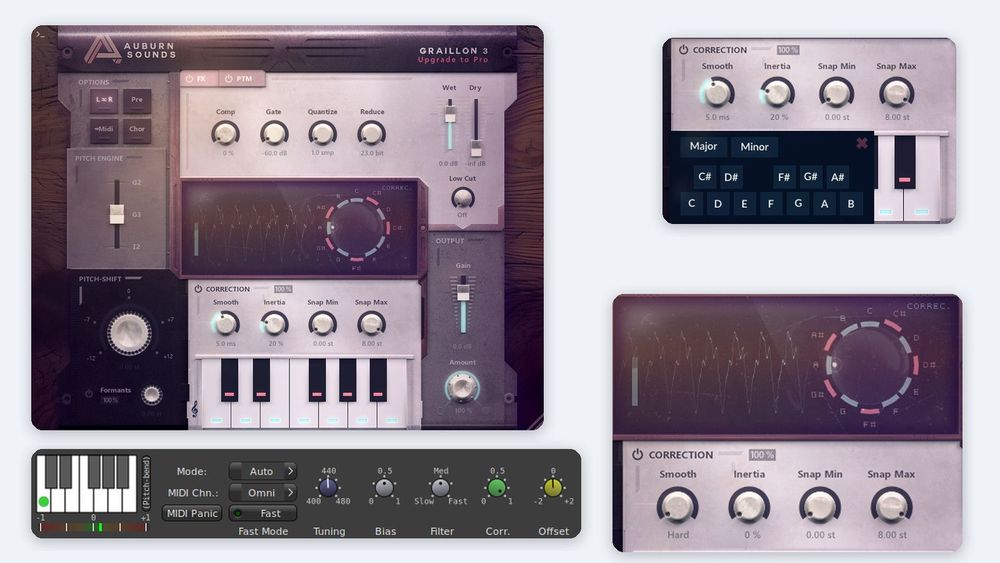
Graillon mit der Testmelodie, eingestellt auf C-Dur: Smooth 5,0 ms, Inertia 20 %, Snap Min 0,00 st, Snap Max 8,00 st (Halbtöne, englisch semitones). Auburns Cheat Sheet erklärt die Farben: Rote Töne werden ignoriert, und blaue Töne sind die, an denen die Tonhöhe haften bleibt.
Die vier Korrekturregler solltest du beim Namen kennen. Smooth bestimmt, wie schnell sich die Tonhöhe zum Ton bewegt. Inertia lässt einen gewählten Ton „haften“, was das Handbuch „eine ziemlich kritische Einstellung“ nennt. Snap Min ist der kleinste Fehler, der eine Korrektur wert ist, und Snap Max gibt an, wie weit ein Ton gezogen werden darf (standardmäßig 8 Halbtöne). Das Handbuch nennt vier Wege, die Korrektur unauffälliger zu machen: die Korrekturmenge senken, Smooth erhöhen, Snap Min erhöhen oder Snap Max senken.
In der kostenlosen Edition steckt mehr als nur Tonhöhenkorrektur. Die FX-Reihe enthält einen Kompressor, der einem klassischen Paar aus FET- und Opto-Kompressor nachempfunden ist, ein schnelles Vocal-Gate und einen Bitcrusher, und die Options-Tasten ergänzen einen Preamp, einen Chorus und einen MIDI-Eingang für den Zielton.
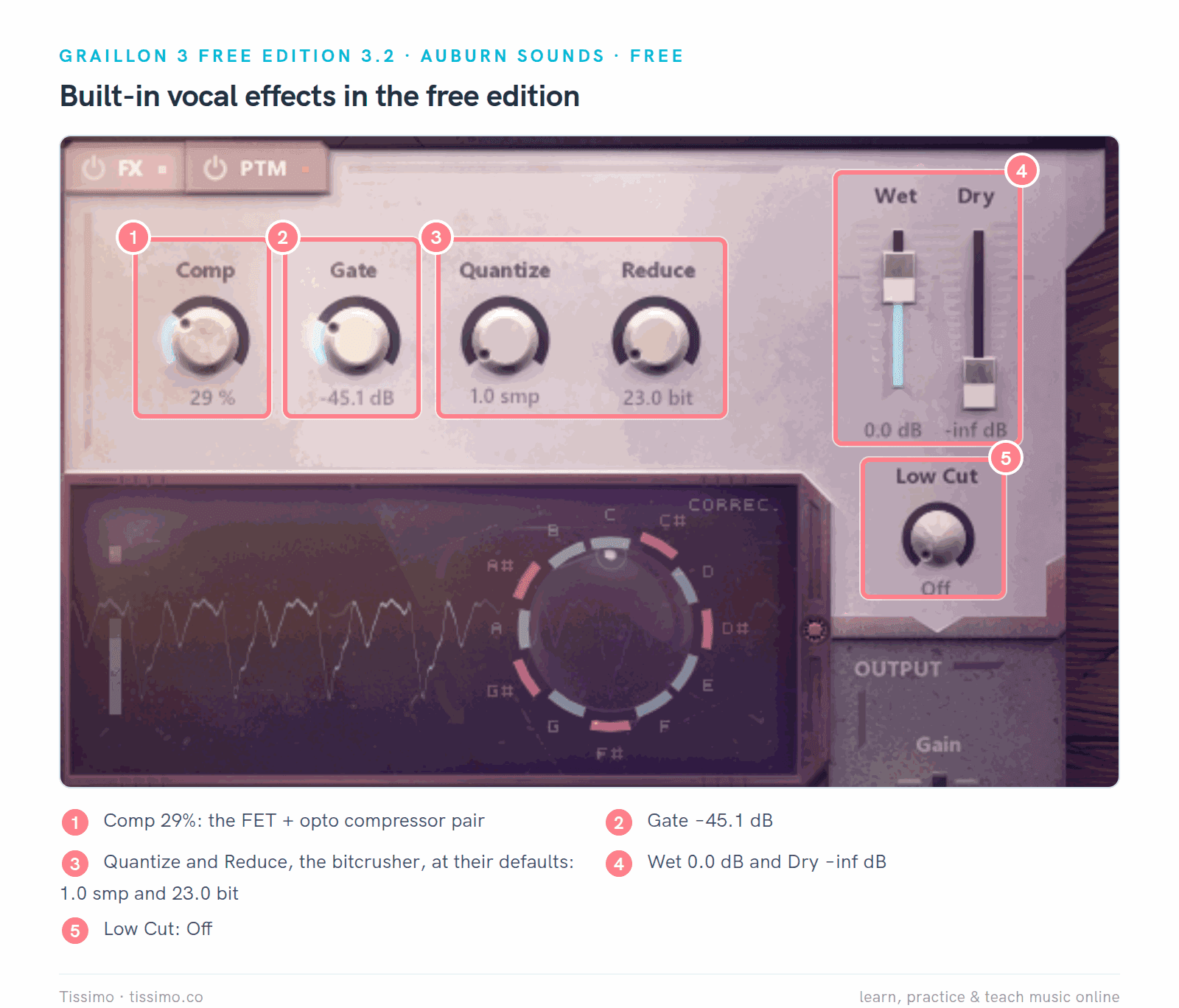
Die eingebauten Effekte auf derselben Melodie: Comp 29 %, Gate −45,1 dB. Quantize und Reduce (der Bitcrusher) bleiben auf ihren Standardwerten, 1,0 smp (Samples) und 23,0 bit.
Vorteile:
- Kostenlos, mit Korrektur, Pitch-Shifting (±12 Halbtöne), Formantsteuerung und Vocal-Effekten in einem Fenster.
- VST3, VST2 (nicht unter Linux), AU, AAX, CLAP und LV2, dazu das eigene Format von FL Studio unter Windows; Windows 7 oder neuer, macOS 10.15 oder neuer und Ubuntu 22.04 oder neuer.
- Der Notenkreis und die roten Markierungen auf der Tastatur zeigen die Tonart auf einen Blick, und der Violinschlüssel öffnet ein Skalenmenü.
- Werkspresets, darunter Hard Tune, Pop Standard, C Major, C Minor und Harmonic Minor.
- Über den MIDI-Eingang lässt sich der Zielton bestimmen.
- Drei Pitch-Engines: G2 behält den Klang des älteren Graillon 2, und I2 verbessert die Natürlichkeit des Pitch-Shiftings, bei einer laut Handbuch „kräftigen CPU-Last“.
Nachteile:
- Das Datenblatt in Auburns kostenlosem Download nennt etwa 24 ms Latenz bei 44,1 kHz, was du wahrscheinlich merkst, wenn du dich beim Aufnehmen darüber selbst abhörst (der normale Wert von x42-autotune ist ähnlich, aber es hat einen Fast-Modus).
- Das Skalenmenü bietet nur Dur und Moll; darüber hinaus gibt es ein Werkspreset Harmonic Minor, und jede andere Skala bedeutet, Töne von Hand ein- und auszuschalten.
- Kein Editor für einzelne Noten: Es korrigiert live, was hereinkommt.
- Das Handbuch warnt, dass Snap Min „nicht besonders gut klingt“, wenn du den Robotereffekt willst; natürliche und harte Einstellungen brauchen also unterschiedliche Ausgangspunkte.
x42-autotune: kleine Korrekturen, Open Source
x42-autotune 0.8.11 ist Robin Gareus' Plugin-Version von AT1, einem Autotuner von Fons Adriaensen. Es ist freie Software unter der GPL, mit optionaler Spende, und kommt als LV2-Plugin plus Standalone-App für das Audiosystem JACK, unter Windows, macOS und Linux.

x42-autotune in den Standardeinstellungen mit der Testmelodie: Tuning auf 440 Hz, Bias auf seiner 0,5-Markierung, Filter auf Med, Corr. auf 1 (volle Korrektur), Offset auf 0. Das Meter unter der Tastatur zeigt den Tonhöhenfehler innerhalb eines Halbtons nach oben und unten.
Sein Entwickler sagt, es „sollte nur zur Korrektur kleiner Fehler verwendet werden und nicht, um einen Song wirklich zu transponieren“, weil es keine Formantkorrektur hat. Bias fügt eine Vorliebe für den aktuellen Ton hinzu, Filter glättet die Korrektur, solange ein Ton stabil gehalten wird, und Corr. legt fest, wie viel des Fehlers korrigiert wird. Im Auto-Modus haben eingehende MIDI-Noten Vorrang vor der Tastatur, sodass ein MIDI-Part ihm genau vorgeben kann, welchen Ton es singen soll.
Vorteile:
- Kostenlos und Open Source, für dieses Plugin ist keine Lizenzdatei nötig.
- Klein und schnell zu überblicken: eine Leiste, ein Meter, fünf Regler.
- MIDI-Steuerung des Zieltons und ein Fast-Modus, der laut Entwickler „die Latenz verringert, indem er anfangs unkorrigiertes Signal zulässt“ (die Kurzanleitung zu AT1 beziffert die normale Latenz auf etwa 21 ms).
Nachteile:
- Als Plugin gibt es x42-autotune nur im LV2-Format, daher lädt es nicht in Ableton Live, FL Studio oder Logic Pro; du brauchst einen LV2-Host wie Ardour, Harrison Mixbus oder REAPER.
- Keine Formantkorrektur, weshalb sein Entwickler es für kleine Fehler empfiehlt, nicht zum Transponieren.
- Eine Skala einzustellen ist rudimentär: Ein Linksklick schaltet einen einzelnen Ton um, und der Rechtsklick-Dialog bietet nur gängige Dur- und Molltonleitern.
- Kein Gleiten zwischen Tönen: Filter glättet nur innerhalb eines gehaltenen Tons, und die Korrektur springt sofort, wenn der Ton wechselt.
Vier Eingriffe in echten Screenshots
Das sind Ausgangspunkte, keine Regeln. Lass eine kurze Phrase in Schleife laufen und vergleiche dabei immer wieder mit der Stimme im Bypass.
Eingriff 1: Tonart und Skala einstellen
Leg die Tonart fest, bevor du irgendetwas anderes anfasst. Wenn du unsicher bist, führt dich unser Leitfaden zum Bestimmen der Tonart eines Songs Schritt für Schritt hin. Eine Durtonleiter folgt immer demselben Rezept aus Ganz- und Halbtonschritten (das Arbeitsblatt zur Durtonleiter zeigt es auf einer Tastatur), und eine natürliche Molltonart verwendet dieselben Töne wie ihre Durparallele: a-Moll und C-Dur teilen alle sieben. Unsere Übersicht der Tonartvorzeichen stellt jeder Durtonart ihre Mollparallele gegenüber.
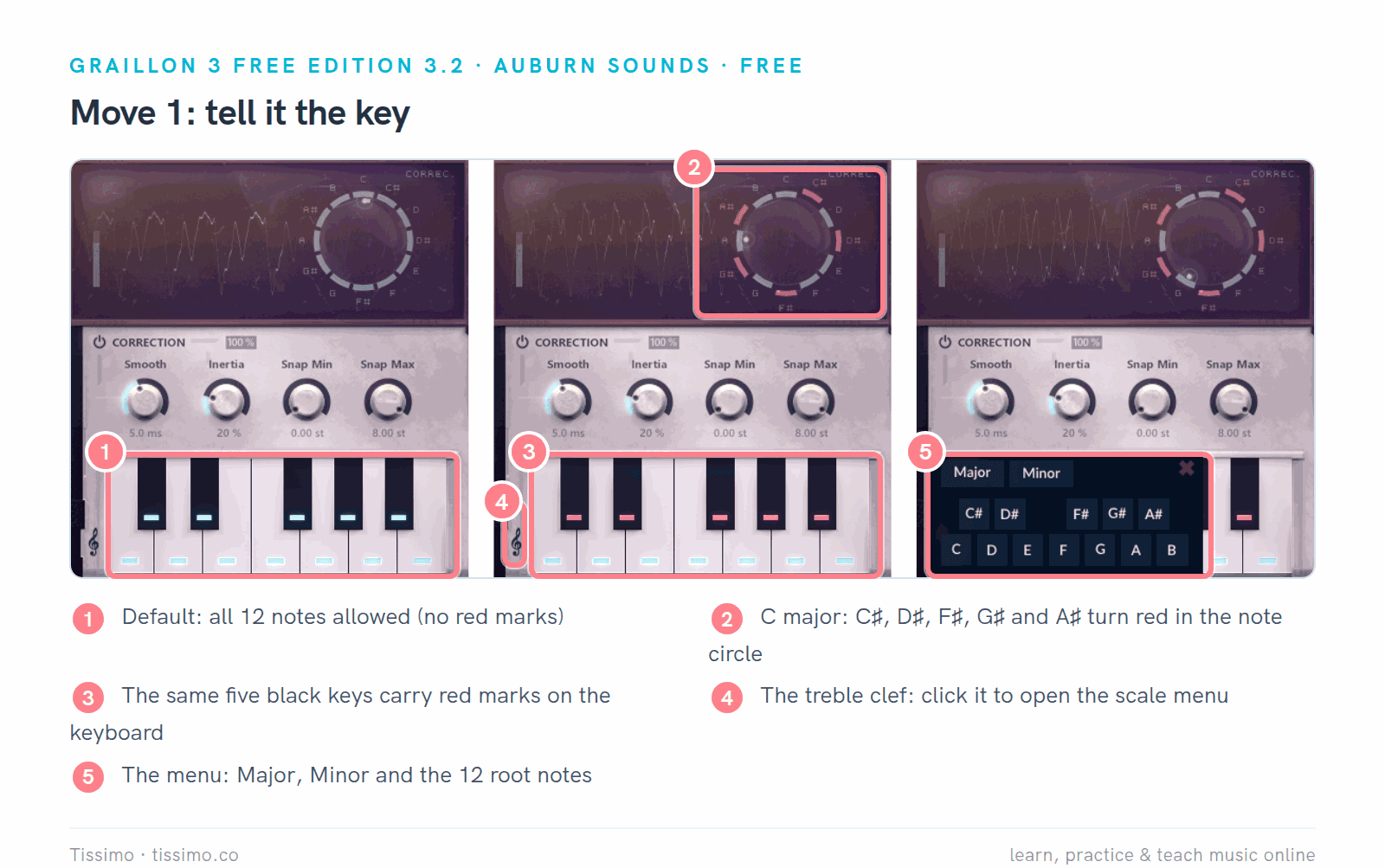
In Graillon werden Töne außerhalb der Tonart im Kreis und auf der Tastatur rot. Klicke auf den Violinschlüssel, um das Skalenmenü zu öffnen: Major oder Minor, dann den Grundton.
Klicke in x42-autotune auf einen Ton, um ihn auszuschalten, oder klicke mit der rechten Maustaste auf die Tastatur, um einen Dialog mit gängigen Dur- und Molltonleitern zu öffnen.

x42-autotune mit allen 12 Tönen (oben) und nur mit C-Dur (unten). Graue Tasten sind ausgeschlossen.
Wechselt ein Song die Tonart, schalte die Skala an der Stelle um, an der der Wechsel kommt, oder korrigiere die Abschnitte auf getrennten Spuren. Das Handbuch von Logic Pro weist darauf hin, dass sich seine Parameter Scale und Root automatisieren lassen, um der Harmonik zu folgen.
Eingriff 2: die Korrekturgeschwindigkeit wählen
Für den Hard-Tune-Effekt drehst du den Geschwindigkeitsregler auf die schnellste Stellung und entfernst jede Toleranz. Für eine natürliche Korrektur machst du ihn langsamer und lässt dem Vibrato etwas Raum. Graillons Smooth-Regler zeigt an seinem Minimum „Hard“ an. Graillon bringt für beide Aufgaben auch Werkspresets mit, Hard Tune und Pop Standard, im Menü hinter der Taste oben links im Fenster; lade eines, stelle die Tonart erneut ein (ein Preset bringt seinen eigenen Tonvorrat mit: bei diesen beiden alle 12 Töne) und justiere von dort aus.

Links der Effekt: Smooth „Hard“, Inertia 0 %, Snap Min 0,00 st. Rechts ein natürlicher Ausgangspunkt: Smooth auf der langsamsten Stellung, 50,0 ms, Snap Min 0,20 st, Inertia wieder auf 20 %.
In x42-autotune reicht der Filter-Regler von Slow bis Fast, und Corr. legt fest, wie viel des Fehlers behoben wird. Wird Corr. zurückgedreht, bleibt ein Teil jedes Schwankens erhalten. Filter wirkt nur, solange ein Ton gehalten wird: Der Entwickler merkt an, dass der Filter beim Tonwechsel umgangen wird und die Korrektur direkt zum neuen Ton springt; ein langsamerer Filter glättet einen Übergang zwischen Tönen also nicht.

Oben: Filter ganz auf Fast, Corr. auf 1. Unten: Filter ganz auf Slow und Corr. knapp über seiner 0,5-Markierung, womit etwas mehr als die Hälfte jedes Fehlers korrigiert wird. Bias, Filter und Corr. haben keine Wertanzeige; lies sie an den Markierungen ab.
Hör auf gehaltene Töne und auf Übergänge zwischen Tönen. Wird aus einem Übergang eine Treppe, mach die Korrektur langsamer; Apples Handbuch zum Response-Regler von Logic Pro beschreibt genau dieses Artefakt. Schwanken gehaltene Töne noch, mach die Korrektur etwas schneller oder verringere die Toleranz.
Eingriff 3: die Tonhöhe verschieben, auf die Formanten achten
Pitch-Shifting verschiebt die ganze Linie nach oben oder unten, für eine Harmoniestimme oder eine Oktavdopplung. Ohne Formantkorrektur bekommt eine Stimme, die um mehr als ein paar Töne verschoben wird, etwas, das das Handbuch von FL Studio mit dem Klang nach eingeatmetem Helium vergleicht. Schalte in Graillon Formants ein, bevor du verschiebst. Um das Original unter der verschobenen Kopie zu hören, zieh den Dry-Schieberegler hoch oder setze Graillon auf ein Duplikat der Spur.

Pitch-Shift 5,00 st (eine reine Quarte nach oben) mit eingeschaltetem Formants auf 100 % und dem Formant-Shift auf 0,00 st. Die Korrektureinstellungen sind unverändert.
Das Handbuch ergänzt, dass volle Formanterhaltung harsch klingen kann und „zurückgenommen werden sollte“; probiere den Formants-Wert also auch unter 100 %. Der Offset-Regler von x42-autotune verschiebt um bis zu ±2 Halbtöne (eine konstante Verschiebung, wenn Corr. auf 0 steht), ohne Formantkorrektur.
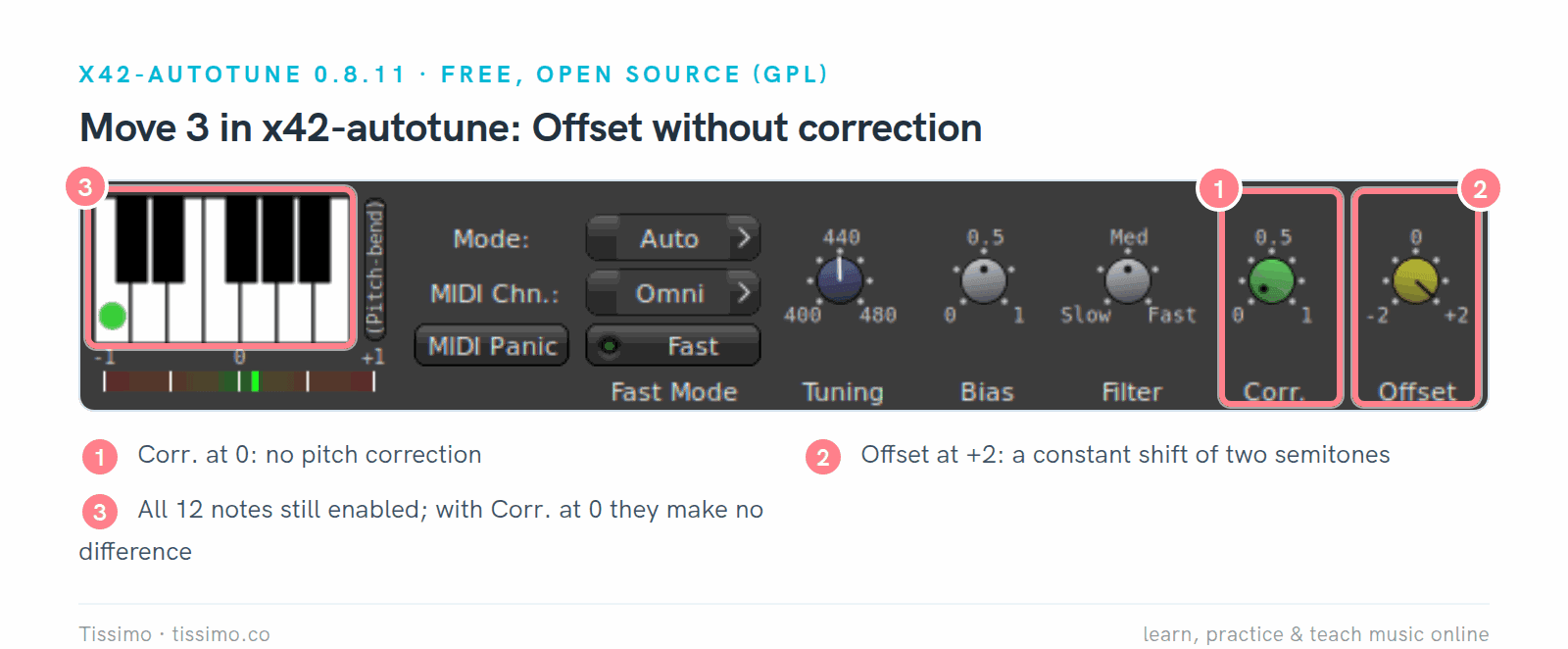
Corr. auf 0 und Offset auf +2: keine Korrektur, nur eine konstante Verschiebung um zwei Halbtöne nach oben.
Eingriff 4: wissen, wann du von Hand editierst
Automatische Korrektur behandelt jeden Ton gleich. Wenn ein oder zwei Töne falsch sind und der Rest stimmt, ist ein Noteneditor oft das bessere Werkzeug. Mike Senior von Sound On Sound empfiehlt, die Bearbeitung auf ein Minimum zu beschränken, Phrase für Phrase zu arbeiten, zuerst die problematischsten Töne zu korrigieren und die kleinen Abweichungen stehen zu lassen, die einer Darbietung ihren Charakter geben. Außerdem rät er, Konsonanten und Atemgeräusche nach Möglichkeit nicht zu bearbeiten.
Noteneditoren zeigen jeden gesungenen Ton als Block, den du verschieben kannst. Flex Pitch in Logic Pro und Newtone in FL Studio sind eingebaut.

Newtone aus FL Studio mit der Testmelodie dieses Leitfadens: Jeder Ton ist ein Block, den du verschieben kannst, und die orangefarbene Linie ist seine erkannte Tonhöhe. Center, Variation und Trans wirken auf alle Töne: Tonhöhenzentrum, Vibrato und Tonhöhenfehler sowie die Geschwindigkeit der Übergänge.
Zu den kommerziellen Editoren gehören Celemony Melodyne und der Graph Mode von Antares AutoTune Pro. Und wenn ein Ton schlicht falsch statt unsauber intoniert ist, sing ihn neu: Wie Paul White es ausdrückt, sind diese Werkzeuge dafür gedacht, Intonationsfehler zu korrigieren, nicht völlig falsche Töne.
Einsatz in Ableton Live, FL Studio und Logic Pro
Ableton Live lädt VST2 und VST3, unter macOS zusätzlich Audio Units. FL Studio lädt VST, VST3 und CLAP, unter macOS zusätzlich AU. Logic Pro verwendet für Plugins von Drittanbietern Audio Units, Logic-Nutzer brauchen also die AU-Version von Graillon. Jede DAW hat außerdem eigene Werkzeuge:
- Ableton Live: Seit 12.1 enthält jede Edition von Live Auto Shift, ein Gerät zur Echtzeitkorrektur. Du wählst Grundton und Skala oder übernimmst die Skala des Clips, stellst Correction Strength ein und schaltest Smooth ein (0 bis 200 ms); außerdem verschiebt es Formanten und kann Zieltöne von einer MIDI-Spur übernehmen. Laut Ableton wird Live 13 (Anfang 2027) Editoren mit ARA 2 einbinden können, und Suite wird Melodyne essential enthalten.
- FL Studio: Pitcher korrigiert in Echtzeit, mit Key und Scale, einem Regler Correction Speed („schnelle Einstellungen klingen künstlicher, langsamere natürlicher“) und Formanterhaltung. Newtone ist ein Editor, um Töne einzeln zu korrigieren. Beide sind ab dem Signature Bundle enthalten.
- Logic Pro: Das Plugin Pitch Correction hat die Menüs Root Note und Scale, einen Response-Regler für die Geschwindigkeit und einen Tolerance-Regler für Vibrato. Flex Pitch im Audio Track Editor (Audiospur-Editor) zeigt die Töne an, sodass du sie verschieben kannst, und sein Schieberegler Pitch Correction und seine Menüs Scale Quantize können eine ganze Auswahl stimmen.
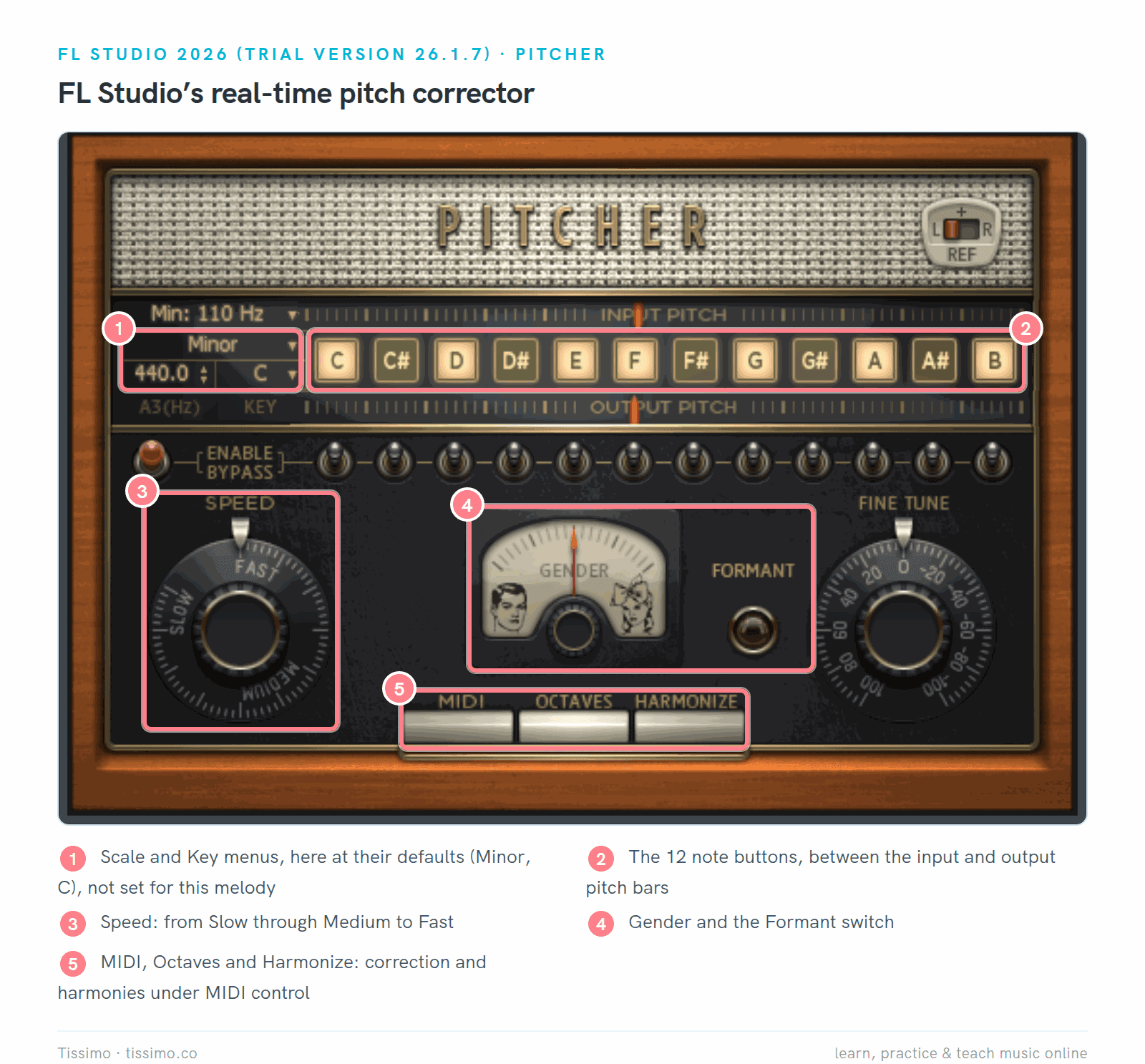
Pitcher aus FL Studio in den Standardeinstellungen, mit laufender Testmelodie: Scale und Key, die 12 Notentasten, der Speed-Drehregler, Gender und Formant sowie drei Schalter für MIDI-gesteuerte Korrektur und Harmonien.
Das eingebaute Werkzeug reicht meist, wenn du in einer DAW arbeitest und entweder eine leichte Korrektur oder den Effekt willst. Unsere Begleitleitfäden stellen weitere Plugins für Ableton Live, FL Studio und Logic Pro vor.
Welches solltest du verwenden?
Fang mit dem an, was du schon hast. Wenn deine DAW ein Werkzeug zur Tonhöhenkorrektur enthält, lerne es zuerst: Dort gelten dieselben Eingriffe (Tonart, Geschwindigkeit, Formanten). Nimm Graillon 3 Free Edition hinzu, wenn du ein kostenloses Plugin willst, das in Live, FL Studio und Logic lädt, oder wenn deine Edition von FL Studio Pitcher nicht enthält. Wähle x42-autotune, wenn du in einem LV2-Host aufnimmst und kleine Korrekturen mit Open-Source-Software willst.
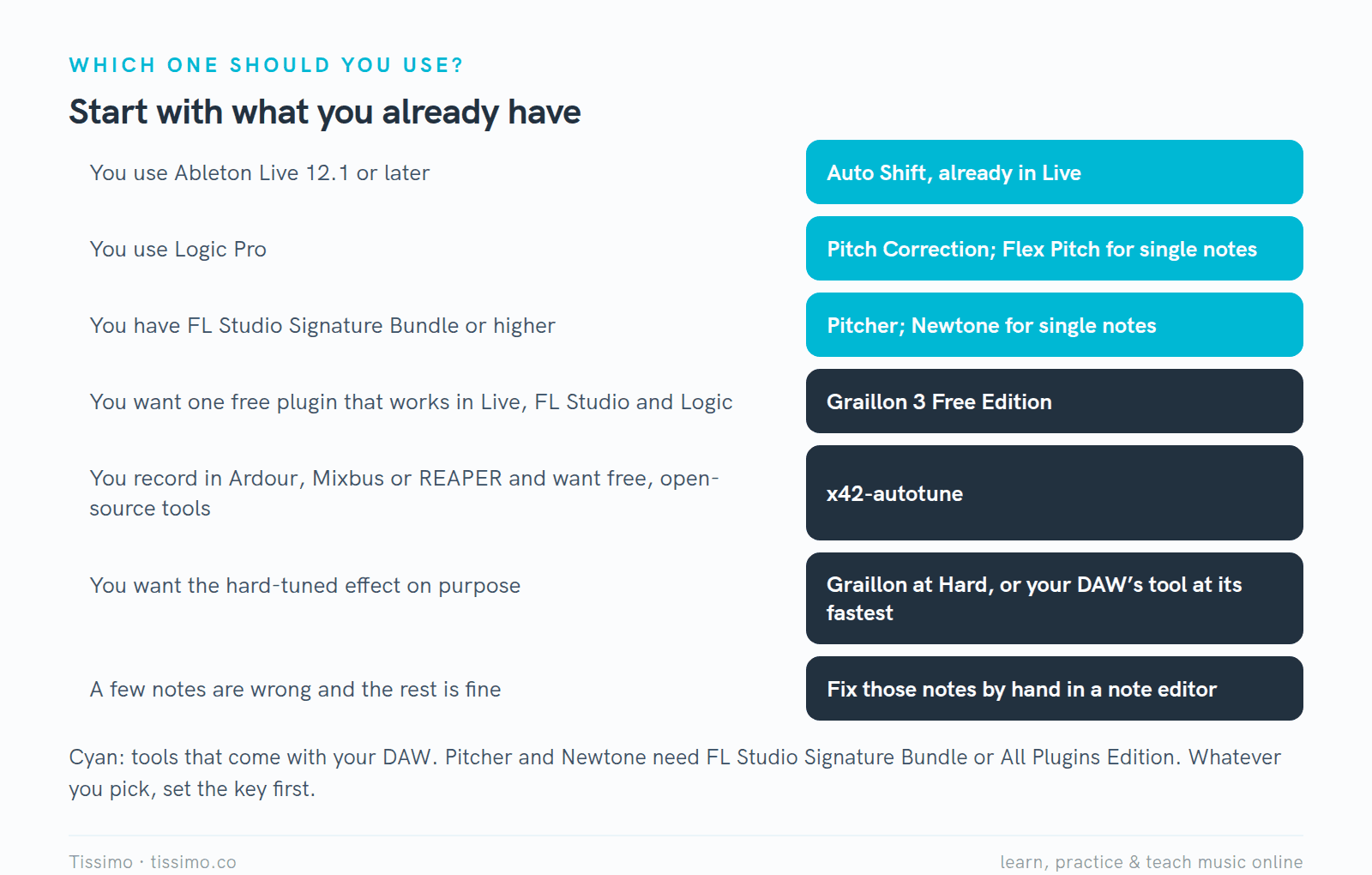
Wähle nach deiner DAW und der Aufgabe. Was du auch wählst: Stell zuerst die Tonart ein.
Tonhöhenkorrektur funktioniert am besten auf einer guten Aufnahme. Mike Senior merkt an, dass verrauschte, hallige Aufnahmen für Tonhöhenwerkzeuge schwerer zu analysieren sind; nimm also nah am Mikrofon in einem ruhigen Raum auf (siehe unseren Test des Shure MV7i). Und wie Paul White betont, funktionieren diese Werkzeuge am besten, wenn die Intonation des Sängers oder der Sängerin von vornherein ordentlich ist. Unser Leitfaden zu den Grundlagen des Singens behandelt Haltung, Atem und Einsingen, und der Leitfaden zum Musikproduzieren zu Hause bringt Aufnahme und Mixing in eine sinnvolle Reihenfolge. Eine Gesangslehrkraft von Tissimo kann in einer Live-Stunde an deiner Intonation arbeiten, damit das Plugin weniger zu korrigieren hat.
Kostenlose Arbeitsblätter zu dieser Lektion
- Die Durtonleiter — das Rezept aus Ganz- und Halbtonschritten, das dir sagt, welche sieben Töne du erlauben solltest.
- Tonartvorzeichen: Dur und Moll — alle fünfzehn Vorzeichnungen mit der Mollparallele jeder Durtonart, damit du die Töne eines Songs aus seiner Vorzeichnung ablesen kannst.
Quellen
- Graillon — Auburn Sounds
- Benutzerhandbuch zu Graillon 3 (PDF) — Auburn Sounds
- Cheat Sheet zu Graillon 3 — Auburn Sounds
- Graillon 3 — Auburn Sounds auf itch.io
- x42-autotune — x42 plugins
- Fragen und Antworten — x42 plugins
- Quellcode von fat1.lv2 — Robin Gareus auf GitHub
- Kurzanleitung zu AT1 — Fons Adriaensen
- Referenz der Audioeffekte von Live: Auto Shift — Ableton-Referenzhandbuch 12
- Release Notes zu Live 12 — Ableton
- Live 13 — Ableton
- Pitcher — Handbuch zu FL Studio, Image-Line
- Newtone — Handbuch zu FL Studio, Image-Line
- Editionen von FL Studio vergleichen — Image-Line
- Parameter des Effekts Pitch Correction — Logic Pro Benutzerhandbuch, Apple
- Der Effekt Pitch Correction — Logic Pro Benutzerhandbuch, Apple
- Tonhöhe und Timing mit Flex Pitch bearbeiten — Logic Pro Benutzerhandbuch, Apple
- Tonhöhe im Audio Track Editor quantisieren — Logic Pro Benutzerhandbuch, Apple
- Arbeiten mit Audio Units — Logic Pro Benutzerhandbuch, Apple
- Plug-ins verwenden — Ableton-Referenzhandbuch 12
- Plugin-Standards — Handbuch zu FL Studio, Image-Line
- How do I keep vocals sounding natural when using Auto-Tune?, Paul White — Sound On Sound
- Pitch-correction Plug-ins, Mike Thornton — Sound On Sound
- Vocal Editing: Pitch & Time, Mike Senior — Sound On Sound
- Was ist Melodyne? — Celemony
- AutoTune Pro — Antares
Diesen Artikel online lesen: https://tissimo.co/de/articles/pitch-correction-plugins-compared-graillon-x42-autotune-and-more



Kommentare