 Volver
Plugins gratuitos de corrección de afinación comparados: Graillon, x42-autotune y las herramientas de Ableton Live, FL Studio y Logic Pro
Un plugin de corrección de afinación escucha una sola voz, deduce a qué nota apuntabas y lleva la afinación hasta ella con un pequeño empujón. Con un ajuste suave, pule una buena toma; en su ajuste más rápido, produce el sonido escalonado y robótico. Esta guía compara dos plugins gratuitos, Graillon 3 Free Edition de Auburn Sounds y el x42-autotune de código abierto, y las herramientas que ya incluyen Ableton Live, FL Studio y Logic Pro. Todas las capturas usan la misma melodía de prueba original: una línea de estilo cantado en do mayor, algo desafinada y con vibrato. Los precios y las versiones corresponden a noviembre de 2026.
Si los plugins son algo nuevo para ti, empieza por nuestra guía sobre formatos de plugins VST y cómo instalarlos.
Cómo funciona la corrección automática de afinación
Todo corrector automático de afinación repite cuatro pasos muchas veces por segundo. Detecta la altura de la voz que entra. Elige un objetivo: la nota más cercana de entre las que has permitido. Mueve la afinación hacia ese objetivo, rápido o despacio. Y muchos también pueden conservar los formantes, las resonancias de la garganta y la boca que hacen que una voz suene como ella misma, para que una nota desplazada no suene a personaje de dibujos animados.

Los cuatro pasos, con los controles que actúan en cada uno en los dos plugins que se comparan aquí. x42-autotune no tiene paso de formantes: su desarrollador indica que se use solo para errores pequeños.
Todo esto funciona con una sola nota a la vez. Image-Line dice que su Pitcher «no funcionará con coros, acordes ni mezclas completas», y Apple dice lo mismo de las grabaciones polifónicas en el Pitch Correction de Logic Pro. Los efectos también estorban: Image-Line aconseja poner Pitcher el primero de la cadena porque la reverberación, el chorus y el phasing pueden perjudicar la detección de la altura, y Paul White, de Sound On Sound, señala que Auto-Tune tiende a dejar pasar sin corregir los sonidos tratados con delay o reverberación. Así que afina la grabación seca, antes de otros efectos.
El paso del objetivo es la razón por la que importa la tonalidad. Con las 12 notas permitidas, un cantante que está 30 cents por encima de do♯ es llevado a do♯. Dile al plugin que la canción está en do mayor, y do♯ deja de ser una opción: la misma altura va a re.
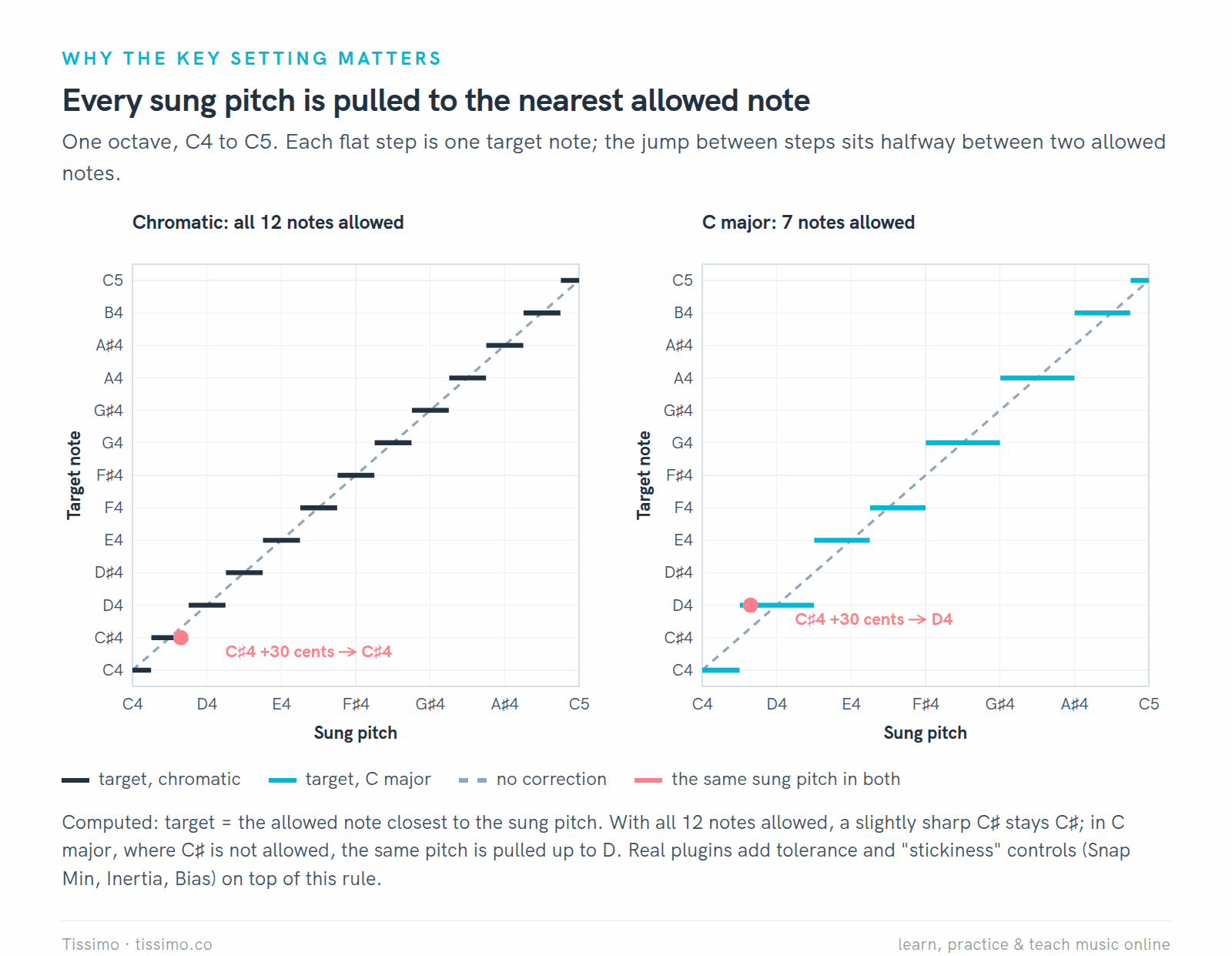
Calculado: cada escalón es una nota objetivo, y el salto está a medio camino entre dos notas permitidas. Con menos notas permitidas, los escalones se ensanchan y ninguna nota fuera de la tonalidad puede ser un objetivo.
Corrección natural o efecto hard-tune
El famoso sonido robótico no es un efecto aparte. Es el mismo plugin con la velocidad al máximo. Mike Thornton, de Sound On Sound, explica que para el «efecto Cher», que se oyó por primera vez en su sencillo «Believe», la velocidad de corrección (retune speed) se pone a cero, de modo que la afinación cae en la nota desde el primer instante, sin nada del deslizamiento natural de la cantante hacia ella. El consejo de Paul White para un resultado natural, dado para el control Retune de Auto-Tune, es el contrario: ponerlo en su punto medio o por debajo y ajustarlo desde el extremo lento, para que las inflexiones, las entradas desde abajo y el vibrato pasen mientras las notas mantenidas siguen llevándose a su afinación.

Un modelo de la melodía de prueba: su altura detectada por código y luego llevada hacia la nota de do mayor más cercana con un deslizamiento de 1 ms y otro de 50 ms. El deslizamiento rápido borra el vibrato; el lento conserva buena parte de él.
Muchos de estos plugins añaden una segunda forma de mantener la naturalidad: una zona de tolerancia en la que no se corrige nada. Graillon la llama Snap Min; Logic Pro la llama Tolerance.
Dos plugins gratuitos y lo que ya tiene tu DAW
Ambos plugins son gratuitos; las herramientas integradas no cuestan nada extra si ya tienes la DAW (en FL Studio, a partir del Signature Bundle).

La comparativa de un vistazo, según las páginas y los manuales de los propios desarrolladores en noviembre de 2026. Ninguna de las tres DAW carga LV2, el formato de plugin de x42-autotune.
Graillon 3 Free Edition: el todoterreno gratuito
Graillon 3.2 de Auburn Sounds es un procesador vocal con la corrección de afinación como eje. La edición gratuita hace todo lo que se muestra aquí; la Full Edition, a US$38.67 a su precio habitual (en oferta a US$29 cuando lo comprobamos en noviembre de 2026), añade Pitch-Tracking Modulation (un efecto de modulación en anillo y desplazamiento de frecuencia), afinación nota por nota fuera del temperamento igual y un duplicador de voz.
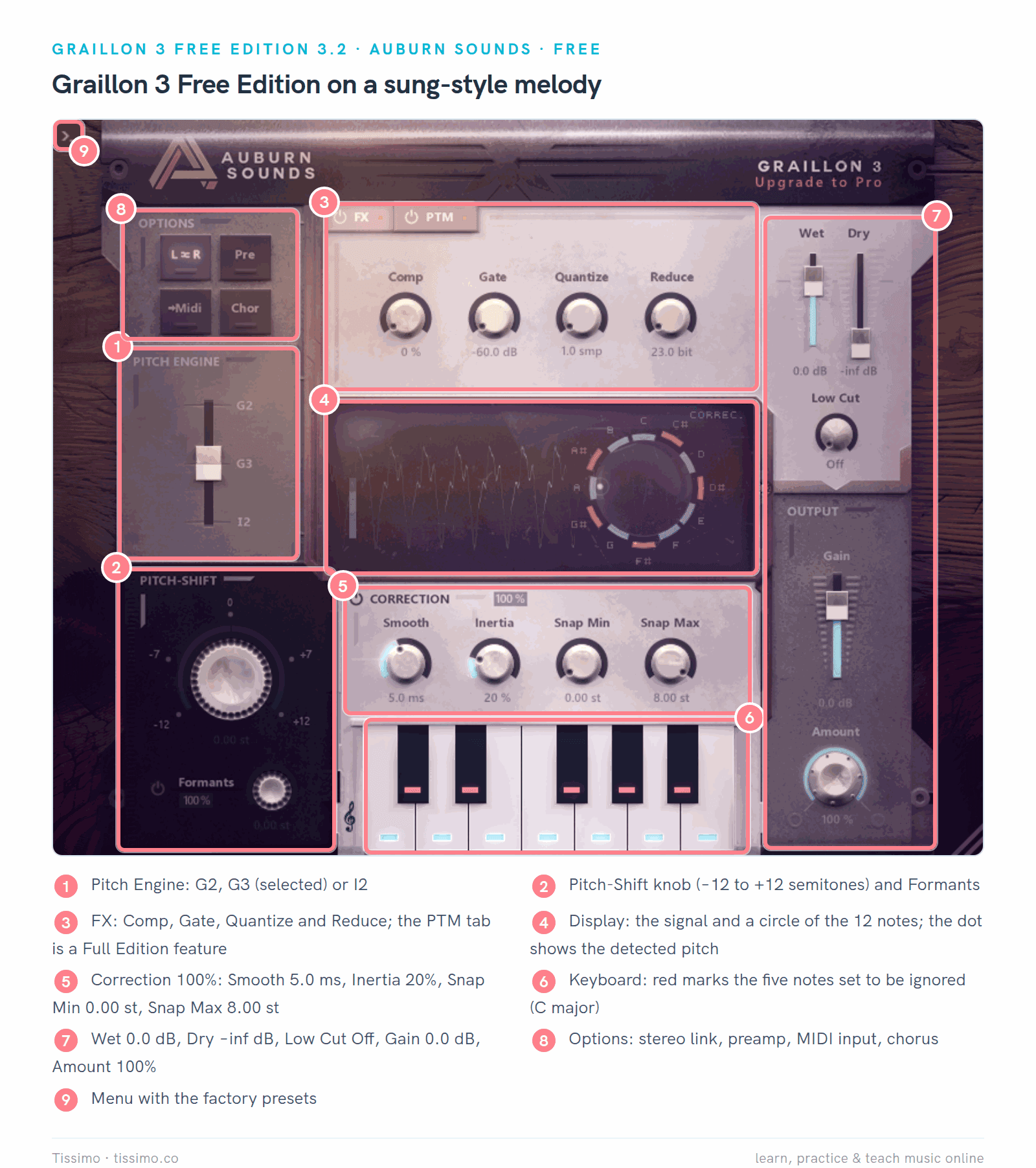
Graillon con la melodía de prueba, en do mayor: Smooth 5,0 ms, Inertia 20 %, Snap Min 0,00 st, Snap Max 8,00 st (semitonos). La hoja de referencia rápida de Auburn explica los colores: las notas rojas se ignoran, y las azules son aquellas a las que se pega la afinación.
Vale la pena aprenderse por su nombre los cuatro potenciómetros de corrección. Smooth fija la rapidez con la que la afinación va hacia la nota. Inertia hace que una nota elegida se «pegue», un ajuste que el manual califica de «bastante crítico». Snap Min es el error más pequeño que merece corrección, y Snap Max es hasta dónde se puede desplazar una nota (8 semitonos por defecto). El manual enumera cuatro formas de hacer la corrección menos evidente: bajar la cantidad de corrección, subir Smooth, subir Snap Min o bajar Snap Max.
La edición gratuita no se limita a afinar. La fila FX incluye un compresor modelado sobre una pareja clásica de FET y óptico, una puerta de ruido rápida para voz y un bitcrusher, y los botones de Options añaden un preamplificador, un chorus y entrada MIDI para la nota objetivo.
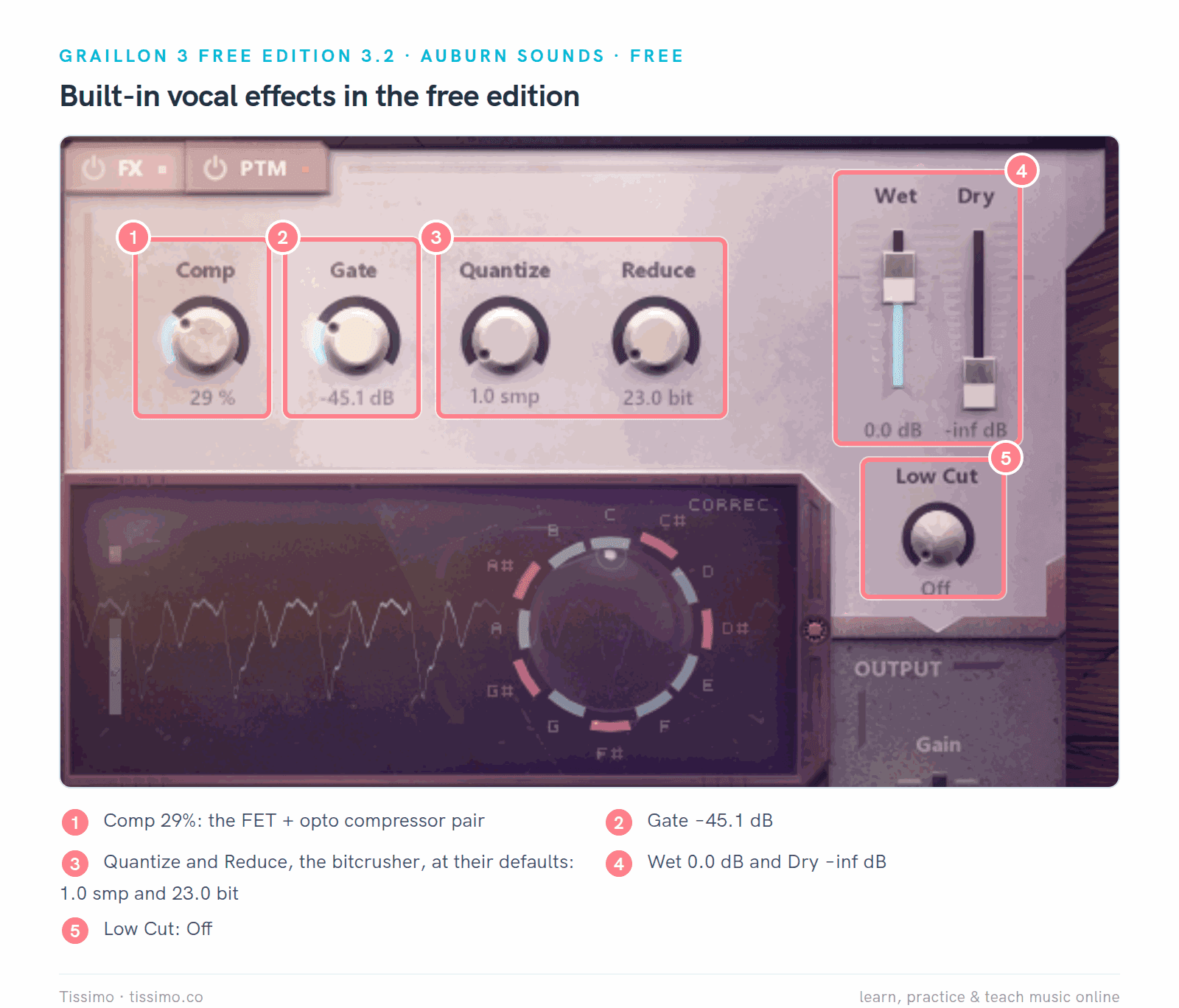
Los efectos integrados con la misma melodía: Comp 29 %, Gate −45,1 dB. Quantize y Reduce (el bitcrusher) se quedan en sus valores por defecto, 1,0 smp (muestras) y 23,0 bit.
Ventajas:
- Gratuito, con corrección, transposición (±12 semitonos), control de formantes y efectos vocales en una sola ventana.
- VST3, VST2 (no en Linux), AU, AAX, CLAP y LV2, además del formato propio de FL Studio en Windows; Windows 7 o posterior, macOS 10.15 o posterior y Ubuntu 22.04 o posterior.
- El círculo de notas y las marcas rojas del teclado muestran la tonalidad de un vistazo, y la clave de sol abre un menú de escalas.
- Presets de fábrica, entre ellos Hard Tune, Pop Standard, C Major, C Minor y Harmonic Minor.
- La entrada MIDI puede elegir la nota objetivo.
- Tres motores de afinación: G2 conserva el sonido del antiguo Graillon 2, e I2 mejora la naturalidad de la transposición, a costa de lo que el manual llama un «consumo de CPU considerable».
Inconvenientes:
- La hoja de datos incluida en la descarga gratuita de Auburn indica unos 24 ms de latencia a 44,1 kHz, algo que probablemente notarás si te escuchas a través de él mientras grabas (la cifra normal de x42-autotune es parecida, pero tiene un modo Fast).
- El menú de escalas solo ofrece mayor y menor; aparte de eso hay un preset de fábrica Harmonic Minor, y cualquier otra escala obliga a activar y desactivar notas a mano.
- No tiene editor nota por nota: corrige lo que entra, en directo.
- El manual advierte que Snap Min «no suena tan bien» cuando buscas el efecto robótico, así que los ajustes naturales y los de efecto hard-tune necesitan puntos de partida distintos.
x42-autotune: pequeños arreglos, código abierto
x42-autotune 0.8.11 es la versión en plugin, creada por Robin Gareus, de AT1, un corrector automático de afinación de Fons Adriaensen. Es software libre bajo la GPL, con donación opcional, y viene como plugin LV2 más una aplicación independiente para el sistema de audio JACK, en Windows, macOS y Linux.

x42-autotune con sus valores por defecto y la melodía de prueba: Tuning a 440 Hz, Bias en su marca de 0,5, Filter en Med, Corr. en 1 (corrección completa), Offset en 0. El medidor bajo el teclado muestra el error de afinación dentro de un semitono hacia cada lado.
Su desarrollador dice que «debería usarse solo para corregir errores pequeños y no para transportar realmente una canción», porque no tiene corrección de formantes. Bias añade una preferencia por la nota actual, Filter suaviza la corrección mientras una nota se mantiene estable, y Corr. fija qué parte del error se corrige. En el modo Auto, las notas MIDI entrantes tienen prioridad sobre el teclado, así que una parte MIDI puede indicarle exactamente qué nota cantar.
Ventajas:
- Gratuito y de código abierto, sin necesidad de archivo de licencia para este plugin.
- Pequeño y rápido de leer: una franja, un medidor, cinco potenciómetros.
- Control MIDI de la nota objetivo y un modo Fast que, en palabras del desarrollador, «reduce la latencia permitiendo inicialmente señal sin corregir» (la guía de AT1 sitúa la latencia normal en unos 21 ms).
Inconvenientes:
- Como plugin solo existe en LV2, así que no carga en Ableton Live, FL Studio ni Logic Pro; necesitas un host LV2 como Ardour, Harrison Mixbus o REAPER.
- Sin corrección de formantes, y por eso su desarrollador lo recomienda para errores pequeños, no para transportar.
- Configurar una escala es básico: un clic izquierdo activa o desactiva una nota, y el diálogo del clic derecho solo ofrece escalas mayores y menores habituales.
- Sin deslizamiento entre notas: Filter solo suaviza dentro de una nota mantenida, y la corrección salta de inmediato cuando cambia la nota.
Cuatro movimientos sobre capturas reales
Son puntos de partida, no reglas. Pon en bucle una frase corta y compárala sobre la marcha con la voz en bypass.
Movimiento 1: ajusta la tonalidad y la escala
Decide la tonalidad antes de tocar nada más. Si no estás seguro, nuestra guía para encontrar la tonalidad de una canción te lleva paso a paso. Una escala mayor sigue siempre la misma receta de tonos y semitonos (la hoja de la escala mayor la muestra en un teclado), y una tonalidad menor natural usa las mismas notas que su relativa mayor: la menor y do mayor comparten las siete. Nuestra tabla de armaduras empareja cada tonalidad mayor con su relativa menor.
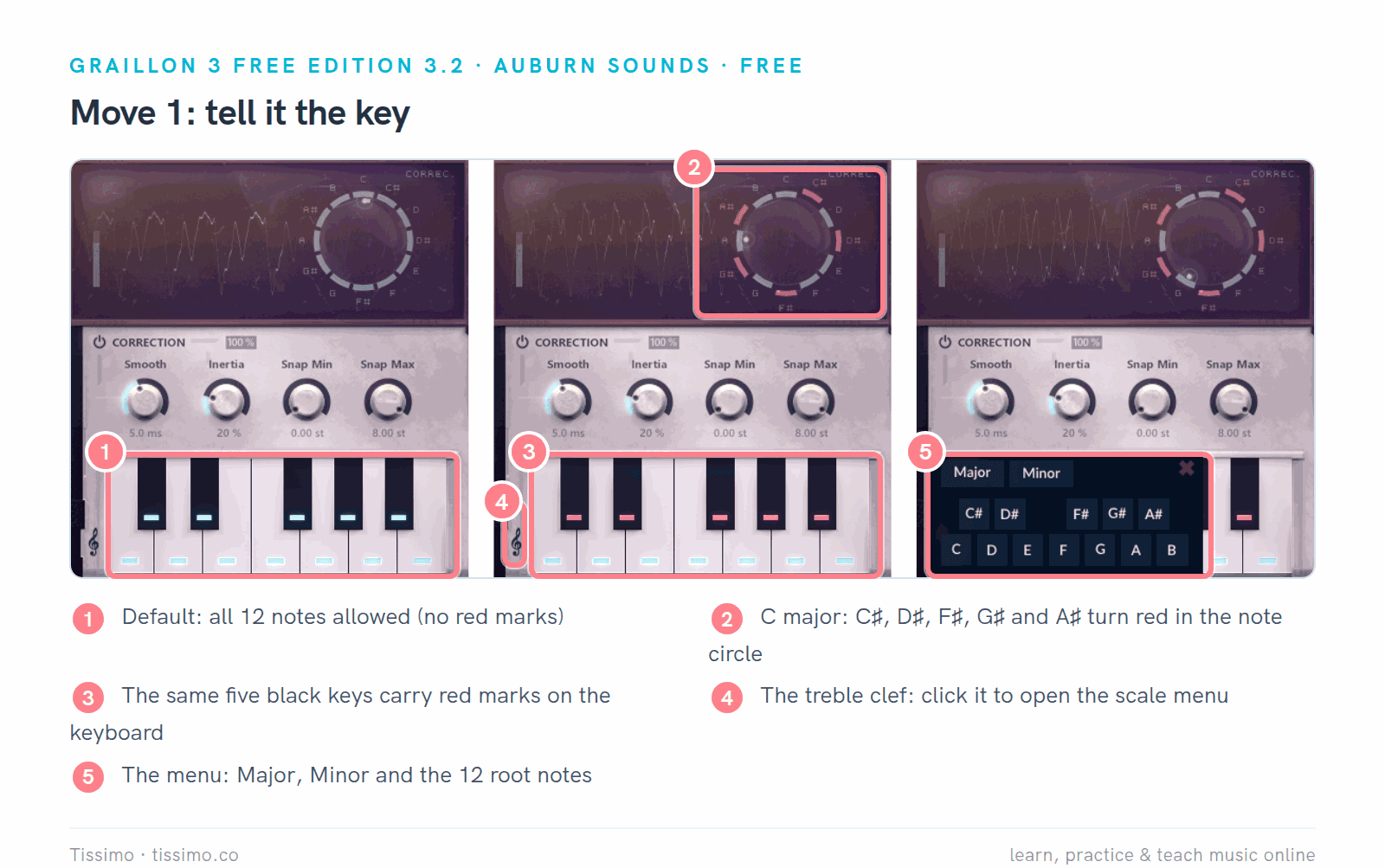
En Graillon, las notas fuera de la tonalidad se vuelven rojas en el círculo y en el teclado. Haz clic en la clave de sol para abrir el menú de escalas: Major o Minor, y luego la tónica.
En x42-autotune, haz clic en una nota para desactivarla, o haz clic derecho en el teclado para abrir un diálogo con escalas mayores y menores habituales.

x42-autotune con las 12 notas (arriba) y solo con do mayor (abajo). Las teclas grises quedan excluidas.
Si una canción cambia de tonalidad, cambia la escala en el punto donde cambia, o corrige las secciones en pistas separadas. El manual de Logic Pro señala que sus parámetros Scale y Root se pueden automatizar para seguir la armonía.
Movimiento 2: elige la velocidad de corrección
Para el efecto hard-tune, lleva el control de velocidad a su valor más rápido y elimina cualquier tolerancia. Para una corrección natural, ralentízalo y deja algo de margen al vibrato. El potenciómetro Smooth de Graillon indica «Hard» en su mínimo. Graillon también incluye presets de fábrica para ambas tareas, Hard Tune y Pop Standard, en el menú que hay tras el botón de la esquina superior izquierda de su ventana; carga uno, vuelve a ajustar la tonalidad (un preset trae su propio conjunto de notas: las 12 notas en estos dos) y ajusta a partir de ahí.

Izquierda, el efecto: Smooth «Hard», Inertia 0 %, Snap Min 0,00 st. Derecha, un punto de partida natural: Smooth en su valor más lento, 50,0 ms, Snap Min 0,20 st, Inertia de nuevo en 20 %.
En x42-autotune, el potenciómetro Filter va de Slow a Fast y Corr. fija qué parte del error se corrige. Bajar Corr. deja en su sitio parte de cada oscilación. Filter solo actúa mientras se mantiene una nota: el desarrollador señala que, cuando la nota cambia, el filtro queda en bypass y la corrección salta directamente a la nueva nota, así que ralentizarlo no suavizará un deslizamiento entre notas.

Arriba: Filter del todo en Fast, Corr. en 1. Abajo: Filter del todo en Slow y Corr. justo por encima de su marca de 0,5, lo que corrige algo más de la mitad de cada error. Bias, Filter y Corr. no muestran el valor en pantalla; léelos por las marcas.
Escucha las notas mantenidas y los deslizamientos entre notas. Si un deslizamiento se convierte en escalones, ralentiza la corrección; el manual de Apple para el control Response de Logic Pro describe exactamente ese artefacto. Si las notas mantenidas siguen oscilando, acelera un poco o reduce la tolerancia.
Movimiento 3: transpón la voz y cuida los formantes
La transposición mueve toda la línea hacia arriba o hacia abajo, para una armonía o una duplicación a la octava. Sin corrección de formantes, una voz desplazada más de unas pocas notas adquiere lo que el manual de FL Studio compara con el sonido de quien ha inhalado helio. En Graillon, activa Formants antes de transponer. Para oír el original bajo la copia desplazada, sube el deslizador Dry o pon Graillon en un duplicado de la pista.

Pitch-Shift 5,00 st (una cuarta justa hacia arriba) con Formants activado al 100 % y el desplazamiento de formantes en 0,00 st. Los ajustes de corrección no cambian.
El manual añade que la preservación total de los formantes puede sonar áspera y «debería reducirse», así que prueba también la cantidad de Formants por debajo del 100 %. El potenciómetro Offset de x42-autotune desplaza hasta ±2 semitonos (un desplazamiento constante cuando Corr. está en 0), sin corrección de formantes.
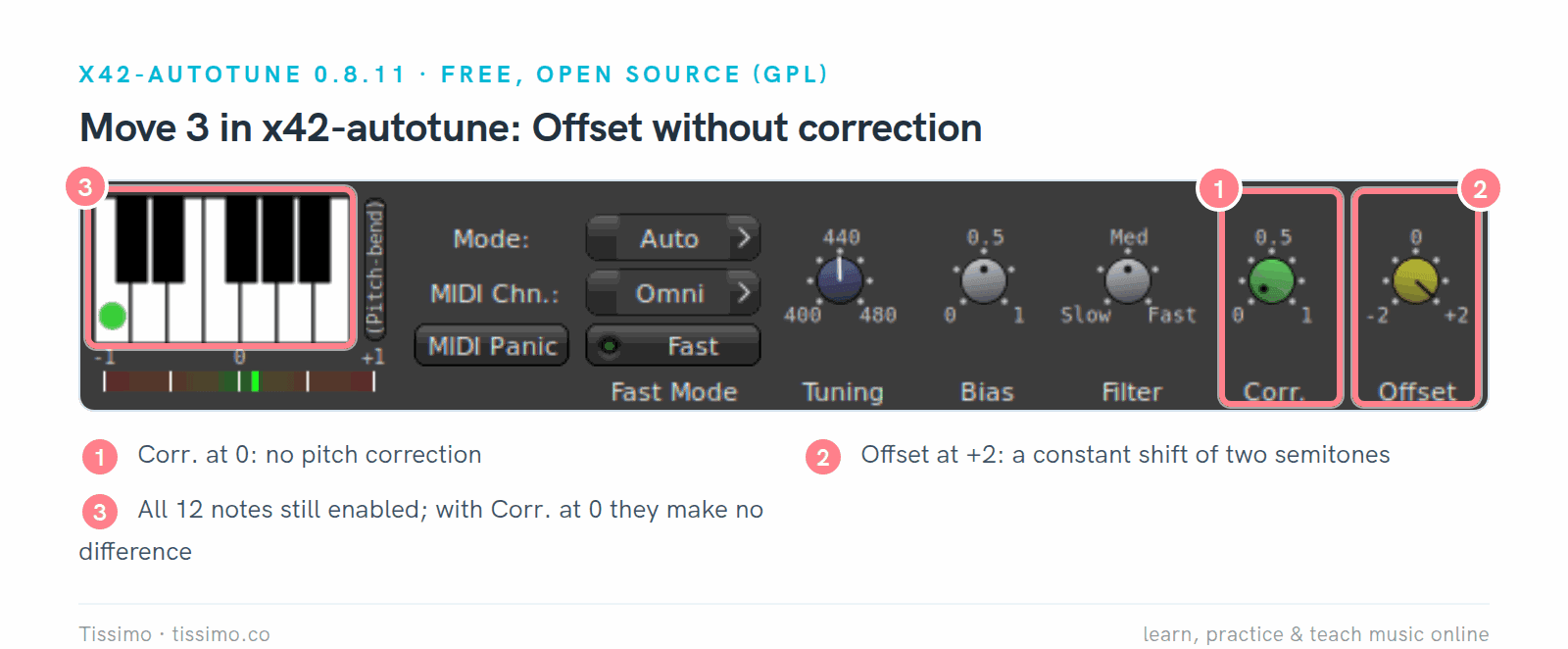
Corr. en 0 y Offset en +2: sin corrección, solo un desplazamiento constante de dos semitonos hacia arriba.
Movimiento 4: reconoce cuándo editar a mano
La corrección automática trata todas las notas por igual. Cuando una o dos notas están mal y el resto está bien, un editor de notas suele ser la mejor herramienta. Mike Senior, de Sound On Sound, recomienda reducir el procesado al mínimo, trabajar frase a frase, arreglar primero las notas más problemáticas y dejar las pequeñas variaciones que dan carácter a una interpretación. También aconseja evitar, siempre que se pueda, procesar las consonantes y las respiraciones.
Los editores de notas muestran cada nota cantada como un bloque que puedes arrastrar. Flex Pitch de Logic Pro y Newtone de FL Studio vienen integrados.

Newtone de FL Studio con la melodía de prueba de esta guía: cada nota es un bloque que puedes arrastrar, y la línea naranja es su altura detectada. Center, Variation y Trans actúan sobre todas las notas: el centro de afinación, el vibrato y los errores de afinación, y la velocidad de las transiciones.
Entre los editores comerciales están Celemony Melodyne y el Graph Mode de Antares AutoTune Pro. Y si una nota está simplemente equivocada, y no desafinada, vuelve a cantarla: como dice Paul White, estas herramientas están pensadas para corregir errores de afinación, no notas totalmente equivocadas.
Cómo usarlos en Ableton Live, FL Studio y Logic Pro
Ableton Live carga VST2 y VST3, además de Audio Units en macOS. FL Studio carga VST, VST3 y CLAP, además de AU en macOS. Logic Pro usa Audio Units para los plugins de terceros, así que los usuarios de Logic necesitan la versión AU de Graillon. Cada DAW tiene además sus propias herramientas:
- Ableton Live: desde la 12.1, todas las ediciones de Live incluyen Auto Shift, un dispositivo de corrección en tiempo real. Eliges una tónica y una escala o sigues la escala del clip, ajustas Correction Strength y activas Smooth (de 0 a 200 ms); además desplaza los formantes y puede tomar las notas objetivo de una pista MIDI. Según Ableton, Live 13 (a principios de 2027) podrá alojar editores ARA 2, y Suite incluirá Melodyne essential.
- FL Studio: Pitcher corrige en tiempo real, con Key y Scale, un control Correction Speed («los ajustes rápidos suenan más artificiales y los más lentos, más naturales») y preservación de formantes. Newtone es un editor para arreglar las notas una a una. Ambos vienen con el Signature Bundle o una edición superior.
- Logic Pro: el plugin Pitch Correction tiene los menús Root Note y Scale, un potenciómetro Response para la velocidad y un potenciómetro Tolerance para el vibrato. Flex Pitch, en el Audio Track Editor (editor de pistas de audio), muestra las notas para que puedas arrastrarlas, y su deslizador Pitch Correction y sus menús Scale Quantize pueden afinar toda una selección.
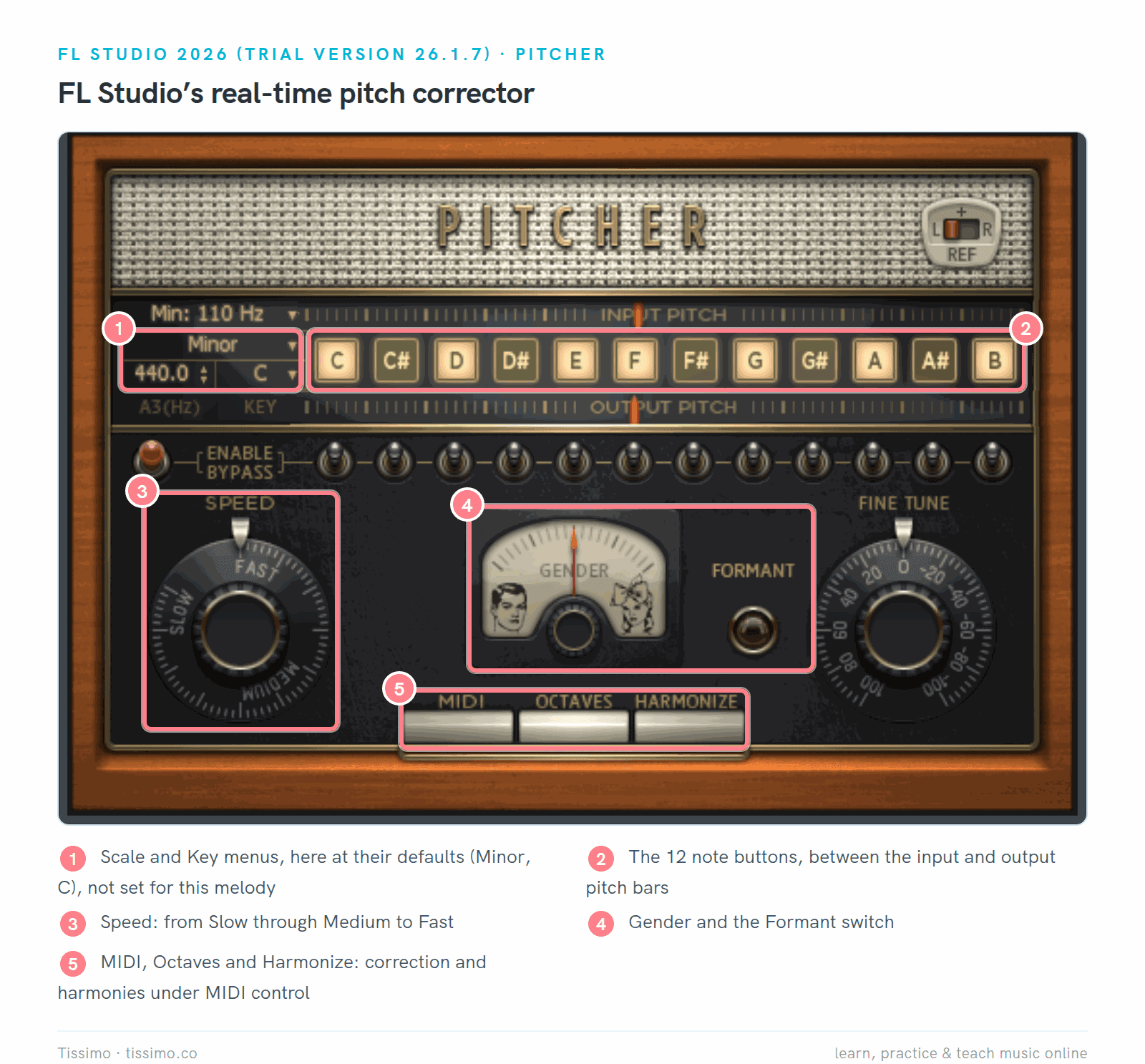
Pitcher de FL Studio con sus ajustes por defecto y la melodía de prueba sonando: Scale y Key, los 12 botones de nota, el dial Speed, Gender y Formant, y tres interruptores para la corrección controlada por MIDI y las armonías.
La herramienta integrada suele bastar si trabajas en una sola DAW y quieres una corrección ligera o el efecto. Nuestras guías complementarias recogen más plugins para Ableton Live, FL Studio y Logic Pro.
¿Cuál deberías usar?
Empieza por lo que ya tienes. Si tu DAW incluye una herramienta de corrección de afinación, apréndela primero: los mismos movimientos se aplican ahí (tonalidad, velocidad, formantes). Añade Graillon 3 Free Edition cuando quieras un único plugin gratuito que cargue en Live, FL Studio y Logic, o cuando tu edición de FL Studio no incluya Pitcher. Elige x42-autotune si grabas en un host LV2 y quieres pequeños arreglos con software de código abierto.
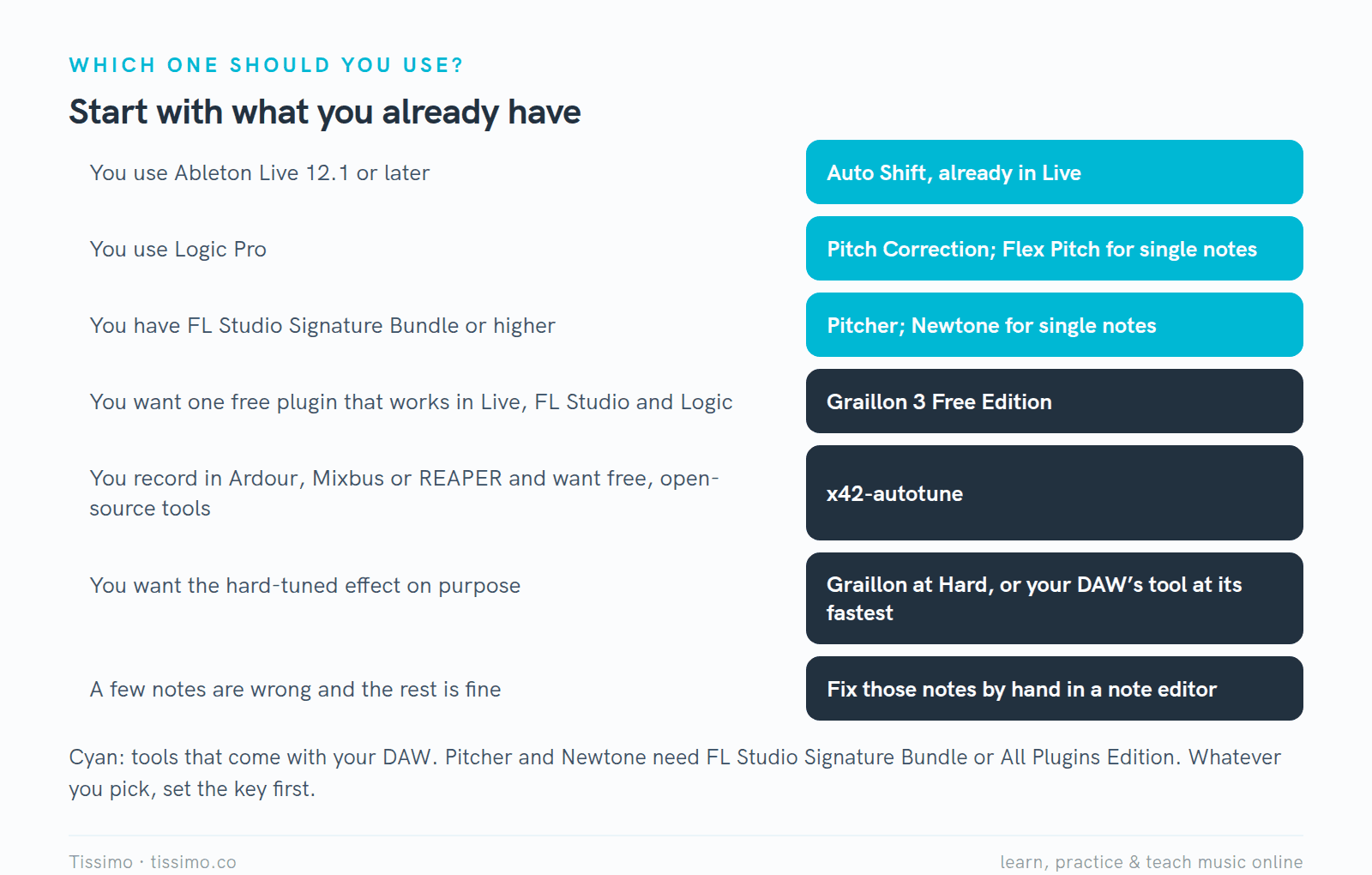
Elige según tu DAW y la tarea. Elijas lo que elijas, ajusta primero la tonalidad.
La corrección de afinación funciona mejor sobre una buena toma. Mike Senior señala que a las herramientas de afinación les cuesta más analizar las grabaciones ruidosas y con mucha reverberación, así que graba cerca del micrófono en una habitación silenciosa (consulta nuestra reseña del Shure MV7i). Y como apunta Paul White, estas herramientas funcionan mejor cuando la afinación del cantante ya es razonable de entrada. Nuestra guía de fundamentos del canto trata la postura, la respiración y los calentamientos, y la guía para producir música en casa pone en orden la grabación y la mezcla. Un profesor de canto de Tissimo puede trabajar tu afinación en una clase en directo, para que el plugin tenga menos que arreglar.
Hojas de trabajo gratuitas para esta lección
- La escala mayor — la receta de tonos y semitonos que te dice qué siete notas permitir.
- Armaduras: mayor y menor — las quince armaduras con la relativa menor de cada tonalidad mayor, para que puedas deducir las notas de una canción a partir de su armadura.
Fuentes
- Graillon — Auburn Sounds
- Guía del usuario de Graillon 3 (PDF) — Auburn Sounds
- Hoja de referencia rápida de Graillon 3 — Auburn Sounds
- Graillon 3 — Auburn Sounds en itch.io
- x42-autotune — x42 plugins
- Preguntas y respuestas — x42 plugins
- Código fuente de fat1.lv2 — Robin Gareus en GitHub
- Guía rápida de AT1 — Fons Adriaensen
- Referencia de efectos de audio de Live: Auto Shift — Manual de referencia de Ableton 12
- Notas de la versión de Live 12 — Ableton
- Live 13 — Ableton
- Pitcher — Manual de FL Studio, Image-Line
- Newtone — Manual de FL Studio, Image-Line
- Comparar ediciones de FL Studio — Image-Line
- Controles del efecto Pitch Correction — Manual de uso de Logic Pro, Apple
- Efecto Pitch Correction — Manual de uso de Logic Pro, Apple
- Editar la afinación y el timing con Flex Pitch — Manual de uso de Logic Pro, Apple
- Cuantizar la afinación en el Audio Track Editor — Manual de uso de Logic Pro, Apple
- Trabajar con Audio Units — Manual de uso de Logic Pro, Apple
- Uso de plug-ins — Manual de referencia de Ableton 12
- Estándares de plugins — Manual de FL Studio, Image-Line
- How do I keep vocals sounding natural when using Auto-Tune?, Paul White — Sound On Sound
- Pitch-correction Plug-ins, Mike Thornton — Sound On Sound
- Vocal Editing: Pitch & Time, Mike Senior — Sound On Sound
- ¿Qué es Melodyne? — Celemony
- AutoTune Pro — Antares
Lee este artículo en línea: https://tissimo.co/es/articles/pitch-correction-plugins-compared-graillon-x42-autotune-and-more



Comentarios