 返回
免费音高修正插件对比:Graillon、x42-autotune,以及Ableton Live、FL Studio和Logic Pro中的工具
音高修正插件只聆听一个人声,判断你想唱的是哪个音,再把音高轻轻推到这个音上。设置得温和时,它能把一条好的录音修整得更干净;调到最快时,它就会产生那种阶梯状的机械感声音。本指南对比两款免费插件,即Auburn Sounds的Graillon 3 Free Edition和开源的x42-autotune,以及Ableton Live、FL Studio和Logic Pro已经内置的工具。所有截图都使用同一段原创测试旋律:一条C大调的类人声旋律,音高略有偏差,并带有颤音。价格和版本均截至2026年11月。
如果你还不熟悉插件,可以先读我们关于VST插件格式与插件安装的指南。
自动音高修正的工作原理
每个自动音高修正器都会在一秒钟内多次重复四个步骤。它检测输入人声的音高。它选择目标:在你允许的音中离得最近的那个。它把音高移向这个目标,可快可慢。很多修正器还能保留共振峰,也就是喉咙和口腔的共鸣,正是它们让一个声音听起来像它自己;这样,被移调的音就不会听起来像卡通人物。

四个步骤,以及本文对比的两款插件中作用于每一步的控件。x42-autotune没有共振峰这一步:它的开发者说只应把它用于修正小的偏差。
所有这些都只能一次处理一个音。Image-Line说它的Pitcher“不能用于合唱、和弦或完整的混音”,Apple对Logic Pro的Pitch Correction处理复音录音也有同样的说法。效果器也会造成干扰:Image-Line建议把Pitcher放在效果链的最前面,因为混响、合唱和移相效果可能会干扰音高检测;Sound On Sound的Paul White也指出,Auto-Tune往往会让经过延时或混响处理的声音不经修正就直接通过。所以,要在其他效果之前,对干声录音进行修正。
目标这一步正是调性重要的原因。如果12个音全部允许,一个唱得比升C高30音分的歌手会被拉到升C。告诉插件这首歌是C大调,升C就不再是选项:同样的音高会被拉到D。
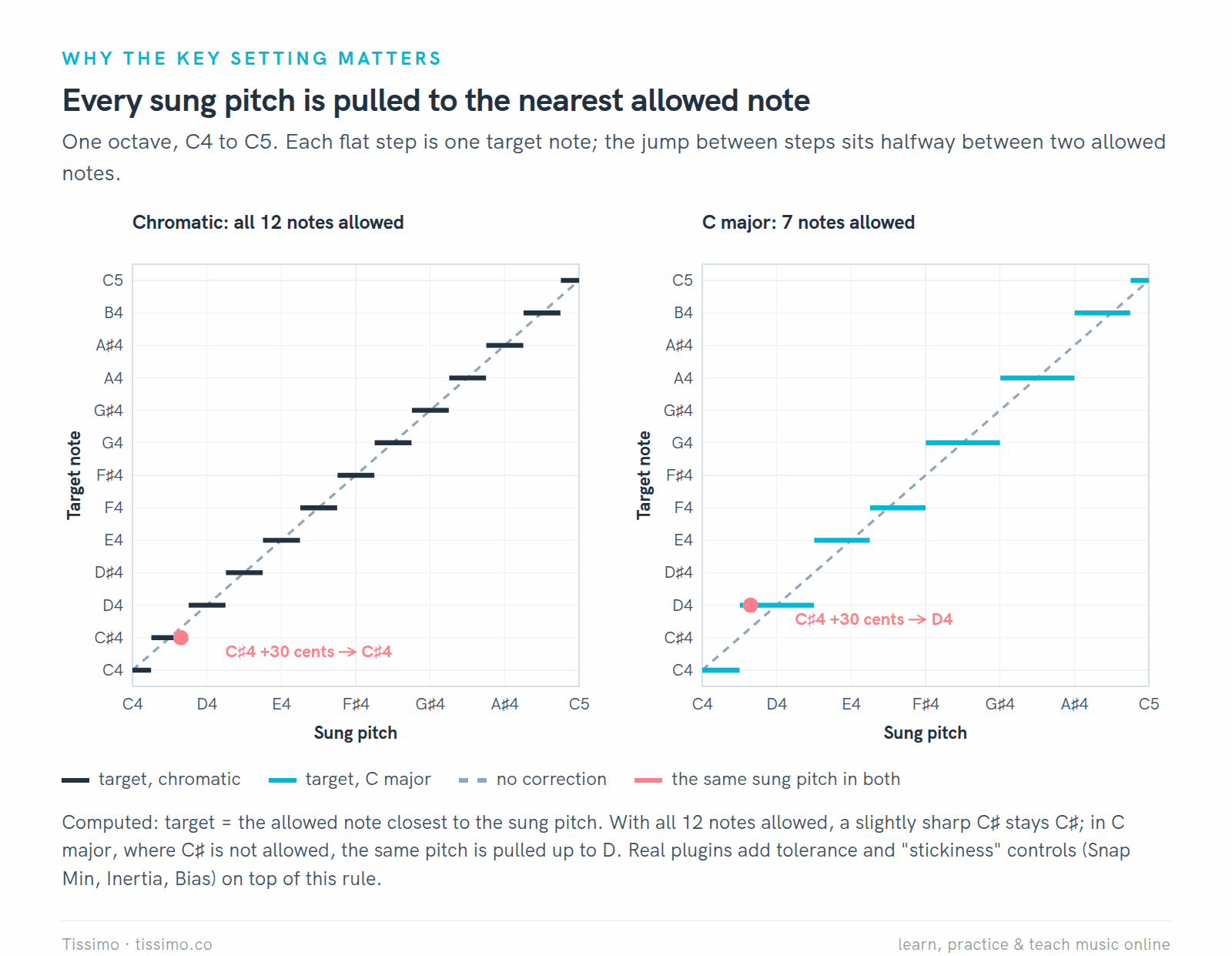
计算所得:每一级台阶就是一个目标音,跳变点位于两个允许音的正中间。允许的音越少,台阶越宽,调外的音也不可能成为目标。
自然修正还是硬调音效果
那种著名的机械感声音并不是一种单独的效果,而是同一个插件把速度调到了最快。Sound On Sound的Mike Thornton解释说,要做出最早出现在雪儿(Cher)单曲《Believe》中的“雪儿效果”,就要把修正速度(retune speed)设为零,这样音高从一开始就落在音上,完全没有歌手自然滑入这个音的过程。Paul White针对Auto-Tune的Retune控件给出的自然效果建议正好相反:把它设在中点或更低,从慢的一端开始调整,让弯音、从下方滑入的音和颤音得以保留,同时长音仍然被拉准。

测试旋律的模型:用代码检测其音高,再分别以1ms和50ms的滑音时间把它拉向最近的C大调音。快速滑音抹掉了颤音;慢速滑音保留了其中很大一部分。
许多这类插件还提供第二种保持自然的方法:一个不做任何修正的容差区。Graillon称之为Snap Min,Logic Pro称之为Tolerance。
两款免费插件,以及你的DAW已经自带的工具
两款插件都是免费的;如果你已经拥有DAW,内置工具也不额外收费(FL Studio需要Signature Bundle及以上版本)。

一览各款工具,信息来自各开发者自己的页面和手册,截至2026年11月。这三款DAW都不能加载LV2,也就是x42-autotune的插件格式。
Graillon 3 Free Edition:免费的全能选手
Auburn Sounds的Graillon 3.2是一款以音高修正为核心的人声处理器。免费版能完成本文展示的所有操作;Full Edition原价US$38.67(我们在2026年11月查看时促销价为US$29),增加了Pitch-Tracking Modulation(一种环形调制和移频效果)、平均律之外的逐音调律,以及一个人声加倍器(doubler)。
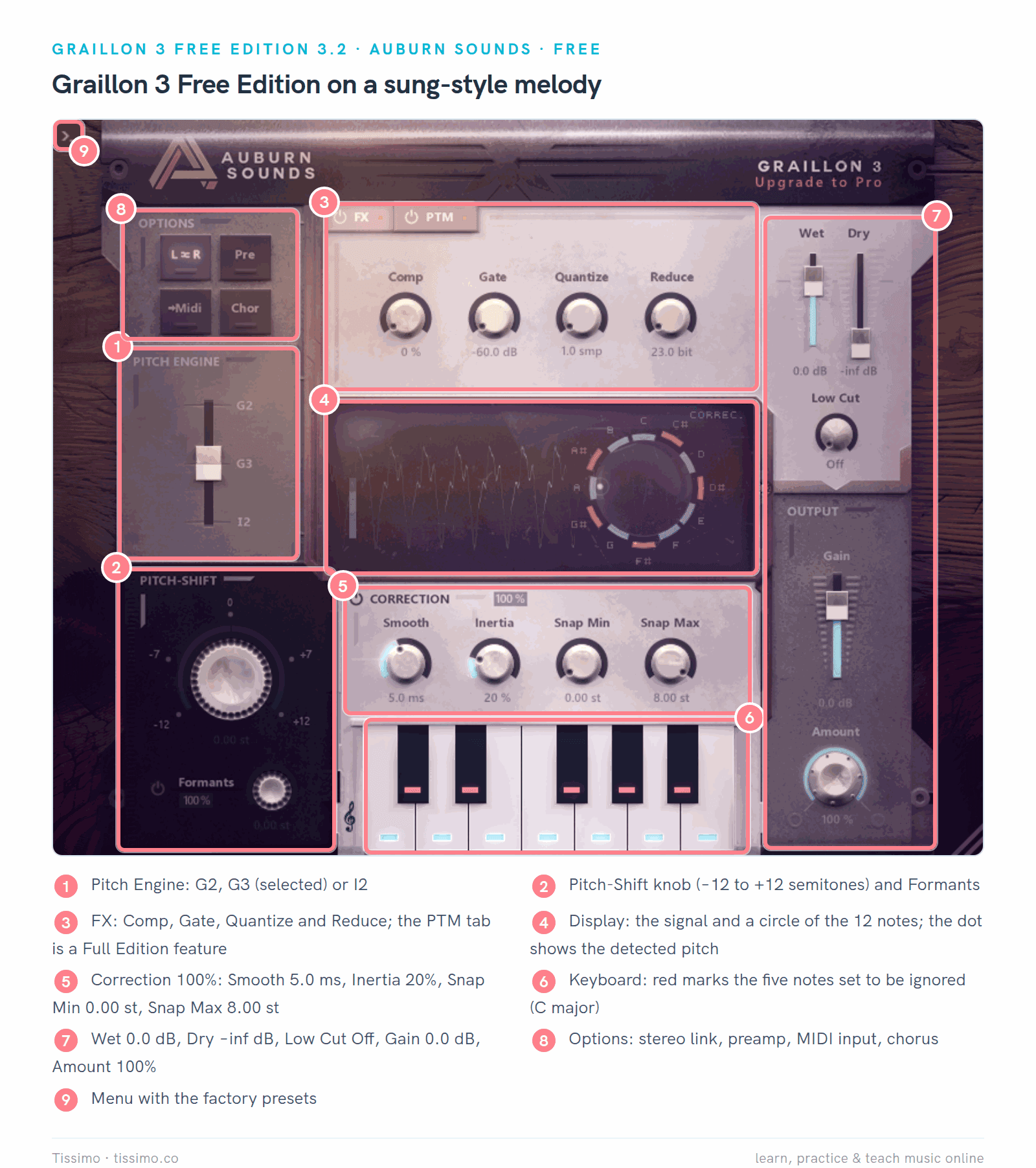
在测试旋律上设为C大调的Graillon:Smooth 5.0ms、Inertia 20%、Snap Min 0.00st、Snap Max 8.00st(st即半音)。Auburn的速查表解释了颜色:红色的音会被忽略,蓝色的音则是音高会吸附上去的音。
四个修正旋钮值得记住名字。Smooth决定音高移到目标音的速度。Inertia让选中的音“粘住”,手册称之为“相当关键的设置”。Snap Min是值得修正的最小偏差,Snap Max是一个音最多可以被拉多远(默认8个半音)。手册列出了让修正不那么明显的四种方法:降低修正量、调高Smooth、调高Snap Min,或调低Snap Max。
免费版里不止有修音功能。FX一栏包含一个以经典FET与光电(opto)组合为原型的压缩器、一个快速的人声噪声门和一个比特破碎器(bitcrusher),Options按钮还提供前置放大器、合唱效果,以及用于指定目标音的MIDI输入。
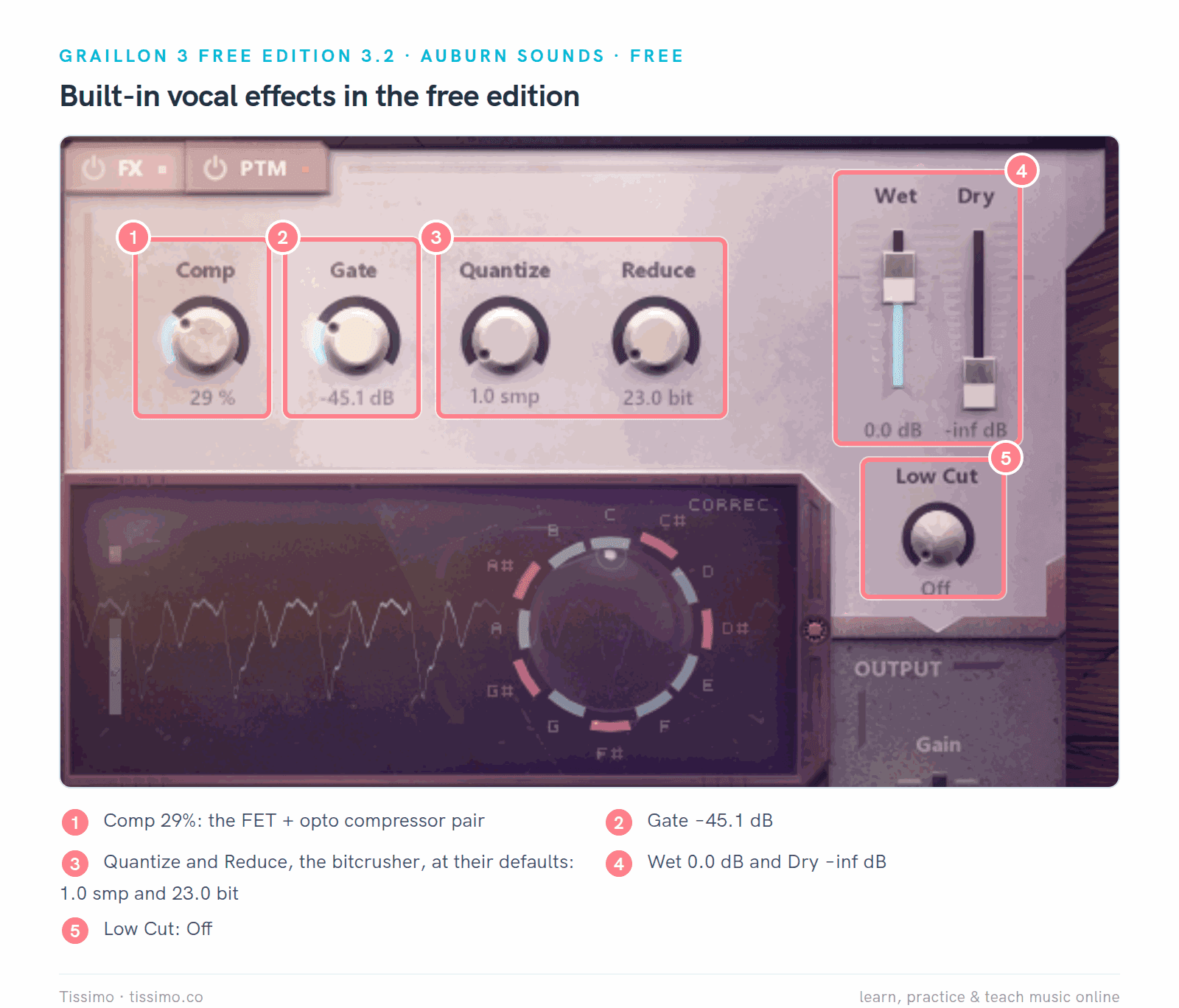
同一段旋律上的内置效果:Comp 29%,Gate −45.1dB。Quantize和Reduce(比特破碎器)保持默认值,1.0smp(采样)和23.0bit。
优点:
- 免费,在一个窗口里集成了修正、移调(±12个半音)、共振峰控制和人声效果。
- 支持VST3、VST2(Linux除外)、AU、AAX、CLAP和LV2,在Windows上还支持FL Studio自己的格式;需要Windows 7或更高版本、macOS 10.15或更高版本,以及Ubuntu 22.04或更高版本。
- 音符圆环和键盘上的红色标记让调性一目了然,点击高音谱号会打开音阶菜单。
- 出厂预设,包括Hard Tune、Pop Standard、C Major、C Minor和Harmonic Minor。
- 可以通过MIDI输入选择目标音。
- 三种音高引擎:G2保留旧版Graillon 2的声音,I2提升了移调的自然度,代价是手册所说的“相当高的CPU占用”。
缺点:
- Auburn免费下载包中的数据表列出,在44.1kHz下延迟约为24ms;如果录音时通过它监听自己,你很可能会察觉到(x42-autotune的常规延迟与此相近,但它有Fast模式)。
- 音阶菜单只提供大调和小调;此外还有一个Harmonic Minor出厂预设,其他任何音阶都得手动逐个开关音。
- 没有逐音编辑器:它只会实时修正输入进来的声音。
- 手册提醒,想要机械感效果时,Snap Min“听起来不太好”,所以自然设置和硬调设置需要不同的起点。
x42-autotune:小修小补,开源
x42-autotune 0.8.11是Robin Gareus为Fons Adriaensen的自动修音器AT1制作的插件版。它是基于GPL许可的自由软件,可自愿捐赠,提供LV2插件以及一个用于JACK音频系统的独立应用,支持Windows、macOS和Linux。

x42-autotune在测试旋律上使用默认设置:Tuning为440Hz,Bias在0.5刻度处,Filter在Med,Corr.为1(完全修正),Offset为0。键盘下方的表显示上下各一个半音以内的音高偏差。
它的开发者说,由于没有共振峰校正,它“应该只用于修正小的偏差,而不是真正给一首歌移调”。Bias增加对当前音的偏好,Filter在一个音保持稳定时平滑修正,Corr.决定修正多少偏差。在Auto模式下,输入的MIDI音符优先于键盘,因此可以用一段MIDI声部准确告诉它该唱哪个音。
优点:
- 免费开源,这款插件不需要许可证文件。
- 小巧,一眼就能看懂:一条控制条、一个表、五个旋钮。
- 可以用MIDI控制目标音,还有一个Fast模式,用开发者的话说,它“通过一开始允许未修正的信号通过来降低延迟”(AT1的快速指南给出的常规延迟约为21ms)。
缺点:
- 作为插件,它只有LV2格式,因此无法在Ableton Live、FL Studio或Logic Pro中加载;你需要Ardour、Harrison Mixbus或REAPER这样的LV2宿主。
- 没有共振峰校正,这也是开发者推荐它用于小偏差而不是移调的原因。
- 设置音阶的方式很基础:左键单击切换一个音,右键对话框只提供常见的大调和小调音阶。
- 音与音之间没有滑音:Filter只在一个长音内部起平滑作用,换音时修正会立即跳过去。
用真实截图演示四个操作
这些是起点,不是规则。循环播放一小段乐句,边调边与旁通(bypass)状态下的人声比较。
操作1:设定调和音阶
动其他任何东西之前,先确定调。如果你不确定,我们关于如何找出一首歌的调的指南会一步步带你完成。大调音阶总是遵循同一套全音和半音的组合(大调音阶练习表把它画在了键盘上),而自然小调使用与其关系大调相同的音:A小调和C大调的七个音完全相同。我们的调号表把每个大调和它的关系小调配成一对。
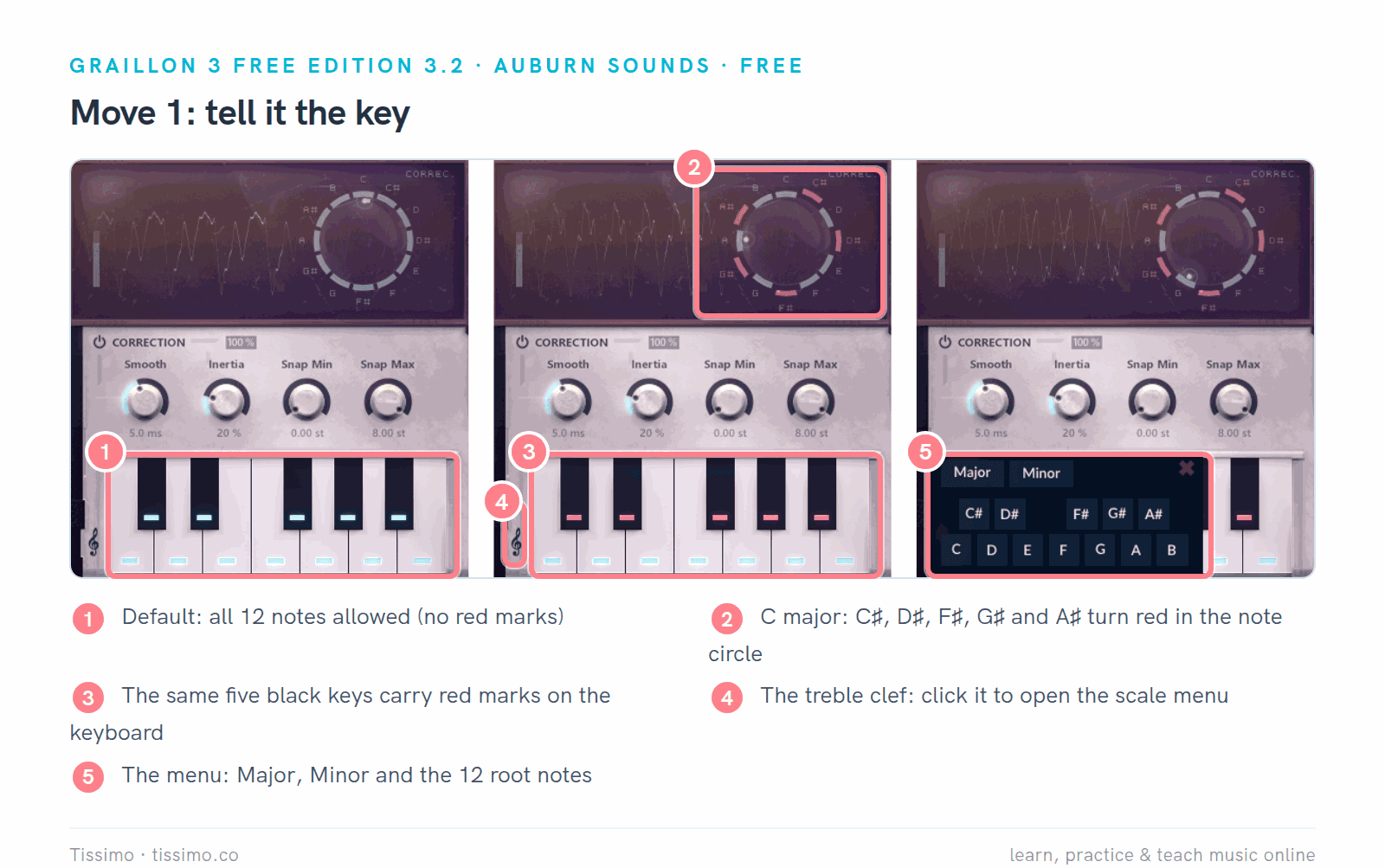
在Graillon中,调外的音在圆环和键盘上会变成红色。点击高音谱号打开音阶菜单:先选Major或Minor,再选主音。
在x42-autotune中,点击一个音可以关闭它,右键单击键盘则会打开一个包含常见大调和小调音阶的对话框。

x42-autotune:12个音全部启用(上)和只有C大调(下)。灰色的键被排除在外。
如果一首歌转调了,就在转调的地方切换音阶,或者把各段放在不同的音轨上分别修正。Logic Pro的手册指出,它的Scale和Root参数可以做自动化,以跟随和声变化。
操作2:选择修正速度
要做硬调音(hard-tune)效果,就把速度控件调到最快,并去掉所有容差。要做自然修正,就把它放慢,给颤音留一些空间。Graillon的Smooth旋钮在最小值时显示“Hard”。Graillon还为这两种用途准备了出厂预设Hard Tune和Pop Standard,位于窗口左上角按钮后的菜单中;加载其中一个,重新设定调(预设会带有自己的音集合:这两个预设都是全部12个音),然后在此基础上调整。

左边是效果:Smooth“Hard”,Inertia 0%,Snap Min 0.00st。右边是一个自然的起点:Smooth调到最慢的50.0ms,Snap Min 0.20st,Inertia回到20%。
在x42-autotune中,Filter旋钮从Slow到Fast,Corr.决定修正多少偏差。调低Corr.会让每次摆动都保留一部分。Filter只在音被保持时起作用:开发者指出,换音时滤波器会被旁通,修正会直接跳到新音上,所以把它调慢也不能让音与音之间的滑动变得平滑。

上:Filter完全在Fast,Corr.为1。下:Filter完全在Slow,Corr.刚过0.5刻度,可以修正每处偏差的一半多一点。Bias、Filter和Corr.没有数值显示,请根据刻度读取。
听听长音,也听听音与音之间的滑动。如果滑动变成了台阶,就放慢速度;Apple关于Logic Pro中Response控件的手册描述的正是这种瑕疵。如果长音仍然摇摆不定,就稍微加快一点,或者调低容差。
操作3:移调,并注意共振峰
移调会把整条旋律整体上移或下移,用来做和声或八度叠加。没有共振峰校正时,移动超过几个音的人声会出现FL Studio手册比作吸了氦气的声音。在Graillon中,移调之前先打开Formants。要在移调后的副本下面听到原声,可以调高Dry滑块,或者把Graillon放在复制出来的音轨上。

Pitch-Shift 5.00st(上移一个纯四度),Formants打开并设为100%,共振峰偏移为0.00st。修正设置保持不变。
手册还提到,完全保留共振峰可能听起来刺耳,“应该减少一些”,所以也试试把Formants的量调到100%以下。x42-autotune的Offset旋钮最多可移动±2个半音(Corr.为0时是恒定的移调),没有共振峰校正。
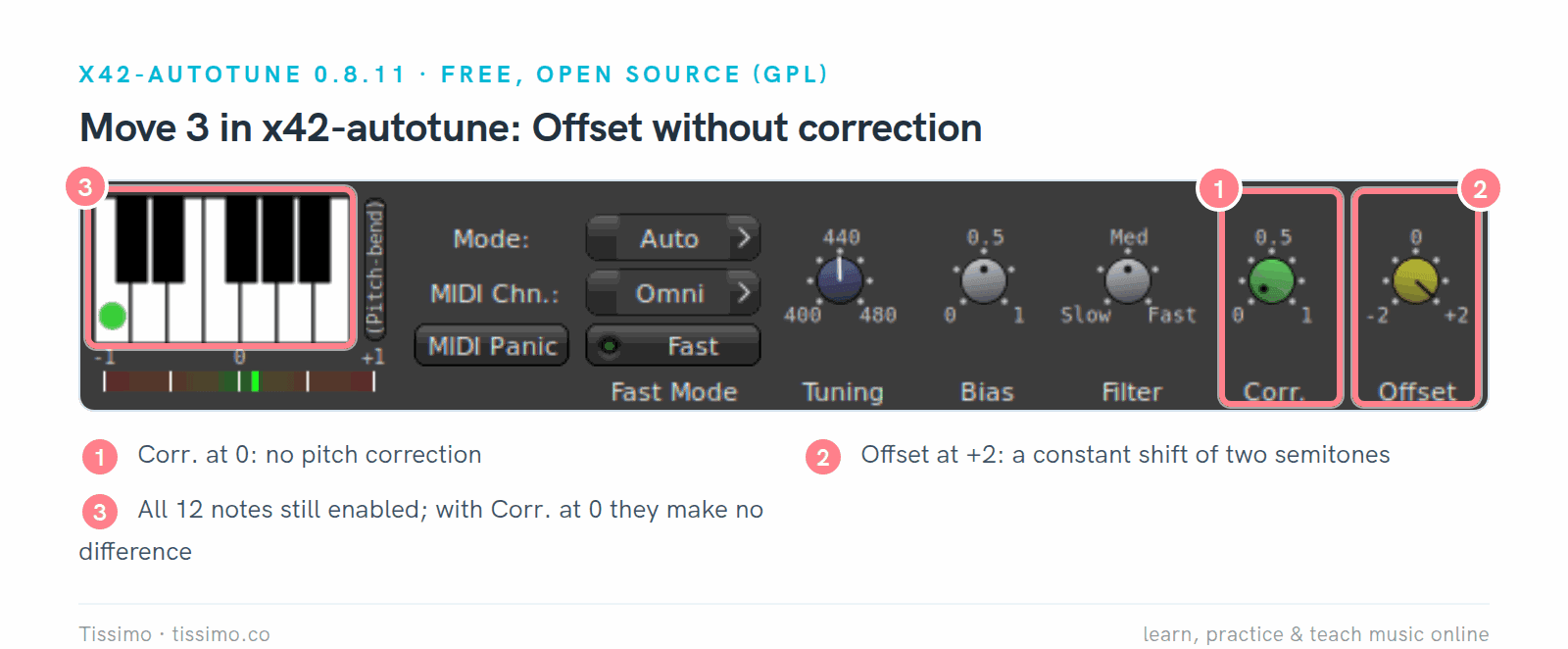
Corr.为0,Offset为+2:不做修正,只是恒定地上移两个半音。
操作4:知道什么时候该手动编辑
自动修正对每个音一视同仁。当只有一两个音不对、其余都没问题时,音符编辑器往往是更好的工具。Sound On Sound的Mike Senior建议把处理降到最低,逐个乐句处理,先修最有问题的音,并保留那些赋予演唱个性的细小变化。他还说,尽量避免处理辅音和换气声。
音符编辑器把每个唱出的音显示为一个可以拖动的块。Logic Pro的Flex Pitch和FL Studio的Newtone都是内置的。

FL Studio的Newtone载入本指南的测试旋律:每个音都是一个可以拖动的块,橙色线是检测到的音高。Center、Variation和Trans作用于所有音符,分别控制音高中心、颤音与音高偏差,以及过渡的速度。
商业编辑器包括Celemony Melodyne和Antares AutoTune Pro的Graph Mode。如果某个音根本唱错了,而不只是跑调,那就重唱:正如Paul White所说,这些工具是用来修正音准偏差的,而不是修正完全唱错的音。
在Ableton Live、FL Studio和Logic Pro中使用
Ableton Live加载VST2和VST3,在macOS上还加载Audio Units。FL Studio加载VST、VST3和CLAP,在macOS上还加载AU。Logic Pro的第三方插件使用Audio Units,所以Logic用户需要Graillon的AU版本。每款DAW也都有自己的工具:
- Ableton Live: 从12.1开始,Live的所有版本都包含Auto Shift,这是一款实时修正设备。你选择主音和音阶,或跟随片段的音阶,设定Correction Strength,然后打开Smooth(0到200ms);它还能偏移共振峰,并可以从一条MIDI轨获取目标音。Ableton表示,Live 13(2027年初)将能加载ARA 2编辑器,Suite版还将包含Melodyne essential。
- FL Studio: Pitcher可以实时修正,带有Key和Scale、一个Correction Speed控件(“快的设置听起来更人工化,慢的设置听起来更自然”)以及共振峰保留。Newtone是用来逐个修正音符的编辑器。两者都随Signature Bundle或更高版本提供。
- Logic Pro: Pitch Correction插件有Root Note和Scale菜单、控制速度的Response旋钮和控制颤音的Tolerance旋钮。音频轨道编辑器(Audio Track Editor)中的Flex Pitch会显示音符,方便你拖动,它的Pitch Correction滑块和Scale Quantize菜单可以对整个选区进行调音。
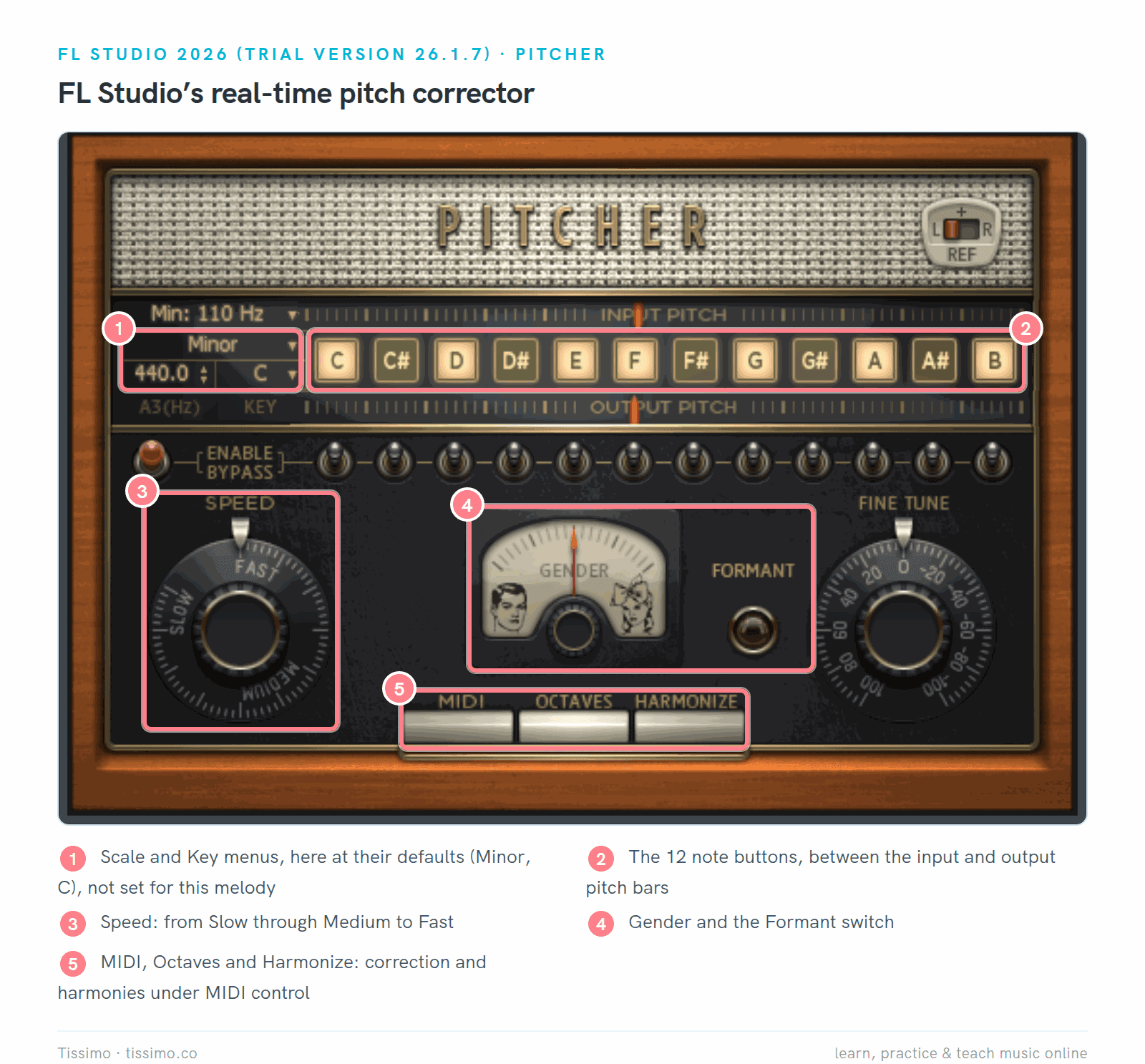
默认设置下的FL Studio Pitcher,正在播放测试旋律:Scale和Key、12个音符按钮、Speed旋钮、Gender和Formant,以及三个用于MIDI控制修正和和声的开关。
如果你只在一款DAW里工作,并且想要轻度修正或那种效果,内置工具通常就够了。我们的配套指南为Ableton Live、FL Studio和Logic Pro列出了更多插件。
你应该用哪一款?
从你已经有的工具开始。如果你的DAW自带音高修正工具,先把它学会:同样的操作在那里也适用(调、速度、共振峰)。当你想要一款能在Live、FL Studio和Logic中加载的免费插件,或者你的FL Studio版本不包含Pitcher时,再加上Graillon 3 Free Edition。如果你在LV2宿主中录音,并且想用开源软件做小幅修正,就选x42-autotune。
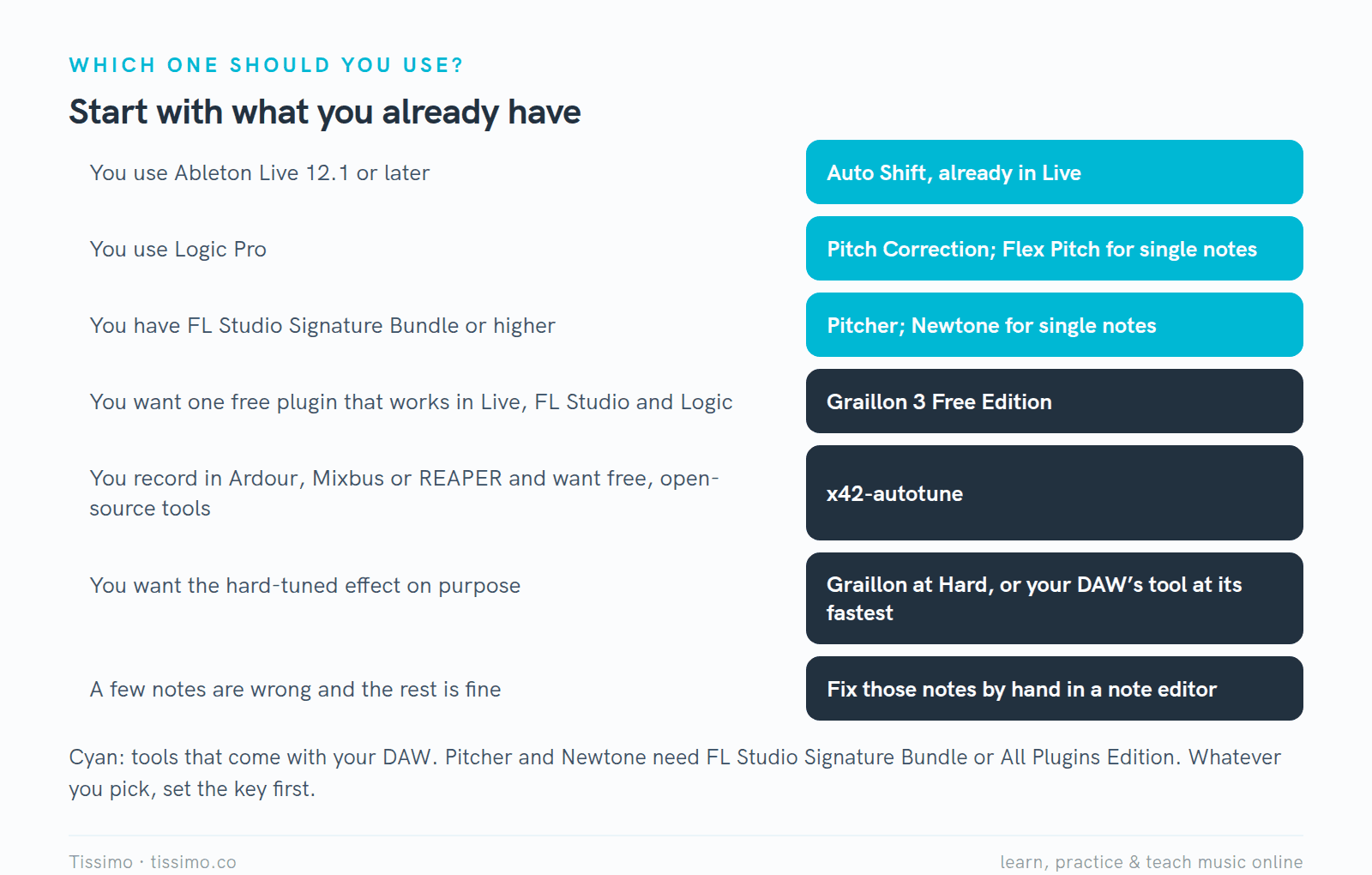
按你的DAW和任务来挑。无论选哪个,都先设定调。
音高修正在好的录音上效果最好。Mike Senior指出,嘈杂、混响多的录音更难被音高工具分析,所以要在安静的房间里靠近麦克风录音(参见我们的Shure MV7i评测)。正如Paul White所说,当歌手的音准本来就还不错时,这些工具的效果最好。我们的歌唱基础指南讲解了姿势、呼吸和热身,在家做音乐指南则把录音和混音按顺序串了起来。Tissimo的声乐老师可以在直播课中帮你改善音准,让插件需要修正的地方更少。
本课的免费练习表
来源
- Graillon — Auburn Sounds
- Graillon 3用户指南(PDF) — Auburn Sounds
- Graillon 3速查表 — Auburn Sounds
- Graillon 3 — itch.io上的Auburn Sounds
- x42-autotune — x42 plugins
- 问与答 — x42 plugins
- fat1.lv2源代码 — Robin Gareus,GitHub
- AT1快速指南 — Fons Adriaensen
- Live音频效果参考:Auto Shift — Ableton参考手册12
- Live 12发布说明 — Ableton
- Live 13 — Ableton
- Pitcher — FL Studio手册,Image-Line
- Newtone — FL Studio手册,Image-Line
- 比较FL Studio版本 — Image-Line
- Pitch Correction效果控件 — Logic Pro使用手册,Apple
- Pitch Correction效果 — Logic Pro使用手册,Apple
- 使用Flex Pitch编辑音高和时间 — Logic Pro使用手册,Apple
- 在Audio Track Editor中量化音高 — Logic Pro使用手册,Apple
- 使用Audio Units — Logic Pro使用手册,Apple
- 使用插件 — Ableton参考手册12
- 插件标准 — FL Studio手册,Image-Line
- How do I keep vocals sounding natural when using Auto-Tune?, Paul White — Sound On Sound
- Pitch-correction Plug-ins, Mike Thornton — Sound On Sound
- Vocal Editing: Pitch & Time, Mike Senior — Sound On Sound
- 什么是Melodyne? — Celemony
- AutoTune Pro — Antares
在线阅读本文:https://tissimo.co/zh-Hans/articles/pitch-correction-plugins-compared-graillon-x42-autotune-and-more



评论