 戻る
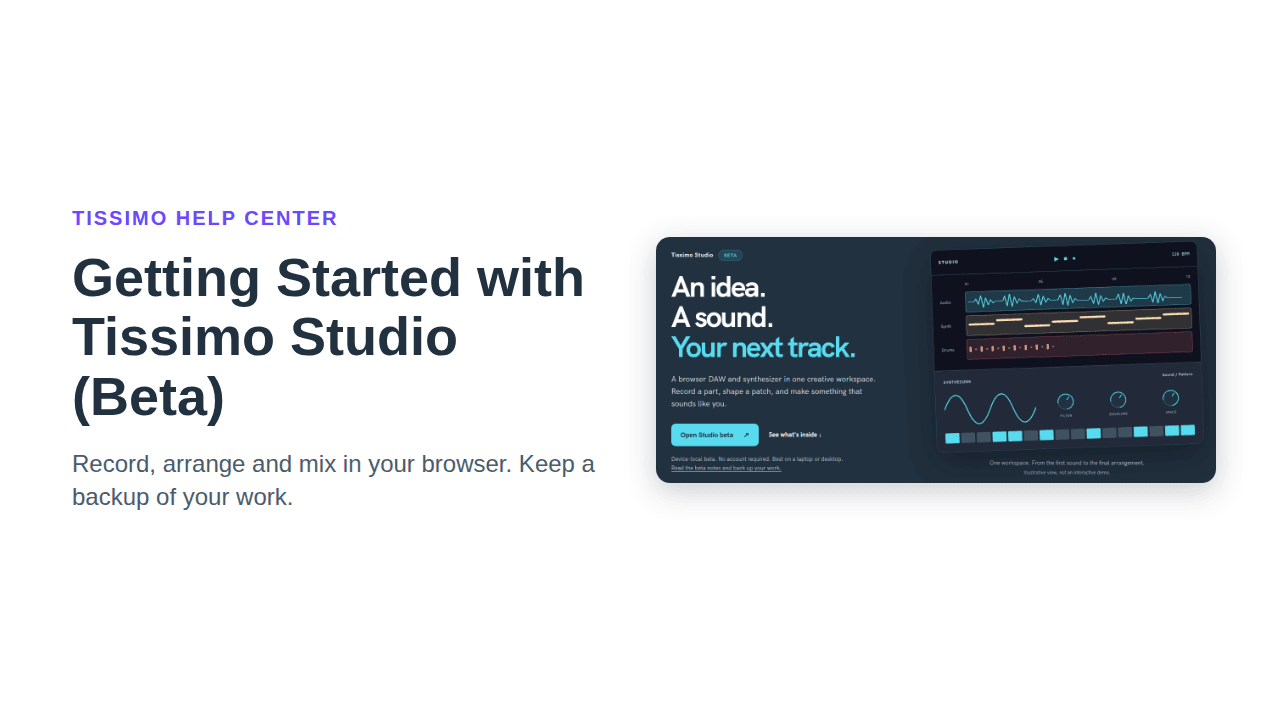
Tissimo Studio(ベータ版)を使い始める
Tissimo Studioは、ブラウザで動く音楽制作ワークステーション(DAW)兼シンセサイザーです。オーディオを録音し、MIDIノートを打ち込み、シンセの音色を作り、タイムライン上でアレンジして、WAVで書き出せます。現在はベータ版です。アカウントは不要で、ノートパソコンやデスクトップパソコンでの利用に最適です。作品はTissimoアカウントではなく、お使いのブラウザに保存されます。
Tissimoの公開ページ(ホームページなど)のフッターにあるStudio (Beta)から開くか、tissimo.co/studio/betaにアクセスしてください。Studioは英語のみです。

作品の保存場所を知っておく
Studioは、サインインしているときでも、プロジェクトをこのブラウザのプロファイルに自動で保存します。アカウントでの同期はありません。プロジェクトはほかのパソコンやブラウザには表示されず、同じブラウザのプロファイルを使う人なら誰でも開けます。サイトデータの消去、プライベートウィンドウの使用、ブラウザによる空き容量の確保によって、プロジェクトが消えることがあります。大切なものは必ずバックアップしてください(下記参照)。
Studioを開く
- tissimo.co/studio/betaにアクセスし、Open Studio beta(「Studioベータ版を開く」)をクリックします。
- 初回は空のUntitled project(「無題のプロジェクト」)が開きます。次回からは、最後に使ったプロジェクトが開きます。プロジェクト名をクリックすると名前を変更できます。
- ページを初めてクリックするかキーを押すと、音が出るようになります。初めてマイクで録音するときは、ブラウザから許可を求められるので、許可してください。
Studioは変更のたびに少し間をおいて保存します。プロジェクト名の横にSaved(「保存済み」)と表示されれば完了です。プロジェクトを切り替えるにはOpen…(「開く…」)、新しく始めるにはNew(「新規」)を使います。
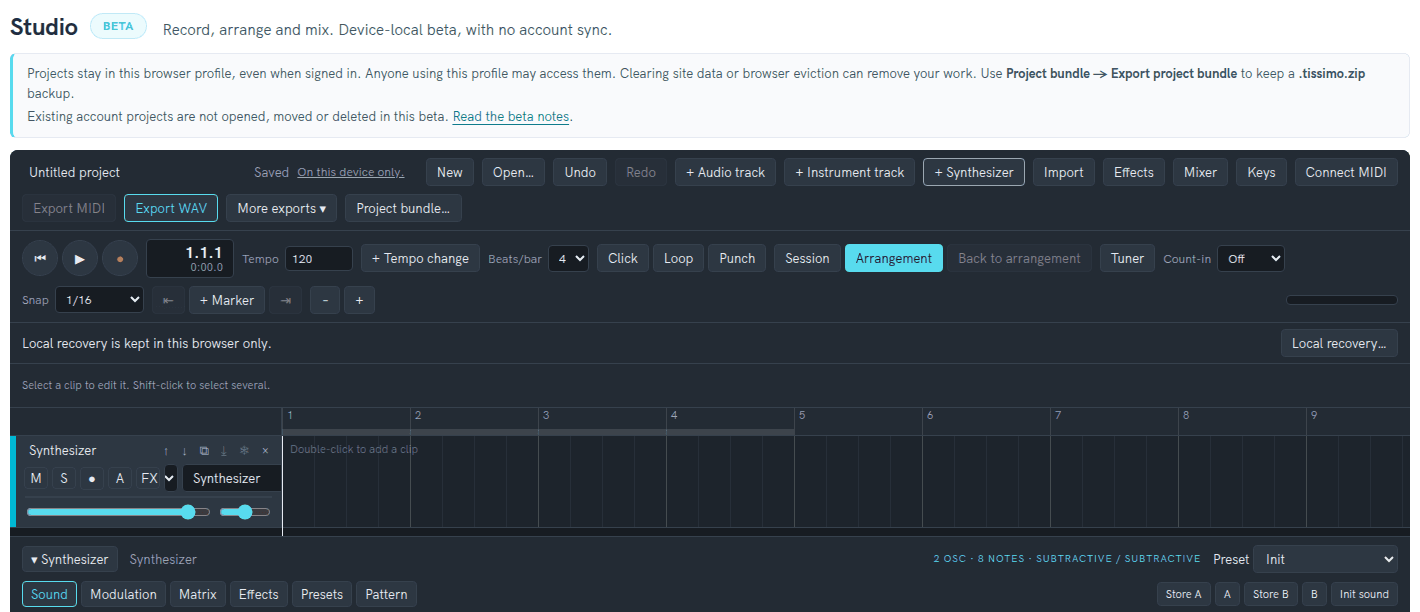
最初の数分間
- + Synthesizerをクリックします。Synthesizerトラックが追加され、タイムラインの下にシンセパネルが表示されます。
- Preset(「プリセット」)メニューから音色を選ぶか、Presets(「プリセット一覧」)タブで音色を見たり検索したりします。音を鳴らすには、Keys(「鍵盤」)をクリックしてパソコンのキーボード(A、W、S、E、D、F…、オクターブの切り替えはZ/X)を使うか、MIDIキーボードをつないでConnect MIDI(「MIDIを接続」)をクリックします。
- Pattern(「パターン」)タブを開いて16ステップのパターンを作り、Insert MIDI clip(「MIDIクリップを挿入」)をクリックします。クリップは再生ヘッドの位置に挿入され、ほかのMIDIクリップと同じようにノートを編集できます。
- 再生ボタン(▶)をクリックして聴いてみましょう。スペースキーでも再生と停止ができますが、ボタン、メニュー、入力欄のどれにもフォーカスがないときだけです。先にタイムラインの空いている部分をクリックしてください。
オーディオを使いたい場合は、+ Audio track(「+オーディオトラック」)をクリックするか、Import(「読み込み」)でWAV、MP3、M4A、OGG、FLAC、MIDIファイルを読み込みます。録音するには、トラックの●ボタンで録音待機にしてから、再生ボタンの隣にある丸い録音ボタン(●)をクリックします。(Keysがオフで、ボタンや入力欄にフォーカスがないときは、ショートカットのRでも同じことができます。)録音待機のトラックがない場合、Studioは選択中のトラックに録音し、何も選択していなければ新しいオーディオトラックに録音します。オーディオトラックはマイクの音を、インストゥルメントトラックは演奏したノートを録音します。「Microphone access was blocked」(「マイクへのアクセスがブロックされました」)と表示された場合は、ブラウザの設定でこのサイトのマイクを許可してください。ノートを手で書き込むには、インストゥルメントトラックのレーンをダブルクリックします。クリップが追加され、ピアノロールが開きます。
アレンジ、ミックス、書き出し
- Arrangement(「アレンジメント」)は曲をタイムライン上に表示し、クリップを移動したり重ねたりできます。Session(「セッション」)は、シーンごとに起動・ループできるクリップのグリッドです。Back to arrangement(「アレンジメントに戻る」)は、トラックをタイムラインに戻します。
- Effects(「エフェクト」)は選択中のトラックのエフェクトチェーンを開き、Mixer(「ミキサー」)はフェーダーを表示します。トラックのAボタンを押すとオートメーションレーンが開き、ミキサー、エフェクト、シンセのマクロの時間的な変化を描き込めます。
- Export WAV(「WAVを書き出す」)は、Arrangementのタイムラインを1つのWAVミックスとして書き出します。More exports ▾(「その他の書き出し」)にはLoop region as WAV(「ループ範囲をWAVで」)とStems (one WAV per track)(「ステム:トラックごとに1つのWAV」)があり、Export MIDI(「MIDIを書き出す」)はインストゥルメントトラックをMIDIファイルとして保存します(インストゥルメントトラックにノートが入ると使えます)。
WAVの書き出しには、Sessionビューにしかないものは含まれません。先に、シーンの⇥ボタンでそのシーンをタイムラインにコピーするか、Performance → arrangement(「演奏→アレンジメント」)をクリックしてください。
作品をバックアップ、移動、復元する
WAVは完成したミックスで、あとから編集はできません。編集できるバックアップには、project bundle(プロジェクトバンドル)を書き出します。アレンジ、インストゥルメント、エフェクト、オーディオをまとめた1つの.tissimo.zipファイルです。
- まず、録音が終わるのを待ちます。
- 上部バーのProject bundle…(「プロジェクトバンドル…」)をクリックします。
- Export this project(「このプロジェクトを書き出す」)の下にあるExport project bundle(「プロジェクトバンドルを書き出す」)をクリックします。プロジェクト名のファイルがダウンロードされ、Studioに「Project bundle downloaded, including its audio files.」(「プロジェクトバンドルを、オーディオファイルも含めてダウンロードしました。」)と表示されます。
- ファイルは、元の録音と一緒に安全な場所に保管してください。
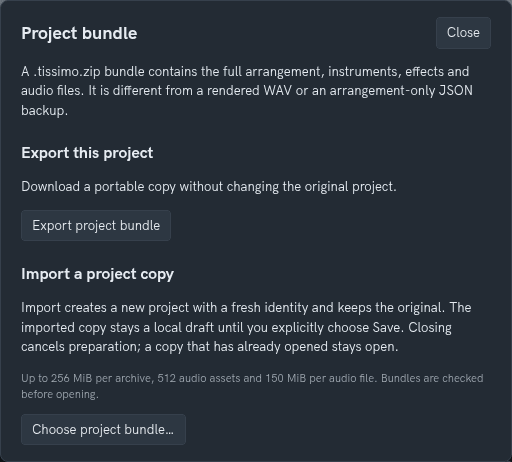
別のパソコンやブラウザで続けるには、ファイルを自分でそこにコピーし、Studioを開いてProject bundle…をクリックし、Import a project copy(「プロジェクトのコピーを読み込む」)の下にあるChoose project bundle…(「プロジェクトバンドルを選ぶ…」)をクリックして、.tissimo.zipファイルを選びます。開いたらClose(「閉じる」)をクリックします。バンドルは名前に「(imported)」(「読み込み済み」)が付いた新しいプロジェクトとして開き、元のファイルやほかのプロジェクトはそのまま残ります。読み込んだコピーは自動では保存されません。Studioのメッセージではこの操作を「Save」(「保存」)と呼んでいます。プロジェクト名の横にあるUnsaved changes(「未保存の変更」)をクリックして、そのブラウザにコピーを保存してください。

- サイズの上限:バンドルは256 MiBまでで、1ファイル150 MiBまでのオーディオファイルを512個まで含められます。書き出し時にも同じ上限が適用されるため、長い録音が多いプロジェクトはバンドルにできないことがあります。
- シンセの音色:各トラックの音色はプロジェクトと一緒に保存されます。Save new sound(「新しい音色を保存」)で保存した音色のライブラリはこのブラウザに残り、プロジェクトバンドルには含まれません。PresetsタブのExport bank(「バンクを書き出す」)でバックアップし、Import sounds(「音色を読み込む」)で戻せます。パターンビルダーの設定とA/B比較スロットは保存されませんが、挿入したクリップは保存されます。
- クラッシュしたとき:このブラウザに保存されている復元用コピーを確認するには、Local recovery…(「ローカル復元…」)をクリックし、続いてOpen recovery(「復元データを開く」)、Download local files(「ローカルファイルをダウンロード」)、Discard recovery(「復元データを破棄」)のいずれかを選びます。自動で開くものはなく、開いた復元データは読み込んだコピーと同じように保存する必要があります。最新の変更や中断された録音の最後の部分が失われていることがあり、ダウンロードしたファイルは完全なプロジェクトバンドルではありません。
- 一度に開くタブは1つ:同じプロジェクトを2つのタブで編集しないでください。
知っておきたいこと
- 1つのプロジェクトには最大32トラックまで作れます。シンセサイザーは、リリース(余韻)中の音も含めて最大8音まで同時に鳴らせます。
- パフォーマンスや、オーディオとMIDIへの対応状況は、ブラウザと端末によって異なります。大きなプロジェクトほど多くのメモリとストレージが必要です。Connect MIDIをクリックしてボタンがMIDI not available(「MIDIを利用できません」)に変わった場合は、ブラウザがMIDIに対応していないか、許可が拒否されています。No MIDI device found(「MIDIデバイスが見つかりません」)は、キーボードが検出されなかったことを意味します。
- 機能やプロジェクトの形式は、ベータ期間中に変わることがあります。使ってみた感想は、Studioベータ版ページのShare feedback with Tissimo(「Tissimoにフィードバックを送る」)からお寄せください(「フィードバックを送る」を参照)。問題があるときはサポートに問い合わせてください。

コメント