 Zurück
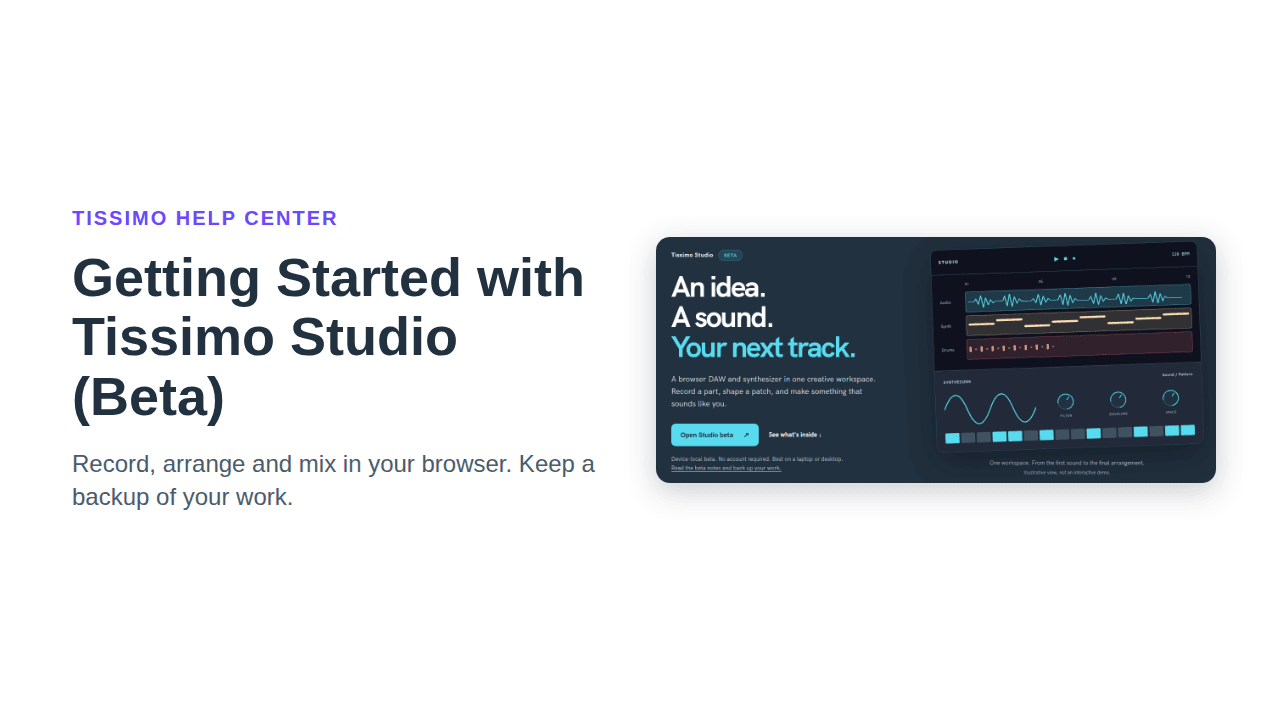
Erste Schritte mit Tissimo Studio (Beta)
Tissimo Studio ist eine Musik-Workstation (DAW) mit Synthesizer, die in deinem Browser läuft: Nimm Audio auf, schreibe MIDI-Noten, gestalte Synthesizer-Sounds, arrangiere alles auf einer Zeitleiste und exportiere eine WAV-Datei. Studio ist eine Beta. Du brauchst kein Konto, es funktioniert am besten auf einem Laptop oder Desktop-Computer, und es speichert deine Arbeit in deinem Browser, nicht in deinem Tissimo-Konto.
Du findest es unter Studio (Beta) in der Fußzeile der öffentlichen Seiten von Tissimo, etwa der Startseite, oder unter tissimo.co/studio/beta. Studio gibt es nur auf Englisch.

Wo deine Arbeit gespeichert wird
Studio speichert deine Projekte automatisch in diesem Browserprofil, auch wenn du angemeldet bist. Es gibt keine Synchronisierung über dein Konto: Deine Projekte erscheinen nicht auf einem anderen Computer oder in einem anderen Browser, und jeder, der dasselbe Browserprofil nutzt, kann sie öffnen. Das Löschen von Websitedaten, private Fenster oder ein Browser, der Speicherplatz freigibt, können sie entfernen. Sichere also alles, was dir wichtig ist (siehe unten).
Studio öffnen
- Gehe zu tissimo.co/studio/beta und klicke auf Open Studio beta („Studio-Beta öffnen“).
- Beim ersten Mal bekommst du ein leeres Untitled project („Unbenanntes Projekt“). Beim nächsten Mal öffnet Studio dein zuletzt verwendetes Projekt. Klicke auf den Projektnamen, um es umzubenennen.
- Der Ton startet, sobald du zum ersten Mal auf die Seite klickst oder eine Taste drückst. Wenn du zum ersten Mal über ein Mikrofon aufnimmst, fragt dein Browser nach der Berechtigung: Erlaube sie.
Studio speichert kurz nach jeder Änderung; Saved („Gespeichert“) neben dem Projektnamen zeigt dir, dass es fertig ist. Mit Open… („Öffnen …“) wechselst du das Projekt, mit New („Neu“) beginnst du ein weiteres.
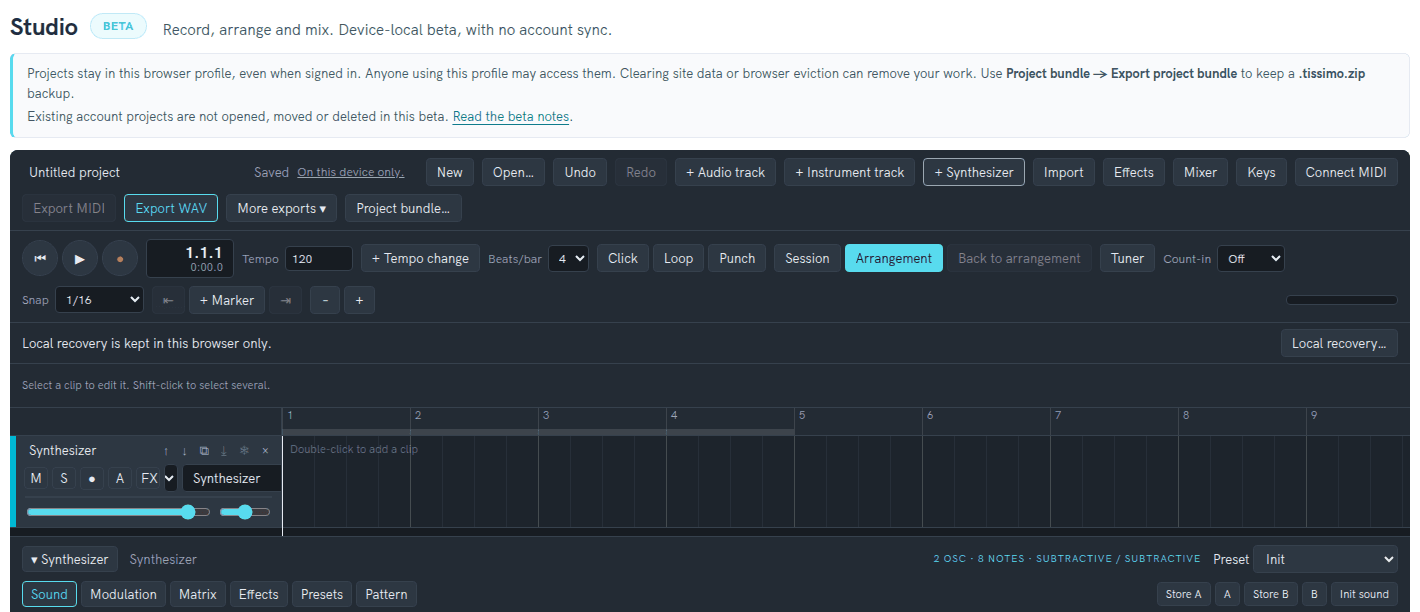
Deine ersten Minuten
- Klicke auf + Synthesizer. Eine Synthesizer-Spur erscheint, und unter der Zeitleiste öffnet sich der Synthesizer-Bereich.
- Wähle einen Sound im Menü Preset („Voreinstellung“) oder durchsuche Sounds im Tab Presets („Voreinstellungen“). Zum Spielen klickst du auf Keys („Tasten“) und nutzt deine Computertastatur (A, W, S, E, D, F … und Z/X zum Wechseln der Oktave), oder du schließt ein MIDI-Keyboard an und klickst auf Connect MIDI („MIDI verbinden“).
- Öffne den Tab Pattern („Muster“), baue ein Pattern mit 16 Schritten und klicke dann auf Insert MIDI clip („MIDI-Clip einfügen“). Der Clip wird an der Abspielposition eingefügt, und du kannst seine Noten wie bei jedem MIDI-Clip bearbeiten.
- Klicke zum Anhören auf die Wiedergabetaste (▶). Auch die Leertaste startet und stoppt die Wiedergabe, aber nur, wenn keine Schaltfläche, kein Menü und kein Feld den Fokus hat: Klicke zuerst auf eine leere Stelle der Zeitleiste.
Lieber Audio? Klicke auf + Audio track („+ Audiospur“) oder importiere mit Import („Importieren“) eine WAV-, MP3-, M4A-, OGG-, FLAC- oder MIDI-Datei. Zum Aufnehmen schaltest du eine Spur mit ihrer Schaltfläche ● scharf und klickst dann auf die runde Aufnahmetaste (●) neben der Wiedergabetaste. (Das Tastenkürzel R macht dasselbe, wenn Keys aus ist und keine Schaltfläche und kein Feld den Fokus hat.) Ist nichts scharfgeschaltet, nimmt Studio auf die ausgewählte Spur auf oder auf eine neue Audiospur, wenn keine ausgewählt ist. Audiospuren nehmen dein Mikrofon auf, Instrumentenspuren die Noten, die du spielst. Wenn du „Microphone access was blocked“ („Mikrofonzugriff wurde blockiert“) siehst, erlaube das Mikrofon für diese Website in deinen Browsereinstellungen. Um Noten von Hand zu schreiben, doppelklicke in die Zeile einer Instrumentenspur: So fügst du einen Clip hinzu und öffnest die Pianorolle.
Arrangieren, mischen und exportieren
- Arrangement zeigt deinen Song auf einer Zeitleiste, auf der du Clips verschiebst und übereinanderlegst. Session ist ein Raster aus Clips, die du Szene für Szene starten und loopen kannst. Back to arrangement („Zurück zum Arrangement“) bringt Spuren zurück auf die Zeitleiste.
- Effects („Effekte“) öffnet die Effektkette der ausgewählten Spur, und Mixer („Mischpult“) zeigt die Fader. Die Schaltfläche A einer Spur öffnet Automationsspuren, in die du Änderungen an Mixer, Effekten oder Synthesizer-Makros über die Zeit einzeichnest.
- Export WAV („WAV exportieren“) rendert die Arrangement-Zeitleiste als einen WAV-Mix. More exports ▾ („Weitere Exporte“) bietet Loop region as WAV („Loop-Bereich als WAV“) und Stems (one WAV per track) („Stems, eine WAV pro Spur“), und Export MIDI („MIDI exportieren“) speichert deine Instrumentenspuren als MIDI-Datei (verfügbar, sobald eine Instrumentenspur Noten enthält).
Der WAV-Export enthält nichts, was nur in der Session-Ansicht existiert: Kopiere vorher eine Szene mit ihrer Schaltfläche ⇥ auf die Zeitleiste oder klicke auf Performance → arrangement („Performance → Arrangement“).
Deine Arbeit sichern, übertragen und wiederherstellen
Eine WAV-Datei ist ein fertiger Mix, den du nicht mehr bearbeiten kannst. Für eine bearbeitbare Sicherung exportierst du ein project bundle (Projektpaket): eine einzige .tissimo.zip-Datei mit Arrangement, Instrumenten, Effekten und Audio.
- Warte zuerst, bis jede laufende Aufnahme abgeschlossen ist.
- Klicke in der oberen Leiste auf Project bundle… („Projektpaket …“).
- Klicke unter Export this project („Dieses Projekt exportieren“) auf Export project bundle („Projektpaket exportieren“). Dein Browser lädt eine Datei herunter, die nach deinem Projekt benannt ist, und Studio zeigt „Project bundle downloaded, including its audio files.“ („Projektpaket heruntergeladen, einschließlich seiner Audiodateien.“) an.
- Bewahre die Datei an einem sicheren Ort auf, zusammen mit deinen Originalaufnahmen.
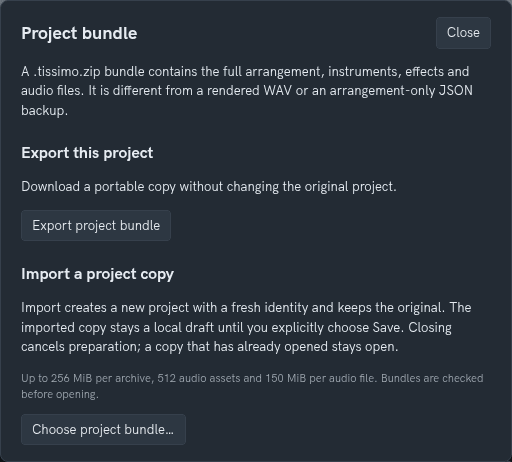
Um auf einem anderen Computer oder in einem anderen Browser weiterzuarbeiten, kopierst du die Datei selbst dorthin, öffnest Studio, klickst auf Project bundle…, dann unter Import a project copy („Eine Projektkopie importieren“) auf Choose project bundle… („Projektpaket auswählen …“) und wählst deine .tissimo.zip-Datei aus. Wenn sie geöffnet ist, klicke auf Close („Schließen“). Das Paket öffnet sich als neues Projekt, an dessen Namen „(imported)“ („importiert“) angehängt ist; deine Originaldatei und deine anderen Projekte bleiben unverändert. Importierte Kopien werden nicht automatisch gespeichert, und in den Meldungen von Studio heißt dieser Schritt „Save“ („Speichern“): Klicke neben dem Projektnamen auf Unsaved changes („Nicht gespeicherte Änderungen“), um die Kopie in diesem Browser zu speichern.

- Größenlimits: Ein Paket darf bis zu 256 MiB groß sein und bis zu 512 Audiodateien mit jeweils bis zu 150 MiB enthalten. Dieselben Limits gelten beim Export, daher kann ein Projekt mit vielen langen Aufnahmen zu groß für ein Paket sein.
- Synthesizer-Sounds: Der Sound jeder Spur wird mit dem Projekt gespeichert. Die Bibliothek der Sounds, die du mit Save new sound („Neuen Sound speichern“) anlegst, bleibt in diesem Browser und ist nicht Teil des Projektpakets. Sichere sie mit Export bank („Bank exportieren“) im Tab Presets und hole sie mit Import sounds („Sounds importieren“) zurück. Die Einstellungen des Pattern-Builders und die A/B-Vergleichsplätze werden nicht gespeichert, eingefügte Clips schon.
- Nach einem Absturz: Klicke auf Local recovery… („Lokale Wiederherstellung …“), um die Wiederherstellungskopien zu sehen, die in diesem Browser aufbewahrt werden, und dann auf Open recovery („Wiederherstellung öffnen“), Download local files („Lokale Dateien herunterladen“) oder Discard recovery („Wiederherstellung verwerfen“). Nichts wird automatisch geöffnet, und eine geöffnete Wiederherstellung musst du wie einen Import speichern. Die letzten Änderungen oder das Ende einer unterbrochenen Aufnahme können fehlen, und die heruntergeladenen Dateien sind kein vollständiges Projektpaket.
- Immer nur ein Tab: Bearbeite dasselbe Projekt nicht in zwei Tabs.
Gut zu wissen
- Ein Projekt kann bis zu 32 Spuren haben, und der Synthesizer spielt bis zu acht Noten gleichzeitig, einschließlich noch ausklingender Noten (Release).
- Leistung sowie Audio- und MIDI-Unterstützung hängen von deinem Browser und Gerät ab; große Projekte brauchen mehr Arbeitsspeicher und Speicherplatz. Wenn du auf Connect MIDI klickst und auf der Schaltfläche danach MIDI not available („MIDI nicht verfügbar“) steht, unterstützt dein Browser kein MIDI oder die Berechtigung wurde abgelehnt; No MIDI device found („Kein MIDI-Gerät gefunden“) bedeutet, dass kein Keyboard erkannt wurde.
- Funktionen und Projektformate können sich während der Beta ändern. Erzähl uns mit Share feedback with Tissimo („Feedback an Tissimo senden“) auf der Studio-Beta-Seite, wie es läuft (siehe Feedback geben), oder kontaktiere den Support, wenn du ein Problem hast.

Kommentare