 返回
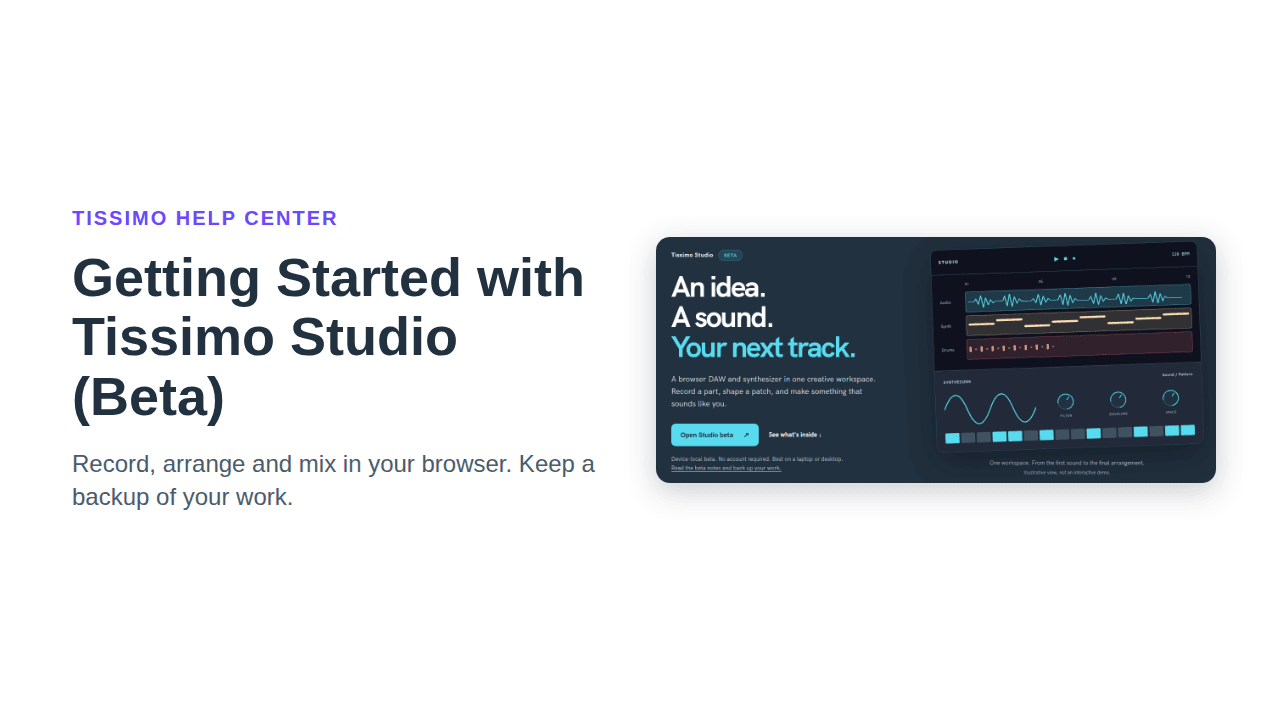
Tissimo Studio(测试版)入门
Tissimo Studio是一款在浏览器中运行的音乐工作站(DAW)和合成器:您可以录制音频、编写MIDI音符、设计合成器音色、在时间线上编排它们,并导出WAV文件。它目前是测试版。您无需账号;它在笔记本电脑或台式电脑上效果最好;它会把您的作品保存在浏览器中,而不是您的Tissimo账号里。
您可以在Tissimo公开页面(例如首页)的页脚找到Studio (Beta),也可以直接访问tissimo.co/studio/beta。Studio只有英文界面。

了解作品保存在哪里
Studio会自动把您的项目保存在当前浏览器配置文件中,即使您已登录也是如此。项目不会通过账号同步:它们不会出现在其他电脑或浏览器上,而使用同一浏览器配置文件的任何人都能打开它们。清除网站数据、使用无痕(隐私)窗口,或浏览器自行释放存储空间,都可能删除这些项目,所以请为所有重要的作品做好备份(见下文)。
打开Studio
- 前往tissimo.co/studio/beta,点击Open Studio beta(“打开Studio测试版”)。
- 第一次打开时,您会得到一个空的Untitled project(“未命名项目”)。下次打开时,Studio会重新打开您最近的项目。点击项目名称即可重命名。
- 您第一次在页面上点击或按键后,声音才会开始。第一次用麦克风录音时,浏览器会请求权限:请允许。
每次更改后,Studio会稍等片刻再保存;项目名称旁边出现Saved(“已保存”)就表示保存完成。用Open…(“打开…”)切换项目,用New(“新建”)开始另一个项目。
最初几分钟
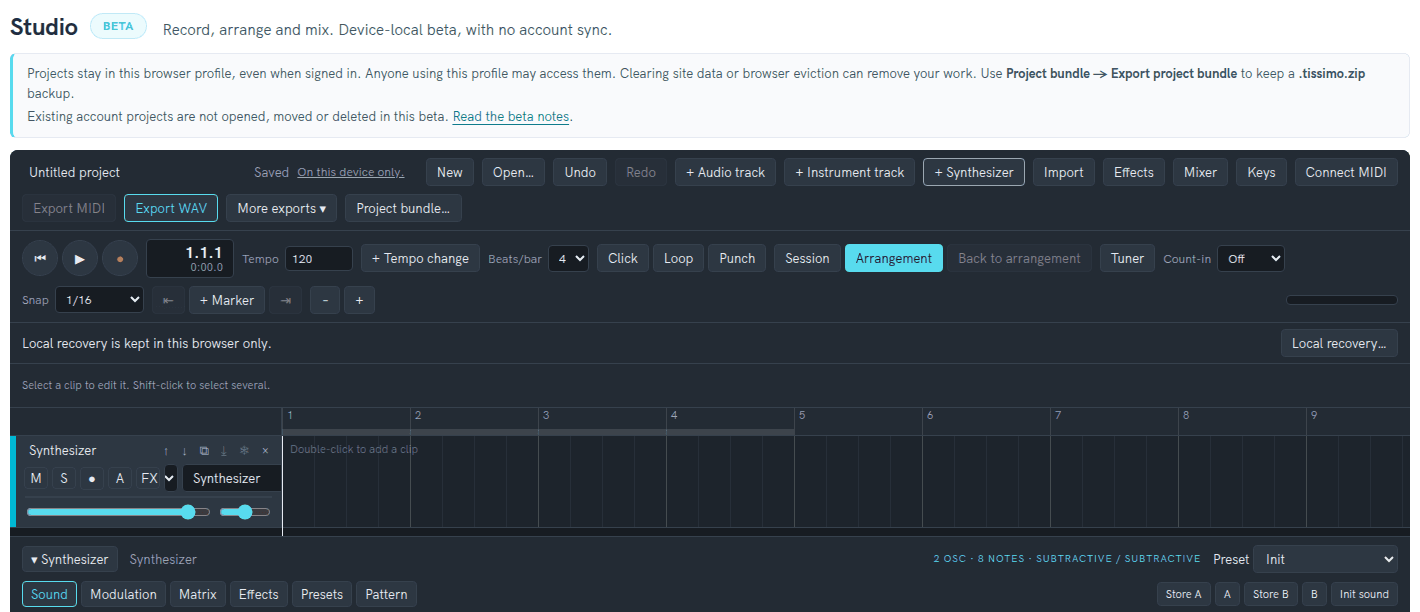
- 点击+ Synthesizer。会出现一条Synthesizer轨道,时间线下方显示合成器面板。
- 从Preset(“预设”)菜单中选择音色,或在Presets(“预设库”)标签页中浏览和搜索音色。要弹奏,请点击Keys(“键盘”),然后使用电脑键盘(A、W、S、E、D、F……,用Z/X切换八度);也可以接上MIDI键盘,点击Connect MIDI(“连接MIDI”)。
- 打开Pattern(“音型”)标签页,编排一个16步的音型,然后点击Insert MIDI clip(“插入MIDI片段”)。片段会插入到播放头位置,您可以像编辑任何MIDI片段一样编辑其中的音符。
- 点击播放按钮(▶)试听。空格键也可以播放和停止,但仅在没有按钮、菜单或输入框获得焦点时有效:请先点击时间线上的空白处。
想用音频?点击+ Audio track(“+音频轨道”),或用Import(“导入”)导入WAV、MP3、M4A、OGG、FLAC或MIDI文件。要录音,先用轨道上的●按钮让该轨道进入录音准备状态,再点击播放按钮旁边的圆形录音按钮(●)。(当Keys关闭且没有按钮或输入框获得焦点时,快捷键R的作用相同。)如果没有轨道处于录音准备状态,Studio会录到当前选中的轨道;如果没有选中任何轨道,则录到一条新的音频轨道。音频轨道录制麦克风的声音,乐器轨道录制您弹奏的音符。如果看到“Microphone access was blocked”(“麦克风访问已被阻止”),请在浏览器设置中允许本网站使用麦克风。要手动写入音符,请双击乐器轨道的轨道区域,即可添加一个片段并打开钢琴卷帘。
编排、混音和导出
- Arrangement(“编曲”)在时间线上显示您的歌曲,您可以在这里移动和叠加片段。Session(“会话”)是一个片段网格,您可以逐个场景地触发和循环播放片段。Back to arrangement(“返回编曲”)会把轨道送回时间线。
- Effects(“效果”)打开所选轨道的效果链,Mixer(“混音器”)显示推子。轨道上的A按钮会打开自动化轨道,您可以在其中绘制混音器、效果或合成器宏参数随时间的变化。
- Export WAV(“导出WAV”)把Arrangement时间线渲染为一个WAV混音。More exports ▾(“更多导出”)提供Loop region as WAV(“将循环区域导出为WAV”)和Stems (one WAV per track)(“分轨,每条轨道一个WAV”),Export MIDI(“导出MIDI”)则把乐器轨道保存为MIDI文件(某条乐器轨道包含音符后即可使用)。
WAV导出不包含只存在于Session视图中的内容:请先用场景的⇥按钮把它复制到时间线,或点击Performance → arrangement(“演奏→编曲”)。
备份、转移和恢复您的作品
WAV是已完成的混音,无法再编辑。如需可编辑的备份,请导出project bundle(项目包):一个包含编曲、乐器、效果和音频的.tissimo.zip文件。
- 先等所有录音结束。
- 点击顶部栏中的Project bundle…(“项目包…”)。
- 在Export this project(“导出此项目”)下,点击Export project bundle(“导出项目包”)。浏览器会下载一个以您的项目命名的文件,Studio会显示“Project bundle downloaded, including its audio files.”(“项目包已下载,包含其音频文件。”)
- 把文件和您的原始录音一起保存在安全的地方。
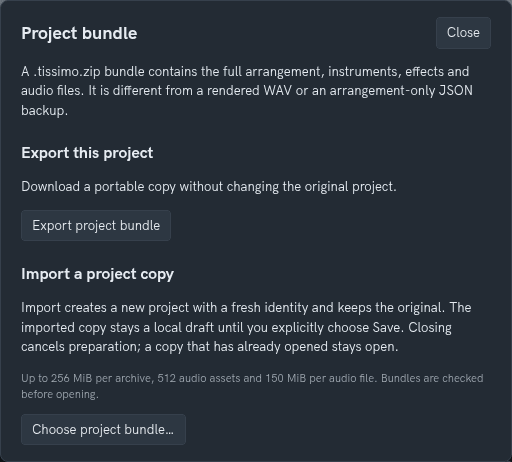
要在另一台电脑或另一个浏览器上继续,请自行把文件复制过去,打开Studio,点击Project bundle…,然后在Import a project copy(“导入项目副本”)下点击Choose project bundle…(“选择项目包…”),选择您的.tissimo.zip文件。打开后,点击Close(“关闭”)。项目包会作为一个新项目打开,名称后面加上“(imported)”(“已导入”),您的原始文件和其他项目都保持不变。导入的副本不会自动保存,Studio的提示把这一步称为“Save”(“保存”):请点击项目名称旁边的Unsaved changes(“未保存的更改”),把副本保存在该浏览器中。

- 大小限制:一个项目包最大256 MiB,最多包含512个音频文件,每个文件最大150 MiB。导出时同样适用这些限制,因此包含大量长录音的项目可能太大,无法打包。
- 合成器音色:每条轨道的音色会随项目一起保存。您用Save new sound(“保存新音色”)保存的音色库留在这个浏览器中,不包含在项目包里。请在Presets标签页中用Export bank(“导出音色库”)备份它,并用Import sounds(“导入音色”)恢复。音型生成器的设置和A/B对比槽位不会保存;已插入的片段会保存。
- 崩溃之后:点击Local recovery…(“本地恢复…”)查看保存在这个浏览器中的恢复副本,然后选择Open recovery(“打开恢复副本”)、Download local files(“下载本地文件”)或Discard recovery(“丢弃恢复副本”)。不会自动打开任何内容,打开的恢复副本必须像导入的副本一样保存。最近的更改或中断录音的结尾可能会缺失,下载的文件也不是完整的项目包。
- 一次只用一个标签页:避免在两个标签页中编辑同一个项目。
其他须知
- 一个项目最多可以有32条轨道,合成器最多同时发出八个音,包括仍处于释音(release)阶段的音。
- 性能以及音频和MIDI支持取决于您的浏览器和设备;大型项目需要更多内存和存储空间。如果您点击Connect MIDI后按钮变为MIDI not available(“MIDI不可用”),说明您的浏览器不支持MIDI,或权限被拒绝;No MIDI device found(“未找到MIDI设备”)表示没有检测到键盘。
- 功能和项目格式在测试期间可能会变化。请在Studio测试版页面上通过Share feedback with Tissimo(“向Tissimo分享反馈”)告诉我们您的使用体验(参见《提供反馈》),遇到问题时也可以联系支持团队。

评论