 Назад
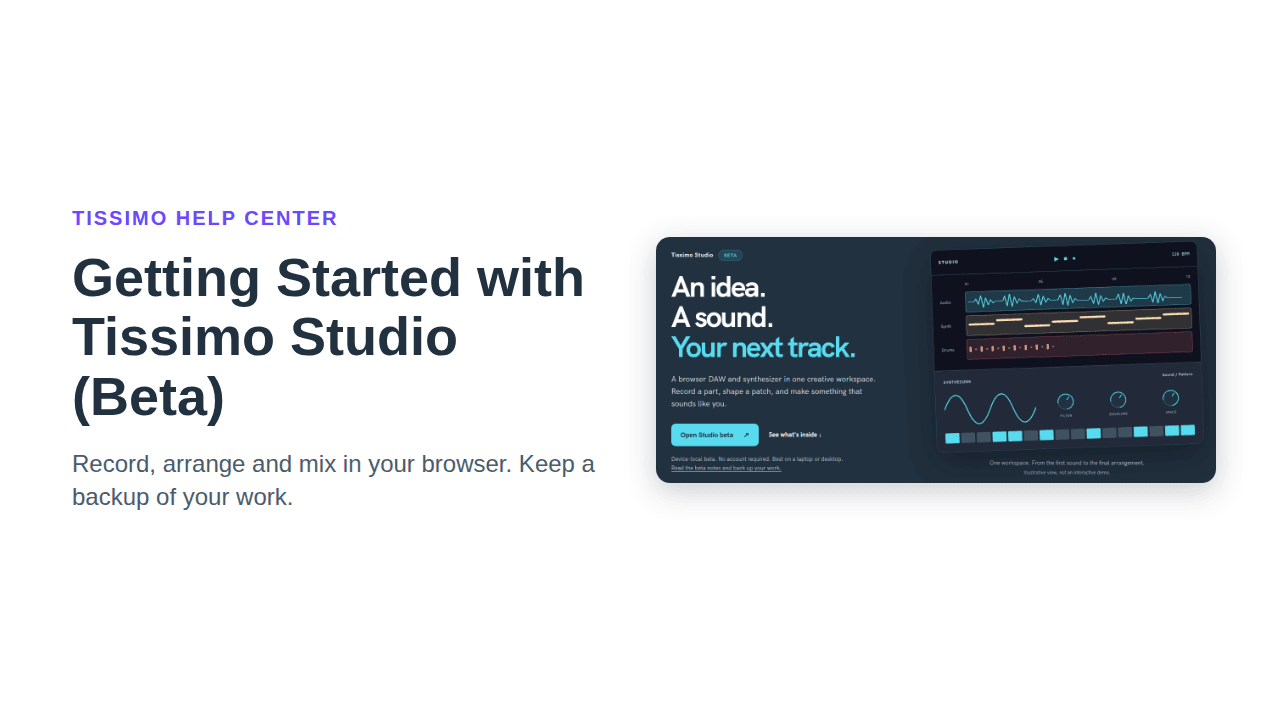
Начало работы с Tissimo Studio (бета)
Tissimo Studio — это музыкальная рабочая станция (DAW) с синтезатором, которая работает в браузере: записывайте звук, пишите MIDI-ноты, создавайте звуки синтезатора, выстраивайте всё на временной шкале и экспортируйте WAV. Это бета-версия. Аккаунт не нужен, лучше всего Studio работает на ноутбуке или настольном компьютере и сохраняет вашу работу в браузере, а не в вашем аккаунте Tissimo.
Ссылка Studio (Beta) находится в футере публичных страниц Tissimo, например главной страницы; можно также сразу открыть tissimo.co/studio/beta. Интерфейс Studio — только на английском языке.

Где хранится ваша работа
Studio автоматически сохраняет ваши проекты в этом профиле браузера, даже если вы вошли в аккаунт. Синхронизации через аккаунт нет: ваши проекты не появятся на другом компьютере или в другом браузере, а любой, кто пользуется тем же профилем браузера, может их открыть. Проекты могут пропасть при очистке данных сайта, в приватных окнах или когда браузер освобождает место, поэтому делайте резервные копии всего, что вам дорого (см. ниже).
Как открыть Studio
- Перейдите на tissimo.co/studio/beta и нажмите Open Studio beta («Открыть бета-версию Studio»).
- В первый раз откроется пустой проект Untitled project («Проект без названия»). В следующий раз Studio откроет ваш последний проект. Чтобы переименовать проект, нажмите на его название.
- Звук включается после первого щелчка или нажатия клавиши на странице. Когда вы впервые записываете с микрофона, браузер запрашивает разрешение: разрешите доступ.
Studio сохраняет проект через мгновение после каждого изменения; надпись Saved («Сохранено») рядом с названием проекта означает, что сохранение завершено. С помощью Open… («Открыть…») можно переключаться между проектами, а New («Новый») создаёт ещё один.
Первые несколько минут
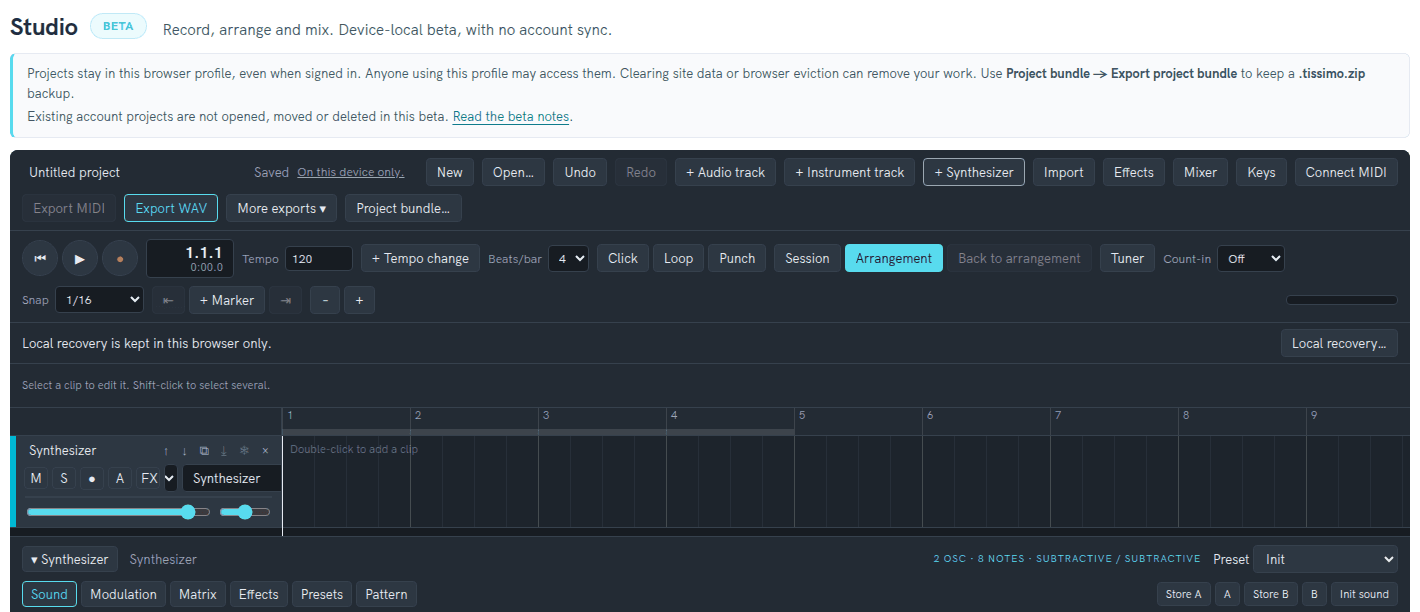
- Нажмите + Synthesizer. Появится дорожка Synthesizer, а под временной шкалой — панель синтезатора.
- Выберите звук в меню Preset («Пресет») или просматривайте и ищите звуки на вкладке Presets («Пресеты»). Чтобы сыграть, нажмите Keys («Клавиши») и используйте клавиатуру компьютера (A, W, S, E, D, F… и Z/X для смены октавы) или подключите MIDI-клавиатуру и нажмите Connect MIDI («Подключить MIDI»).
- Откройте вкладку Pattern («Паттерн»), соберите паттерн из 16 шагов и нажмите Insert MIDI clip («Вставить MIDI-клип»). Клип вставляется в позицию курсора воспроизведения, и его ноты можно редактировать, как в любом MIDI-клипе.
- Чтобы послушать, нажмите кнопку воспроизведения (▶). Пробел тоже запускает и останавливает воспроизведение, но только когда ни кнопка, ни меню, ни поле не находятся в фокусе: сначала щёлкните по пустому месту временной шкалы.
Предпочитаете аудио? Нажмите + Audio track («+ Аудиодорожка») или импортируйте через Import («Импорт») файл WAV, MP3, M4A, OGG, FLAC или MIDI. Чтобы записывать, подготовьте дорожку к записи её кнопкой ●, затем нажмите круглую кнопку записи (●) рядом с кнопкой воспроизведения. (Клавиша R делает то же самое, когда Keys выключено и ни кнопка, ни поле не находятся в фокусе.) Если ни одна дорожка не подготовлена к записи, Studio записывает на выбранную дорожку или, если ничего не выбрано, на новую аудиодорожку. Аудиодорожки записывают микрофон, а инструментальные дорожки — ноты, которые вы играете. Если появилось сообщение «Microphone access was blocked» («Доступ к микрофону заблокирован»), разрешите этому сайту использовать микрофон в настройках браузера. Чтобы вписать ноты вручную, дважды щёлкните по полосе инструментальной дорожки: так вы добавите клип и откроете пианоролл.
Аранжировка, сведение и экспорт
- Arrangement («Аранжировка») показывает вашу композицию на временной шкале, где вы перемещаете клипы и накладываете их друг на друга. Session («Сессия») — это сетка клипов, которые можно запускать и зацикливать сцена за сценой. Back to arrangement («Назад к аранжировке») возвращает дорожки на временную шкалу.
- Effects («Эффекты») открывает цепочку эффектов выбранной дорожки, а Mixer («Микшер») показывает фейдеры. Кнопка A на дорожке открывает дорожки автоматизации, где можно рисовать изменения параметров микшера, эффектов или макросов синтезатора во времени.
- Export WAV («Экспорт WAV») рендерит временную шкалу Arrangement в один WAV-микс. В More exports ▾ («Другие варианты экспорта») есть Loop region as WAV («Область цикла в WAV») и Stems (one WAV per track) («Стемы: по одному WAV на дорожку»), а Export MIDI («Экспорт MIDI») сохраняет инструментальные дорожки в MIDI-файл (доступно, когда на инструментальной дорожке есть ноты).
В экспорт WAV не попадает то, что есть только в режиме Session: сначала скопируйте сцену на временную шкалу её кнопкой ⇥ или нажмите Performance → arrangement («Исполнение → аранжировка»).
Резервное копирование, перенос и восстановление работы
WAV — это готовый микс, который больше нельзя редактировать. Для резервной копии, которую можно редактировать, экспортируйте project bundle (пакет проекта): один файл .tissimo.zip с аранжировкой, инструментами, эффектами и аудио.
- Сначала дождитесь окончания записи.
- Нажмите Project bundle… («Пакет проекта…») на верхней панели.
- В разделе Export this project («Экспорт этого проекта») нажмите Export project bundle («Экспортировать пакет проекта»). Браузер скачает файл с названием вашего проекта, а Studio покажет «Project bundle downloaded, including its audio files.» («Пакет проекта скачан вместе с аудиофайлами.»).
- Храните файл в надёжном месте вместе с исходными записями.
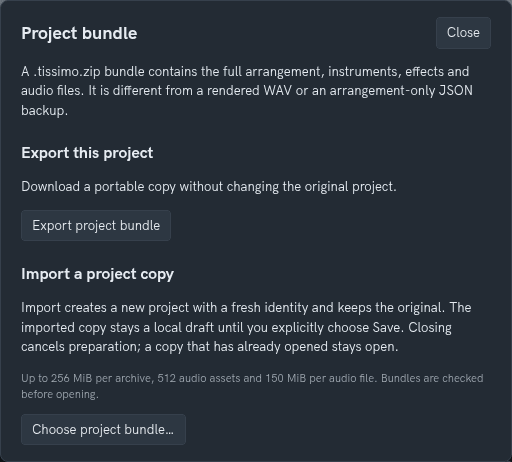
Чтобы продолжить работу на другом компьютере или в другом браузере, сами скопируйте туда файл, откройте Studio, нажмите Project bundle… и в разделе Import a project copy («Импорт копии проекта») нажмите Choose project bundle… («Выбрать пакет проекта…»), затем выберите свой файл .tissimo.zip. Когда он откроется, нажмите Close («Закрыть»). Пакет откроется как новый проект, к названию которого добавлено «(imported)» («импортировано»); исходный файл и другие проекты не изменятся. Импортированные копии не сохраняются автоматически, а в сообщениях Studio этот шаг называется «Save» («Сохранить»): чтобы сохранить копию в этом браузере, нажмите Unsaved changes («Несохранённые изменения») рядом с названием проекта.

- Ограничения по размеру: пакет может занимать до 256 MiB и содержать до 512 аудиофайлов размером до 150 MiB каждый. Те же ограничения действуют и при экспорте, поэтому проект с множеством длинных записей может оказаться слишком большим для пакета.
- Звуки синтезатора: звук каждой дорожки сохраняется вместе с проектом. Библиотека звуков, которые вы сохраняете кнопкой Save new sound («Сохранить новый звук»), остаётся в этом браузере и не входит в пакет проекта. Сделайте её резервную копию с помощью Export bank («Экспорт банка») на вкладке Presets, а вернуть её можно через Import sounds («Импорт звуков»). Настройки конструктора паттернов и слоты сравнения A/B не сохраняются, а вставленные клипы сохраняются.
- После сбоя: нажмите Local recovery… («Локальное восстановление…»), чтобы увидеть копии для восстановления, хранящиеся в этом браузере, а затем Open recovery («Открыть копию для восстановления»), Download local files («Скачать локальные файлы») или Discard recovery («Удалить копию для восстановления»). Ничего не открывается автоматически, а открытую копию нужно сохранить так же, как импортированную. Последние изменения или конец прерванной записи могут отсутствовать, а скачанные файлы не являются полным пакетом проекта.
- Только одна вкладка: не редактируйте один и тот же проект в двух вкладках.
Полезно знать
- В проекте может быть до 32 дорожек, а синтезатор играет до восьми нот одновременно, включая ещё затухающие ноты (release).
- Производительность, а также поддержка аудио и MIDI зависят от браузера и устройства; большим проектам нужно больше памяти и места для хранения. Если после нажатия Connect MIDI на кнопке появляется MIDI not available («MIDI недоступен»), значит, ваш браузер не поддерживает MIDI или разрешение было отклонено; No MIDI device found («MIDI-устройство не найдено») означает, что клавиатура не обнаружена.
- Функции и форматы проектов могут меняться во время беты. Расскажите, как вам работается, с помощью Share feedback with Tissimo («Отправить отзыв в Tissimo») на странице бета-версии Studio (см. Оставить отзыв) или свяжитесь с поддержкой, если возникла проблема.

Комментарии