 Volver
Primeros pasos con Tissimo Studio (Beta)
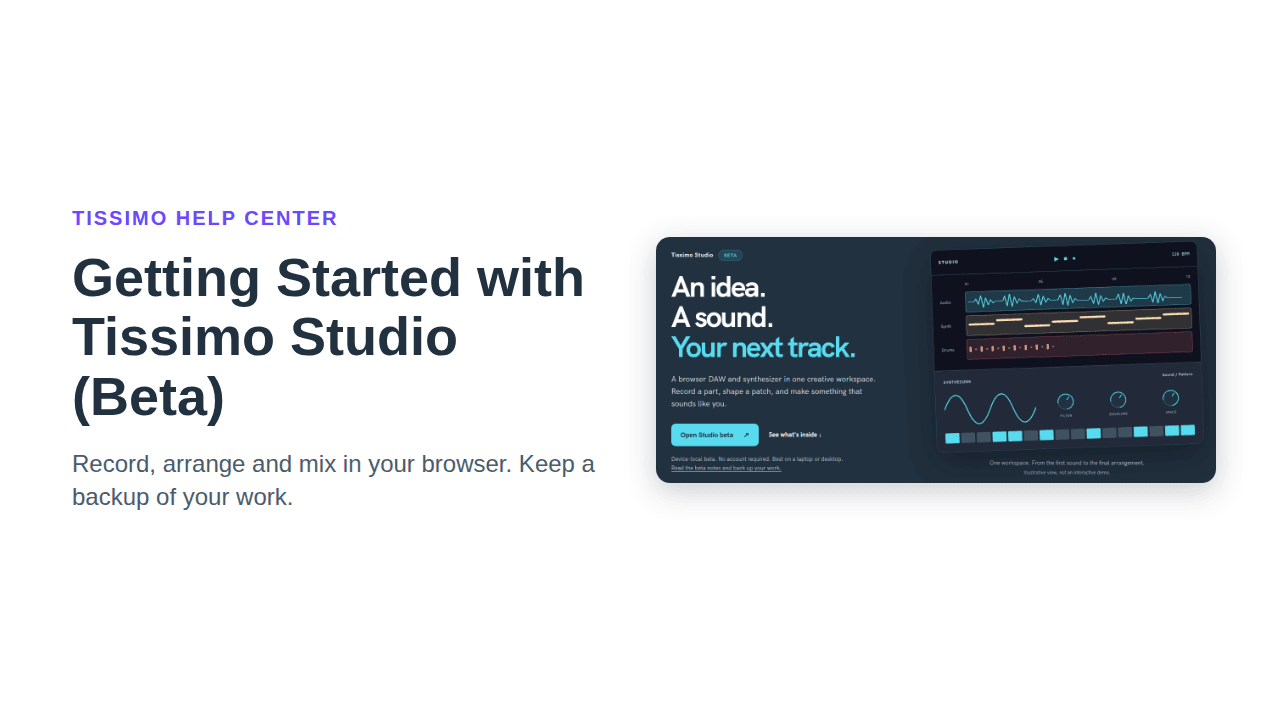
Tissimo Studio es una estación de trabajo musical (DAW) con sintetizador que funciona en tu navegador: graba audio, escribe notas MIDI, diseña sonidos de sintetizador, organízalos en una línea de tiempo y exporta un WAV. Está en fase beta. No necesitas cuenta, funciona mejor en un portátil o en un ordenador de sobremesa y guarda tu trabajo en tu navegador, no en tu cuenta de Tissimo.
Lo encontrarás en Studio (Beta), en el pie de página de las páginas públicas de Tissimo, como la página de inicio, o en tissimo.co/studio/beta. Studio solo está en inglés.

Dónde se guarda tu trabajo
Studio guarda tus proyectos automáticamente en este perfil del navegador, incluso cuando has iniciado sesión. No hay sincronización con la cuenta: tus proyectos no aparecerán en otro ordenador ni en otro navegador, y cualquiera que use el mismo perfil del navegador puede abrirlos. Borrar los datos del sitio, usar ventanas privadas o que el navegador libere espacio puede eliminarlos, así que guarda una copia de seguridad de todo lo que te importe (consulta más abajo).
Abrir Studio
- Ve a tissimo.co/studio/beta y haz clic en Open Studio beta (“Abrir la beta de Studio”).
- La primera vez obtienes un Untitled project (“Proyecto sin título”) vacío. La próxima vez, Studio vuelve a abrir tu proyecto más reciente. Haz clic en el nombre del proyecto para cambiarlo.
- El sonido empieza después de que hagas clic o pulses una tecla en la página por primera vez. La primera vez que grabes con un micrófono, tu navegador te pedirá permiso: concédelo.
Studio guarda un momento después de cada cambio; Saved (“Guardado”) junto al nombre del proyecto te indica que ya está. Usa Open… (“Abrir…”) para cambiar de proyecto y New (“Nuevo”) para empezar otro.
Tus primeros minutos
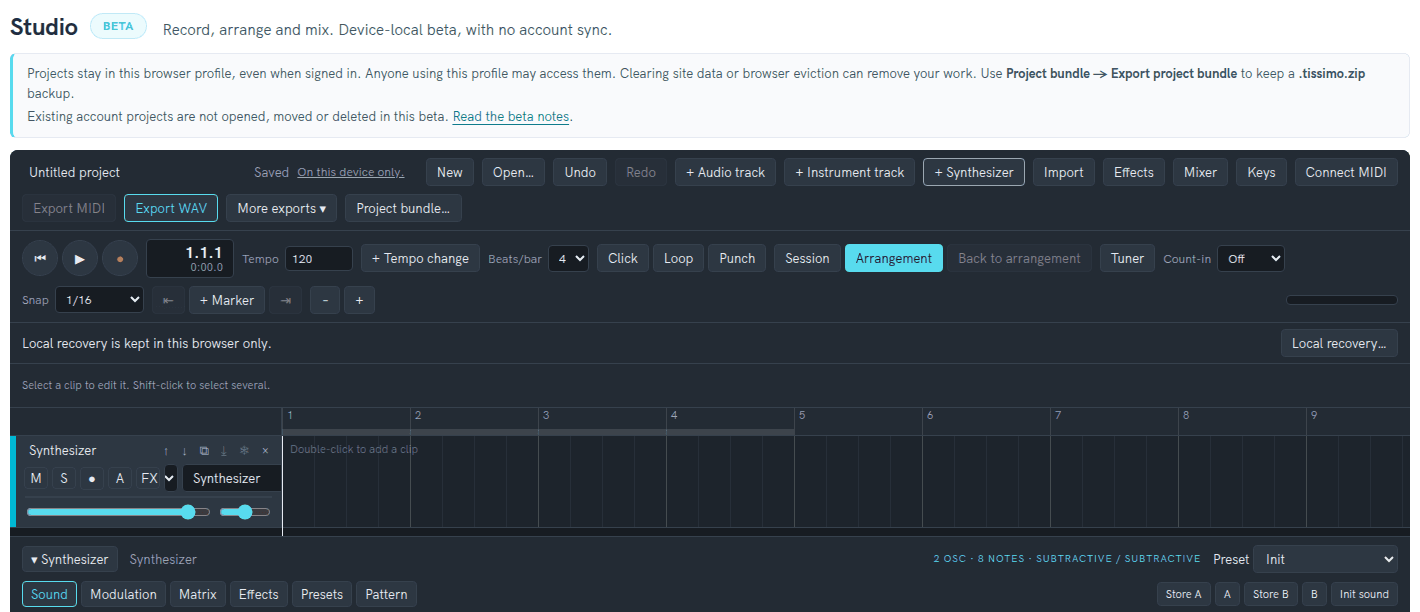
- Haz clic en + Synthesizer. Aparece una pista Synthesizer, con el panel del sintetizador debajo de la línea de tiempo.
- Elige un sonido en el menú Preset (“Preajuste”) o explora y busca sonidos en la pestaña Presets (“Preajustes”). Para tocarlo, haz clic en Keys (“Teclas”) y usa el teclado del ordenador (A, W, S, E, D, F… y Z/X para cambiar de octava), o conecta un teclado MIDI y haz clic en Connect MIDI (“Conectar MIDI”).
- Abre la pestaña Pattern (“Patrón”), crea un patrón de 16 pasos y haz clic en Insert MIDI clip (“Insertar clip MIDI”). El clip se inserta en el cabezal de reproducción y puedes editar sus notas como las de cualquier clip MIDI.
- Haz clic en el botón de reproducción (▶) para escuchar. La barra espaciadora también inicia y detiene la reproducción, pero solo cuando ningún botón, menú o campo tiene el foco: haz clic primero en una parte vacía de la línea de tiempo.
¿Prefieres audio? Haz clic en + Audio track (“+ Pista de audio”) o usa Import (“Importar”) para traer un archivo WAV, MP3, M4A, OGG, FLAC o MIDI. Para grabar, arma una pista con su botón ● y luego haz clic en el botón redondo de grabación (●) junto al de reproducción. (El atajo R hace lo mismo cuando Keys está desactivado y ningún botón o campo tiene el foco.) Si no hay nada armado, Studio graba en la pista seleccionada, o en una pista de audio nueva si no hay ninguna seleccionada. Las pistas de audio graban tu micrófono; las pistas de instrumento graban las notas que tocas. Si ves "Microphone access was blocked" (“Se bloqueó el acceso al micrófono”), permite el micrófono para este sitio en la configuración de tu navegador. Para escribir notas a mano, haz doble clic en el carril de una pista de instrumento: así añades un clip y se abre el piano roll.
Arreglar, mezclar y exportar
- Arrangement (“Arreglo”) muestra tu canción en una línea de tiempo, donde mueves y superpones clips. Session (“Sesión”) es una cuadrícula de clips que puedes lanzar y repetir en bucle, escena por escena. Back to arrangement (“Volver al arreglo”) devuelve las pistas a la línea de tiempo.
- Effects (“Efectos”) abre la cadena de efectos de la pista seleccionada y Mixer (“Mezclador”) muestra los faders. El botón A de una pista abre las líneas de automatización, donde dibujas cambios del mezclador, de los efectos o de las macros del sintetizador a lo largo del tiempo.
- Export WAV (“Exportar WAV”) renderiza la línea de tiempo de Arrangement como una sola mezcla WAV. More exports ▾ (“Más exportaciones”) ofrece Loop region as WAV (“Región de bucle como WAV”) y Stems (one WAV per track) (“Stems, un WAV por pista”), y Export MIDI (“Exportar MIDI”) guarda tus pistas de instrumento como un archivo MIDI (disponible cuando una pista de instrumento contiene notas).
La exportación WAV no incluye nada que solo exista en la vista Session: antes, copia una escena a la línea de tiempo con su botón ⇥ o haz clic en Performance → arrangement (“Interpretación → arreglo”).
Hacer copias de seguridad, mover y recuperar tu trabajo
Un WAV es una mezcla terminada que ya no puedes editar. Para tener una copia de seguridad editable, exporta un project bundle (paquete de proyecto): un único archivo .tissimo.zip con el arreglo, los instrumentos, los efectos y el audio.
- Espera primero a que termine cualquier grabación.
- Haz clic en Project bundle… (“Paquete de proyecto…”) en la barra superior.
- En Export this project (“Exportar este proyecto”), haz clic en Export project bundle (“Exportar paquete de proyecto”). Tu navegador descarga un archivo con el nombre de tu proyecto y Studio muestra "Project bundle downloaded, including its audio files." (“Paquete de proyecto descargado, con sus archivos de audio.”).
- Guarda el archivo en un lugar seguro, junto con tus grabaciones originales.
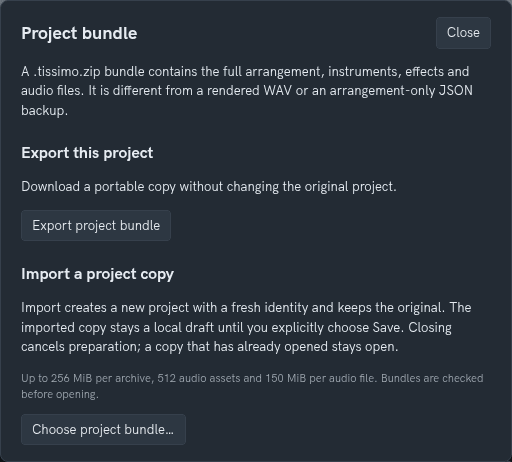
Para continuar en otro ordenador o navegador, copia allí el archivo tú mismo, abre Studio, haz clic en Project bundle… y, en Import a project copy (“Importar una copia del proyecto”), haz clic en Choose project bundle… (“Elegir paquete de proyecto…”) y selecciona tu archivo .tissimo.zip. Cuando se haya abierto, haz clic en Close (“Cerrar”). El paquete se abre como un proyecto nuevo con "(imported)" (“importado”) añadido a su nombre, y tu archivo original y tus demás proyectos no cambian. Las copias importadas no se guardan automáticamente, y los mensajes de Studio llaman a este paso "Save" (“Guardar”): haz clic en Unsaved changes (“Cambios sin guardar”) junto al nombre del proyecto para guardar la copia en ese navegador.

- Límites de tamaño: un paquete puede ocupar hasta 256 MiB, con un máximo de 512 archivos de audio de hasta 150 MiB cada uno. Los mismos límites se aplican al exportar, así que un proyecto con muchas grabaciones largas puede ser demasiado grande para empaquetarlo.
- Sonidos de sintetizador: el sonido de cada pista se guarda con el proyecto. La biblioteca de sonidos que guardas con Save new sound (“Guardar sonido nuevo”) se queda en este navegador y no forma parte del paquete de proyecto. Haz una copia de seguridad con Export bank (“Exportar banco”) en la pestaña Presets y recupérala con Import sounds (“Importar sonidos”). Los ajustes del creador de patrones y las ranuras de comparación A/B no se guardan; los clips insertados, sí.
- Después de un bloqueo: haz clic en Local recovery… (“Recuperación local…”) para ver las copias de recuperación guardadas en este navegador y luego en Open recovery (“Abrir recuperación”), Download local files (“Descargar archivos locales”) o Discard recovery (“Descartar recuperación”). No se abre nada automáticamente, y una recuperación abierta debe guardarse igual que una importación. Pueden faltar los últimos cambios o el final de una grabación interrumpida, y los archivos descargados no son un paquete de proyecto completo.
- Una pestaña a la vez: evita editar el mismo proyecto en dos pestañas.
Conviene saber
- Un proyecto puede tener hasta 32 pistas, y el sintetizador toca hasta ocho notas a la vez, incluidas las que todavía se están apagando (release).
- El rendimiento y la compatibilidad con audio y MIDI dependen de tu navegador y tu dispositivo; los proyectos grandes necesitan más memoria y almacenamiento. Si haces clic en Connect MIDI y el botón cambia a MIDI not available (“MIDI no disponible”), tu navegador no admite MIDI o se denegó el permiso; No MIDI device found (“No se encontró ningún dispositivo MIDI”) significa que no se detectó ningún teclado.
- Las funciones y los formatos de proyecto pueden cambiar durante la beta. Cuéntanos qué tal te va con Share feedback with Tissimo (“Enviar comentarios a Tissimo”) en la página de la beta de Studio (consulta Enviar comentarios), o contacta con el soporte si tienes un problema.

Comentarios