 戻る

Practice Games:Note IdentificationとCustom Quizで譜読みを練習する
Practice Gamesは、Tissimoの生徒用ダッシュボードで使える短い譜読みゲームです。Note Identification(「音符の識別」)では五線上に音符が表示され、時間切れになる前にその音名を答えます。Custom Quiz(「カスタムクイズ」)では、練習したい音を自分で選べます。1日数分でも、続ければ大きな成果につながります。
Practice Gamesを開く
- Tissimoの生徒アカウントにログインします。
- 左側のサイドメニューでPractice Games(「練習ゲーム」)を選びます。メニューにアイコンしか表示されていない場合は、アイコンにマウスポインターを合わせると名前が表示されます。
- Note IdentificationまたはCustom Quizを選びます。ゲームからこのページに戻るには、上部の← Practice Gamesを選びます。
Practice Gamesの項目は、パソコンで表示したダッシュボードのサイドメニューにあります。スマートフォンのメニューには表示されません。

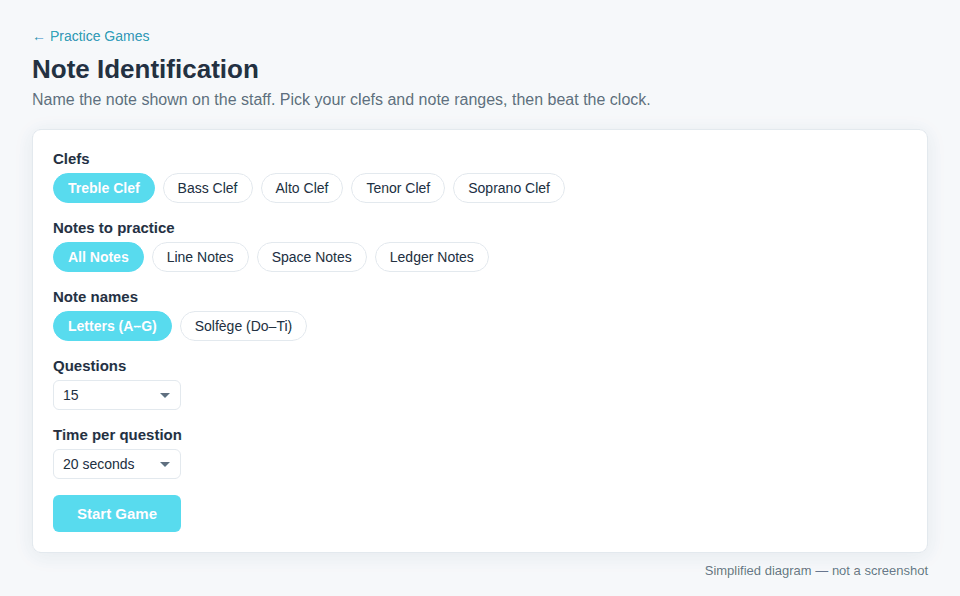
Note Identificationを設定する
- Clefs(「音部記号」):Treble Clef(「ト音記号」)、Bass Clef(「ヘ音記号」)、Alto Clef(「アルト記号」)、Tenor Clef(「テノール記号」)、Soprano Clef(「ソプラノ記号」)。いくつでもオンにでき、オンにした音部記号が混ざって出題されます。少なくとも1つはオンにする必要があります。
- Notes to practice(「練習する音」):All Notes(「すべての音」)、Line Notes(「線上の音」、5本の線)、Space Notes(「線間の音」、4つの間)、Ledger Notes(「加線の音」、五線の上下にはみ出す音)。音域は、五線の上下それぞれ加線2本までです。
- Note names(「音名」):Letters (A–G)(「英語音名」)またはSolfège (Do–Ti)(「ドレミ」)。ドレミでは、Doは常にCで、その後Re、Mi、Fa、Sol、La、Ti(シのこと)と続きます。
- Questions(「問題数」):10、15、20、30、50問。
- Time per question(「1問あたりの時間」):No limit(「制限なし」)、または5、10、20、30、60秒。
設定したらStart Game(「ゲーム開始」)を選びます。選んだ音部記号と音域の音はどれも1回ずつ出題されてから繰り返され、同じ音が2回続けて出ることはありません。
プレイする
- 五線の上のバーには、問題番号、残り時間(時間制限を設定した場合)、スコアが表示されます。
- 7つの解答ボタンから音名を選びます。出題されるのはすべて幹音で、♯や♭は付きません。
- 結果はすぐに表示されます。たとえば「E is correct!」(「Eで正解!」)や「D is wrong — it's E.」(「Dは不正解、正解はEです。」)などです。時間切れになると「Time's up! The answer is E.」(「時間切れ!正解はEです。」)と表示されます。少しすると次の音符が表示されます。
- Pause quiz(「クイズを一時停止」)を選ぶと音符が隠れ、Resume quiz(「クイズを再開」)を選ぶまでタイマーが止まります。一時停止中の時間は解答時間に含まれません。
- Quit quiz(「クイズを終了」)を選ぶと、結果画面を表示せずにゲームが終了し、設定画面(Custom Quizの場合はリスト)に戻ります。

結果を確認する
最後の問題が終わると、Game Over(「ゲームオーバー」)画面に次の項目が表示されます。
- Correct(「正解」):正解した数と、その割合。時間切れになった問題はミスとして数えられます。
- Average per note(「1音あたりの平均」):1回の解答にかかった平均時間。
- Strongest note(「最も得意な音」):正しく答えた回数が最も多い音。
- Needs practice(「要練習」):ミスした回数が最も多い音(1問以上ミスした場合のみ表示)。
- 音ごとのCorrectとMissed(「ミス」)の数を示す表。
Play Again(「もう一度プレイ」)を選ぶと同じ設定で新しい音のセットが出題され、Change Settings(「設定を変更」)を選ぶと設定画面に戻ります。スコアはアカウントに保存されないので、残しておきたい結果や先生に見せたい結果は書き留めておきましょう。

Custom Quizを作る
- Practice GamesページでCustom Quizを選びます。
- Clef(「音部記号」)とNote(「音」)を選びます。音はアルファベットとオクターブ番号で表示され(C4が中央のド)、五線にプレビューが表示されます。
- Add Question(「問題を追加」)を選びます。練習したい音ごとに繰り返します。音部記号を混ぜたり、同じ音を何回も追加したりすることもできます。Remove(「削除」)で問題を1つ削除し、Clear All(「すべてクリア」)でリストを空にします。1つのクイズには最大100問まで入れられます。
- Note namesでLetters (A–G)かSolfège (Do–Ti)を選びます。
- Play Quiz(「クイズを開始」)を選びます。ボタンにはクイズの問題数が表示されます。

Custom Quizでは、追加した順番どおりに、時間制限なしで出題されます。最後には同じ結果画面が表示され、Play Againで同じクイズをもう一度プレイでき、Change Settingsでリストに戻ります。
Custom Quizの保存場所
Custom Quizは、Tissimoのアカウントではなく、この端末のこのブラウザに保存されます。同じブラウザで再び開けば残っていますが、別の端末や別のブラウザには表示されず、サイトのデータを消去すると削除されます。プライベートウィンドウでは保存されないことがあります。共用のパソコンでは、同じブラウザでCustom Quizを開いた人全員に同じリストが表示されます。
ヒント
- 最初は1つの音部記号とLine NotesまたはSpace Notesから始め、慣れたらAll NotesやLedger Notesに進みましょう。
- Needs practiceに何度も出てくる音を集めて、Custom Quizを作りましょう。
- 無料のワークシート「音名を書く:ト音記号」「音名を書く:ヘ音記号」「音名を書く:加線」「アルト記号とテノール記号を読む」で、紙の上でも練習しましょう。
- 無料のEar Trainerで、目だけでなく耳も鍛えましょう。
- 「練習ページの使い方」と「生徒用ダッシュボードの概要」もご覧ください。

コメント