 返回

Practice Games:用Note Identification和Custom Quiz练习识谱
Practice Games是Tissimo学生面板中的简短识谱游戏。在Note Identification(“识别音符”)中,五线谱上会出现一个音符,您要在时间用完之前说出它的名称。在Custom Quiz(“自定义测验”)中,您可以挑选想要练习的具体音符。每天练上几分钟,就会有很大收获。
打开Practice Games
- 登录您的Tissimo学生账号。
- 在左侧的侧边菜单中选择Practice Games(“练习游戏”)。如果菜单只显示图标,将鼠标指针悬停在图标上即可看到名称。
- 选择Note Identification或Custom Quiz。要从游戏返回此页面,请选择顶部的← Practice Games。
Practice Games入口位于电脑上所显示面板的侧边菜单中。手机上的菜单中没有这一项。

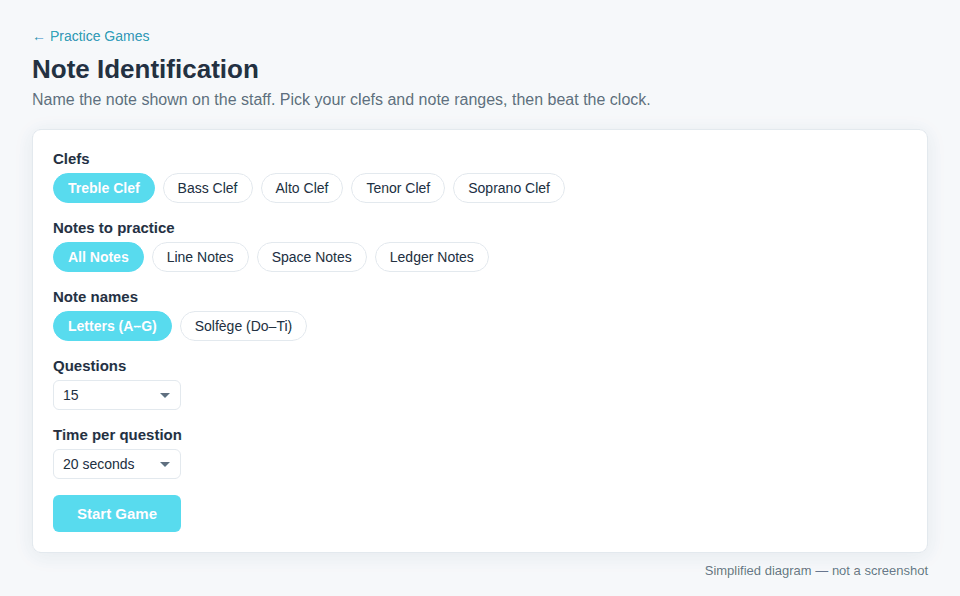
设置Note Identification游戏
- Clefs(“谱号”):Treble Clef(“高音谱号”)、Bass Clef(“低音谱号”)、Alto Clef(“中音谱号”)、Tenor Clef(“次中音谱号”)和Soprano Clef(“女高音谱号”)。可以随意打开多个谱号,题目会混合出现。至少要打开一个谱号。
- Notes to practice(“练习的音符”):All Notes(“全部音符”)、Line Notes(“线上音符”,即五条线上的音)、Space Notes(“间内音符”,即四个间里的音)或Ledger Notes(“加线音符”,即谱表上方和下方的音)。音域最多到谱表上方和下方各两条加线。
- Note names(“音名”):Letters (A–G)(“字母”)或Solfège (Do–Ti)(“唱名”)。使用唱名时,Do始终是C,之后依次是Re、Mi、Fa、Sol、La和Ti(即Si)。
- Questions(“题数”):10、15、20、30或50题。
- Time per question(“每题时间”):No limit(“不限时”),或5、10、20、30、60秒。
然后选择Start Game(“开始游戏”)。所选谱号和音域中的每个音符都会先出现一次,之后才会重复,而且同一个音符不会连续出现两次。
答题
- 谱表上方的状态栏显示题号、剩余时间(设置了时间限制时)和您的得分。
- 从七个答案按钮中选择音符的名称。所有音符都是自然音,没有升号或降号。
- 您会立刻看到结果,例如“E is correct!”(“E正确!”)或“D is wrong — it's E.”(“D错误,正确答案是E。”)。如果时间用完,您会看到“Time's up! The answer is E.”(“时间到!答案是E。”)。稍后会出现下一个音符。
- Pause quiz(“暂停测验”)会隐藏音符并停止计时,直到您选择Resume quiz(“继续测验”)。暂停的时间不计入您的答题时间。
- Quit quiz(“退出测验”)会结束游戏,不显示结果页面,并带您回到设置页面(如果是Custom Quiz,则回到您的列表)。

查看结果
最后一题结束后,Game Over(“游戏结束”)页面会显示:
- Correct(“正确”):答对的题数和百分比。超时的题目算作答错。
- Average per note(“每个音符平均用时”):平均每次作答所用的时间。
- Strongest note(“最拿手的音符”):答对次数最多的音符。
- Needs practice(“需要练习”):答错次数最多的音符(仅在至少答错一题时显示)。
- 一张表格,列出每个音符的Correct和Missed(“答错”)次数。
选择Play Again(“再玩一次”)会用相同设置出一组新的音符,选择Change Settings(“更改设置”)则返回设置页面。得分不会保存到您的账号中,因此想保留或给老师看的结果,请自行记下来。

创建Custom Quiz
- 在Practice Games页面上选择Custom Quiz。
- 选择Clef(“谱号”)和Note(“音符”)。音符按字母和八度列出(C4是中央C),谱表上会显示预览。
- 选择Add Question(“添加题目”)。为每个想练的音符重复此步骤。您可以混合不同谱号,也可以多次添加同一个音符。Remove(“移除”)删除一道题,Clear All(“全部清除”)清空列表。一个测验最多可包含100道题。
- 在Note names下选择Letters (A–G)或Solfège (Do–Ti)。
- 选择Play Quiz(“开始测验”)。按钮上会显示您的测验有多少道题。

Custom Quiz会按照您添加的顺序出题,不限时。结束时会显示同样的结果页面:Play Again重新进行同一个测验,Change Settings带您回到您的列表。
Custom Quiz保存在哪里
您的Custom Quiz保存在这台设备的这个浏览器中,而不是您的Tissimo账号里。用同一个浏览器再次打开时它仍然在,但不会出现在其他设备或其他浏览器中,清除网站数据也会将其删除。无痕或隐私窗口可能不会保留它。在共用电脑上,任何人在同一浏览器中打开Custom Quiz,都会看到同一个列表。
小贴士
- 先从一个谱号和Line Notes或Space Notes开始,然后再进阶到All Notes和Ledger Notes。
- 把经常出现在Needs practice中的音符做成一个Custom Quiz。
- 也可以用免费练习单在纸上练习:《写出音名:高音谱号》、《写出音名:低音谱号》、《写出音名:加线》和《读懂中音谱号与次中音谱号》。
- 用免费的Ear Trainer训练耳朵,而不只是眼睛。
- 另请参阅《使用练习页面》和《学生面板概览》。

评论