 Zurück

Practice Games: Note Identification und Custom Quiz zum Notenlesen
Die Practice Games sind kurze Übungsspiele zum Notenlesen in deinem Tissimo-Dashboard für Lernende. Bei Note Identification („Noten erkennen“) erscheint eine Note im Notensystem, und du benennst sie, bevor die Zeit abläuft. Bei Custom Quiz („Eigenes Quiz“) wählst du genau die Noten aus, die du üben möchtest. Schon ein paar Minuten am Tag bringen viel.
Practice Games öffnen
- Melde dich mit deinem Tissimo-Schülerkonto an.
- Wähle im Seitenmenü links Practice Games („Übungsspiele“). Wenn das Menü nur Symbole zeigt, fahre mit der Maus über ein Symbol, um seinen Namen zu sehen.
- Wähle Note Identification oder Custom Quiz. Um aus einem Spiel auf diese Seite zurückzukehren, wähle oben ← Practice Games.
Den Eintrag Practice Games findest du im Seitenmenü des Dashboards am Computer. Im Menü auf dem Smartphone ist er nicht aufgeführt.

Ein Spiel Note Identification einrichten
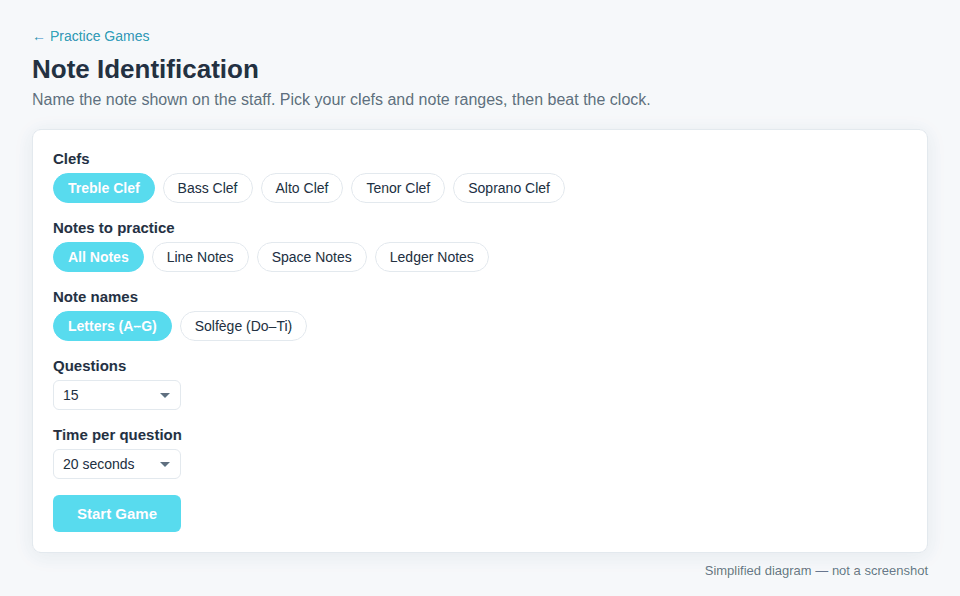
- Clefs („Schlüssel“): Treble Clef („Violinschlüssel“), Bass Clef („Bassschlüssel“), Alto Clef („Altschlüssel“), Tenor Clef („Tenorschlüssel“) und Soprano Clef („Sopranschlüssel“). Schalte so viele ein, wie du möchtest; die Fragen mischen sie dann. Mindestens ein Schlüssel muss eingeschaltet sein.
- Notes to practice („Zu übende Noten“): All Notes („Alle Noten“), Line Notes („Noten auf Linien“; die fünf Linien), Space Notes („Noten in Zwischenräumen“; die vier Zwischenräume) oder Ledger Notes („Noten auf Hilfslinien“; Noten über und unter dem Notensystem). Die Noten reichen bis zu zwei Hilfslinien über und unter dem System.
- Note names („Notennamen“): Letters (A–G) („Buchstaben“) oder Solfège (Do–Ti) („Solmisation“). Bei der Solmisation ist Do immer C, danach folgen Re, Mi, Fa, Sol, La und Ti. Die Buchstaben sind die englischen Notennamen: B steht für das deutsche H.
- Questions („Fragen“): 10, 15, 20, 30 oder 50.
- Time per question („Zeit pro Frage“): No limit („Kein Limit“) oder 5, 10, 20, 30 oder 60 Sekunden.
Wähle dann Start Game („Spiel starten“). Jede Note deiner Schlüssel und deines Tonbereichs kommt einmal dran, bevor sich eine Note wiederholt, und dieselbe Note erscheint nie zweimal hintereinander.
Spielen
- Die Leiste über dem Notensystem zeigt die Nummer der Frage, die verbleibende Zeit (wenn du ein Zeitlimit eingestellt hast) und deinen Punktestand.
- Wähle den Namen der Note mit einer der sieben Antworttasten. Alle Noten sind Stammtöne, ohne Kreuz- oder B-Vorzeichen.
- Du siehst sofort, wie es gelaufen ist, zum Beispiel „E is correct!“ („E ist richtig!“) oder „D is wrong — it's E.“ („D ist falsch – es ist E.“). Wenn die Zeit abläuft, siehst du „Time's up! The answer is E.“ („Die Zeit ist um! Die Antwort ist E.“). Kurz darauf erscheint die nächste Note.
- Pause quiz („Quiz pausieren“) blendet die Note aus und hält die Uhr an, bis du Resume quiz („Quiz fortsetzen“) wählst. Die Pausenzeit zählt nicht zu deiner Antwortzeit.
- Quit quiz („Quiz beenden“) beendet das Spiel ohne Ergebnisanzeige und bringt dich zurück zur Einrichtung (oder bei einem Custom Quiz zu deiner Liste).

Deine Ergebnisse
Nach der letzten Frage zeigt der Bildschirm Game Over („Spiel vorbei“):
- Correct („Richtig“): wie viele du richtig hattest, mit Prozentangabe. Eine Frage, bei der die Zeit abgelaufen ist, zählt als verpasst.
- Average per note („Durchschnitt pro Note“): wie lange du im Durchschnitt für eine Antwort gebraucht hast.
- Strongest note („Stärkste Note“): die Note, die du am häufigsten richtig benannt hast.
- Needs practice („Braucht Übung“): die Note, die du am häufigsten verpasst hast (wird nur angezeigt, wenn du mindestens eine verpasst hast).
- Eine Tabelle mit der Anzahl Correct und Missed („Verpasst“) für jede Note.
Wähle Play Again („Nochmal spielen“) für eine neue Notenauswahl mit denselben Einstellungen oder Change Settings („Einstellungen ändern“), um zur Einrichtung zurückzukehren. Die Ergebnisse werden nicht in deinem Konto gespeichert. Schreib dir also jedes Ergebnis auf, das du behalten oder deiner Lehrkraft zeigen möchtest.

Ein Custom Quiz erstellen
- Wähle auf der Seite Practice Games Custom Quiz.
- Wähle einen Clef („Schlüssel“) und eine Note. Die Noten sind nach Buchstabe und Oktave aufgeführt (C4 ist das mittlere C, also das eingestrichene c), und das Notensystem zeigt eine Vorschau.
- Wähle Add Question („Frage hinzufügen“). Wiederhole das für jede gewünschte Note. Du kannst Schlüssel mischen und eine Note auch mehrmals hinzufügen. Remove („Entfernen“) löscht eine Frage, und Clear All („Alle löschen“) leert die Liste. Ein Quiz fasst bis zu 100 Fragen.
- Wähle unter Note names entweder Letters (A–G) oder Solfège (Do–Ti).
- Wähle Play Quiz („Quiz spielen“). Die Schaltfläche zeigt, wie viele Fragen dein Quiz hat.

Ein Custom Quiz spielt deine Noten in der Reihenfolge ab, in der du sie hinzugefügt hast, ohne Zeitlimit. Am Ende bekommst du dieselbe Ergebnisanzeige: Play Again spielt dasselbe Quiz noch einmal, und Change Settings bringt dich zurück zu deiner Liste.
Wo dein Custom Quiz gespeichert wird
Dein Custom Quiz wird in diesem Browser auf diesem Gerät gespeichert, nicht in deinem Tissimo-Konto. Es ist noch da, wenn du im selben Browser zurückkommst, erscheint aber nicht auf einem anderen Gerät oder in einem anderen Browser, und wenn du die Websitedaten löschst, ist es weg. Ein privates Fenster behält es möglicherweise nicht. An einem gemeinsam genutzten Computer sieht jeder, der Custom Quiz im selben Browser öffnet, dieselbe Liste.
Tipps
- Beginne mit einem Schlüssel und Line Notes oder Space Notes und gehe dann zu All Notes und Ledger Notes über.
- Erstelle ein Custom Quiz aus den Noten, die immer wieder unter Needs practice auftauchen.
- Übe auch auf Papier mit den kostenlosen Arbeitsblättern Noten benennen: Violinschlüssel, Noten benennen: Bassschlüssel, Noten benennen: Hilfslinien und Alt- und Tenorschlüssel lesen.
- Trainiere neben den Augen auch dein Gehör mit dem kostenlosen Ear Trainer.
- Siehe auch Die Seite Üben verwenden und Überblick über das Lernenden-Dashboard.

Kommentare