 Назад

Practice Games: Note Identification и Custom Quiz для чтения нот
Practice Games — это короткие игры для чтения нот в вашей панели ученика Tissimo. В Note Identification («Определение нот») на нотном стане появляется нота, и вам нужно назвать её, пока не вышло время. В Custom Quiz («Свой тест») вы сами выбираете ноты, которые хотите отработать. Даже несколько минут в день дают заметный результат.
Как открыть Practice Games
- Войдите в свой аккаунт ученика Tissimo.
- В боковом меню слева выберите Practice Games («Игры для практики»). Если в меню видны только значки, наведите указатель на значок, чтобы увидеть его название.
- Выберите Note Identification или Custom Quiz. Чтобы вернуться на эту страницу из игры, выберите ← Practice Games вверху.
Пункт Practice Games есть в боковом меню панели на компьютере. В меню на телефоне его нет.

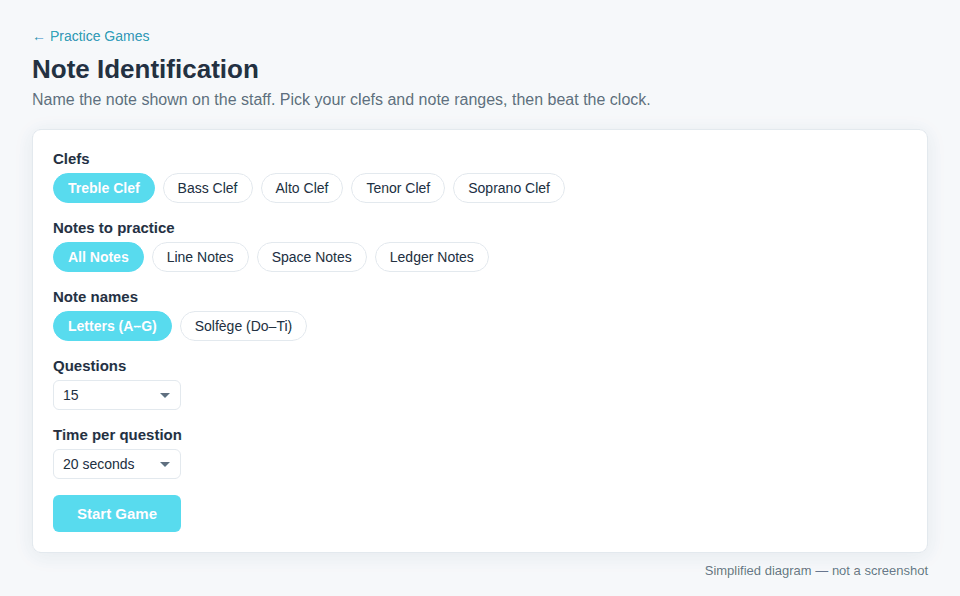
Настройка игры Note Identification
- Clefs («Ключи»): Treble Clef («Скрипичный ключ»), Bass Clef («Басовый ключ»), Alto Clef («Альтовый ключ»), Tenor Clef («Теноровый ключ») и Soprano Clef («Сопрановый ключ»). Включите сколько угодно ключей — в вопросах они будут перемешаны. Хотя бы один ключ должен быть включён.
- Notes to practice («Ноты для тренировки»): All Notes («Все ноты»), Line Notes («Ноты на линейках»; пять линеек), Space Notes («Ноты между линейками»; четыре промежутка) или Ledger Notes («Ноты на добавочных линейках»; ноты выше и ниже нотного стана). Диапазон доходит до двух добавочных линеек выше и ниже стана.
- Note names («Названия нот»): Letters (A–G) («Буквы»; латинские обозначения, в которых C — до, D — ре… B — си) или Solfège (Do–Ti) («Сольфеджио»). В сольфеджио Do — всегда C, далее идут Re, Mi, Fa, Sol, La и Ti (это си).
- Questions («Вопросы»): 10, 15, 20, 30 или 50.
- Time per question («Время на вопрос»): No limit («Без ограничения») или 5, 10, 20, 30 либо 60 секунд.
Затем выберите Start Game («Начать игру»). Каждая нота выбранных ключей и диапазона появится по одному разу, прежде чем какая-либо нота повторится, и одна и та же нота никогда не выпадает два раза подряд.
Игра
- На панели над нотным станом показаны номер вопроса, оставшееся время (если вы задали ограничение по времени) и ваш счёт.
- Выберите название ноты одной из семи кнопок ответа. Все ноты натуральные, без диезов и бемолей.
- Результат вы увидите сразу, например «E is correct!» («E — верно!») или «D is wrong — it's E.» («D — неверно, это E.»). Если время вышло, появится «Time's up! The answer is E.» («Время вышло! Правильный ответ — E.»). Через мгновение появится следующая нота.
- Pause quiz («Приостановить тест») скрывает ноту и останавливает отсчёт, пока вы не выберете Resume quiz («Продолжить тест»). Время паузы не учитывается в вашем времени ответа.
- Quit quiz («Выйти из теста») завершает игру без экрана результатов и возвращает вас к настройкам (или к вашему списку в Custom Quiz).

Ваши результаты
После последнего вопроса на экране Game Over («Игра окончена») показаны:
- Correct («Верно»): сколько ответов были правильными, с процентом. Вопрос, на который не хватило времени, считается неверным.
- Average per note («В среднем на ноту»): сколько времени в среднем у вас уходило на ответ.
- Strongest note («Лучшая нота»): нота, которую вы чаще всего называли правильно.
- Needs practice («Нужно потренировать»): нота, в которой вы чаще всего ошибались (показывается, только если была хотя бы одна ошибка).
- Таблица с числом ответов Correct и Missed («Неверно») по каждой ноте.
Выберите Play Again («Играть снова»), чтобы получить новый набор нот с теми же настройками, или Change Settings («Изменить настройки»), чтобы вернуться к настройкам. Результаты не сохраняются в вашем аккаунте, поэтому запишите любой результат, который хотите сохранить или показать преподавателю.

Как создать Custom Quiz
- На странице Practice Games выберите Custom Quiz.
- Выберите Clef («Ключ») и Note («Нота»). Ноты указаны буквой и номером октавы (C4 — это «среднее до», до первой октавы), а на нотном стане показан предварительный просмотр.
- Выберите Add Question («Добавить вопрос»). Повторите это для каждой нужной ноты. Можно смешивать ключи и добавлять одну и ту же ноту несколько раз. Remove («Удалить») удаляет один вопрос, а Clear All («Очистить всё») очищает список. В тесте может быть до 100 вопросов.
- В разделе Note names выберите Letters (A–G) или Solfège (Do–Ti).
- Выберите Play Quiz («Пройти тест»). На кнопке указано, сколько вопросов в вашем тесте.

Custom Quiz показывает ваши ноты в том порядке, в котором вы их добавили, без ограничения по времени. В конце появляется тот же экран результатов: Play Again запускает этот же тест заново, а Change Settings возвращает вас к списку.
Где хранится ваш Custom Quiz
Ваш Custom Quiz хранится в этом браузере на этом устройстве, а не в вашем аккаунте Tissimo. Он останется на месте, когда вы вернётесь в том же браузере, но не появится на другом устройстве или в другом браузере, а очистка данных сайта удалит его. В приватном окне он может не сохраниться. На общем компьютере все, кто откроет Custom Quiz в том же браузере, увидят один и тот же список.
Советы
- Начните с одного ключа и Line Notes или Space Notes, а затем переходите к All Notes и Ledger Notes.
- Составьте Custom Quiz из нот, которые снова и снова оказываются в Needs practice.
- Тренируйтесь и на бумаге с бесплатными рабочими листами Назовите ноты: скрипичный ключ, Назовите ноты: басовый ключ, Назовите ноты: добавочные линейки и Чтение в альтовом и теноровом ключах.
- Развивайте не только зрение, но и слух с бесплатным Ear Trainer.
- См. также Использование страницы практики и Обзор панели ученика.

Комментарии