 Volver

Practice Games: Note Identification y Custom Quiz para leer notas
Las Practice Games son juegos cortos de lectura de notas en tu panel de estudiante de Tissimo. En Note Identification («Identificación de notas»), aparece una nota en el pentagrama y tienes que nombrarla antes de que se acabe el tiempo. En Custom Quiz («Cuestionario personalizado»), eliges exactamente las notas que quieres practicar. Unos minutos al día dan mucho de sí.
Abrir Practice Games
- Inicia sesión en tu cuenta de estudiante de Tissimo.
- En el menú lateral de la izquierda, selecciona Practice Games («Juegos de práctica»). Si el menú solo muestra iconos, pasa el puntero por encima de un icono para ver su nombre.
- Elige Note Identification o Custom Quiz. Para volver a esta página desde un juego, selecciona ← Practice Games en la parte superior.
La opción Practice Games está en el menú lateral del panel en un ordenador. El menú del móvil no la incluye.

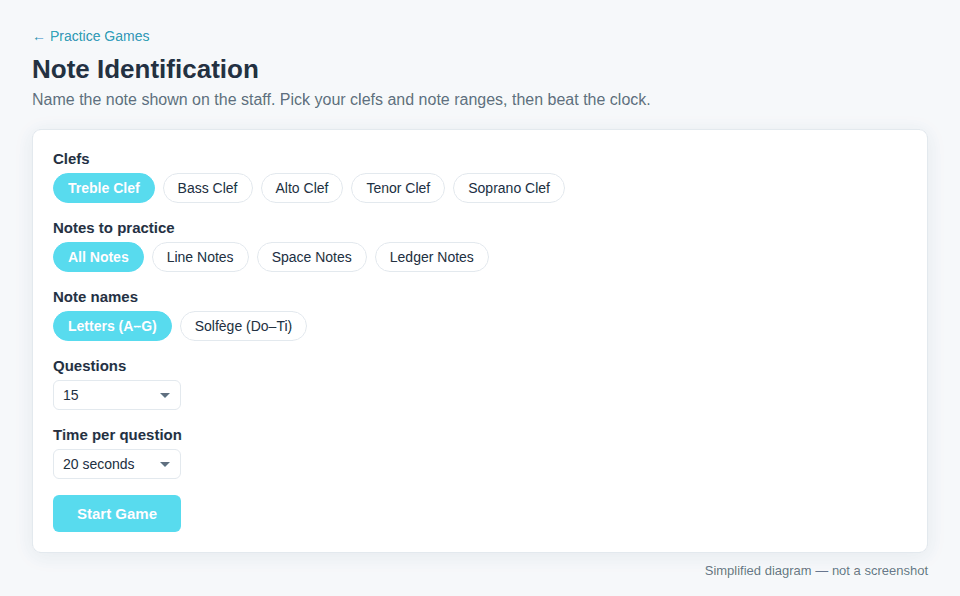
Configurar una partida de Note Identification
- Clefs («Claves»): Treble Clef («Clave de sol»), Bass Clef («Clave de fa»), Alto Clef («Clave de do en tercera»), Tenor Clef («Clave de do en cuarta») y Soprano Clef («Clave de do en primera»). Activa tantas como quieras y las preguntas las irán mezclando. Tiene que haber al menos una clave activada.
- Notes to practice («Notas para practicar»): All Notes («Todas las notas»), Line Notes («Notas en líneas»; las cinco líneas), Space Notes («Notas en espacios»; los cuatro espacios) o Ledger Notes («Notas en líneas adicionales»; notas por encima y por debajo del pentagrama). Las notas llegan hasta dos líneas adicionales por encima y por debajo del pentagrama.
- Note names («Nombres de las notas»): Letters (A–G) («Letras»; el cifrado americano, en el que C es do, D es re… y B es si) o Solfège (Do–Ti) («Solfeo»). En solfeo, Do es siempre C, y después vienen Re, Mi, Fa, Sol, La y Ti (nuestro si).
- Questions («Preguntas»): 10, 15, 20, 30 o 50.
- Time per question («Tiempo por pregunta»): No limit («Sin límite»), o 5, 10, 20, 30 o 60 segundos.
Después selecciona Start Game («Empezar partida»). Cada nota de tus claves y de tu registro sale una vez antes de que se repita ninguna, y la misma nota nunca aparece dos veces seguidas.
Jugar
- La barra que hay sobre el pentagrama muestra el número de pregunta, el tiempo que queda (si has fijado un límite de tiempo) y tu puntuación.
- Selecciona el nombre de la nota con uno de los siete botones de respuesta. Todas son notas naturales, sin sostenidos ni bemoles.
- Verás al momento cómo te ha ido, por ejemplo «E is correct!» («¡E es correcta!») o «D is wrong — it's E.» («D es incorrecta: es E.»). Si se acaba el tiempo, verás «Time's up! The answer is E.» («¡Se acabó el tiempo! La respuesta es E.»). La siguiente nota aparece al cabo de un momento.
- Pause quiz («Pausar cuestionario») oculta la nota y detiene el reloj hasta que seleccionas Resume quiz («Reanudar cuestionario»). El tiempo en pausa no cuenta para tu tiempo de respuesta.
- Quit quiz («Salir del cuestionario») termina la partida sin pantalla de resultados y te lleva de vuelta a la configuración (o a tu lista, en un Custom Quiz).

Consultar tus resultados
Tras la última pregunta, la pantalla Game Over («Fin de la partida») muestra:
- Correct («Aciertos»): cuántas acertaste, con un porcentaje. Una pregunta en la que se acabó el tiempo cuenta como fallada.
- Average per note («Media por nota»): cuánto tardaste de media en cada respuesta.
- Strongest note («Nota más fuerte»): la nota que nombraste correctamente más veces.
- Needs practice («Necesita práctica»): la nota que más veces fallaste (solo aparece si fallaste al menos una).
- Una tabla con el número de Correct y Missed («Falladas») de cada nota.
Selecciona Play Again («Jugar de nuevo») para una nueva serie de notas con los mismos ajustes, o Change Settings («Cambiar ajustes») para volver a la configuración. Las puntuaciones no se guardan en tu cuenta, así que apunta cualquier resultado que quieras conservar o enseñar a tu profesor.

Crear un Custom Quiz
- En la página Practice Games, selecciona Custom Quiz.
- Elige una Clef («Clave») y una Note («Nota»). Las notas aparecen por letra y octava (C4 es el do central), y el pentagrama muestra una vista previa.
- Selecciona Add Question («Añadir pregunta»). Repite el paso con cada nota que quieras. Puedes mezclar claves y añadir una nota más de una vez. Remove («Eliminar») borra una pregunta y Clear All («Borrar todo») vacía la lista. Un cuestionario admite hasta 100 preguntas.
- En Note names, elige Letters (A–G) o Solfège (Do–Ti).
- Selecciona Play Quiz («Jugar cuestionario»). El botón indica cuántas preguntas tiene tu cuestionario.

Un Custom Quiz te presenta tus notas en el orden en que las añadiste, sin límite de tiempo. Al final obtienes la misma pantalla de resultados: Play Again repite el mismo cuestionario y Change Settings te devuelve a tu lista.
Dónde se guarda tu Custom Quiz
Tu Custom Quiz se guarda en este navegador de este dispositivo, no en tu cuenta de Tissimo. Seguirá ahí cuando vuelvas con el mismo navegador, pero no aparecerá en otro dispositivo ni en otro navegador, y si borras los datos del sitio, se elimina. Es posible que una ventana privada no lo conserve. En un ordenador compartido, cualquiera que abra Custom Quiz en el mismo navegador verá la misma lista.
Consejos
- Empieza con una sola clave y Line Notes o Space Notes, y luego pasa a All Notes y Ledger Notes.
- Crea un Custom Quiz con las notas que aparecen una y otra vez en Needs practice.
- Practica también en papel con las fichas de ejercicios gratuitas Nombra las notas: clave de sol, Nombra las notas: clave de fa, Nombra las notas: líneas adicionales y Leer las claves de do en tercera y en cuarta.
- Entrena el oído además de la vista con el Ear Trainer gratuito.
- Consulta también Usar la página Práctica y Descripción general del panel de estudiante.

Comentarios