 戻る

教室でトーンジェネレーターを使う
トーンジェネレーターは、レッスン中に基準音を一定の高さで鳴らし続ける機能で、C1からB6までのどの音でも出せます。チューニングの音、歌い手の最初の音、音程を確かめるための持続音として使えます。メトロノームパネルの一部で、予約レッスン用の教室とMusic Classroomの両方で使えます。
Toneパネルを開く
メトロノームパネルは、デバイスとしてMain(「メイン」)を選んで教室に入ったときに使えます(初期設定)。Lite(「ライト版」)やSecondary(「セカンダリー」)では表示されません。
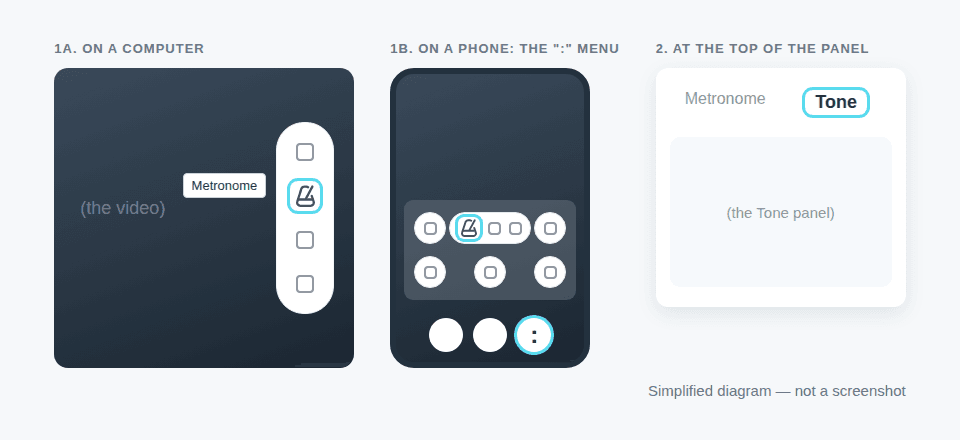
- パソコンの場合:映像の上にポインターを動かすと、右側にツールボタンの列が表示されます。その中のメトロノームのアイコンを選びます(ポインターを重ねるとMetronome(「メトロノーム」)と表示されます)。パネルは右側に開きます。すでに別のパネルが開いている場合は、そのパネル上部の列にあるメトロノームのアイコンを選んでください。
- スマートフォンの場合:下部ツールバーの:ボタンをタップし、続けてメトロノームのアイコンをタップします。パネルは画面全体に開きます。閉じるときは、いちばん上のMetronomeをタップします。
パネル上部でTone(「トーン」)を選びます。クリック音に戻すにはMetronomeを選びます。
音を選ぶ
- ♭ / #の切り替えで、黒鍵の音の呼び方を選びます。♭(Db、Eb、Gb、Ab、Bb)か♯(C#、D#、F#、G#、A#)のどちらかです。どちらでも音の高さは同じです。パネルを開いたときは♭が選ばれています。
- 円の上で音を選びます。いちばん上がCで、時計回りに半音ずつ上がってBまで並んでいます。円の中央には、選んだ音とそのオクターブが表示されます。
- Octave(「オクターブ」)で1〜6を選びます。オクターブ番号はCから始まります。オクターブ4は中央のCから始まるので、B3は中央のCのすぐ下のBです。
パネルを開いた直後はオクターブ4のAが選ばれていて、オクターブの下の枠にはその周波数440 Hzが表示されます。

音を鳴らす・止める
Play tone(「トーンを再生」)を選びます。Pause tone(「トーンを一時停止」)を選ぶまで音は鳴り続けます。鳴っている間に別の音やオクターブを選ぶと、すぐに音が切り替わります。Metronomeの表示に切り替えたり、別のパネルを開いたり、パネルを閉じたりしても音は鳴り続けます。止めるには、Toneパネルをもう一度開いてPause toneを選んでください。
どの音も、A4を440 Hzとする標準ピッチから始まります。周波数の横の-と+のボタンで音の高さを0.1 Hzずつ微調整できるので、442 Hzなど別のAに合わせることもできます。別の音やオクターブを選ぶと、標準ピッチに戻ります。
生徒に聞こえるもの・見えるもの
この音は通話の音声として送られるわけではありません。それぞれの機器が自分で音を出し、2つのToneパネルがお互いに連動します。どちらかが音やオクターブを選んだり、♭と#を切り替えたり、-や+を使ったり、Play toneやPause toneを選んだりすると、もう一方のパネルも同じように変わります。ただし連動するのは、2人とも教室にいる間に行った変更だけです。参加した人や参加し直した人のパネルは、オクターブ4のAから始まります。
- 機器が音を鳴らすのは、その機器を使っている人が参加してから一度でもPlay toneかPause toneを選んだ後だけです。それまでは、相手が音を鳴らすとそのパネルのボタンもPause toneに変わりますが、機器からは音が出ません。
- ボタンを使ったのがあなただけなら、音を直接聞けるのはあなただけです。生徒に聞こえるのは、せいぜいあなたのスピーカーの音をマイクが拾った分だけです。通話のエコーキャンセルは自分のスピーカーから出る音を取り除くように作られているため、ほとんど、あるいはまったく聞こえないことがよくあります。あなたがヘッドホンを使っていれば、まったく聞こえません。
両方の機器で音が鳴るようにするには、レッスンの最初に、生徒が参加した後で次の手順を行ってください。
- Student participation(「生徒の参加」)がオンになっていることを確認します(画面下部のコントロールのすぐ上にあるスイッチです)。オフの間は生徒がToneパネルを使えず、生徒の画面にはTeacher control(「先生による操作」)と表示されます。
- 生徒にToneパネルを開いてもらい(生徒もMainで参加している必要があります)、Play toneを選んでからPause toneを選んでもらいます。
- あなたもPlay toneを選びます。これで、どちらが音を鳴らしても両方の機器で音が鳴るようになります。生徒が退出して参加し直したときは、手順2を繰り返してから、両方のパネルが同じ表示になるように音とオクターブを選び直してください。周波数を微調整していた場合は、さらに+を選んでから-を選び、両方のパネルの周波数をそろえてください。
ヒントとトラブルシューティング
- チューニング:開放弦の音を1本ずつ順に鳴らします。たとえば、バイオリンのA線ならA4、標準チューニングのギターならE2、A2、D3、G3、B3、E4です。
- 歌い手:最初の音を鳴らし、歌い始める前にPause toneを選びます。
- 生徒がクリックしても何も起きない:その場合はStudent participationをオンにしてください。
- 一定の拍が必要なときは、表示をMetronomeに切り替えます。「教室内のメトロノームを使う」をご覧ください。同じ音を鍵盤で見せるには、ピアノ鍵盤ツールを使います。
- 生徒の方へ:練習ページにも同じMetronomeとToneのパネルがあり、そこでは音は自分の機器だけで鳴ります。「練習ページの使い方」をご覧ください。
- レッスン以外で使うには:無料のオンライントーンジェネレーターは同じツールで、アカウントは不要です。そこでは音は自分の機器だけで鳴ります。

コメント