 返回

在课堂中使用音调发生器
音调发生器可以在课上持续播放一个参考音,C1到B6之间的任何音都可以。您可以用它给出调音的标准音、歌手的起始音,或者一个用来对照音准的持续音。它是节拍器面板的一部分,在预约课程的教室和Music Classroom中都可以使用。
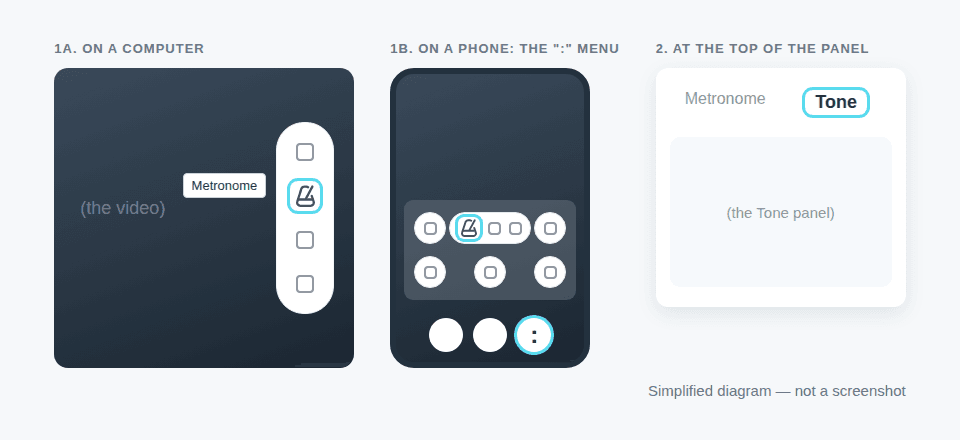
打开Tone面板
只有以Main(“主设备”)作为设备进入教室时(默认选项),才能使用节拍器面板。选择Lite(“精简版”)或Secondary(“辅助设备”)时,没有这个面板。
- 在电脑上:将鼠标指针移到视频上,右侧会出现一列工具按钮,然后选择节拍器图标(指针悬停时会显示Metronome(“节拍器”))。面板会在右侧打开。如果已经打开了其他面板,请改为选择该面板顶部那一排中的节拍器图标。
- 在手机上:点按底部工具栏中的:按钮,然后点按节拍器图标。面板会占满整个屏幕。点按最上方的Metronome即可关闭。
在面板顶部选择Tone(“音调”)。选择Metronome可切换回节拍声。
选择音名
- 用♭ / #开关选择黑键音的命名方式:用降号(Db、Eb、Gb、Ab、Bb)或用升号(C#、D#、F#、G#、A#)。两种方式的音高相同。面板打开时默认选中降号。
- 在圆圈上选择一个音。C位于顶部,各音按顺时针方向以半音依次上行,一直到B。圆圈中央会显示所选的音及其八度。
- 在Octave(“八度”)下选择1到6。八度编号从C开始:第4八度从中央C开始,所以B3就是中央C正下方的B。
面板打开时选中的是第4八度的A,八度按钮下方的框中显示它的频率440 Hz。

播放和停止音调
选择Play tone(“播放音调”)。音会一直持续,直到您选择Pause tone(“暂停音调”)。播放期间,您可以选择其他音或八度,音会立即改变。即使切换到Metronome视图、打开其他面板或关闭面板,音也会继续播放:要停止,请重新打开Tone面板并选择Pause tone。
每个音都从A4为440 Hz的标准音高开始。频率旁的-和+按钮以0.1 Hz为单位微调音高,因此可以调到其他的A,例如442 Hz。选择其他音或八度后,会恢复为标准音高。
学生能听到和看到什么
音调不会作为音频通过通话传送。每台设备各自发声,两个Tone面板会相互同步:当你们中的一方选择音或八度、在♭和#之间切换、使用-或+,或者选择Play tone或Pause tone时,另一方的面板也会跟着改变。面板只会同步双方都在教室中时所做的更改:刚加入或重新加入的人会从第4八度的A重新开始。
- 只有在使用该设备的人自加入后至少选择过一次Play tone或Pause tone之后,该设备才会播放音调。在此之前,当对方开始播放时,这台设备面板上的按钮仍会变为Pause tone,但设备不会发出声音。
- 如果只有您用过这个按钮,就只有您能直接听到音调。学生最多只能听到您的麦克风从您的扬声器中拾取到的声音。这往往很少甚至完全听不到,因为通话的回声消除就是为了去除您自己扬声器发出的声音而设计的;如果您戴着耳机,学生则完全听不到。
要让两台设备都发出音调,请在课程开始、学生加入之后,按以下步骤操作:
- 确认Student participation(“学生参与”)已开启(就是屏幕底部控制按钮正上方的开关)。关闭时,学生无法使用Tone面板,其屏幕上会显示Teacher control(“教师控制”)。
- 请学生打开Tone面板(学生也需要以Main加入),先选择Play tone,再选择Pause tone。
- 您自己选择Play tone。从现在起,无论你们哪一方开始播放,两台设备都会发出音调。如果学生离开后重新加入,请重复第2步,然后重新选择音和八度,让两个面板显示相同的内容。如果您微调过频率,还要先选择+再选择-,让两个面板显示相同的频率。

评论