 Назад

Генератор тона в классе
Генератор тона воспроизводит во время урока ровный опорный звук — любую ноту от C1 до B6. Используйте его как ноту для настройки, как начальную ноту для певца или как протяжный звук, по которому можно проверить интонацию. Он входит в панель метронома — и в классе для забронированных уроков, и в Music Classroom.
Как открыть панель Tone
Панель метронома доступна, если вы вошли в класс, выбрав для устройства вариант Main («Основное») (он выбран по умолчанию). В режимах Lite («Облегчённое») и Secondary («Дополнительное») её нет.
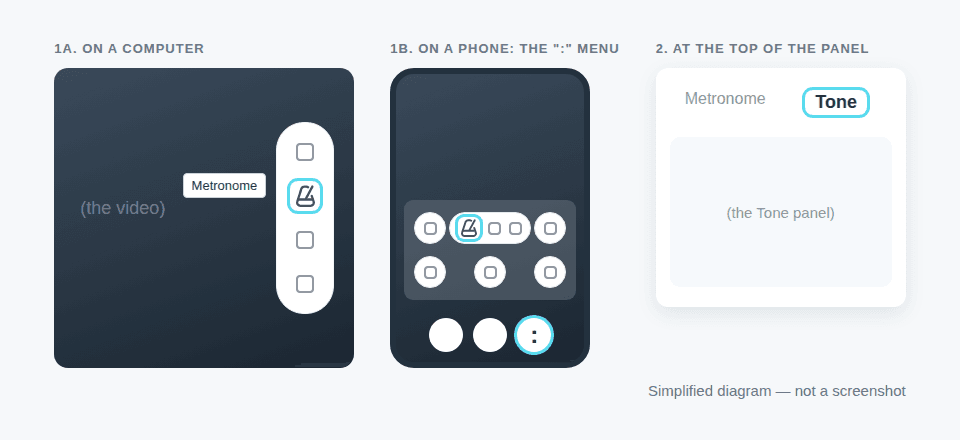
- На компьютере: наведите указатель на видео, чтобы справа появился столбец кнопок инструментов, затем выберите значок метронома (при наведении на него появляется подпись Metronome («Метроном»)). Панель откроется справа. Если уже открыта другая панель, выберите значок метронома в ряду вверху этой панели.
- На телефоне: нажмите кнопку : на нижней панели инструментов, затем значок метронома. Панель откроется на весь экран. Чтобы закрыть её, нажмите Metronome в самом верху.
Вверху панели выберите Tone («Тон»). Чтобы вернуться к щелчкам метронома, выберите Metronome.
Как выбрать ноту
- Переключателем ♭ / # выберите, как называть ноты чёрных клавиш: бемолями (Db, Eb, Gb, Ab, Bb) или диезами (C#, D#, F#, G#, A#). Высота звука в обоих случаях одна и та же. При открытии панели выбраны бемоли. На панели используются буквенные названия нот: C = до, D = ре, E = ми, F = фа, G = соль, A = ля, B = си.
- Выберите ноту на круге. C находится вверху, а ноты идут по часовой стрелке вверх по полутонам до B. В центре круга показаны выбранная нота и её октава.
- В разделе Octave («Октава») выберите от 1 до 6. Номера октав начинаются с C: октава 4 начинается с до первой октавы (среднего до), поэтому B3 — это си малой октавы, сразу под средним до.
Сначала на панели выбрана нота A в октаве 4, а в поле под октавами показана её частота — 440 Hz.

Как включить и остановить тон
Выберите Play tone («Воспроизвести тон»). Тон звучит, пока вы не выберете Pause tone («Приостановить тон»). Пока он звучит, можно выбрать другую ноту или октаву, и тон сразу изменится. Он продолжает звучать, если вы переключитесь на вид Metronome, откроете другую панель или закроете панель: чтобы остановить его, снова откройте панель Tone и выберите Pause tone.
Каждая нота начинается в стандартном строе: ля первой октавы (A4) — 440 Гц. Кнопки - и + рядом с частотой подстраивают высоту с шагом 0,1 Гц, поэтому можно настроиться на другое ля, например 442 Гц. При выборе другой ноты или октавы снова действует стандартный строй.
Что слышит и видит ваш ученик
Тон не передаётся по связи как звук. Каждое устройство воспроизводит его само, а две панели Tone повторяют изменения друг друга: когда один из вас выбирает ноту или октаву, переключается между ♭ и #, нажимает - или + или выбирает Play tone либо Pause tone, другая панель делает то же самое. Панель повторяет только те изменения, которые сделаны, пока вы оба находитесь в классе: тот, кто подключается или подключается заново, снова начинает с ноты A в октаве 4.
- Устройство воспроизводит тон только после того, как человек, который им пользуется, хотя бы раз с момента подключения выбрал Play tone или Pause tone. До этого кнопка на его панели всё равно меняется на Pause tone, когда другой участник запускает тон, но устройство молчит.
- Если кнопкой пользовались только вы, напрямую тон слышите только вы. Ваш ученик слышит в лучшем случае то, что ваш микрофон улавливает из ваших динамиков. Часто это немного или вообще ничего, потому что эхоподавление в звонке рассчитано на то, чтобы убирать звук из ваших собственных динамиков, а если вы в наушниках, он не слышит ничего.
Чтобы тон звучал на обоих устройствах, в начале урока, после того как ученик подключился, сделайте следующее:
- Убедитесь, что Student participation («Участие ученика») включено (переключатель сразу над элементами управления внизу экрана). Пока оно выключено, ученик не может пользоваться панелью Tone, а на его экране отображается Teacher control («Управление преподавателя»).
- Попросите ученика открыть панель Tone (он тоже должен подключиться в режиме Main) и выбрать Play tone, а затем Pause tone.
- Выберите Play tone сами. Теперь тон звучит на обоих устройствах всякий раз, когда его запускает любой из вас. Если ученик выйдет и подключится заново, повторите шаг 2, а затем снова выберите ноту и октаву, чтобы обе панели показывали одно и то же. Если вы подстраивали частоту, выберите также +, а затем -, чтобы обе панели показывали одну и ту же частоту.
Советы и устранение неполадок
- Настройка: по очереди воспроизводите ноту каждой открытой струны, например A4 для струны ля у скрипки или E2, A2, D3, G3, B3 и E4 для гитары в стандартном строе.
- Певцы: воспроизведите начальную ноту, а затем выберите Pause tone, прежде чем они начнут петь.
- Нажатия ученика ничего не меняют: включите Student participation.
- Для ровного пульса переключитесь на вид Metronome. См. Использование метронома в учебной комнате. Чтобы показать ту же ноту на клавиатуре, используйте фортепианную клавиатуру.
- Ученикам: на странице практики есть та же панель Metronome и Tone, и там тон звучит только на вашем собственном устройстве. См. Использование страницы практики.
- Вне урока: бесплатный онлайн-генератор тона — это тот же инструмент, и учётная запись для него не нужна. Там тон звучит только на вашем собственном устройстве.

Комментарии