 Zurück

Den Tongenerator im Klassenzimmer verwenden
Der Tongenerator spielt während einer Stunde einen gleichbleibenden Referenzton, jede Note von C1 bis B6 (H6). Nutze ihn als Stimmton, als Anfangston für Sänger oder als gehaltenen Ton, an dem du die Intonation überprüfst. Er gehört zum Metronom-Bereich, sowohl im Klassenzimmer für gebuchte Stunden als auch in Music Classroom.
Den Tone-Bereich öffnen
Der Metronom-Bereich steht dir zur Verfügung, wenn du das Klassenzimmer mit Main („Hauptgerät“) als Geräteauswahl betreten hast (die Standardeinstellung). Mit Lite („leichte Version“) oder Secondary („Zweitgerät“) gibt es ihn nicht.
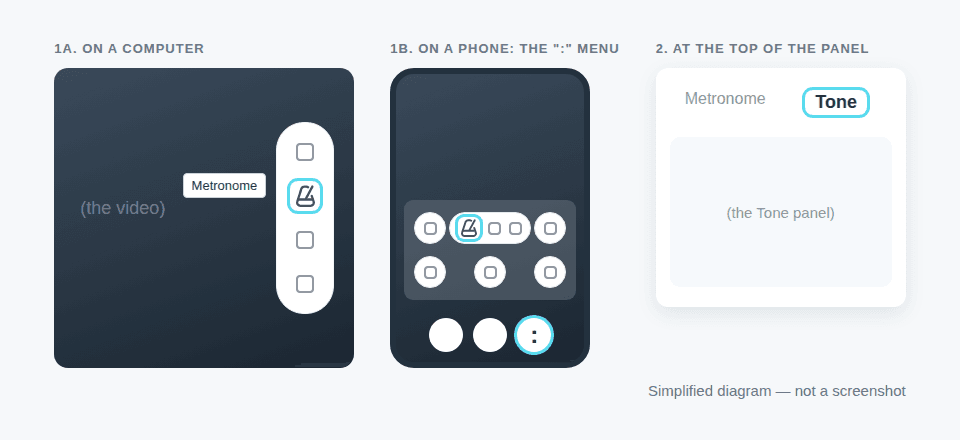
- Am Computer: Bewege den Mauszeiger über das Video, damit rechts die Spalte mit den Werkzeug-Schaltflächen erscheint, und wähle dann das Metronom-Symbol (beim Darüberfahren erscheint Metronome („Metronom“)). Der Bereich öffnet sich rechts. Ist bereits ein anderer Bereich geöffnet, wähle stattdessen das Metronom-Symbol in der Leiste oben in diesem Bereich.
- Auf dem Smartphone: Tippe in der unteren Werkzeugleiste auf die Schaltfläche : und dann auf das Metronom-Symbol. Der Bereich öffnet sich über den ganzen Bildschirm. Tippe ganz oben auf Metronome, um ihn zu schließen.
Wähle oben im Bereich Tone („Ton“). Wähle Metronome, um wieder zum Klick zu wechseln.
Eine Note wählen
- Lege mit dem Schalter ♭ / # fest, wie die Töne der schwarzen Tasten benannt werden: mit b (Db, Eb, Gb, Ab, Bb) oder mit Kreuz (C#, D#, F#, G#, A#). Die Tonhöhe ist in beiden Fällen dieselbe. Beim Öffnen des Bereichs sind die b-Namen ausgewählt. Der Bereich verwendet die englischen Notennamen: B ist das deutsche H, Bb das deutsche B, Eb das deutsche Es.
- Wähle eine Note auf dem Kreis. C steht oben, und die Noten folgen im Uhrzeigersinn in Halbtonschritten aufwärts bis B (H). In der Mitte des Kreises stehen die gewählte Note und ihre Oktave.
- Wähle unter Octave („Oktave“) 1 bis 6. Die Oktavnummern beginnen jeweils bei C: Oktave 4 beginnt mit dem mittleren C, B3 ist also das H direkt unter dem mittleren C.
Der Bereich beginnt mit A in Oktave 4, und das Feld unter den Oktaven zeigt seine Frequenz an, 440 Hz.

Den Ton abspielen und stoppen
Wähle Play tone („Ton abspielen“). Der Ton klingt, bis du Pause tone („Ton pausieren“) wählst. Während er klingt, kannst du eine andere Note oder Oktave wählen, und der Ton ändert sich sofort. Er klingt weiter, wenn du zur Ansicht Metronome wechselst, einen anderen Bereich öffnest oder den Bereich schließt: Öffne den Tone-Bereich wieder und wähle Pause tone, um ihn zu stoppen.
Jede Note beginnt in der Standardstimmung mit A4 bei 440 Hz. Mit den Schaltflächen - und + neben der Frequenz stimmst du die Tonhöhe in Schritten von 0,1 Hz fein, sodass du auch auf ein anderes A stimmen kannst, etwa auf 442 Hz. Wenn du eine andere Note oder Oktave wählst, gilt wieder die Standardstimmung.
Was dein Schüler hört und sieht
Der Ton wird nicht als Audio über die Verbindung übertragen. Jedes Gerät erzeugt seinen eigenen Klang, und die beiden Tone-Bereiche folgen einander: Wenn einer von euch eine Note oder Oktave wählt, zwischen ♭ und # wechselt, - oder + benutzt oder Play tone bzw. Pause tone wählt, zieht der andere Bereich nach. Ein Bereich folgt nur Änderungen, die vorgenommen werden, während ihr beide im Klassenzimmer seid: Wer beitritt oder erneut beitritt, beginnt wieder bei A in Oktave 4.
- Ein Gerät spielt den Ton erst, nachdem die Person, die es benutzt, seit ihrem Beitritt mindestens einmal Play tone oder Pause tone gewählt hat. Bis dahin wechselt die Schaltfläche in diesem Bereich zwar zu Pause tone, wenn die andere Person den Ton startet, aber das Gerät bleibt stumm.
- Wenn nur du die Schaltfläche benutzt hast, hörst nur du den Ton direkt. Dein Schüler hört höchstens das, was dein Mikrofon von deinen Lautsprechern aufnimmt. Das ist oft wenig oder gar nichts, weil die Echounterdrückung der Verbindung dafür gemacht ist, Klang aus deinen eigenen Lautsprechern zu entfernen, und es ist überhaupt nichts, wenn du Kopfhörer trägst.
Damit der Ton auf beiden Geräten erklingt, gehe zu Beginn der Stunde, nachdem dein Schüler beigetreten ist, so vor:
- Prüfe, ob Student participation („Schülerbeteiligung“) eingeschaltet ist (der Schalter direkt über den Bedienelementen unten auf deinem Bildschirm). Solange sie ausgeschaltet ist, kann dein Schüler den Tone-Bereich nicht benutzen, und auf seinem Bildschirm steht Teacher control („Steuerung durch die Lehrkraft“).
- Bitte deinen Schüler, den Tone-Bereich zu öffnen (auch er muss mit Main beigetreten sein) und Play tone und danach Pause tone zu wählen.
- Wähle selbst Play tone. Ab jetzt erklingt ein Ton auf beiden Geräten, sobald einer von euch ihn startet. Verlässt dein Schüler das Klassenzimmer und tritt erneut bei, wiederhole Schritt 2 und wähle dann Note und Oktave noch einmal, damit beide Bereiche dasselbe anzeigen. Hattest du die Frequenz feinjustiert, wähle außerdem + und danach -, damit beide Bereiche dieselbe Frequenz anzeigen.
Tipps und Fehlerbehebung
- Stimmen: Spiele nacheinander den Ton jeder leeren Saite, zum Beispiel A4 für die A-Saite einer Geige oder E2, A2, D3, G3, B3 (H) und E4 für eine Gitarre in Standardstimmung.
- Sänger: Spiele den Anfangston und wähle dann Pause tone, bevor sie singen.
- Die Klicks deines Schülers bewirken nichts: Schalte Student participation ein.
- Für einen gleichmäßigen Puls wechselst du zur Ansicht Metronome. Siehe „Das Metronom im Unterrichtsraum verwenden“. Um dieselbe Note auf einer Tastatur zu zeigen, nutze das Klaviertastatur-Werkzeug.
- Für Schüler: Die Seite Üben hat denselben Metronom- und Tone-Bereich; dort spielt der Ton nur auf deinem eigenen Gerät. Siehe „Die Seite Üben verwenden“.
- Außerhalb des Unterrichts: Der kostenlose Online-Tongenerator ist dasselbe Werkzeug und braucht kein Konto. Dort spielt der Ton nur auf deinem eigenen Gerät.

Kommentare