 Volver

Usar el generador de tonos en el aula
El generador de tonos toca una nota de referencia constante durante una clase, cualquier nota de C1 a B6. Úsalo como nota de afinación, como nota de inicio para un cantante o como una nota mantenida con la que comprobar la afinación. Forma parte del panel del metrónomo, tanto en el aula de las clases reservadas como en Music Classroom.
Abrir el panel Tone
El panel del metrónomo está disponible si entraste en el aula con Main (“Principal”) seleccionado como dispositivo (la opción predeterminada). Con Lite (“Ligero”) o Secondary (“Secundario”), no aparece.
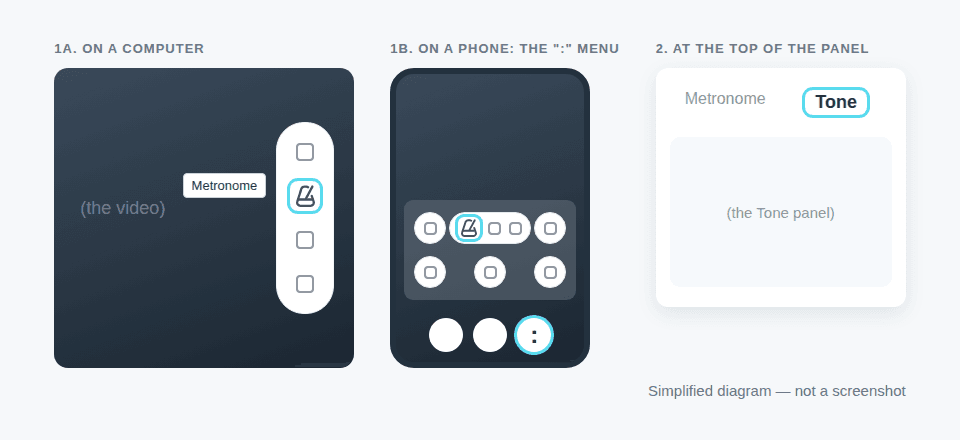
- En un ordenador: pasa el puntero sobre el vídeo para que aparezca a la derecha la columna de botones de herramientas y, después, selecciona el icono del metrónomo (al pasar el puntero por encima se muestra Metronome (“Metrónomo”)). El panel se abre a la derecha. Si ya hay otro panel abierto, selecciona en su lugar el icono del metrónomo en la fila de la parte superior de ese panel.
- En un móvil: toca el botón : de la barra de herramientas inferior y, después, el icono del metrónomo. El panel se abre a pantalla completa. Toca Metronome, arriba del todo, para cerrarlo.
En la parte superior del panel, selecciona Tone (“Tono”). Selecciona Metronome para volver al clic.
Elegir una nota
- Usa el interruptor ♭ / # para elegir cómo se llaman las notas de las teclas negras: como bemoles (Db, Eb, Gb, Ab, Bb) o como sostenidos (C#, D#, F#, G#, A#). La altura es la misma en ambos casos. Al abrir el panel están seleccionados los bemoles. El panel usa los nombres de nota en inglés: C = do, D = re, E = mi, F = fa, G = sol, A = la, B = si.
- Selecciona una nota en el círculo. C está arriba y las notas avanzan en el sentido de las agujas del reloj, por semitonos ascendentes, hasta B. En el centro del círculo se muestran la nota elegida y su octava.
- En Octave (“Octava”), selecciona de 1 a 6. Los números de octava empiezan en C: la octava 4 comienza en el do central, así que B3 es el si que está justo debajo del do central.
El panel empieza en A en la octava 4, y el recuadro bajo las octavas muestra su frecuencia, 440 Hz.

Tocar y detener el tono
Selecciona Play tone (“Reproducir tono”). El tono se mantiene hasta que selecciones Pause tone (“Pausar tono”). Mientras suena, puedes elegir otra nota u octava, y el tono cambia al instante. Sigue sonando si cambias a la vista Metronome, abres otro panel o cierras el panel: vuelve a abrir el panel Tone y selecciona Pause tone para detenerlo.
Cada nota empieza en la afinación estándar, con A4 a 440 Hz. Los botones - y + junto a la frecuencia ajustan la altura en pasos de 0,1 Hz, así que puedes afinar con otro la, como 442 Hz. Al elegir otra nota u octava, se vuelve a la afinación estándar.
Qué oye y ve tu alumno
El tono no se envía como audio por la llamada. Cada dispositivo genera su propio sonido, y los dos paneles Tone se siguen entre sí: cuando uno de vosotros elige una nota u octava, cambia entre ♭ y #, usa - o +, o selecciona Play tone o Pause tone, el otro panel hace lo mismo. Un panel solo sigue los cambios hechos mientras los dos estáis en el aula: quien se une o vuelve a unirse empieza de nuevo en A en la octava 4.
- Un dispositivo solo toca el tono después de que la persona que lo usa haya seleccionado Play tone o Pause tone al menos una vez desde que se unió. Hasta entonces, el botón de ese panel cambia igualmente a Pause tone cuando la otra persona inicia el tono, pero el dispositivo no suena.
- Si solo tú has usado el botón, solo tú oyes el tono directamente. Tu alumno oye, como mucho, lo que tu micrófono capta de tus altavoces. Suele ser poco o nada, porque la cancelación de eco de la llamada está pensada para eliminar el sonido que sale de tus propios altavoces, y no oye nada en absoluto si llevas auriculares.
Para que el tono suene en los dos dispositivos, haz esto al comienzo de la clase, después de que tu alumno se haya unido:
- Comprueba que Student participation (“Participación del alumno”) esté activada (el interruptor justo encima de los controles de la parte inferior de tu pantalla). Mientras esté desactivada, tu alumno no puede usar el panel Tone y en su pantalla aparece Teacher control (“Control del profesor”).
- Pide a tu alumno que abra el panel Tone (también tiene que haberse unido con Main) y seleccione Play tone y después Pause tone.
- Selecciona tú Play tone. A partir de ahora, el tono suena en los dos dispositivos cada vez que cualquiera de los dos lo inicie. Si tu alumno sale y vuelve a unirse, repite el paso 2 y después elige de nuevo la nota y la octava para que los dos paneles muestren lo mismo. Si habías ajustado la frecuencia, selecciona también + y luego - para que los dos paneles muestren la misma frecuencia.
Consejos y solución de problemas
- Afinar: toca por turnos la nota de cada cuerda al aire, por ejemplo A4 para la cuerda la de un violín, o E2, A2, D3, G3, B3 y E4 para una guitarra con afinación estándar.
- Cantantes: toca la nota de inicio y selecciona Pause tone antes de que canten.
- Los clics de tu alumno no hacen nada: activa Student participation.
- Para un pulso constante, cambia a la vista Metronome. Consulta Usar el metrónomo del aula. Para mostrar la misma nota en un teclado, usa la herramienta de teclado de piano.
- Alumnos: la página Práctica tiene el mismo panel Metronome y Tone, donde el tono suena solo en tu propio dispositivo. Consulta Usar la página Práctica.
- Fuera de clase: el generador de tonos en línea gratuito es la misma herramienta y no necesita cuenta. Allí el tono suena solo en tu propio dispositivo.

Comentarios