 戻る

教室でのMain・Lite・Secondaryの使い分け
予約したレッスンに入る前に、入室前の画面で、この機器をどの方法で参加させるかを選びます。選択肢はMain(「メイン」)、Lite(「ライト版」)、Secondary(「セカンダリー」)の3つです。最初の機器ではMainがすでに選ばれていて、ほとんどの人はそのまま使います。機器や通信環境の負担が大きいときはLiteを、スタンドに立てたスマートフォンなど2台目の機器を追加のカメラとして使いたいときはSecondaryを選んでください。
選ぶ場所

- いつもどおりレッスンを開きます(「教室に入る方法」をご覧ください)。
- Select device:(「機器を選択:」)と3つのボタンを探します。パソコンではパネルの上部に相手の名前と並んで表示され、スマートフォンや縦向きのタブレットでは画面の上端に並んでいます。
- Main、Lite、Secondaryのいずれかをクリックします。選んだボタンは水色で強調表示されます。ボタンの上の右側にある小さな情報アイコンで、Liteの説明を確認できます。
- Enter classroom(「教室に入る」)をクリックします。このボタンはレッスン開始の10分前から使えます。
選んだ設定は、退出するまで変わりません。切り替えるには、いったんレッスンから退出して参加し直し、Enter classroomをクリックする前に別の選択肢を選びます。
この画面で待っている間に誰かがレッスンに入ったり退出したりすると、選択が自動的に変わることがあります。自分の機器がまだどれもレッスンに入っていない場合は、Mainに戻ります。Enter classroomをクリックする直前に、どのボタンが強調表示されているかを確認してください。
Secondaryを選んでいた後で選択がMainやLiteに戻った場合、マイクはオフのままです。入室する前にマイクをオンに戻してください。
それぞれの選択肢でできること
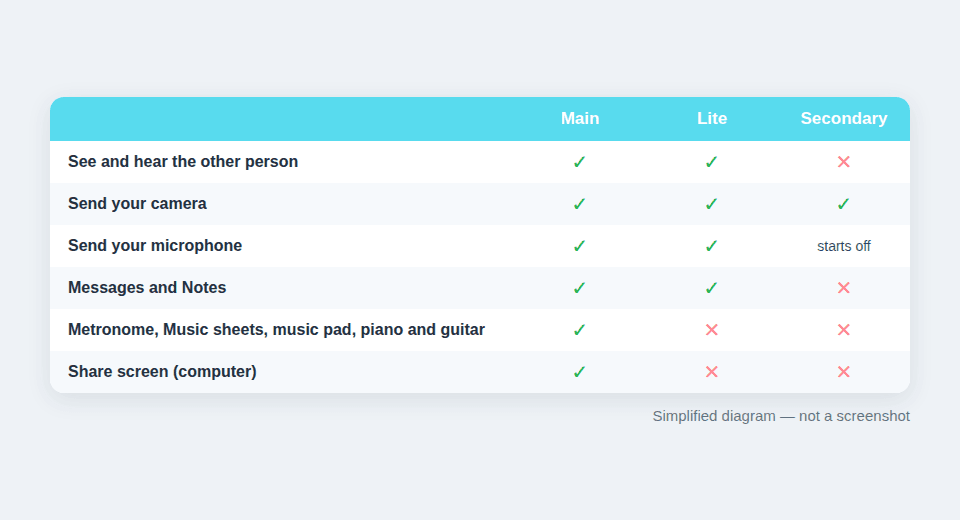
- Mainは、教室のすべての機能を使える選択肢です。相手の映像と音声を受け取り、自分のカメラとマイクを送信でき、Messages(「メッセージ」)、Notes(「メモ」)、Metronome(「メトロノーム」)、Music sheets(「楽譜」)、ミュージックパッド、ピアノやギターのツールなど、すべてのツールが使えます。Share screen(「画面共有」)は、パソコンのMainでのみ使えます。
- Liteは「a lighter version of the classroom designed to accommodate older and slower devices and devices that do not have access to a strong network connection.」(「古い機器や処理の遅い機器、十分なネットワーク接続を利用できない機器向けに設計された、教室の軽量版」)です。相手の映像と音声は引き続き受け取れ、マイクとカメラのボタンもありますが、サイドパネルにあるのはMessagesとNotesだけです。メトロノーム、楽譜、ミュージックパッド、ピアノやギターのツール、画面共有、背景ぼかしはありません。
- Secondaryは、その機器を追加のカメラにします。カメラの映像を送信しますが、相手の音声や映像は受信せず、教室のツールも一切ありません。
先生は、MainでもLiteでもStudent participation(「生徒の参加」)スイッチを使えます。
Liteを選ぶとき
教室の動作が遅い、古いパソコンやタブレットで映像がカクつく、または通信が弱く、「教室の機器診断」のヒントを試しても改善しない場合は、Liteを試してください。共有の楽譜やメトロノームを使うレッスンでは、できるだけMainのままにしましょう。どちらかがLiteを使っていると、もう一方がそれらのツールにポインターを合わせたときに、This feature is not available to the student.(「この機能は生徒には利用できません。」)のようなメッセージが表示されます。
2台目の機器を追加のカメラとして使う
2台目のカメラで鍵盤や弦の上の手元を映し、メインのカメラで顔を映すことができます。
- いつもどおりパソコンでMain(またはLite)を選んで参加します。
- 2台目の機器で同じTissimoアカウントにログインし、同じレッスンを開きます。
- まだ選ばれていなければSecondaryを選びます。メインの機器がレッスンに入っていると、2台目の機器では自動的にSecondaryが選ばれます。2台目の機器のマイクはオフになり、音声はメインの機器からだけ届きます。エコーを防ぐため、オフのままにしてください。入室時にマイクがオンになっていると、Please ensure your main device is muted to prevent audio feedback(「ハウリングを防ぐため、メインの機器がミュートになっていることを確認してください」)という注意が表示されます。
- カメラを映したい方向に向けてから、Enter classroomをクリックします。
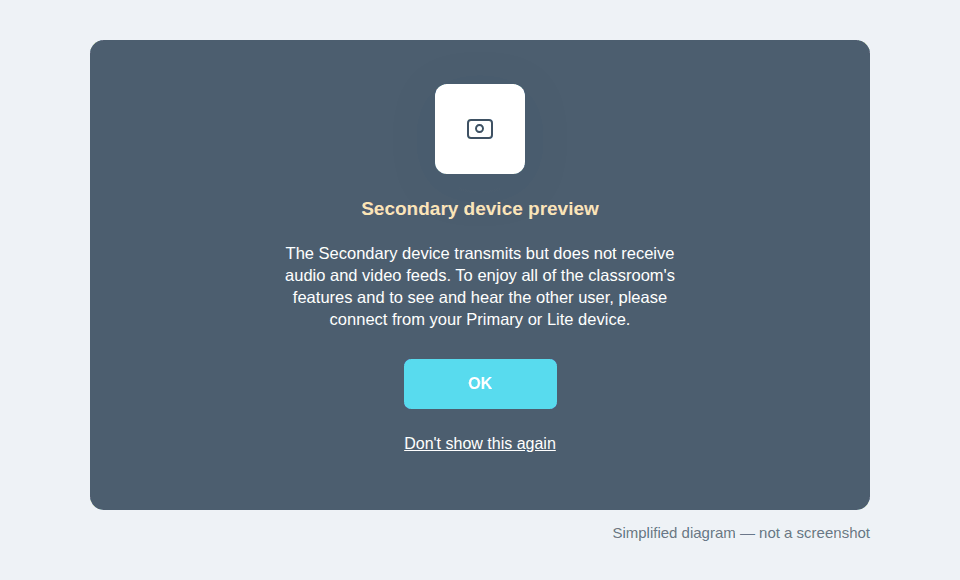
すると2台目の機器に、自分のカメラ映像とSecondary device preview(「セカンダリー機器のプレビュー」)というメッセージが表示されます。メッセージには「The Secondary device transmits but does not receive audio and video feeds.」(「セカンダリー機器は音声と映像を送信しますが、受信はしません。」)と書かれています。OKをクリックすると閉じ、Don't show this again(「今後表示しない」)をクリックすると、お使いのアカウントでは表示されなくなります。相手の名前の横にある点で、相手が教室にいるかどうかが分かります。
1回のレッスンで、1人が同時に使えるのは、MainまたはLiteの機器1台とSecondaryの機器1台です。MainとLiteは同じ枠として数えられます。
相手に見えるもの
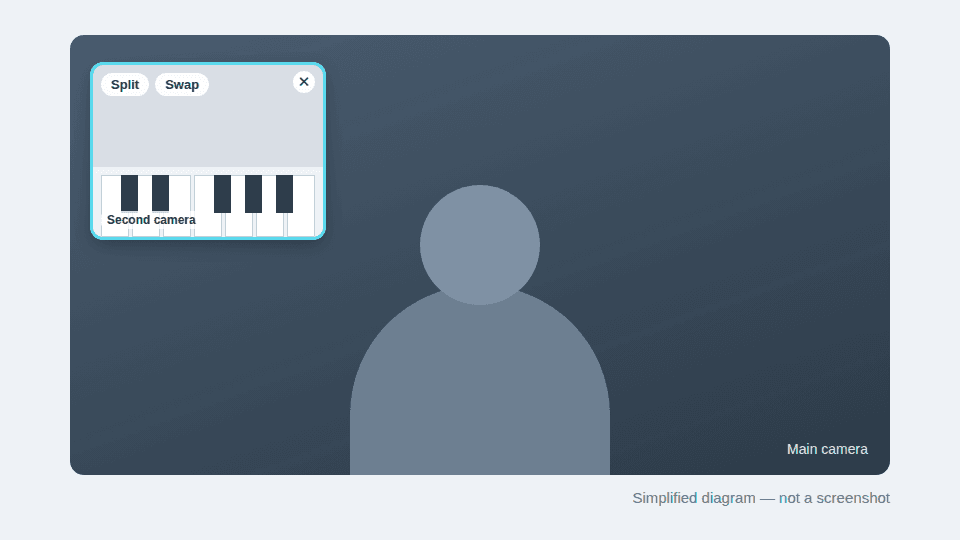
パソコンやタブレットでは、2台目のカメラは小さな追加の映像として表示され、相手はドラッグで動かしたりサイズを変えたりできます。その映像にポインターを合わせると、Split(「分割」)をクリックしてからRight(「右」)またはLeft(「左」)を選んで横に並べて表示したり、Swap(「入れ替え」)でメインの映像と入れ替えたり、非表示にしたりできます。画面共有中は、Split、Swap、非表示ボタンは使えません。パソコンでは小さなボタンで非表示にした映像を元に戻せますが、縦向きのタブレットでは非表示のままになるので、タブレットでは表示したままにしておいてください。スマートフォンサイズの画面では追加の映像は表示されないため、相手がパソコンやタブレットを使っているときに最も役立ちます。
Music Classroom
この記事では、予約したレッスンについて説明しています。無料のMusic Classroomでは、入室前の画面にMainとLiteだけが表示されます。Music Classroomで2台目のカメラを追加するには、画面上部のSecond camera(「2台目のカメラ」)をクリックしてリンクをコピーし、そのリンクをもう1台の機器で開いてから、メインの機器でその機器を承認します。

コメント