 Назад

Режимы Main, Lite и Secondary в классе
Перед входом в забронированный урок экран перед классом спрашивает, как это устройство должно подключиться: Main («Основное»), Lite («Облегчённое») или Secondary («Дополнительное»). На первом устройстве уже выбран вариант Main, и большинство пользователей его не меняют. Выберите Lite, если устройство или подключение не справляются, и Secondary, если хотите, чтобы второе устройство, например телефон на подставке, работало как дополнительная камера.
Где сделать выбор

- Откройте урок как обычно (см. «Вход в класс»).
- Найдите Select device: («Выберите устройство:») и три кнопки рядом. На компьютере они находятся в верхней части панели вместе с именем другого участника; на телефоне или планшете в вертикальном положении они расположены вдоль верхнего края экрана.
- Нажмите Main, Lite или Secondary. Выбранная кнопка подсвечивается голубым. Маленький значок информации над кнопками справа объясняет, что такое Lite.
- Нажмите Enter classroom («Войти в класс»). Кнопка становится доступна за 10 минут до начала урока.
Выбор действует, пока вы не выйдете. Чтобы переключиться, выйдите из урока, подключитесь снова и выберите другой вариант, прежде чем нажать Enter classroom.
Пока вы ждёте на этом экране, выбор может измениться сам, когда кто-то входит в урок или выходит из него: если ни одно из ваших устройств ещё не находится в уроке, выбор возвращается к Main. Проверьте, какая кнопка подсвечена, прямо перед тем, как нажать Enter classroom.
Если был выбран Secondary, а затем выбор вернулся к Main или Lite, микрофон остаётся выключенным: включите его снова перед входом.
Что даёт каждый вариант
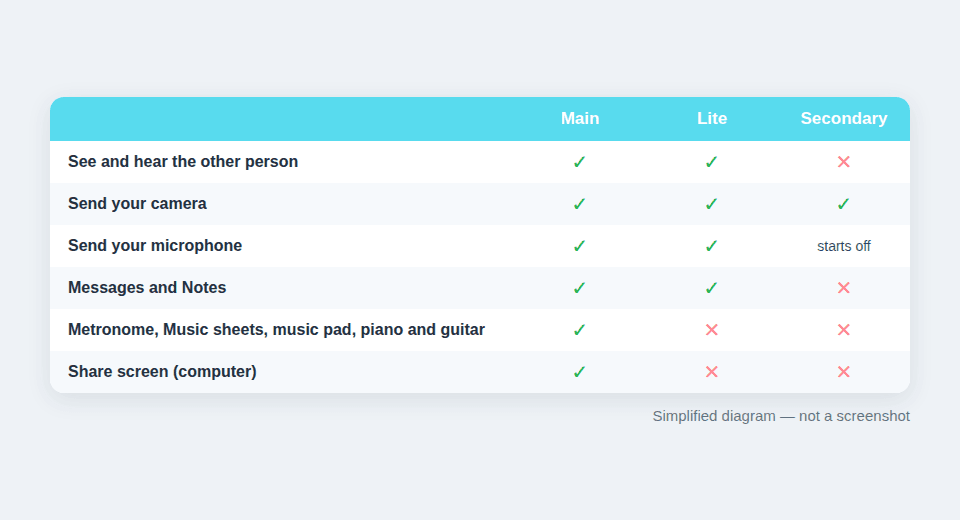
- Main — это полноценный класс. Вы видите и слышите другого участника, передаёте изображение с камеры и звук с микрофона и получаете все инструменты, включая Messages («Сообщения»), Notes («Заметки»), Metronome («Метроном»), Music sheets («Ноты»), музыкальный планшет, а также инструменты фортепиано и гитары. Share screen («Демонстрация экрана») доступна только в Main и только на компьютере.
- Lite — это «a lighter version of the classroom designed to accommodate older and slower devices and devices that do not have access to a strong network connection.» («облегчённая версия класса для старых и медленных устройств, а также для устройств без доступа к хорошему подключению к сети»). Вы по-прежнему видите и слышите другого участника, у вас есть кнопки микрофона и камеры, но на боковой панели доступны только Messages и Notes. Метронома, нот, музыкального планшета, инструментов фортепиано и гитары, демонстрации экрана и размытия фона здесь нет.
- Secondary превращает устройство в дополнительную камеру. Оно передаёт видео со своей камеры, но не получает звук и видео другого участника, и в нём нет ни одного инструмента класса.
У преподавателей переключатель Student participation («Участие ученика») остаётся и в Main, и в Lite.
Когда выбирать Lite
Попробуйте Lite, если класс работает медленно, видео на старом компьютере или планшете дёргается или подключение слабое, а советы из статьи «Диагностика устройств в классе» не помогли. Если на уроке нужны общие ноты или метроном, по возможности оставайтесь в Main: когда один участник использует Lite, другой при наведении указателя на эти инструменты видит подсказку вроде This feature is not available to the student. («Эта функция недоступна ученику.»).
Второе устройство как дополнительная камера
Вторая камера может показывать ваши руки на клавишах или струнах, пока основная камера показывает ваше лицо.
- Подключитесь на компьютере как обычно, выбрав Main (или Lite).
- На втором устройстве войдите в тот же аккаунт Tissimo и откройте тот же урок.
- Выберите Secondary, если этот вариант ещё не выбран: когда основное устройство уже находится в уроке, второе устройство выбирает его само. Его микрофон выключается, поэтому звук идёт только с основного устройства. Не включайте его, чтобы избежать эха. Если при входе микрофон включён, вы увидите напоминание Please ensure your main device is muted to prevent audio feedback («Убедитесь, что на основном устройстве выключен звук, чтобы избежать акустической обратной связи»).
- Направьте камеру туда, куда нужно, затем нажмите Enter classroom.
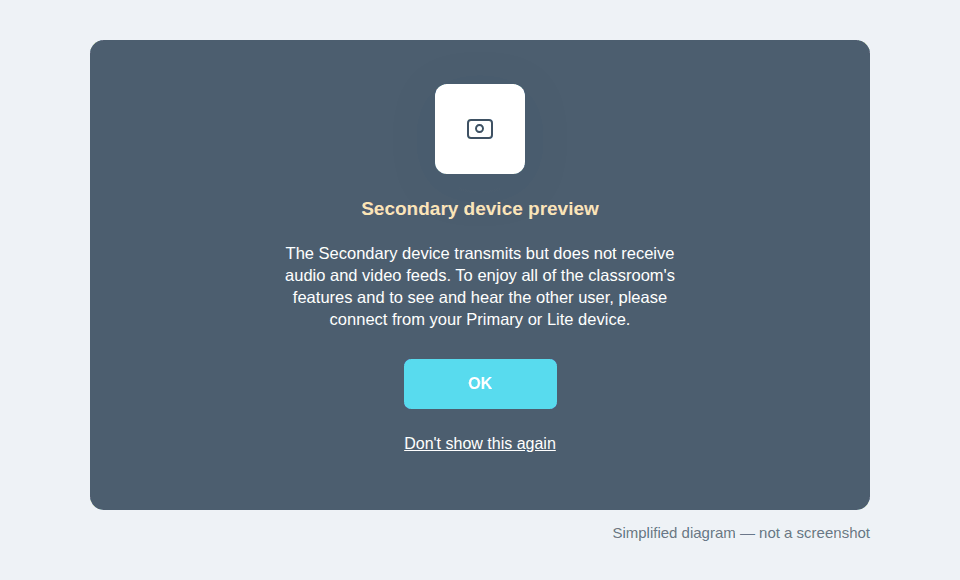
После этого второе устройство показывает изображение со своей камеры и сообщение Secondary device preview («Предпросмотр дополнительного устройства»): «The Secondary device transmits but does not receive audio and video feeds.» («Дополнительное устройство передаёт, но не получает аудио- и видеопотоки.»). Нажмите OK, чтобы закрыть его, или Don't show this again («Больше не показывать»), чтобы оно больше не появлялось в вашем аккаунте. Точка рядом с именем другого участника показывает, находится ли он в классе.
На одном уроке каждый участник может одновременно использовать одно устройство Main или Lite и одно устройство Secondary; Main и Lite занимают одно и то же место.
Что видит другой участник
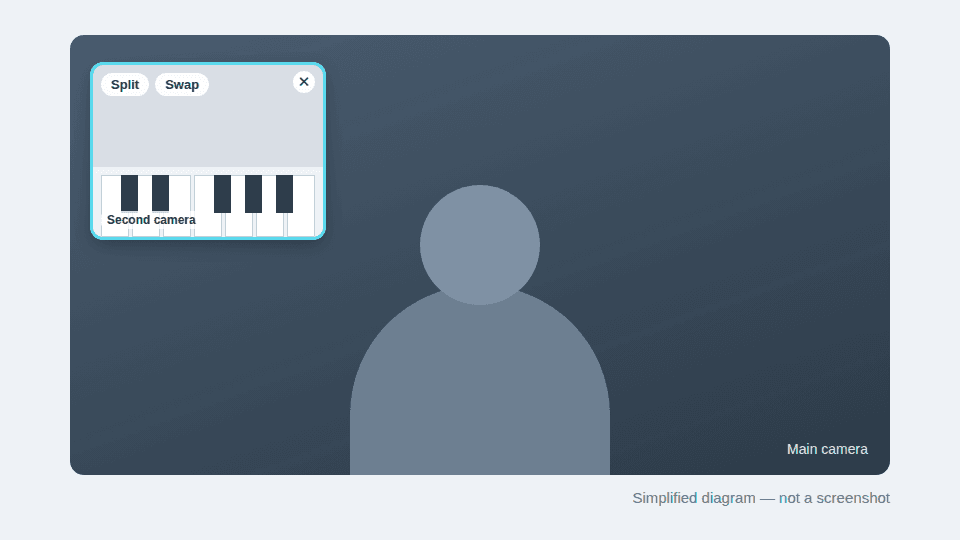
На компьютере или планшете ваша вторая камера появляется как небольшое дополнительное видео, которое другой участник может перетаскивать и менять в размере. Наведя на него указатель, он может нажать Split («Разделить»), а затем Right («Справа») или Left («Слева»), чтобы показать видео рядом, поменять его местами с вашим основным видео кнопкой Swap («Поменять местами») или скрыть его. Пока вы демонстрируете экран, Split, Swap и кнопка скрытия недоступны. На компьютере скрытое видео возвращает маленькая кнопка; на планшете в вертикальном положении оно остаётся скрытым, поэтому там не скрывайте его. На экранах размером с телефон дополнительное видео не показывается, так что больше всего пользы от него, когда другой участник работает за компьютером или планшетом.
Music Classroom
В этой статье описаны забронированные уроки. В бесплатном Music Classroom на экране перед классом есть только Main и Lite. Чтобы добавить там вторую камеру, нажмите Second camera («Вторая камера») в верхней части экрана — ссылка скопируется. Откройте её на другом устройстве, а затем одобрите это устройство на основном.

Комментарии