 Zurück

Main, Lite und Secondary: Geräteoptionen im Klassenzimmer
Bevor du eine gebuchte Stunde betrittst, fragt der Bildschirm vor dem Klassenzimmer, wie dieses Gerät teilnehmen soll: Main („Hauptgerät“), Lite („leichte Version“) oder Secondary („Zweitgerät“). Auf deinem ersten Gerät ist Main bereits ausgewählt, und die meisten ändern das nie. Wähle Lite, wenn dein Gerät oder deine Verbindung an ihre Grenzen kommt, und Secondary, wenn ein zweites Gerät, etwa ein Smartphone auf einem Ständer, als zusätzliche Kamera dienen soll.
Wo du die Auswahl triffst

- Öffne deine Stunde wie gewohnt (siehe „Dein Klassenzimmer betreten“).
- Suche Select device: („Gerät auswählen:“) und die drei Schaltflächen dazu. Am Computer stehen sie oben im Bereich, zusammen mit dem Namen der anderen Person; auf einem Smartphone oder einem hochkant gehaltenen Tablet verlaufen sie am oberen Bildschirmrand.
- Klicke auf Main, Lite oder Secondary. Die ausgewählte Schaltfläche ist hellblau hervorgehoben. Das kleine Info-Symbol rechts über den Schaltflächen erklärt Lite.
- Klicke auf Enter classroom („Klassenzimmer betreten“). Die Schaltfläche wird 10 Minuten vor Beginn der Stunde verfügbar.
Die Auswahl gilt, bis du die Stunde verlässt. Um zu wechseln, verlässt du die Stunde, trittst erneut bei und wählst eine andere Option, bevor du auf Enter classroom klickst.
Während du auf diesem Bildschirm wartest, kann sich die Auswahl von selbst ändern, wenn jemand die Stunde betritt oder verlässt: Ist noch keines deiner Geräte in der Stunde, springt sie auf Main zurück. Prüfe deshalb direkt vor dem Klick auf Enter classroom, welche Schaltfläche hervorgehoben ist.
War Secondary ausgewählt und springt die Auswahl dann auf Main oder Lite zurück, bleibt dein Mikrofon aus: Schalte es wieder ein, bevor du das Klassenzimmer betrittst.
Was die einzelnen Optionen bewirken
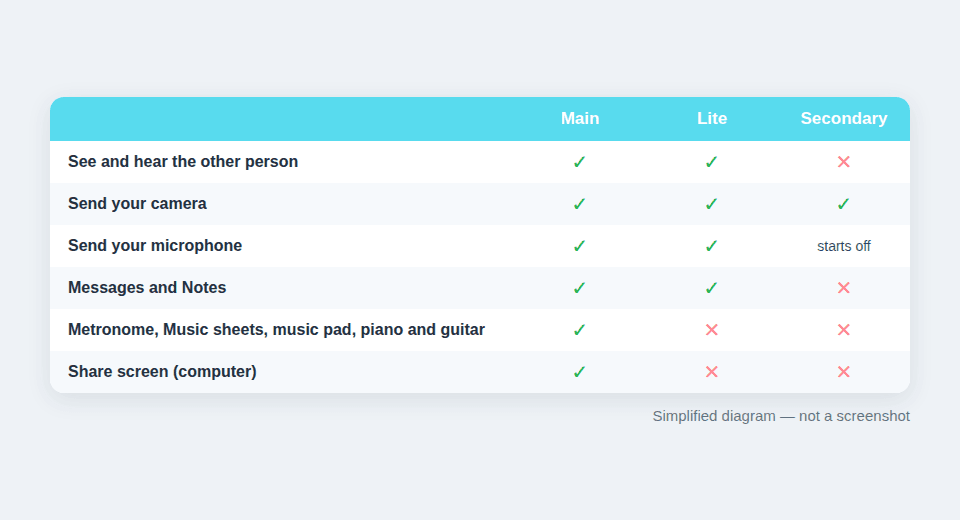
- Main ist das vollständige Klassenzimmer. Du siehst und hörst die andere Person, sendest Kamera und Mikrofon und hast alle Werkzeuge, darunter Messages („Nachrichten“), Notes („Notizen“), Metronome („Metronom“), Music sheets („Notenblätter“), den Notenblock sowie die Klavier- und Gitarrenwerkzeuge. Share screen („Bildschirm teilen“) gibt es nur mit Main und nur am Computer.
- Laut Info-Hinweis ist Lite „a lighter version of the classroom designed to accommodate older and slower devices and devices that do not have access to a strong network connection.“ („eine leichtere Version des Klassenzimmers für ältere und langsamere Geräte sowie für Geräte ohne starke Netzwerkverbindung“). Du siehst und hörst die andere Person weiterhin und hast deine Mikrofon- und Kameraschaltflächen, doch der Seitenbereich bietet nur Messages und Notes. Metronom, Notenblätter, Notenblock, Klavier- und Gitarrenwerkzeuge, Bildschirmfreigabe und Hintergrundunschärfe gibt es dort nicht.
- Secondary macht das Gerät zu einer zusätzlichen Kamera. Es sendet sein Kamerabild, empfängt aber weder Ton noch Bild der anderen Person und hat keines der Werkzeuge des Klassenzimmers.
Lehrkräfte behalten den Schalter Student participation („Schülerbeteiligung“) sowohl mit Main als auch mit Lite.
Wann Lite sinnvoll ist
Probiere Lite, wenn das Klassenzimmer langsam ist, dein Video auf einem älteren Computer oder Tablet ruckelt oder deine Verbindung schwach ist und die Tipps unter „Gerätediagnose im Klassenzimmer“ nicht geholfen haben. Wenn deine Stunde auf gemeinsame Noten oder das Metronom angewiesen ist, bleib nach Möglichkeit bei Main: Nutzt eine Person Lite, sieht die andere einen Hinweis wie This feature is not available to the student. („Diese Funktion ist für den Schüler nicht verfügbar.“), wenn sie mit dem Mauszeiger auf diese Werkzeuge zeigt.
Ein zweites Gerät als zusätzliche Kamera verwenden
Eine zweite Kamera kann deine Hände auf den Tasten oder Saiten zeigen, während deine Hauptkamera dein Gesicht zeigt.
- Tritt an deinem Computer wie gewohnt mit Main (oder Lite) bei.
- Melde dich auf dem zweiten Gerät mit demselben Tissimo-Konto an und öffne dieselbe Stunde.
- Wähle Secondary, falls es noch nicht ausgewählt ist: Wenn dein Hauptgerät bereits in der Stunde ist, wählt das zweite Gerät es automatisch aus. Sein Mikrofon schaltet sich aus, sodass dein Ton nur von deinem Hauptgerät kommt. Lass es aus, um Echos zu vermeiden. Ist es beim Betreten eingeschaltet, siehst du die Erinnerung Please ensure your main device is muted to prevent audio feedback („Bitte stelle sicher, dass dein Hauptgerät stummgeschaltet ist, um Rückkopplungen zu vermeiden“).
- Richte die Kamera so aus, wie du sie haben möchtest, und klicke dann auf Enter classroom.
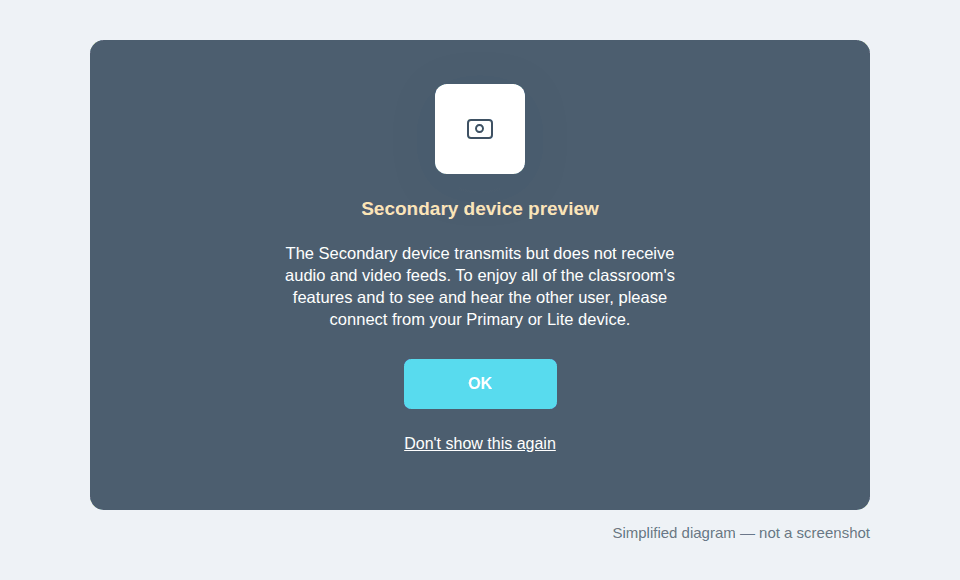
Das zweite Gerät zeigt dann sein eigenes Kamerabild und die Meldung Secondary device preview („Vorschau des Zweitgeräts“): „The Secondary device transmits but does not receive audio and video feeds.“ („Das Zweitgerät sendet Audio- und Videosignale, empfängt aber keine.“). Klicke auf OK, um sie zu schließen, oder auf Don't show this again („Nicht mehr anzeigen“), damit sie für dein Konto nicht mehr erscheint. Ein Punkt neben dem Vornamen der anderen Person zeigt, ob sie im Klassenzimmer ist.
Jede Person kann in einer Stunde gleichzeitig ein Main- oder Lite-Gerät und ein Secondary-Gerät verwenden; Main und Lite belegen denselben Platz.
Was die andere Person sieht
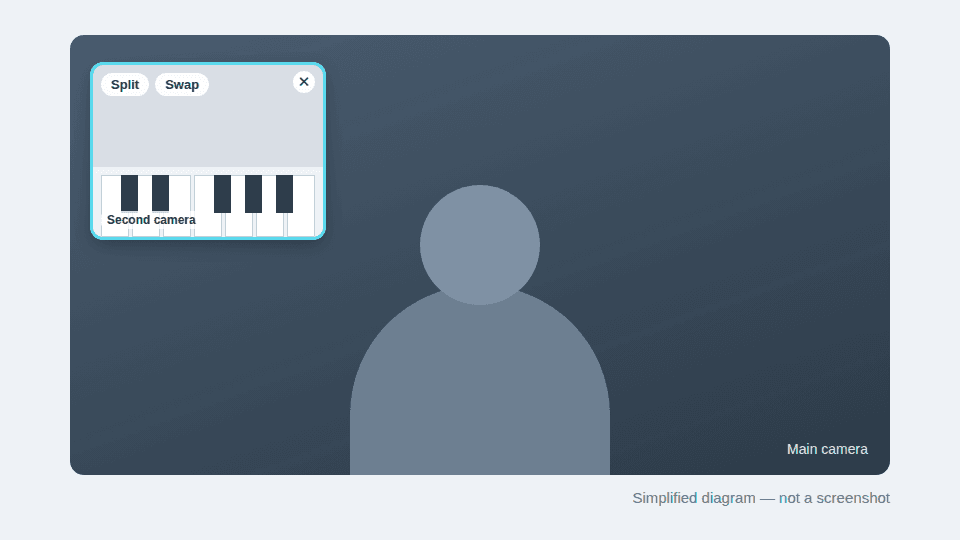
Auf einem Computer oder Tablet erscheint deine zweite Kamera als kleines zusätzliches Video, das die andere Person verschieben und in der Größe ändern kann. Zeigt sie mit dem Mauszeiger darauf, kann sie auf Split („Aufteilen“) und dann auf Right („Rechts“) oder Left („Links“) klicken, um beide Videos nebeneinander anzuzeigen, es mit Swap („Tauschen“) gegen dein Hauptvideo austauschen oder es ausblenden. Split, Swap und die Schaltfläche zum Ausblenden sind nicht verfügbar, während du deinen Bildschirm teilst. Am Computer holt eine kleine Schaltfläche ein ausgeblendetes Video zurück; auf einem hochkant gehaltenen Tablet bleibt es ausgeblendet, lass es dort also geöffnet. Auf Bildschirmen in Smartphone-Größe wird das zusätzliche Video nicht angezeigt; es hilft also am meisten, wenn die andere Person einen Computer oder ein Tablet nutzt.
Music Classroom
Dieser Artikel beschreibt gebuchte Stunden. Das kostenlose Music Classroom zeigt auf seinem Bildschirm vor dem Klassenzimmer nur Main und Lite. Um dort eine zweite Kamera hinzuzufügen, klicke oben auf dem Bildschirm auf Second camera („Zweite Kamera“), um einen Link zu kopieren. Öffne diesen Link auf deinem anderen Gerät und bestätige das Gerät anschließend auf deinem Hauptgerät.

Kommentare