 Volver

Dispositivos Main, Lite y Secondary en el aula
Antes de entrar en una clase reservada, la pantalla previa al aula te pregunta cómo debe unirse este dispositivo: Main (“Principal”), Lite (“Ligero”) o Secondary (“Secundario”). Main ya está seleccionado en tu primer dispositivo, y la mayoría de la gente nunca lo cambia. Elige Lite cuando a tu dispositivo o a tu conexión les cueste, y Secondary cuando quieras que un segundo dispositivo, como un móvil en un soporte, funcione como cámara adicional.
Dónde elegir

- Abre tu clase como siempre (consulta Entrar en tu aula).
- Busca Select device: (“Seleccionar dispositivo:”) y sus tres botones. En un ordenador están en la parte superior del panel, junto al nombre de la otra persona; en un móvil o en una tableta en vertical aparecen a lo largo de la parte superior de la pantalla.
- Haz clic en Main, Lite o Secondary. El botón seleccionado se resalta en azul claro. El pequeño icono de información situado encima de los botones, a la derecha, explica qué es Lite.
- Haz clic en Enter classroom (“Entrar al aula”). Está disponible 10 minutos antes de que empiece la clase.
La elección dura hasta que sales. Para cambiarla, sal de la clase, vuelve a unirte y elige otra opción antes de hacer clic en Enter classroom.
Mientras esperas en esta pantalla, la selección puede cambiar sola cuando alguien entra en la clase o sale de ella: si todavía no hay ninguno de tus dispositivos en la clase, vuelve a Main. Comprueba qué botón está resaltado justo antes de hacer clic en Enter classroom.
Si tenías seleccionado Secondary y después la selección vuelve a Main o Lite, tu micrófono sigue desactivado: vuelve a activarlo antes de entrar.
Qué hace cada opción
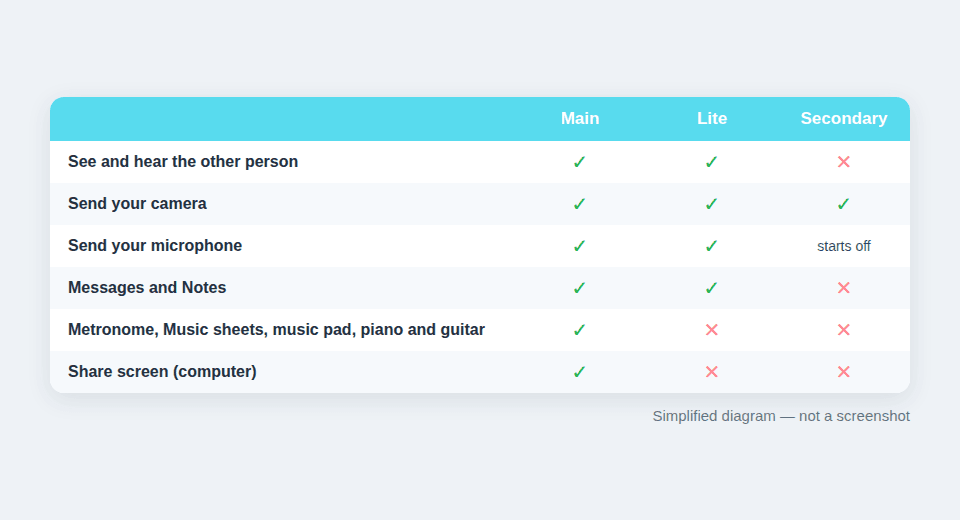
- Main es el aula completa. Ves y oyes a la otra persona, envías tu cámara y tu micrófono y tienes todas las herramientas, entre ellas Messages (“Mensajes”), Notes (“Notas”), Metronome (“Metrónomo”), Music sheets (“Partituras”), la pizarra musical y las herramientas de piano y guitarra. Share screen (“Compartir pantalla”) solo está en Main y en un ordenador.
- Lite es "a lighter version of the classroom designed to accommodate older and slower devices and devices that do not have access to a strong network connection." (“una versión más ligera del aula pensada para dispositivos antiguos y lentos y para dispositivos sin acceso a una buena conexión de red”). Sigues viendo y oyendo a la otra persona y tienes los botones del micrófono y de la cámara, pero el panel lateral solo ofrece Messages y Notes. No están el metrónomo, las partituras, la pizarra musical, las herramientas de piano y guitarra, la opción de compartir pantalla ni el desenfoque de fondo.
- Secondary convierte el dispositivo en una cámara adicional. Envía el vídeo de su cámara, pero no recibe el audio ni el vídeo de la otra persona y no tiene ninguna de las herramientas del aula.
Los profesores conservan el interruptor Student participation (“Participación del alumno”) tanto en Main como en Lite.
Cuándo elegir Lite
Prueba Lite si el aula va lenta, tu vídeo se entrecorta en un ordenador o una tableta antiguos o tu conexión es débil y los consejos de Diagnóstico de dispositivos del aula no te han servido. Si tu clase depende de partituras compartidas o del metrónomo, quédate en Main si puedes: cuando una persona usa Lite, la otra ve un aviso como This feature is not available to the student. (“Esta función no está disponible para el alumno.”) al pasar el puntero sobre esas herramientas.
Usar un segundo dispositivo como cámara adicional
Una segunda cámara puede mostrar tus manos sobre las teclas o las cuerdas mientras la cámara principal muestra tu cara.
- Únete desde tu ordenador como siempre con Main (o Lite).
- En el segundo dispositivo, inicia sesión en la misma cuenta de Tissimo y abre la misma clase.
- Elige Secondary si no está seleccionado ya: cuando tu dispositivo principal está en la clase, el segundo dispositivo lo selecciona por ti. Su micrófono se desactiva, así que tu sonido solo llega desde tu dispositivo principal. Déjalo desactivado para evitar el eco. Si está activado al entrar, verás el recordatorio Please ensure your main device is muted to prevent audio feedback (“Asegúrate de que tu dispositivo principal esté silenciado para evitar acoples de audio”).
- Orienta la cámara hacia donde quieras y luego haz clic en Enter classroom.
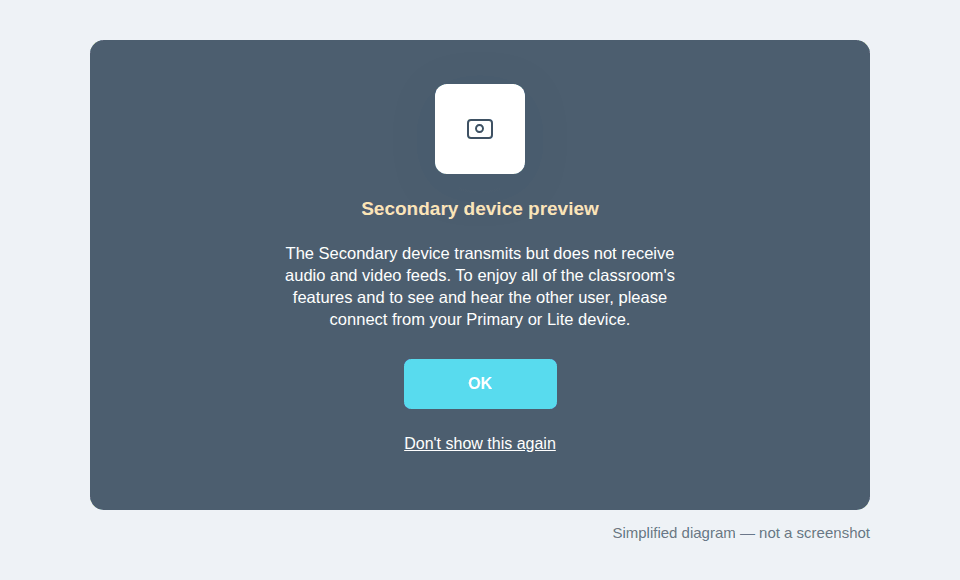
Después, el segundo dispositivo muestra su propia cámara y el mensaje Secondary device preview (“Vista previa del dispositivo secundario”): "The Secondary device transmits but does not receive audio and video feeds." (“El dispositivo secundario transmite señales de audio y vídeo, pero no las recibe.”). Haz clic en OK para cerrarlo o en Don't show this again (“No volver a mostrar”) para que deje de aparecer en tu cuenta. Un punto junto al nombre de pila de la otra persona indica si está en el aula.
En una clase, cada persona puede usar a la vez un dispositivo Main o Lite y un dispositivo Secondary; Main y Lite cuentan como la misma plaza.
Qué ve la otra persona
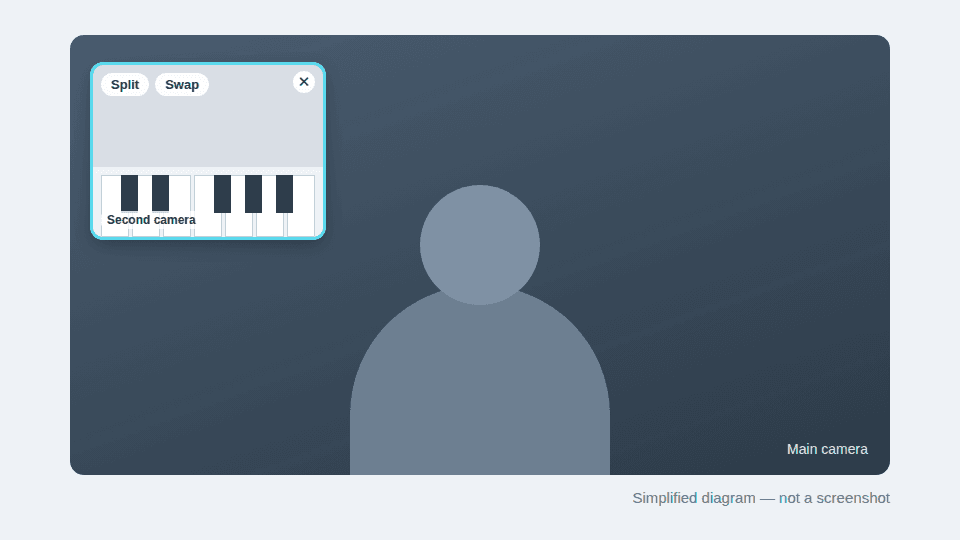
En un ordenador o una tableta, tu segunda cámara aparece como un pequeño vídeo adicional que la otra persona puede arrastrar y cambiar de tamaño. Al pasar el puntero sobre él, puede hacer clic en Split (“Dividir”) y luego en Right (“Derecha”) o Left (“Izquierda”) para ver los dos vídeos uno al lado del otro, intercambiarlo con tu vídeo principal con Swap (“Intercambiar”) u ocultarlo. Split, Swap y el botón de ocultar no están disponibles mientras compartes pantalla. En un ordenador, un pequeño botón recupera el vídeo oculto; en una tableta en vertical sigue oculto, así que déjalo abierto allí. El vídeo adicional no se muestra en pantallas del tamaño de un móvil, por lo que resulta más útil cuando la otra persona usa un ordenador o una tableta.
Music Classroom
Este artículo describe las clases reservadas. El Music Classroom gratuito muestra solo Main y Lite en su pantalla previa al aula. Para añadir allí una segunda cámara, haz clic en Second camera (“Segunda cámara”), en la parte superior de la pantalla, para copiar un enlace; ábrelo en tu otro dispositivo y después aprueba ese dispositivo en tu dispositivo principal.

Comentarios