 返回

课堂中的Main、Lite和Secondary设备
进入已预约的课节前,入室前画面会询问这台设备以哪种方式加入:Main(“主设备”)、Lite(“精简版”)或Secondary(“辅助设备”)。您的第一台设备上已默认选中Main,大多数人从不更改。当设备或网络连接吃力时,请选择Lite;当您希望第二台设备(例如架在支架上的手机)充当额外的摄像头时,请选择Secondary。
在哪里选择

- 像平常一样打开课节(请参阅《进入您的教室》)。
- 找到Select device:(“选择设备:”)及其三个按钮。在电脑上,它们位于面板顶部,与对方的名字在一起;在手机或竖持的平板上,它们排列在屏幕顶部。
- 点击Main、Lite或Secondary。选中的按钮会以浅蓝色突出显示。按钮上方右侧的小信息图标会说明Lite是什么。
- 点击Enter classroom(“进入教室”)。该按钮在课节开始前10分钟变为可用。
所做的选择会一直保持到您离开为止。要切换,请离开课节,重新加入,并在点击Enter classroom之前选择其他选项。
在此画面等待期间,有人进入或离开课节时,选择可能会自动改变:如果您的设备都还没有进入课节,它会恢复为Main。请在点击Enter classroom之前,确认哪个按钮处于突出显示状态。
如果原先选的是Secondary,之后选择恢复为Main或Lite,您的麦克风仍保持关闭:请在进入前重新打开它。
各选项的作用
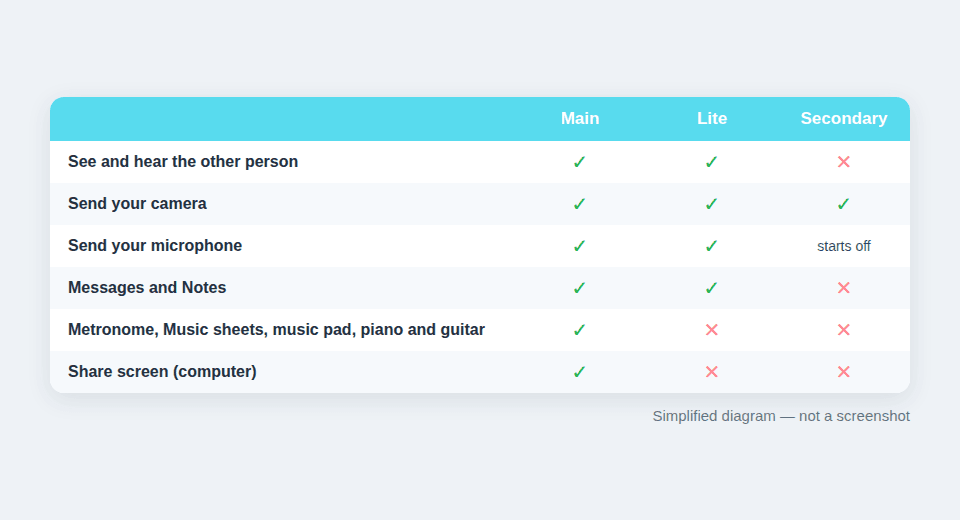
- Main是完整的教室。您可以看到并听到对方,发送自己的摄像头画面和麦克风声音,并可使用所有工具,包括Messages(“消息”)、Notes(“笔记”)、Metronome(“节拍器”)、Music sheets(“乐谱”)、音乐板以及钢琴和吉他工具。Share screen(“共享屏幕”)仅在电脑上的Main中提供。
- Lite是“a lighter version of the classroom designed to accommodate older and slower devices and devices that do not have access to a strong network connection.”(“教室的精简版本,专为较旧、较慢的设备以及无法获得良好网络连接的设备设计。”)。您仍然可以看到并听到对方,也有麦克风和摄像头按钮,但侧栏只提供Messages和Notes。节拍器、乐谱、音乐板、钢琴和吉他工具、屏幕共享和背景虚化都不可用。
- Secondary会把设备变成额外的摄像头。它发送自己的摄像头画面,但不接收对方的音频或视频,也没有任何教室工具。
老师在Main和Lite中都保留Student participation(“学生参与”)开关。
何时选择Lite
如果教室运行缓慢、旧电脑或平板上视频卡顿,或者网络较弱,而《课堂设备诊断》中的建议没有帮助,请试试Lite。如果您的课节依赖共享乐谱或节拍器,请尽量使用Main:当一方使用Lite时,另一方将鼠标指向这些工具时会看到类似This feature is not available to the student.(“学生无法使用此功能。”)的提示。
将第二台设备用作额外的摄像头
第二个摄像头可以拍摄您在琴键或琴弦上的双手,主摄像头则拍摄您的脸。
- 像平常一样在电脑上以Main(或Lite)加入。
- 在第二台设备上登录同一个Tissimo账户,并打开同一节课。
- 如果尚未选中,请选择Secondary:当您的主设备已在课节中时,第二台设备会自动为您选中它。它的麦克风会关闭,这样声音只来自您的主设备。请保持关闭以避免回声。如果进入时麦克风是打开的,您会看到提醒Please ensure your main device is muted to prevent audio feedback(“请确保主设备已静音,以免产生啸叫”)。
- 把摄像头对准您想拍的位置,然后点击Enter classroom。
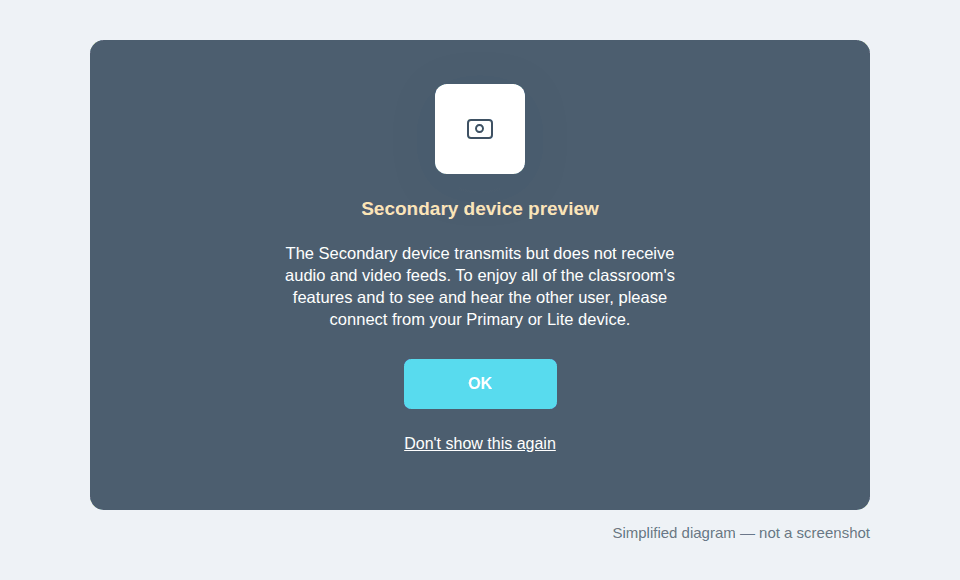
随后,第二台设备会显示自己的摄像头画面和消息Secondary device preview(“辅助设备预览”):“The Secondary device transmits but does not receive audio and video feeds.”(“辅助设备只发送、不接收音频和视频信号。”)。点击OK可关闭它,点击Don't show this again(“不再显示”)则它不会再对您的账户显示。对方名字旁边的圆点表示对方是否在教室中。
在一节课中,每个人同一时间可以使用一台Main或Lite设备和一台Secondary设备;Main和Lite占用同一个名额。
对方会看到什么
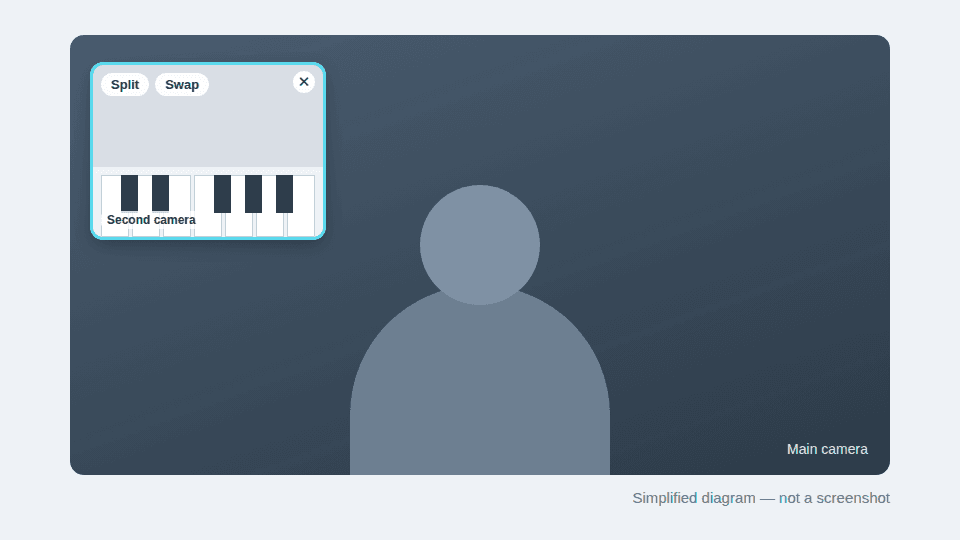
在电脑或平板上,您的第二个摄像头会显示为一个额外的小视频窗口,对方可以拖动它并调整大小。将鼠标指向它时,对方可以点击Split(“分屏”),再点击Right(“右”)或Left(“左”)以并排显示,也可以用Swap(“交换”)把它与您的主视频对调,或者将它隐藏。您共享屏幕时,Split、Swap和隐藏按钮均不可用。在电脑上,有一个小按钮可以让隐藏的视频重新出现;在竖持的平板上它会一直隐藏,因此在平板上请保持它显示。手机大小的屏幕不会显示这个额外视频,所以当对方使用电脑或平板时它最有用。
Music Classroom
本文介绍的是已预约课节。免费的Music Classroom在入室前画面上只显示Main和Lite。如需在其中添加第二个摄像头,请点击屏幕顶部的Second camera(“第二个摄像头”)复制链接,在另一台设备上打开该链接,然后在主设备上批准这台设备。

评论