 Zurück
Tissimo in deiner Sprache ansehen
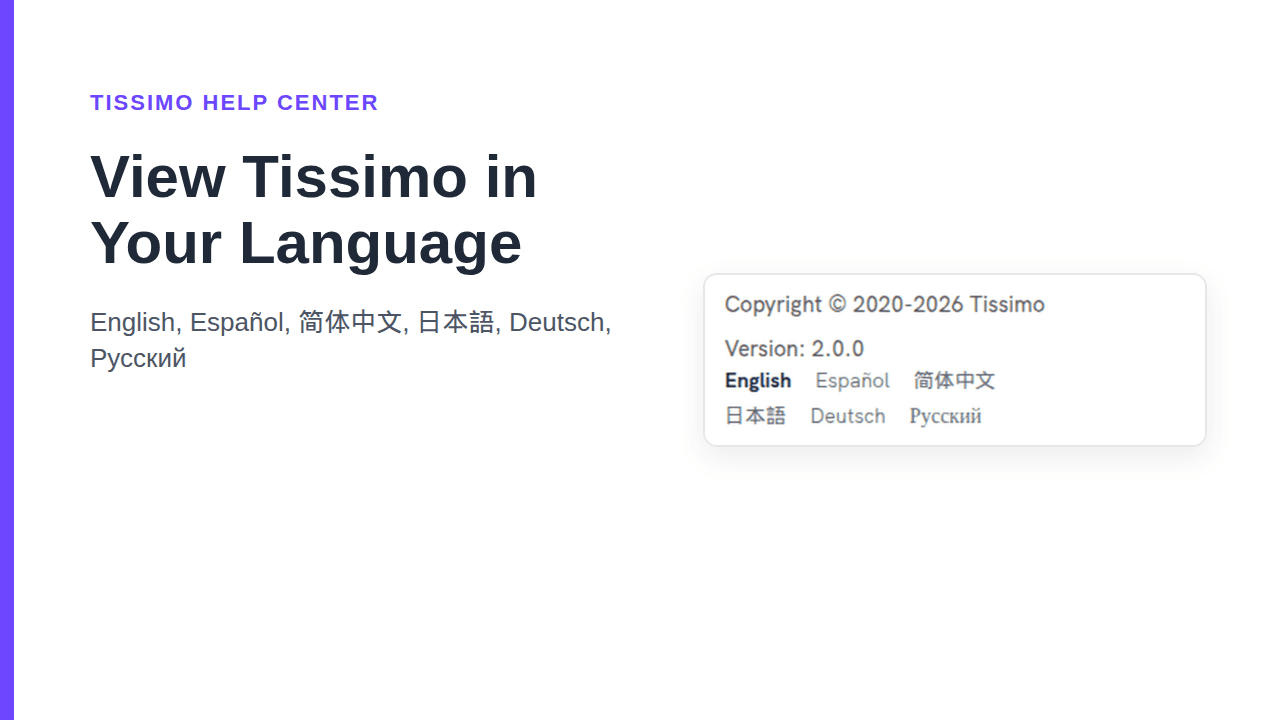
Viele öffentliche Seiten von Tissimo gibt es in sechs Sprachen. Im Footer der meisten öffentlichen Seiten wechselst du mit einem Klick.
Die Sprachen
- English
- Español
- 简体中文
- 日本語
- Deutsch
- Русский
Jede Sprache wird mit ihrem eigenen Namen angezeigt, sodass du deine auch dann findest, wenn die Seite in einer Sprache ist, die du nicht lesen kannst.
So wechselst du
- Scrolle ans Ende einer öffentlichen Seite, etwa Startseite, Über uns, Hilfe-Center, Artikel, Arbeitsblätter oder Noten, und suche im Footer die Sprachlinks, am Computer wie auf dem Handy.
- Klicke auf deine Sprache. Die aktuelle Sprache ist fett dargestellt und kein Link.
- Die Seite öffnet sich in dieser Sprache.

Die Sprache ist Teil der Webadresse. Englische Seiten haben kein Präfix, die anderen beginnen mit /es, /zh-Hans, /ja, /de oder /ru, zum Beispiel tissimo.co/de für die deutsche Startseite. Speichere die Adresse als Lesezeichen oder teile sie, dann öffnet sie sich in dieser Sprache. Tissimo errät deine Sprache nicht anhand deines Browsers und merkt sich deine Wahl nicht; nutze also die Footer-Links, wenn du auf einer englischen Seite landest.
Die Listen der Musiklehrkräfte und Musikkurse haben keinen Footer, daher gibt es dort keinen Sprachumschalter. Um sie in einer anderen Sprache zu sehen, wechsle zuerst auf einer anderen Seite (die Navigationslinks behalten deine Sprache) oder rufe die Adresse direkt auf, zum Beispiel tissimo.co/de/music-teachers.
Übersetzte Seiten
- Startseite, Über uns und Lehrkraft werden
- Einnahmen als Lehrkraft und Partnerprogramm
- Music Classroom (die Übersichtsseite; der Unterrichtsraum selbst bleibt auf Englisch)
- Die Listen der Musiklehrkräfte und Musikkurse, einschließlich der Seiten für jedes Instrument und jede Unterrichtssprache
- Hilfe-Center- und Artikelseiten; einzelne Artikel öffnen sich auf Englisch, solange sie noch nicht übersetzt sind
- Arbeitsblätter
- Noten, einschließlich Suche und Playlists (Werktitel und andere Nutzerinhalte bleiben, wie sie geschrieben wurden)
Was auf Englisch bleibt
- Einzelne Kursseiten und Lehrkraftprofile, weil die Lehrkräfte sie selbst verfassen (diese Seiten haben keinen Footer, deshalb kannst du dort die Sprache nicht wechseln)
- Seiten nach der Anmeldung, etwa dein Dashboard und deine Einstellungen
- Alle Seiten, die nicht in der obigen Liste stehen
Wenn du auf einer Seite mit Footer, die es nur auf Englisch gibt (zum Beispiel How It Works oder Ear Training), eine Sprache anklickst, gelangst du statt zu einem toten Link zur Startseite in dieser Sprache, und am Computer lautet der Tooltip des Links This page is available in English only. („Diese Seite ist nur auf Englisch verfügbar.“)
Tipps
- Lehrkräfte, die in anderen Sprachen unterrichten, können das in ihrem Profil angeben; siehe Deine Unterrichtssprachen festlegen.
- Durchsuche das Lehrkräfteverzeichnis nach Unterrichtssprache gefiltert, um eine Lehrkraft zu finden, die deine Sprache spricht.
- Um zurückzuwechseln, klicke im Footer auf English.

Kommentare