 戻る
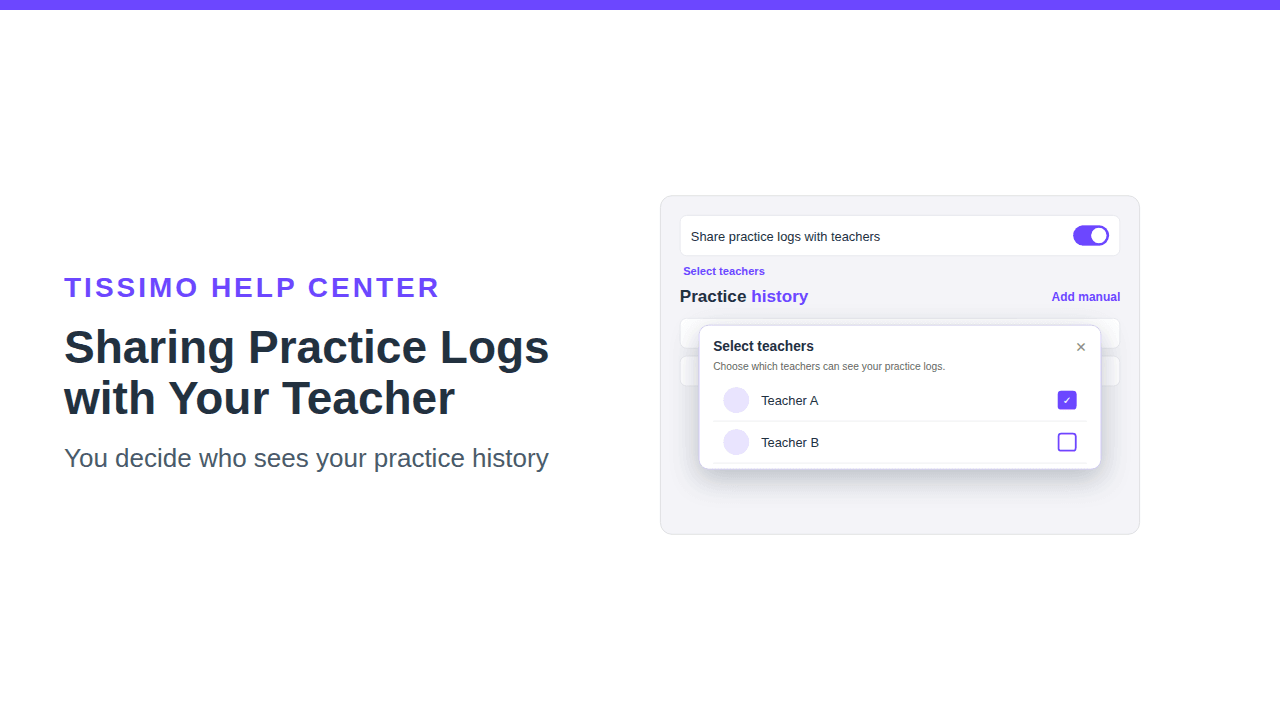
練習記録を先生と共有する方法
練習は、先生に見てもらえるとより役立ちます。Share practice logs with teachers(「練習記録を先生と共有」)を使うと、レッスンを受けている先生が、練習ページで記録したセッションを見られるかどうかを自分で決められます。共有はオンにするまでオフのままで、いつでも変更できます。
設定の場所
- 練習ページを開きます。
- History(「履歴」)タブを開きます。パソコンでは右側のパネルにあります。スマートフォンやタブレットでは、タブはページ上部(楽譜の上)にアイコンで並んでおり、Historyはその最後のアイコンです。
- Practice history(「練習履歴」)パネルの上部に、Share practice logs with teachersがあります。
このスイッチは、Tissimoでコースを1つ以上購入している場合にのみ表示されます。コースを予約したことがない場合は表示されません。

共有をオンにする
スイッチをオンにします。初期状態では、記録はすべての先生と共有されます。スイッチをオンにするたびに、あらためてすべての先生と共有されるため、一部の先生だけに見せたい場合はSelect teachers(「先生を選択」)をもう一度開いてください。ほかに必要な操作はなく、変更はすぐに保存されます。保存できなかった場合は通知が表示され、スイッチは元の位置に戻りますので、もう一度お試しください。
記録を見られる先生を選ぶ
2人以上の先生と完了したレッスンがある場合、共有がオンの間は、スイッチの下にSelect teachersのリンクが表示されます。
- Select teachersをクリックします。
- ウィンドウ内のチェックマークは、その先生があなたの練習記録を見られることを表します。先生をクリックすると、チェックのオン・オフが切り替わります。クリックするたびにすぐ保存されます。
- ✕をクリックするか、ウィンドウの外側をクリックして閉じます。
先生は、その先生と完了したレッスンがあると一覧に表示されます。全員のチェックを外すと、スイッチがオンのままでも、誰にも記録は見えません。
先生に表示される内容
先生には、あなたの生徒ページにPractice historyセクションが表示されます。直近7日間の合計と、最新の30件のセッションが表示されます。各セッションには、曲(ない場合はPractice session、「練習セッション」)、日付、開始時刻、所要時間が並び、追加していれば楽器とメモも表示されます。手動で追加したセッションも含まれるため、メモ欄に書いた内容も見えます。「練習時間を手動で追加する」をご覧ください。
先生と共有していない場合(またはまだ練習を記録していない場合)、先生には次のように表示されます。This student isn't currently sharing their practice logs with you.(「この生徒は現在、練習記録をあなたと共有していません。」)
共有をやめる
- 全員との共有をやめるには、Share practice logs with teachersスイッチをオフにします。
- 特定の先生との共有だけをやめるには、Select teachersを開いて、その先生のチェックを外します。
自分の履歴は、そのまま何も変わりません。共有で決まるのは、ほかに誰が見られるかだけです。個々のセッションの管理や削除については「練習履歴を表示・管理する」をご覧ください。
ヒント
- 共有する前にメモを確認しましょう。「12小節目が難しい」のようなメモは先生が次のレッスンを計画するのに役立ちますが、メモに書いた内容はすべて見えます。
- 共有は目標とあわせて活用しましょう。「週間練習目標を設定する」をご覧ください。

コメント