 Volver
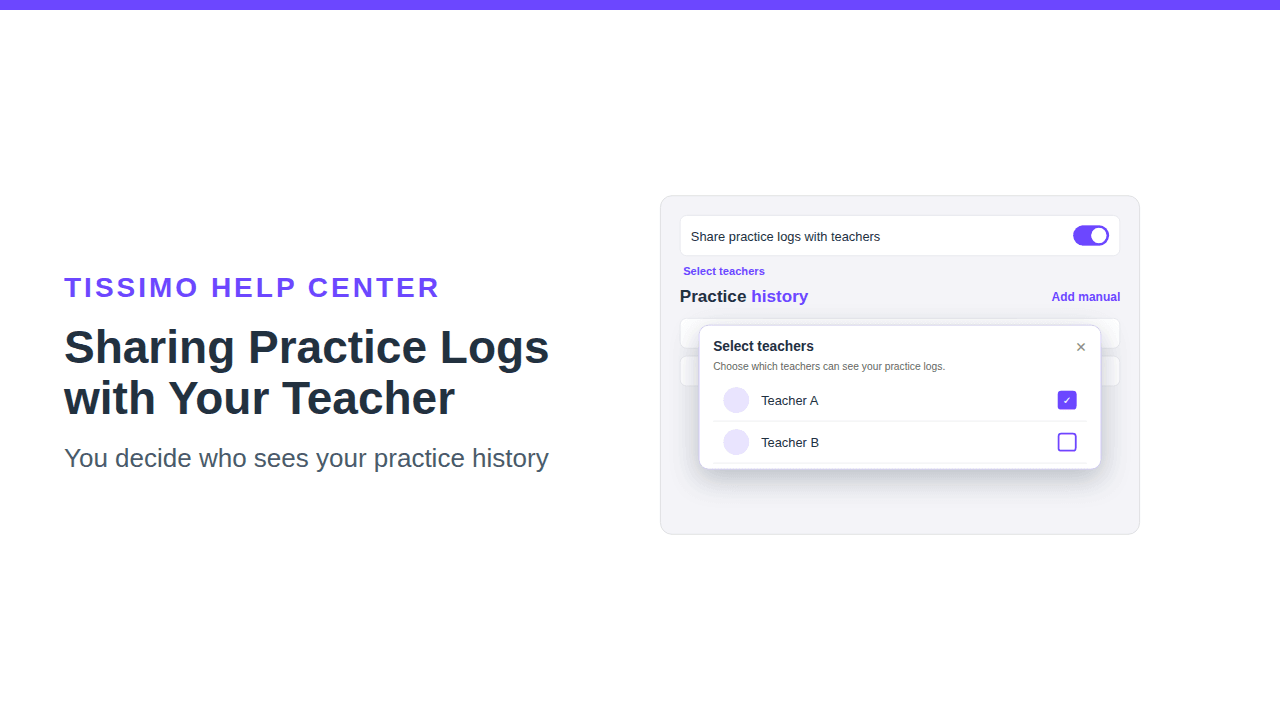
Cómo compartir tus registros de práctica con tu profesor
La práctica resulta más útil cuando tu profesor puede verla. Con Share practice logs with teachers («Compartir registros de práctica con profesores»), decides si el profesor con el que tomas clases puede ver las sesiones que registras en la página de práctica. La opción está desactivada hasta que la actives, y puedes cambiarla en cualquier momento.
Dónde encontrar el ajuste
- Ve a la página de práctica.
- Abre la pestaña History («Historial»). En un ordenador está en el panel de la derecha. En un teléfono o una tableta, las pestañas son una fila de iconos en la parte superior de la página, encima de la partitura, y la de History es la última.
- En la parte superior del panel Practice history («Historial de práctica»), busca Share practice logs with teachers.
El interruptor aparece solo si has comprado al menos un curso en Tissimo. Si nunca has reservado un curso, no lo verás.

Activar la opción de compartir
Activa el interruptor. De forma predeterminada, tus registros se comparten con todos tus profesores. Cada vez que activas el interruptor, se vuelve a compartir con todos tus profesores, así que vuelve a abrir Select teachers («Seleccionar profesores») si solo quieres que los vean algunos. No hace falta nada más; el cambio se guarda al instante. Si no se puede guardar, aparece un aviso y el interruptor vuelve a su posición anterior; inténtalo de nuevo.
Elegir qué profesores pueden verlos
Si has tenido clases completadas con más de un profesor, aparece un enlace Select teachers debajo del interruptor mientras la opción de compartir está activada.
- Haz clic en Select teachers.
- En la ventana, una marca de verificación significa que ese profesor puede ver tus registros de práctica. Haz clic en un profesor para marcarlo o desmarcarlo. Cada clic se guarda de inmediato.
- Cierra la ventana con la ✕ o haciendo clic fuera de ella.
Los profesores aparecen en la lista cuando has tenido una clase completada con ellos. Si desmarcas a todos, nadie verá tus registros aunque el interruptor siga activado.
Qué ve tu profesor
Tu profesor ve una sección Practice history en tu página de alumno. Muestra tu total de los últimos 7 días y tus 30 sesiones más recientes. De cada sesión indica la pieza (o Practice session —«Sesión de práctica»— si no hay ninguna), la fecha, la hora de inicio y la duración, además del instrumento y la nota si los añadiste. Esto incluye las sesiones que añades manualmente, así que las notas que escribas en el campo de notas (Memo) también son visibles. Consulta Añadir tiempo de práctica manualmente.
Si no compartes con un profesor (o aún no has registrado ninguna práctica), ve este mensaje: This student isn't currently sharing their practice logs with you. («Este alumno no está compartiendo actualmente sus registros de práctica contigo»).
Dejar de compartir
- Para dejar de compartir con todos, desactiva el interruptor Share practice logs with teachers.
- Para dejar de compartir con un solo profesor, abre Select teachers y desmárcalo.
Tu propio historial se queda exactamente como estaba; compartir solo controla quién más puede verlo. Para gestionar o eliminar sesiones concretas, consulta Consultar y gestionar tu historial de práctica.
Consejos
- Revisa tus notas antes de compartir. Notas como «compás 12 difícil» ayudan a tu profesor a planificar la próxima clase, pero todo lo que escribas en una nota es visible.
- Usa la opción de compartir junto con tu objetivo: consulta Establecer tu objetivo semanal de práctica.

Comentarios