 返回
与老师分享您的练习记录
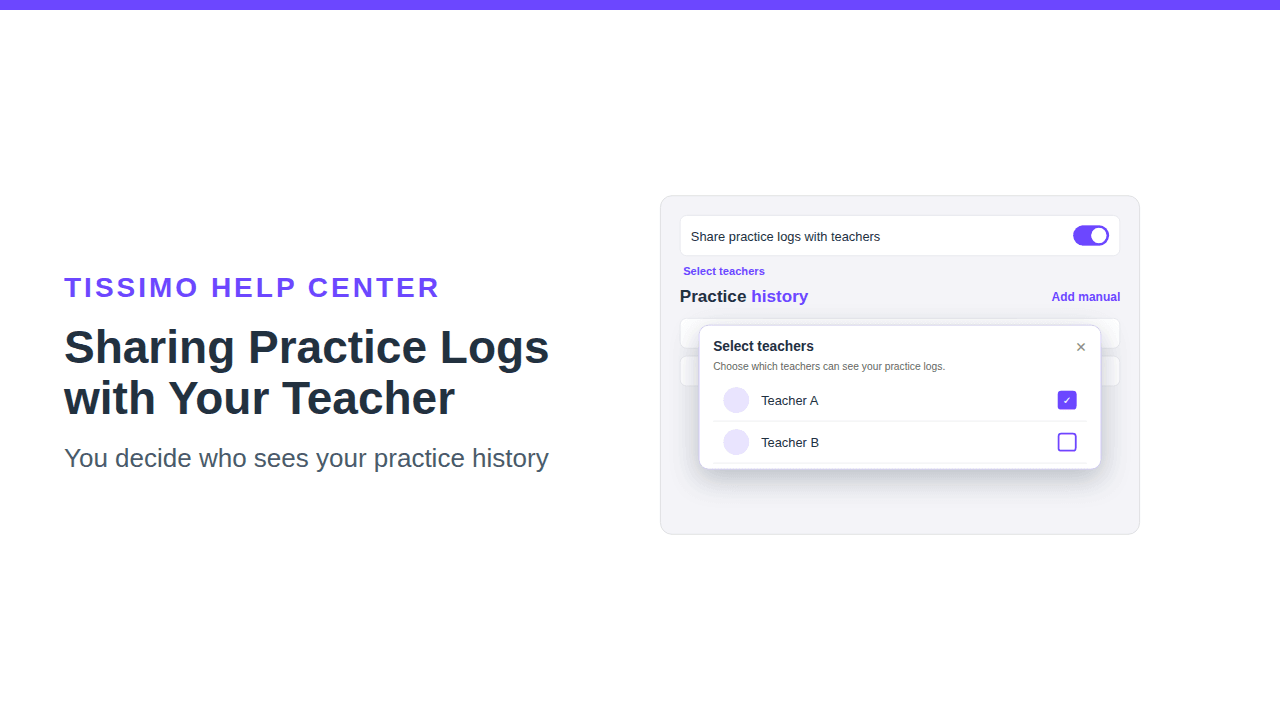
如果老师能看到您的练习,练习会更有成效。通过Share practice logs with teachers(“与老师分享练习记录”),您可以决定与您上课的老师能否查看您在练习页面记录的练习。分享功能在您开启之前一直是关闭的,您可以随时更改。
在哪里找到这项设置
- 进入练习页面。
- 打开History(“历史”)标签页。在电脑上,它位于右侧面板。在手机或平板电脑上,标签页是页面顶部、乐谱上方的一排图标,History是最后一个。
- 在Practice history(“练习历史”)面板顶部,找到Share practice logs with teachers。
只有在您于Tissimo购买过至少一门课程时,才会出现这个开关。如果您从未预订过课程,就看不到它。

开启分享
打开开关。默认情况下,您的记录会与您所有的老师分享。每次打开开关,都会重新与所有老师分享,因此如果只想让其中一部分老师看到,请再次打开Select teachers(“选择老师”)。无需其他操作,更改会立即保存。如果无法保存,会出现提示,开关也会恢复到之前的位置,请再试一次。
选择哪些老师可以查看
如果您与不止一位老师上过已完成的课程,那么在分享开启期间,开关下方会出现Select teachers链接。
- 点击Select teachers。
- 在窗口中,打勾表示该老师可以查看您的练习记录。点击某位老师即可勾选或取消勾选,每次点击都会立即保存。
- 点击✕或点击窗口外部即可关闭窗口。
只有与您上过已完成课程的老师才会出现在列表中。如果您取消勾选所有人,即使开关仍保持开启,也没有人能看到您的记录。
老师能看到什么
老师会在您的学生页面上看到Practice history部分。其中显示您最近7天的总时长和最近30次练习。每次练习会列出曲目(如果没有曲目,则显示Practice session,“练习”)、日期、开始时间和时长,如果您添加了乐器和备注,也会一并显示。这包括您手动添加的练习,因此您在备注栏中写下的内容同样可见。请参阅《手动添加练习时间》。
如果您没有与某位老师分享(或者尚未记录任何练习),该老师会看到:This student isn't currently sharing their practice logs with you.(“该学生目前未与您分享其练习记录。”)
停止分享
- 要停止与所有人分享,请关闭Share practice logs with teachers开关。
- 要只停止与某一位老师分享,请打开Select teachers并取消勾选该老师。
您自己的历史记录保持原样,分享只决定还有谁可以查看。如需管理或删除单次练习,请参阅《查看和管理练习历史》。
小贴士
- 分享之前请先检查您的备注。像“第12小节难”这样的备注能帮助老师安排下一次课,但备注中的任何内容都是可见的。
- 可以把分享与您的目标结合使用:请参阅《设置每周练习目标》。

评论