 Volver

Ver tus series recurrentes activas (profesores)
La página Active Recurring Series («Series recurrentes activas») muestra a todos los alumnos que tienen una serie de clases recurrentes contigo. Cada tarjeta indica el día y la hora semanales de la serie, si está en curso o en pausa, la próxima clase y cuántas clases se han completado. Es una forma rápida de ver a tus alumnos habituales en un solo lugar.
Abrir la página
- En el menú lateral, haz clic en Schedule («Agenda»).
- Asegúrate de que Availability («Disponibilidad») esté seleccionado en la parte superior de la página. Es la vista predeterminada.
- Haz clic en Recurring Lessons («Clases recurrentes»), el botón de color aguamarina situado justo encima del selector Recurring («Recurrente») y Daily («Diario»).
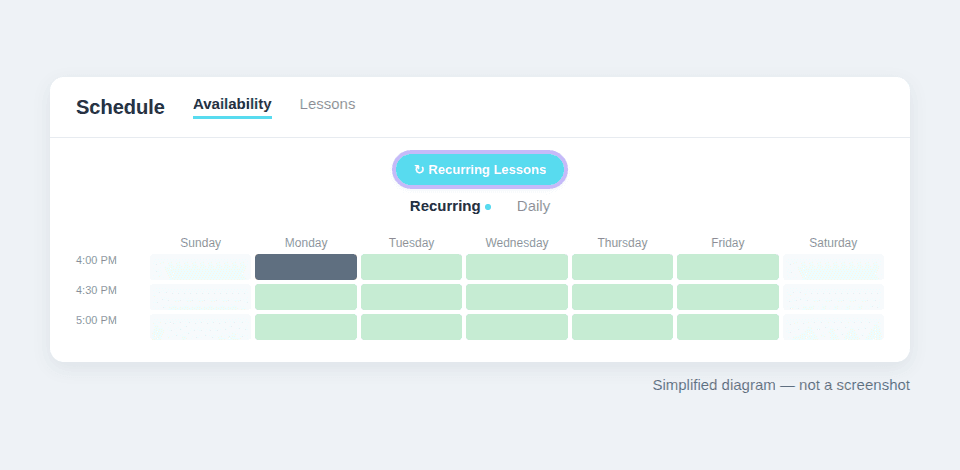
El botón Recurring Lessons solo aparece cuando la ventana del navegador mide más de 992 píxeles de ancho, como en un portátil o un ordenador de sobremesa. En un teléfono, una tableta o una ventana más estrecha, la página Schedule no tiene ningún enlace a la página de series. El calendario de disponibilidad, y con él el botón, aparece cuando terminas la incorporación como profesor. Para volver, haz clic en Back to schedule («Volver a la agenda») en la parte superior de la página de series.
Qué muestra cada tarjeta
Una línea sobre las tarjetas cuenta tus series, por ejemplo «2 ACTIVE SERIES» («2 series activas»). Las series más recientes aparecen primero. Cada tarjeta muestra:
- La foto y el nombre del alumno, y el instrumento.
- Una insignia de estado: Active («Activa», en verde) o Paused («En pausa», en naranja).
- El día de la semana y la hora de la serie en tu hora local, como «Mondays» («los lunes») y «4:00 PM (30 min)» («16:00, 30 min»).
- Next lesson («Próxima clase»): la fecha y la hora de la próxima clase de esta serie que ya está en tu calendario, como «Mon Nov 30 at 4:00 PM». Si todavía no hay ninguna, indica Not yet scheduled («Aún no programada»).
- Completed («Completadas») y Cancelled («Canceladas»): cuántas clases de la serie se han completado y cuántas se han cancelado.
- Auto-refill («Recarga automática»): aparece cuando el alumno tiene activada la recarga automática del curso, de modo que su saldo del curso se recarga antes de agotarse. Consulta Saldo del curso y recarga automática.

Haz clic en una tarjeta para abrir la página de ese alumno, con tu historial de clases y tus notas (consulta Detalles del alumno). La lista se actualiza sola: una nueva reserva, una pausa o una cancelación aparecen sin que tengas que recargar la página.
Series en pausa
Una serie en pausa sigue en la página con una insignia naranja Paused y una línea que explica el motivo. Motivos habituales:
- Student out of credits («El alumno se quedó sin créditos»): el saldo del curso del alumno se agotó y la recarga automática no está activada.
- Student auto-refill payment failed («Falló el pago de la recarga automática del alumno») o Student auto-refill missed — retrying shortly («La recarga automática del alumno no alcanzó; se reintentará en breve»): la recarga automática falló, o se realizó pero no cubrió la próxima clase.
- Awaiting student payment authentication («Esperando la autenticación del pago del alumno»): el banco del alumno necesita que confirme el pago.
- Paused by student («Pausada por el alumno»): el propio alumno pausó la serie.
Mientras una serie está en pausa, no se programan ni se cobran nuevas clases de ella, y su horario semanal sigue reservado para el alumno. Las clases que ya estaban programadas siguen en tu calendario, salvo que el alumno las cancele al pausar, así que Next lesson puede seguir mostrando una fecha. Cuando no queda ninguna, indica No upcoming lesson while paused («No hay próxima clase mientras está en pausa»). Una serie que espera la autenticación del pago se reanuda sola en cuanto el alumno confirma el pago. En los demás casos, el alumno reanuda la serie desde su propia página de clases (consulta Cancelar o modificar una clase recurrente).
Cuándo aparece o desaparece una serie
- Una serie aparece en cuanto un alumno reserva clases recurrentes en tu disponibilidad. Configurar clases semanales recurrentes muestra el proceso desde el lado del alumno.
- Una serie desaparece de la página cuando se cancela, por ejemplo cuando el alumno cancela la serie o tú archivas el curso. Una serie en pausa se queda.
- Si no tienes ninguna serie, la página dice You don't have any active recurring students yet. («Todavía no tienes alumnos recurrentes activos»). Haz clic en Open availability editor («Abrir el editor de disponibilidad») para volver a tu agenda (Schedule) y revisar los horarios que los alumnos pueden reservar.
Consejos
- La página es de solo lectura: no tiene botones para pausar, reanudar ni cancelar una serie.
- En la vista Recurring de tu disponibilidad, cada serie también aparece como un bloque gris en su franja horaria semanal. Haz clic en el bloque para ver los detalles de la serie y, ahí, en el nombre del alumno para abrir su página.
- Para cambiar los horarios que los alumnos pueden reservar, edita tu Disponibilidad recurrente. Consulta Gestionar la disponibilidad para ver un resumen de la página Schedule.
- Si ves «We couldn't load your recurring series. Please refresh the page.» («No pudimos cargar tus series recurrentes. Actualiza la página.»), recarga la página en el navegador.

Comentarios