 Назад
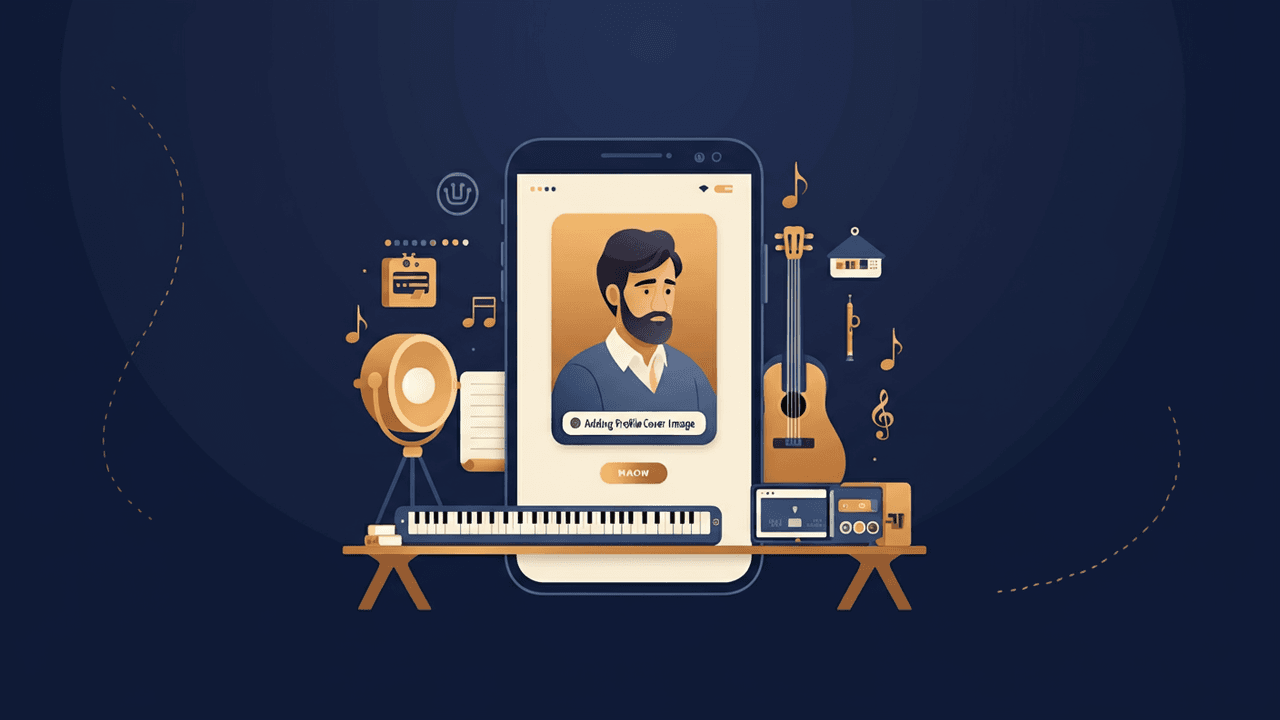
Добавление обложки профиля
Обложка — это большой баннер вверху вашего общедоступного профиля преподавателя. Это первое визуальное впечатление ученика при открытии профиля, поэтому качественное изображение по теме действительно имеет значение.
Как ученики видят обложку
Обложка занимает всю ширину шапки страницы вашего профиля преподавателя. На компьютере она занимает всю ширину окна при высоте примерно 250 пикселей, а на мобильном устройстве пропорционально уменьшается. Фото профиля расположено поверх левой части обложки, поэтому не размещайте важное содержимое в её нижнем левом углу.
Рекомендуемые характеристики изображения
- Размеры: 1200×400 пикселей (соотношение 3:1). Это обеспечивает наиболее чёткий результат на экранах любого размера.
- Минимальный размер: 900×300 пикселей.
- Поддерживаемые форматы: JPG, PNG или WebP.
- Ограничение размера файла: 5 МБ.
Загрузка обложки
- Откройте панель преподавателя и нажмите на фото своего профиля (или выберите «Профиль» в меню), чтобы открыть профиль.
- Наведите указатель на область баннера вверху профиля и нажмите «Изменить».
- Выберите файл изображения (до 5 МБ). Загрузка начнётся сразу — во время загрузки и оптимизации изображения отображается индикатор выполнения.
- После завершения загрузки новая обложка автоматически появится в профиле — отдельно сохранять её не нужно.
Советы по выбору профессиональной обложки
- Выберите музыкальную тему: Подойдёт фотография инструмента, выступления, нот или момента преподавания. Избегайте безличных универсальных стоковых изображений.
- Не перегружайте изображение: На небольших экранах изображения с большим количеством текста или объектов выглядят неаккуратно.
- Выберите хорошее освещение: Хорошо освещённые изображения выглядят профессиональнее и приветливее.
- Не перегружайте изображение текстом: Текст на изображении может быть частично закрыт фото профиля или наложенным именем профиля.
- Соблюдайте свой стиль: Если у вас есть постоянная цветовая палитра или логотип, сочетающиеся цвета помогут сделать профиль целостным.
Обновляя оформление профиля, подумайте также о добавлении видео профиля и проверьте фото профиля и отображаемое имя.
Удаление обложки
Чтобы вернуться к обложке по умолчанию, откройте «Редактировать профиль», наведите указатель на баннер и нажмите значок корзины. Tissimo будет показывать обложку по умолчанию, пока вы не загрузите новую.

Комментарии